
Base de datos de clientes
Descubre cómo RepairPlugin crea automáticamente tu base de datos de clientes — busca contactos, consulta el historial de reparaciones y exporta datos a CSV con un clic.
¿Qué puedes hacer con esto?
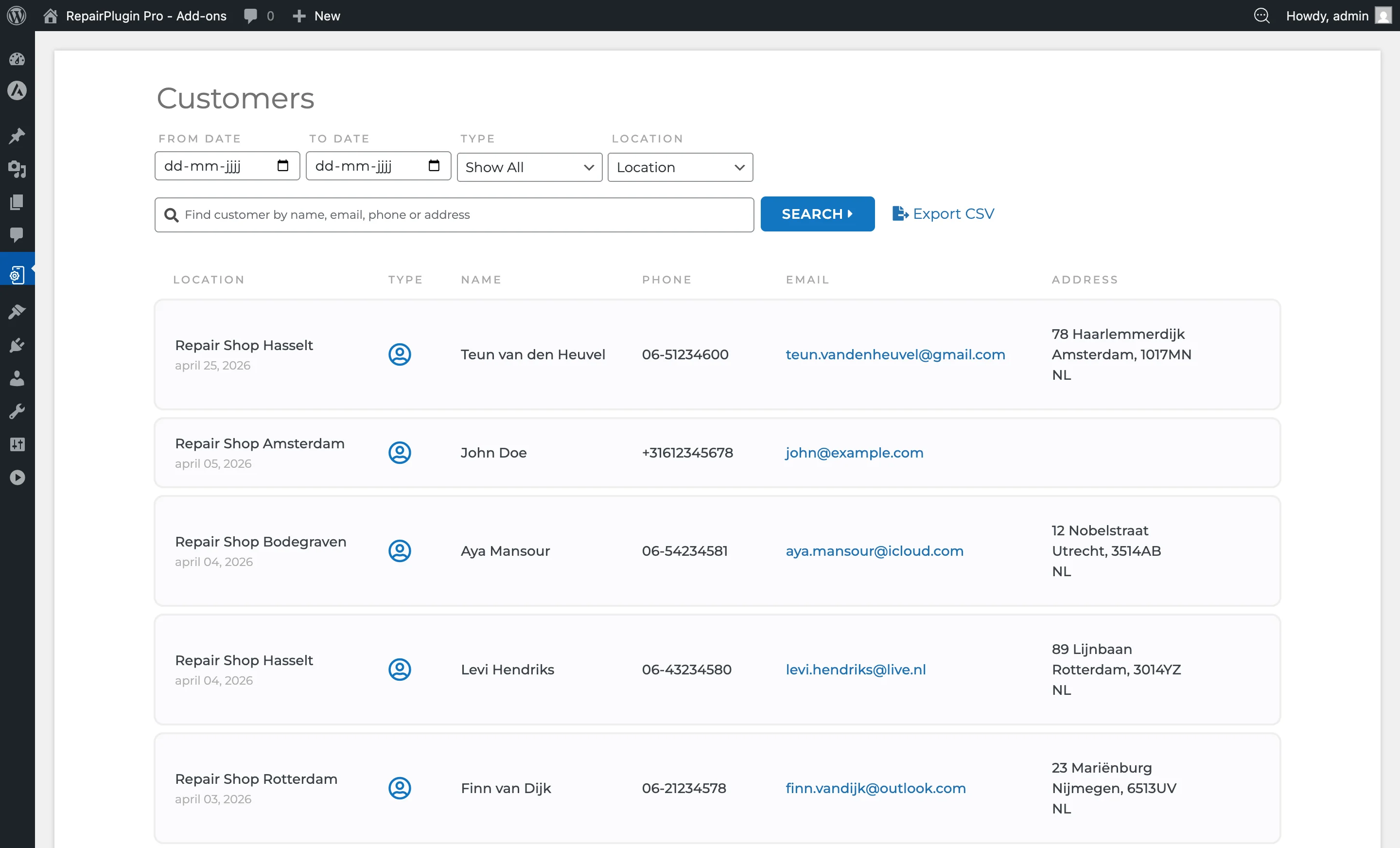
- Busca cualquier cliente al instante -- busca por nombre, correo electrónico o número de teléfono para encontrar a la persona que necesitas.
- Consulta el historial completo de reparaciones -- haz clic en un cliente para ver todos sus pedidos de reparación anteriores en un solo lugar.
- Exporta a CSV -- descarga tu lista completa de clientes para usarla en un CRM, herramienta de mailing u hoja de cálculo.
- Sin entrada manual -- los registros de clientes se crean automáticamente cada vez que alguien envía una reserva.
Dónde encontrarlo
- Abre RepairPlugin en el menú de administración de WordPress.
- Haz clic en Customers.
- La lista de clientes aparece con opciones de búsqueda y filtrado.
Cómo configurarlo
La base de datos de clientes funciona automáticamente -- no se necesita configuración. Cada vez que un cliente envía una reserva, sus datos se guardan. Así es como puedes usarla:
Buscar un cliente
- Ve a RepairPlugin > Customers.
- Escribe un nombre, correo electrónico o número de teléfono en la barra de búsqueda de la parte superior.
- Los resultados se actualizan a medida que escribes.
Ver los detalles de un cliente
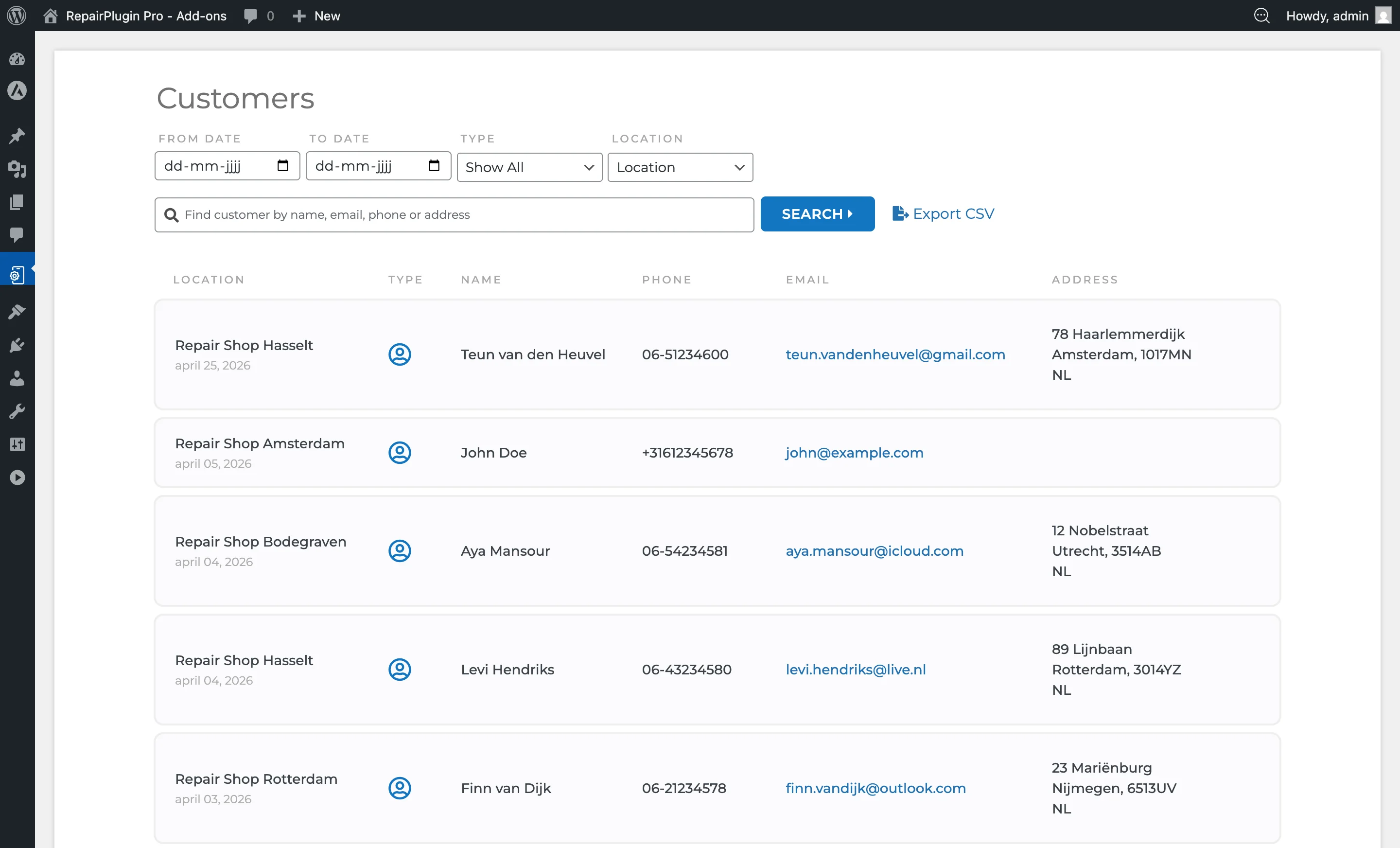
- En la lista de clientes, haz clic en la fila de un cliente.
- Aparecen sus datos completos y todos los pedidos de reparación asociados.
Exportar clientes a CSV
- Ve a RepairPlugin > Customers.
- Haz clic en el botón Export CSV.
- Se descarga un archivo CSV con todos los registros de clientes.
Nota: Solo los usuarios con acceso completo o permisos de responsable de ubicación pueden exportar datos de clientes.
Referencia de ajustes
| Ajuste | Descripción | Por defecto | El cliente ve |
|---|---|---|---|
| Search bar | Filtra la lista de clientes buscando coincidencias en nombre, correo electrónico o número de teléfono | vacío | Nada -- esta es una función solo para administradores. |
| Export CSV | Crea un archivo CSV con todos los registros de clientes, incluyendo sus datos y la información de pedidos asociados | N/A | Nada -- la exportación es una acción solo para administradores. |
| Customer details view | Muestra la información completa del cliente y una lista de todos los pedidos de reparación vinculados a ese cliente | N/A | Nada -- los clientes no tienen acceso a esta vista. |
Campos de datos del cliente
Cada registro de cliente almacena la siguiente información:
| Campo | Descripción |
|---|---|
| First name | Nombre del cliente |
| Last name | Apellido del cliente |
| Full name | Nombre y apellido combinados |
| Phone number | Número de teléfono del cliente |
| Email address | Correo electrónico del cliente |
| House number | Número de casa (cuando los campos de dirección están activados) |
| Street name | Dirección (cuando los campos de dirección están activados) |
| City | Ciudad (cuando los campos de dirección están activados) |
| Postal code | Código postal (cuando los campos de dirección están activados) |
| Country | País (cuando los campos de dirección están activados) |
| Customer type | Private o Business |
| Business name | Nombre de la empresa (para clientes B2B que seleccionan "Business" como tipo de cliente durante el proceso de pago) |
| Date created | Fecha en que se añadió el registro del cliente |
Cuando un cliente selecciona "Business" como tipo durante el proceso de pago, el nombre de su empresa se almacena junto a sus datos personales. Esto es útil para talleres de reparación B2B que necesitan saber a qué empresa pertenece un dispositivo. Los metadatos personalizados de campos de pago adicionales también se almacenan por cliente.
Funciona con el Portal del cliente: cuando un cliente se registra en el Portal del cliente (planes Growth y Scale), RepairPlugin compara su correo con estos registros de clientes. Sus datos se rellenan previamente y su historial completo de reservas aparece en el portal — incluso cuando el mismo correo existe en más de un registro.
Preguntas frecuentes
¿Necesito añadir clientes manualmente?
No. Los registros de clientes se crean automáticamente cada vez que alguien reserva una reparación. No se necesita entrada manual de datos.
¿Quién puede exportar datos de clientes?
Solo los usuarios con acceso completo o permisos de responsable de ubicación pueden usar el botón Export CSV.