
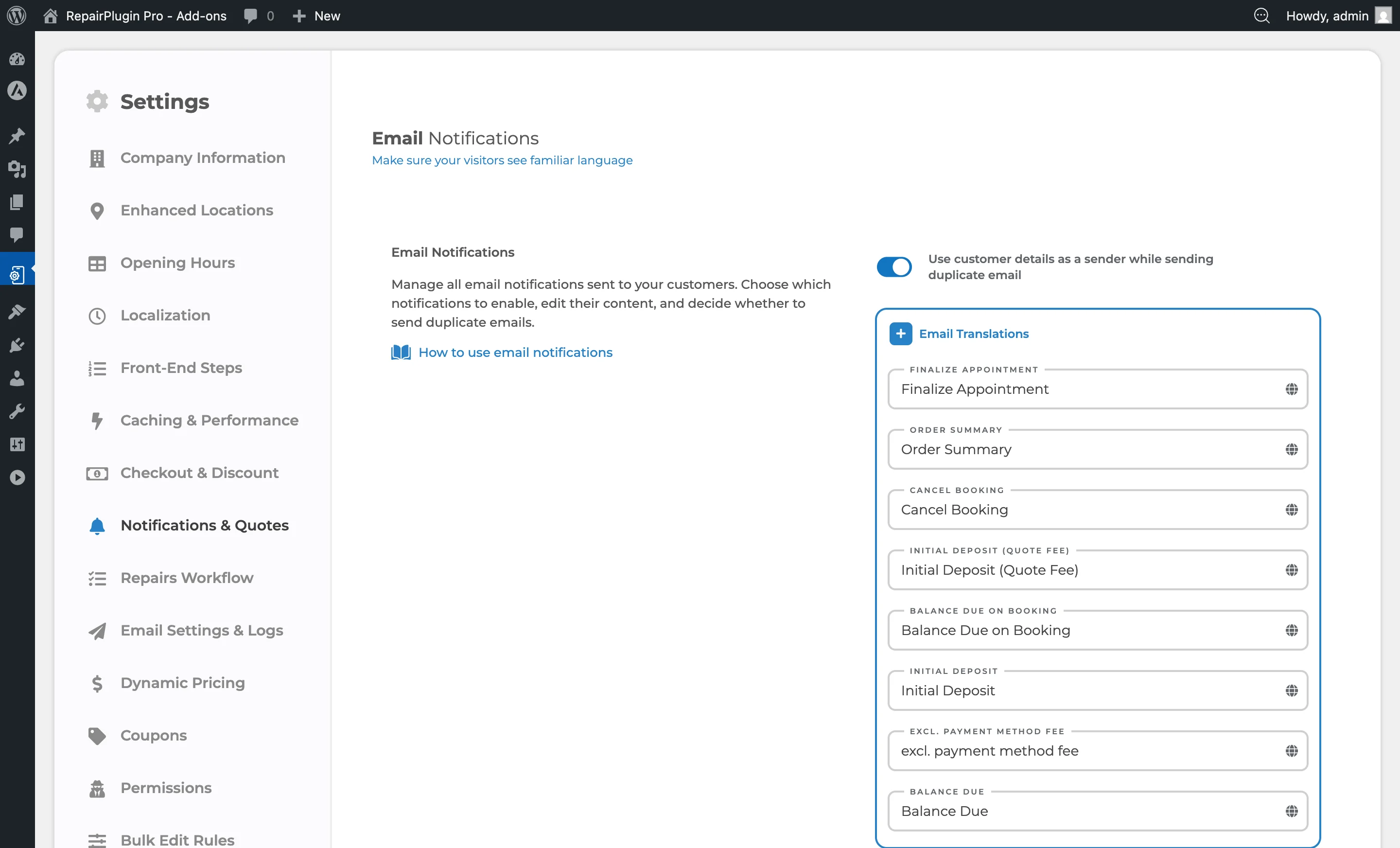
E-Mail-Benachrichtigungen
Richte automatisierte E-Mail-Benachrichtigungen in RepairPlugin ein für Buchungsbestätigungen, Genehmigungen, Stornierungen und Follow-ups, um Kunden auf dem Laufenden zu halten.
Was kannst du damit machen?
- Kundenkommunikation automatisieren -- E-Mails werden automatisch gesendet, wenn eine Buchung erstellt, genehmigt, storniert oder aktualisiert wird.
- Jede Benachrichtigung einzeln steuern -- schalte bestimmte E-Mail-Typen je nach Bedarf deines Geschäfts ein oder aus.
- Admin-Kopien erhalten -- sende Duplikat-E-Mails an deine Firmen- oder Standort-E-Mail-Adresse zur internen Nachverfolgung.
- Mit Ticketsystemen integrieren -- verwende den Kundennamen und die E-Mail als Absender bei Duplikat-E-Mails, damit dein Helpdesk ein Ticket pro Kunde erstellt.
- Private Admin-Notizen hinzufügen -- füge ausschließlich interne Inhalte in E-Mails mit
[admin_only]-Tags ein, die deine Kunden nie sehen. - Datumsangaben entsprechen deinem regionalen Format -- Datumsangaben in E-Mails verwenden automatisch das Datumsformat, das du in den Lokalisierungseinstellungen konfiguriert hast, damit Kunden eine vertraute Datumsschreibweise sehen.
Wo findest du es?
- Klicke in der WordPress-Admin-Seitenleiste auf RepairPlugin.
- Klicke auf Settings.
- Klicke in der Einstellungs-Seitenleiste auf Notifications & Quotes.
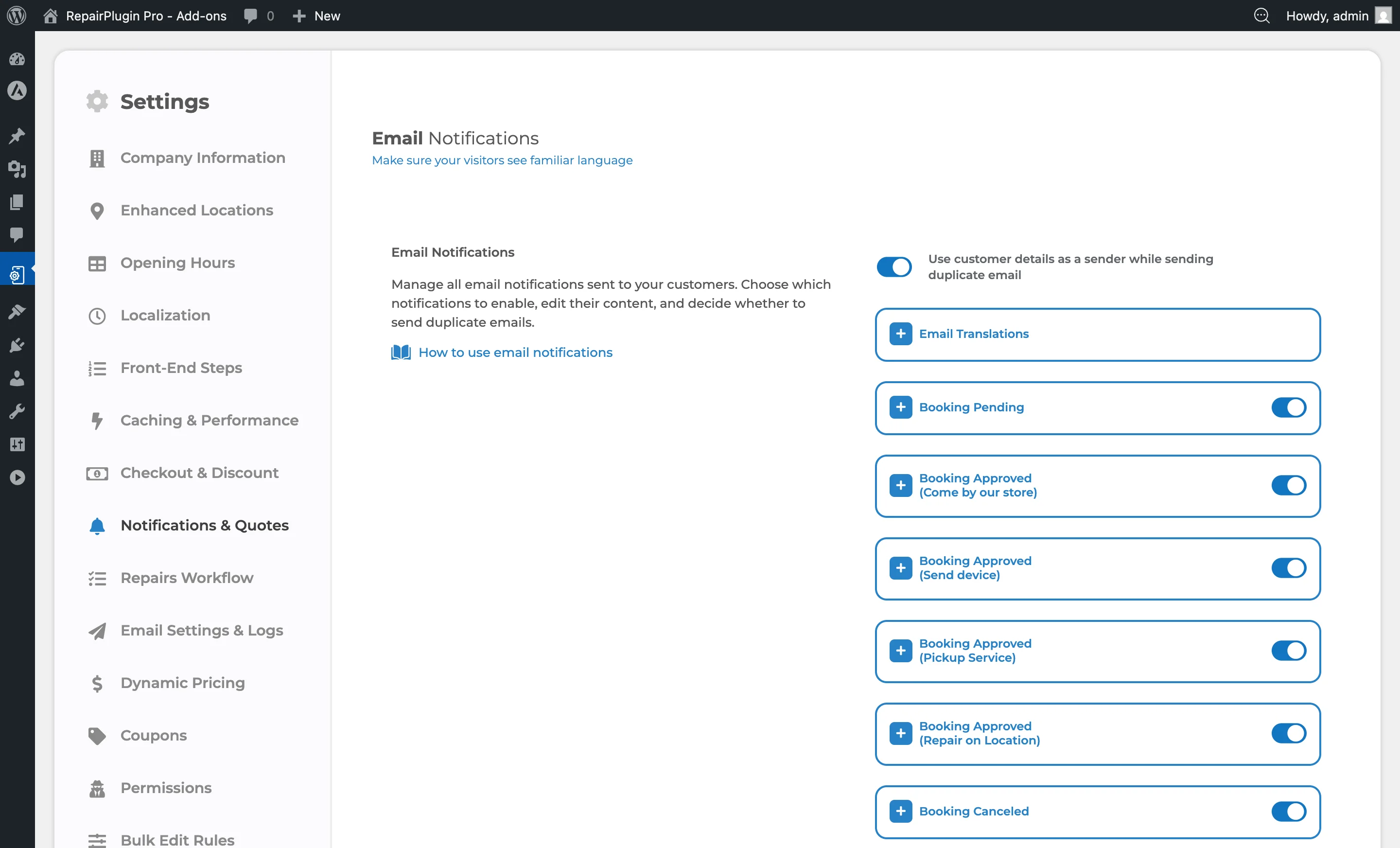
- Der Bereich Email Notifications befindet sich oben auf der Seite.
So richtest du es ein
Verfügbare Benachrichtigungstypen
RepairPlugin enthält diese E-Mail-Benachrichtigungstypen, jeweils mit eigenem Schalter, Betreffzeile, Nachrichtentext und Duplikat-Option:
| # | Benachrichtigungstyp | Wann wird sie gesendet |
|---|---|---|
| 1 | Booking Pending | Kunde reicht eine neue Buchung ein (manuelle Genehmigung erforderlich) |
| 2 | PDF Quote | Kunde fordert ein Preisangebot an (PDF im Anhang) |
| 3 | Booking Approved (Come by our store) | Admin genehmigt eine Walk-in-Buchung |
| 4 | Booking Approved (Send device) | Admin genehmigt eine Einsendungs-Buchung |
| 5 | Booking Canceled | Eine Buchung wird storniert |
| 6 | Price On Request | Kunde reicht eine Preis-auf-Anfrage-Buchung ein |
| 7 | Reminder Appointment | Wird X Stunden vor dem Termin gesendet |
| 8 | Aftersale Email | Wird X Stunden nach dem Termin gesendet |
| 9 | Booking Approved (Pickup Service) | Admin genehmigt eine Abhol-Buchung |
| 10 | Booking Approved (Repair on Location) | Admin genehmigt eine Vor-Ort-Reparatur |
| 11 | Repairs Workflow Update | Ein Reparaturstatus ändert sich im Workflow |
| 12 | Booking Approved (On-site Repair) | Admin genehmigt eine Vor-Ort-Reparatur-Buchung |
| 13 | Portal Register | Ein Kunde registriert sich im Kundenportal -- enthält seinen Link zum Festlegen des Passworts |
| 14 | Portal Forgot Password | Ein Kunde verwendet "Forgot password" im Kundenportal -- enthält seinen Link zum Zurücksetzen des Passworts |
Die beiden Portal-E-Mails sind standardmäßig aktiviert und haben keine Send Duplicate-Option -- wenn sich jemand registriert, erhältst du stattdessen die Standard-WordPress-E-Mail für neue Benutzer. Die Links in diesen E-Mails verweisen auf deine Portalseite; lege diese Seite unter RepairPlugin > Settings > Plugin Shortcode > Customer Portal Shortcode fest (siehe Kundenportal).
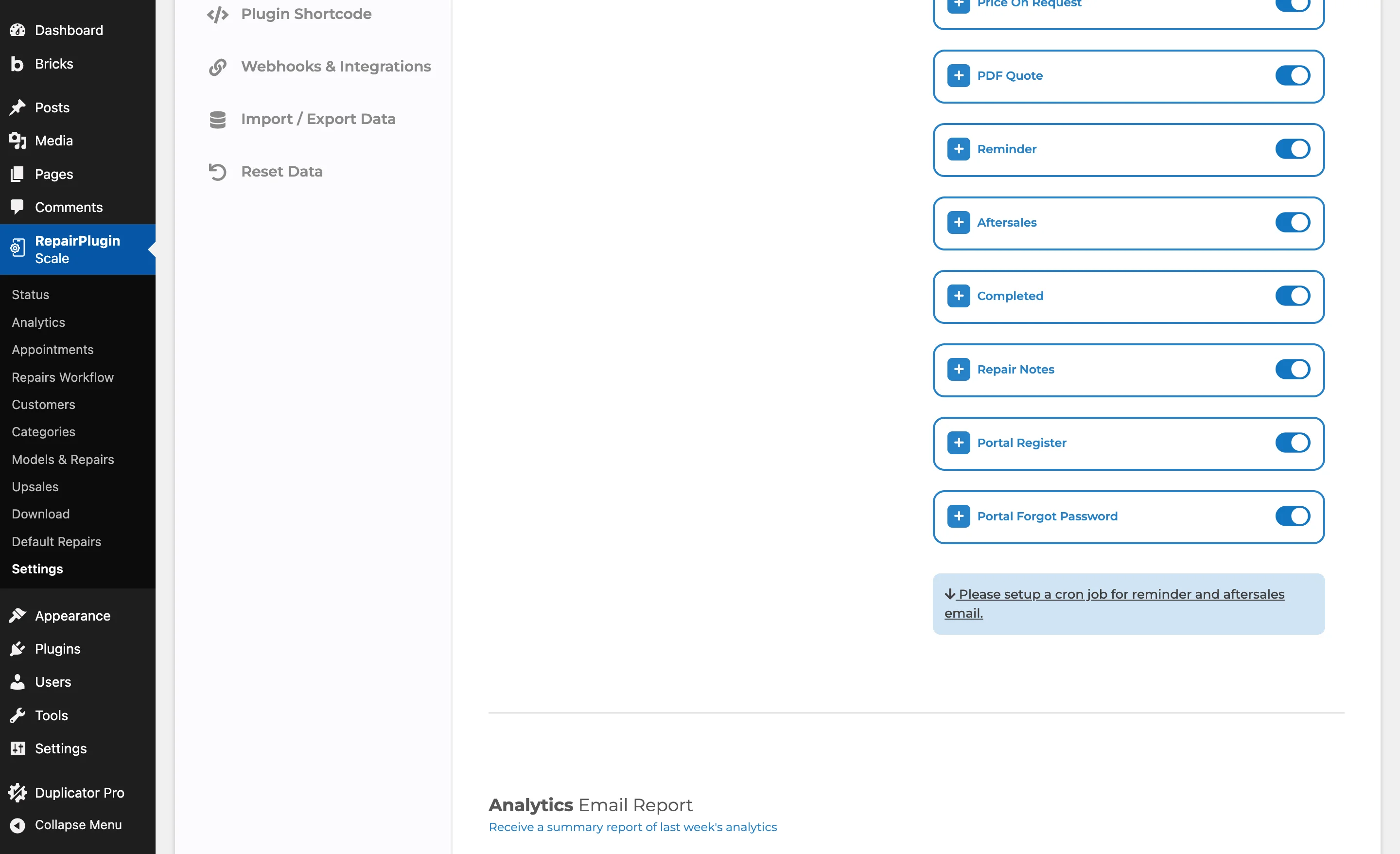
Eine Benachrichtigung ein- oder ausschalten
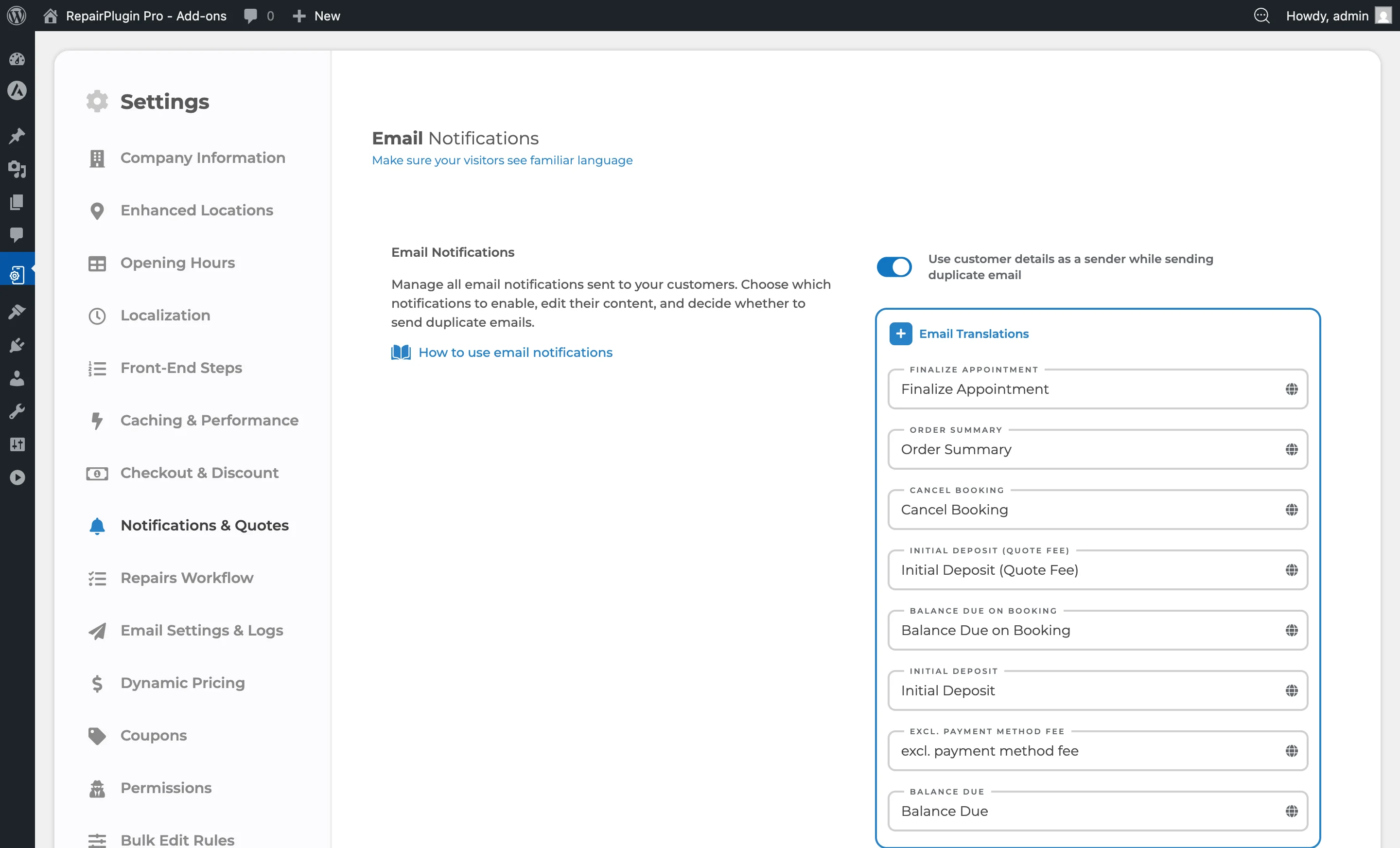
- Navigiere zu Notifications & Quotes.
- Klicke auf den Benachrichtigungstyp, den du konfigurieren möchtest, um ihn aufzuklappen.
- Schalte die Einstellung auf der rechten Seite auf ON oder OFF.
- Klicke unten auf der Seite auf Save Settings.
Duplikat-E-Mails einrichten (Admin-Benachrichtigungen)
Jeder Benachrichtigungstyp hat einen Send Duplicate-Schalter in seinem aufgeklappten Bereich:
- Klappe den Benachrichtigungstyp auf.
- Schalte Send Duplicate auf ON.
- Die Duplikat-E-Mail wird an die Company Email aus deinen Company-Information-Einstellungen gesendet.
- Wenn Enhanced Locations aktiv ist (verfügbar im Scale-Plan), geht das Duplikat stattdessen an die dem ausgewählten Standort zugewiesene E-Mail-Adresse.
- Klicke auf Save Settings.
Kundendaten als Absender für Duplikat-E-Mails verwenden
Oben im Bereich Email Notifications gibt es einen globalen Schalter:
- Schalte Use customer details as a sender while sending duplicate email auf ON.
- Wenn aktiviert, werden der Kundenname und die E-Mail-Adresse als Absender in der Duplikat-E-Mail verwendet.
- Dies ist nützlich, wenn Duplikat-E-Mails an ein Support-Ticketsystem gesendet werden -- jede E-Mail erstellt ein neues Ticket unter dem Kundennamen.
- Klicke auf Save Settings.
Admin-only-Inhalte in E-Mail-Vorlagen hinzufügen
Im E-Mail-Editor jedes Benachrichtigungstyps kannst du [admin_only]- und [/admin_only]-Tags verwenden:
- Inhalte zwischen diesen Tags werden nur in die Admin-Duplikat-E-Mail aufgenommen.
- Sie werden in der Kunden-E-Mail ausgeblendet.
- Verwende dies für interne Notizen, Genehmigungs-Links oder betriebliche Details.
Beispiel:
Dear $CustomerName$, your booking is confirmed.

[admin_only]
Internal note: Check stock for this repair before appointment.
[/admin_only]
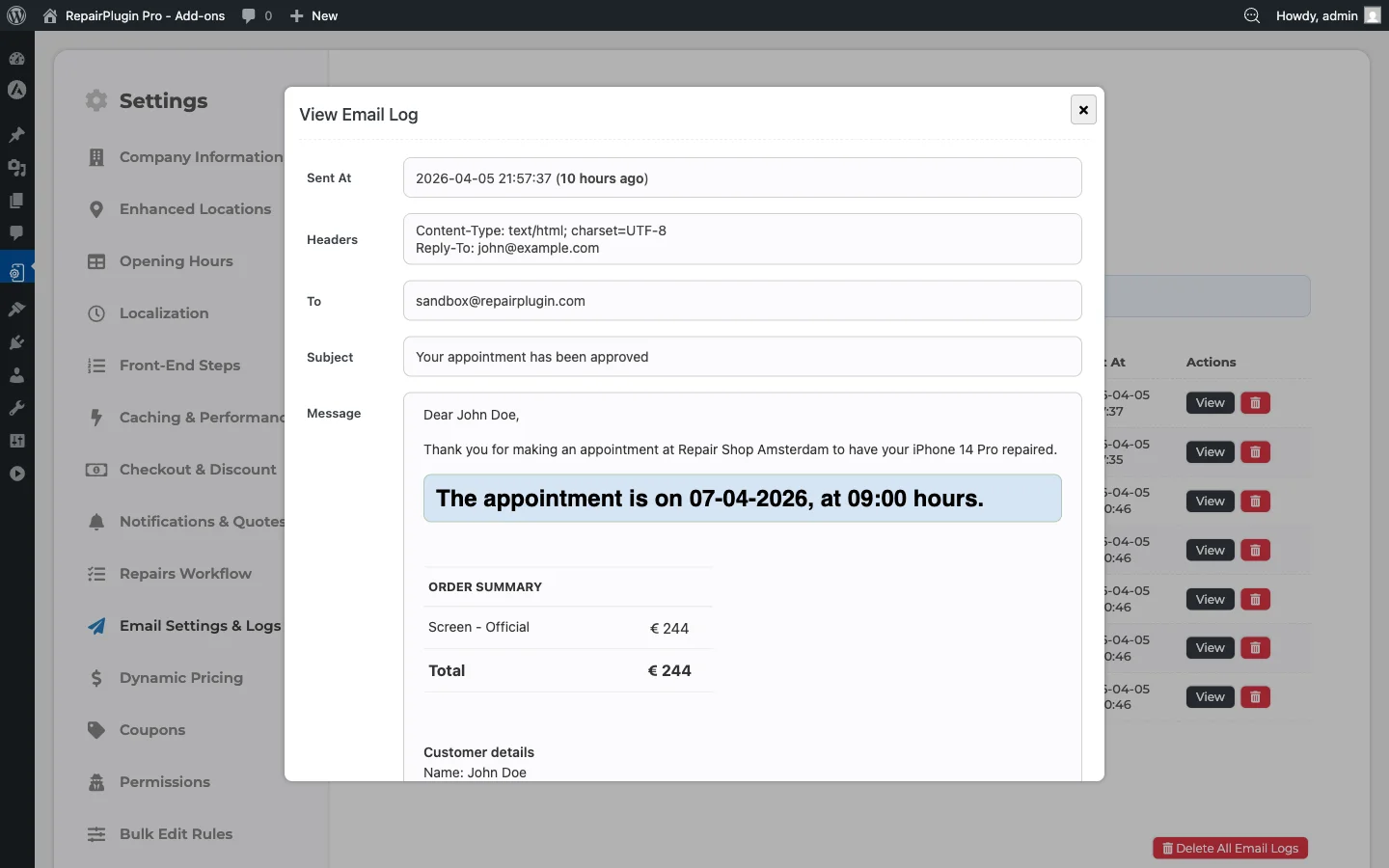
Wie eine Buchungsbestätigungs-E-Mail aussieht
Den Cronjob einrichten (erforderlich für Erinnerungs- und Aftersale-E-Mails)
Die Erinnerungs- und Aftersale-E-Mail-Benachrichtigungen benötigen einen Server-Cronjob, um zu funktionieren. Der Cronjob-Befehl wird unten auf der Seite Notifications & Quotes angezeigt:
- Befehl:
php /path-to-plugin/cron.php rp > /dev/null 2>&1 - Häufigkeit: Alle 5 Minuten (
*/5 * * * *) - Ersetze
phpdurch den von deinem Hosting-Anbieter empfohlenen PHP-Pfad.
Fehlende E-Mails beheben
Wenn E-Mails nicht empfangen werden:
- Bestätige, dass die Benachrichtigung eingeschaltet ist.
- Prüfe, ob Send Duplicate für Admin-Benachrichtigungen aktiviert ist.
- Überprüfe, ob die Company Email oder Location Email korrekt ist.
- Prüfe die Email Logs unter
RepairPlugin > Settings > Email Settings & Logs > Email Logs. - Stelle sicher, dass die SMTP-Einstellungen korrekt konfiguriert sind.
- Teste den grundlegenden WordPress-E-Mail-Versand über die „Lost your password?"-Funktion auf der Login-Seite.
- Die Test-E-Mail kommt an, aber Buchungs-E-Mails nicht? Prüfe, ob dein SMTP-Plugin unter Optimized Ajax eingeschaltet ist. Siehe Buchungs-E-Mails kommen nicht an.
Einstellungsübersicht
| Einstellung | Beschreibung | Standard | Kunden sehen |
|---|---|---|---|
| Use customer details as a sender while sending duplicate email | Wenn aktiviert, verwenden Duplikat-E-Mails den Kundennamen und die E-Mail als Absender anstelle deines Systemstandards | aus | Für Kunden ändert sich nichts. Dies betrifft nur, wie Duplikat-E-Mails in deinem Posteingang oder Ticketsystem erscheinen. |
| Notification Enabled/Disabled (per type) | Steuert, ob eine bestimmte E-Mail-Benachrichtigung gesendet wird, wenn ihr Auslöseereignis eintritt | an (für die meisten Benachrichtigungstypen) | Wenn ausgeschaltet, erhalten Kunden diese bestimmte E-Mail-Benachrichtigung nicht. |
| Send Duplicate (per type) | Sendet eine Kopie der Kunden-E-Mail an deine Firmen- oder Standort-E-Mail-Adresse | aus | Für Kunden ändert sich nichts. Dies stellt sicher, dass du und dein Team interne Kopien erhalten. |
| Email Subject (per type) | Legt die Betreffzeile der E-Mail fest. Unterstützt dynamische Variablen (siehe E-Mail-Vorlagen) | voreingestellter Betreff pro Benachrichtigungstyp | Dieser Text erscheint als E-Mail-Betreff in ihrem Posteingang. |
| Email Message (per type) | Legt den Inhalt der E-Mail fest. Unterstützt dynamische Variablen und HTML-Formatierung | voreingestellte Nachricht pro Benachrichtigungstyp | Dies ist der E-Mail-Inhalt, den sie empfangen. |
| Einstellung | Beschreibung | Standard | Kunden sehen |
|---|---|---|---|
| Send it X hours before the appointment time | Legt fest, wie viele Stunden vor dem Termin die Erinnerungs-E-Mail gesendet wird. Erfordert einen eingerichteten Cronjob | 2 | Sie erhalten eine Erinnerungs-E-Mail die eingestellte Anzahl von Stunden vor ihrem Termin. |
| Send it X hours after the appointment time | Legt fest, wie viele Stunden nach dem Termin die Aftersale-E-Mail gesendet wird. Erfordert einen eingerichteten Cronjob | 2 | Sie erhalten eine Follow-up-E-Mail die eingestellte Anzahl von Stunden nach ihrem Termin. |
Wohin geht die Duplikat-E-Mail?
Standardmäßig werden Duplikat-E-Mails an die Company Email gesendet, die in deinen Company-Information-Einstellungen festgelegt ist. Wenn du Enhanced Locations aktiv hast, geht das Duplikat an die E-Mail-Adresse, die dem Standort zugewiesen ist, der mit dieser Buchung verknüpft ist.
Brauche ich einen Cronjob für alle Benachrichtigungen?
Nein. Nur die Erinnerungs- und Aftersale-E-Mails benötigen einen Cronjob, da sie zeitbasiert sind. Alle anderen Benachrichtigungen (Buchungsbestätigungen, Genehmigungen, Stornierungen) werden sofort gesendet, wenn das Ereignis eintritt.
Was passiert, wenn ein Kunde auf den Stornieren- oder Genehmigen-Link in einer E-Mail klickt?
Benachrichtigungs-E-Mails können einen Stornieren-Link und einen Genehmigen-Link enthalten. Wenn ein Kunde auf den Stornieren-Link klickt, sieht er eine Bestätigungsseite, auf der er die Stornierung bestätigen muss. Nach Bestätigung ändert sich der Terminstatus auf „Canceled" und Stornierungs-E-Mails werden sowohl an den Kunden als auch an den Admin gesendet. Der Genehmigen-Link funktioniert ähnlich -- ein Klick darauf ändert den Terminstatus von „Quoted" auf „Approved" und sendet eine Statusaktualisierungs-E-Mail.
Folgen Datumsangaben in E-Mails meinen Datumsformat-Einstellungen?
Ja. Datumsangaben in E-Mail-Benachrichtigungen (wie das Erstellungsdatum und das Lieferdatum) verwenden das Format, das du unter Wahrung, Steuern & Datumsformate eingestellt hast. Wenn du mehrere Sprachen konfiguriert hast, werden Monatsnamen automatisch übersetzt.