
Angebote (PDF-Angebote)
Konfiguriere PDF-Preisangebote in RepairPlugin, um Leads mit automatisierten Angeboten, Ablaufdaten, Angebotsgebühren und Ein-Klick-Buchungsumwandlung zu erfassen.
Was kannst du damit machen?
- Eine unverbindliche Option anbieten -- Besucher können ein Preisangebot anfordern, anstatt sofort zu buchen, was die Hürde für neue Kunden senkt.
- Professionelle PDF-Angebote automatisch versenden -- das Angebot wird generiert und per E-Mail gesendet, sobald ein Kunde das Formular abschickt.
- Ein Ablaufdatum festlegen -- bestimme, wie lange ein Angebot gültig bleibt (zwischen 1 und 365 Tagen).
- Eine kleine Angebotsgebühr erheben -- erhebe optional eine Vorauszahlung, bevor das Angebot gesendet wird, die vom endgültigen Buchungspreis abgezogen wird.
- Angebote in Buchungen umwandeln -- jede Angebots-E-Mail enthält einen „Make an Appointment"-Button, der den Kunden direkt zur Buchung mit vorausgefüllten Daten führt.
- Adressfelder einzeln steuern -- wähle, welche Adress-Unterfelder (Straßenname, Hausnummer, Stadt, Postleitzahl, Land) im Angebotsformular und im PDF erscheinen, jedes mit eigener Einstellung für Pflicht/Optional/Deaktiviert.
Wo findest du es?
- Klicke in deinem WordPress-Admin auf RepairPlugin.
- Klicke auf Settings.
- Klicke in der Einstellungs-Seitenleiste auf Notifications & Quotes.
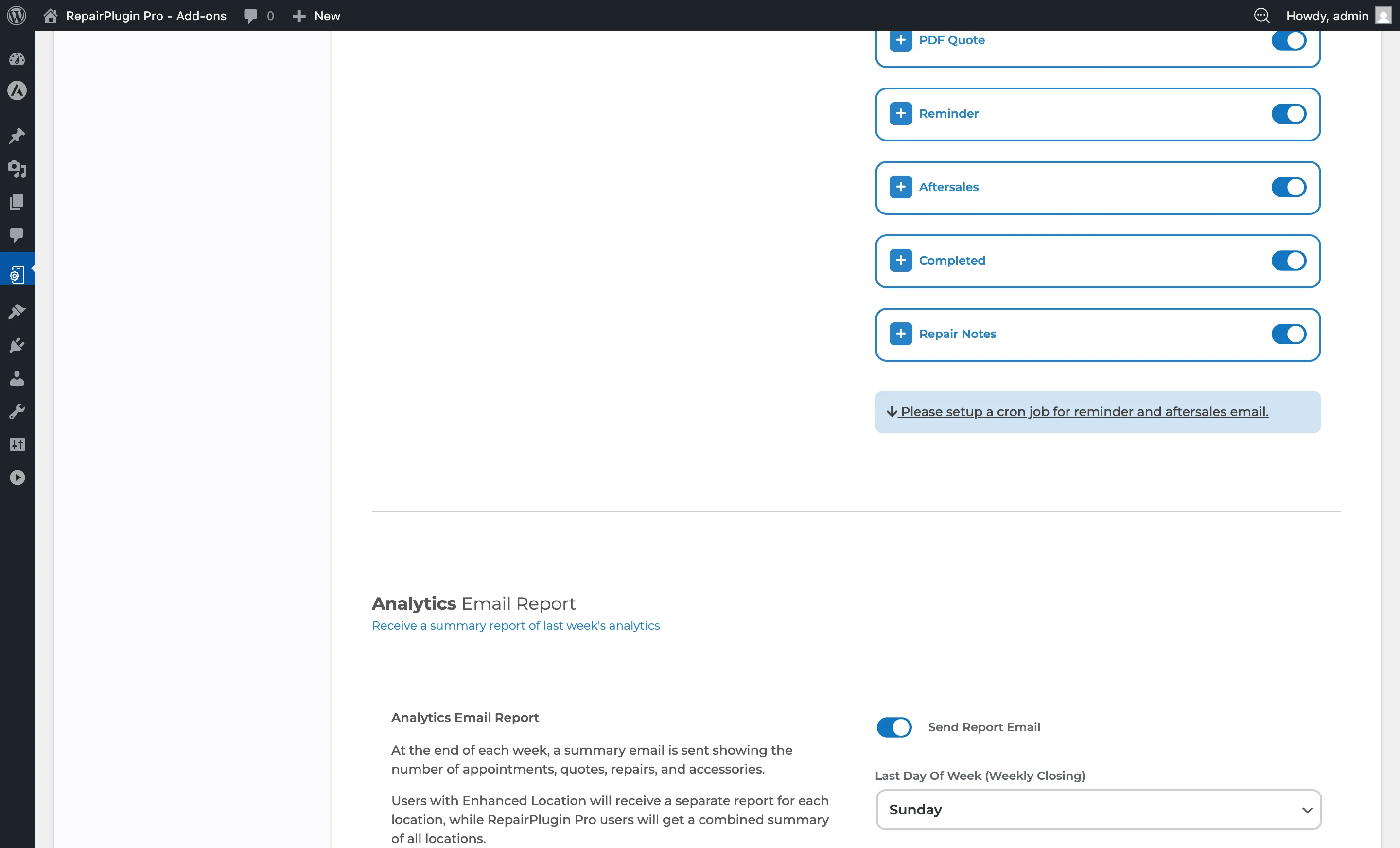
- Scrolle nach unten, am Bereich Email Notifications vorbei, zum Bereich PDF Quotes.
So richtest du es ein
PDF-Angebote aktivieren
- Navigiere zu Notifications & Quotes.
- Scrolle zum Bereich PDF Quotes.
- Schalte Send personalized price quotes to your prospects in PDF format auf ON.
- Klicke auf Save Settings.
Wenn aktiviert, erscheint eine „Send Quote"-Option im Buchungsprozess (bei Schritt 4). Wenn deaktiviert, können Kunden nur mit einer Standardbuchung fortfahren.
Den Angebotsablaufzeitraum festlegen
- Finde im Bereich PDF Quotes das Feld Expire offer in X days.
- Gib eine Zahl zwischen 1 und 365 ein.
- Klicke auf Save Settings.
Das Ablaufdatum wird auf dem generierten PDF gedruckt. Nach diesem Zeitraum gilt das Angebot als abgelaufen.
Formularfelder auswählen
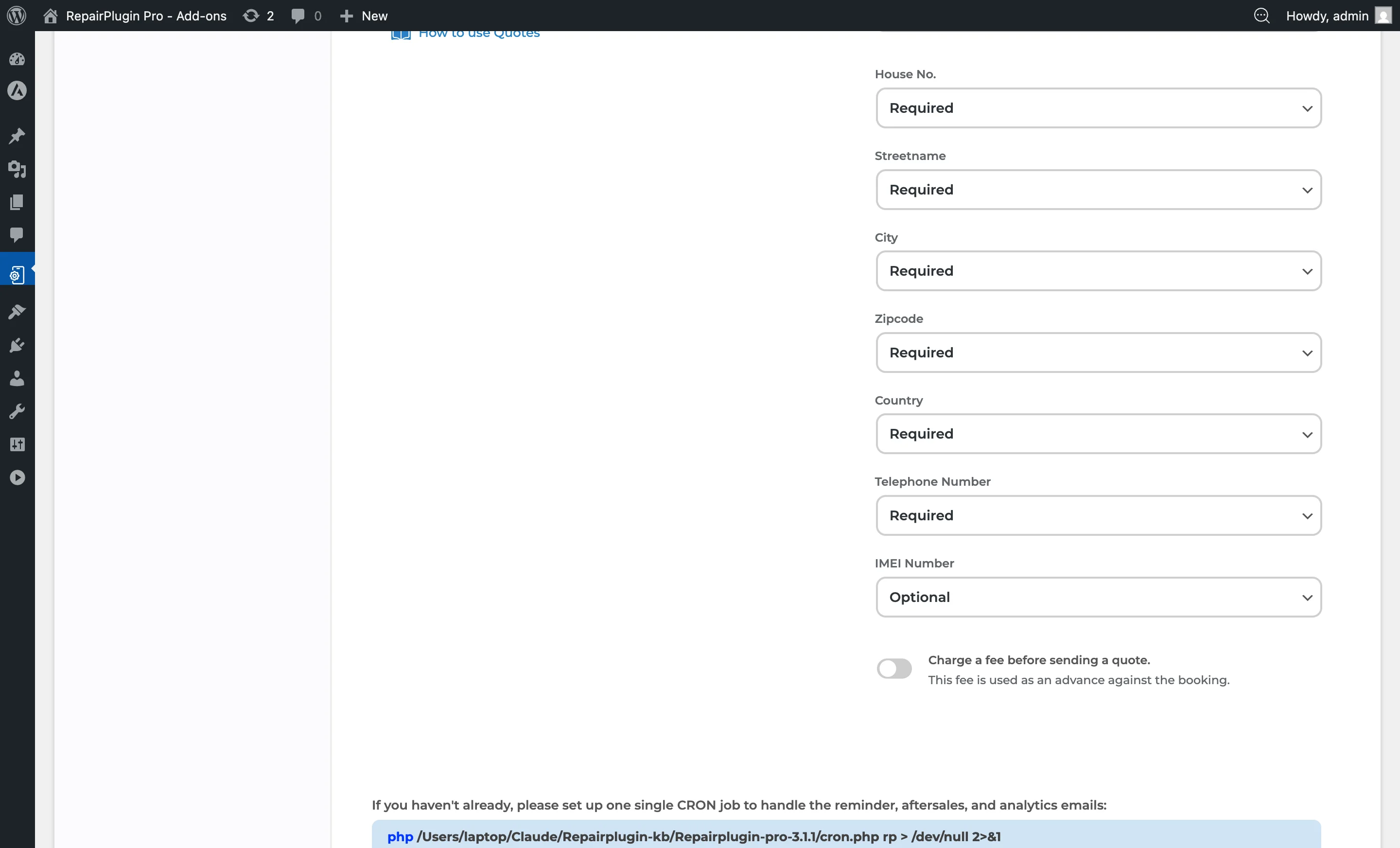
Das Angebotsanfrageformular kann neben Name und E-Mail weitere Felder enthalten. Jedes Feld kann auf „Required", „Optional" oder „Disabled" gesetzt werden.
- Finde im Bereich PDF Quotes die Formularfeldeinstellungen.
- Wähle für jedes Feld aus dem Dropdown:
- Customer Address -- jedes Unterfeld (Straßenname, Hausnummer, Stadt, Postleitzahl, Land) kann einzeln auf „Required", „Optional" oder „Disabled" gesetzt werden.
- Telephone Number
- IMEI Number
- Klicke auf Save Settings.
Eine Angebotsgebühr erheben (Vorauszahlung)
Du kannst eine kleine Gebühr vor dem Senden des Angebots erheben. Diese Gebühr wird als Anzahlung vom endgültigen Buchungspreis abgezogen.
- Schalte Charge a fee before sending a quote auf ON.
- Gib den Gebührenbetrag im Feld Quote Fee ein (in deiner konfigurierten Währung).
- Klicke auf Save Settings.
Wichtig: Mindestens eine Online-Zahlungsmethode muss in RepairPlugin aktiv sein, damit dies funktioniert. Wenn keine Zahlungsmethode aktiv ist, siehst du eine Fehlermeldung.
Den PDF-Text und die E-Mail-Vorlage anpassen
Der Text auf dem generierten PDF (Begrüßung, Fußzeile, Beschriftungen) wird über das Lokalisierungssystem verwaltet:
- Navigiere zu Notifications & Quotes.
- Klappe im Bereich Email Notifications den Eintrag PDF Quote auf.
- Bearbeite die Felder EMAIL SUBJECT und EMAIL MESSAGE, um die Angebots-E-Mail anzupassen.
- Klicke auf das Globus-Symbol, um Übersetzungen zu verwalten.
Zusätzliche PDF-spezifische Texte (z. B. „Kind regards", „Do not hesitate to contact us", „Quotation", Spaltenüberschriften) werden im Übersetzungssystem verwaltet. Navigiere zu Settings > Localization und suche nach den Übersetzungsschlüsseln Offer PDF und Offer PDF Filename.
Über den „Make an Appointment"-Button
Die Angebots-E-Mail enthält automatisch einen „Make an Appointment"-Button. Wenn dein Kunde darauf klickt, springt er direkt zur Auswahl einer Liefermethode, eines Datums und einer Uhrzeit -- mit bereits vorausgefüllten Kontaktdaten. Dieser Button ist standardmäßig aktiv. Du kannst seinen Text und seine Platzierung über die E-Mail-Vorlage in Notifications & Quotes anpassen.
Einstellungsübersicht
| Einstellung | Beschreibung | Standard | Kunden sehen |
|---|---|---|---|
| Send personalized price quotes to your prospects in PDF format | Schaltet die gesamte PDF-Angebotsfunktion ein oder aus | aus | Wenn eingeschaltet, erscheint eine „Send Quote"-Option im Buchungsprozess (Schritt 4), die es ihnen ermöglicht, ein PDF-Angebot anzufordern, anstatt sofort zu buchen. Wenn ausgeschaltet, ist diese Option ausgeblendet. |
| Expire offer in X days | Legt fest, wie viele Tage das Angebot gültig bleibt. Das Ablaufdatum wird ab dem Zeitpunkt der Angebotserstellung berechnet und auf dem PDF gedruckt | 14 | Das PDF zeigt einen Gültigkeitszeitraum, damit sie wissen, wie lange sie Zeit haben, auf das Angebot zu reagieren. |
| Kundenadresse: Straßenname | Steuert, ob das Straßenname-Feld im Angebotsanfrageformular und im PDF erscheint | Required | Wenn „Required", müssen sie ihren Straßennamen eingeben. Wenn „Optional", erscheint das Feld, kann aber leer gelassen werden. Wenn „Disabled", ist das Feld ausgeblendet. |
| Kundenadresse: Hausnummer | Steuert, ob das Hausnummer-Feld im Angebotsanfrageformular und im PDF erscheint | Required | Wenn „Required", müssen sie ihre Hausnummer eingeben. Wenn „Optional", können sie es überspringen. Wenn „Disabled", ist das Feld ausgeblendet. |
| Kundenadresse: Stadt | Steuert, ob das Stadtfeld im Angebotsanfrageformular und im PDF erscheint | Required | Wenn „Required", müssen sie ihre Stadt eingeben. Wenn „Optional", können sie es überspringen. Wenn „Disabled", ist das Feld ausgeblendet. |
| Kundenadresse: Postleitzahl | Steuert, ob das Postleitzahl-Feld im Angebotsanfrageformular und im PDF erscheint | Required | Wenn „Required", müssen sie ihre Postleitzahl eingeben. Wenn „Optional", können sie es überspringen. Wenn „Disabled", ist das Feld ausgeblendet. |
| Kundenadresse: Land | Steuert, ob das Landfeld im Angebotsanfrageformular und im PDF erscheint | Required | Wenn „Required", müssen sie ihr Land eingeben. Wenn „Optional", können sie es überspringen. Wenn „Disabled", ist das Feld ausgeblendet. |
| Telephone Number | Steuert, ob das Telefonnummernfeld im Angebotsanfrageformular erscheint | Required | Wenn „Required", müssen sie ihre Telefonnummer eingeben. Wenn „Optional", können sie es überspringen. Wenn „Disabled", ist das Feld ausgeblendet. |
| IMEI Number | Steuert, ob das IMEI-Nummernfeld im Angebotsanfrageformular erscheint. Nützlich zur Geräteidentifikation bei Reparaturangeboten | Optional | Wenn angezeigt, wird die IMEI auf dem generierten PDF unter „Device Details" aufgenommen. |
| Charge a fee before sending a quote | Wenn eingeschaltet, muss dein Kunde eine Gebühr bezahlen, bevor das PDF-Angebot generiert und gesendet wird. Diese Gebühr funktioniert als Anzahlung auf den endgültigen Buchungspreis. Erfordert mindestens eine aktive Online-Zahlungsmethode | aus | Ein Zahlungsschritt erscheint, bevor sie ihr Angebot erhalten. Der Gebührenbetrag wird während dieses Schritts angezeigt. |
| Quote Fee | Legt den Betrag fest, der vor dem Senden eines Angebots berechnet wird. Nur sichtbar, wenn „Charge a fee before sending a quote" eingeschaltet ist. Das Währungssymbol entspricht deiner konfigurierten Währung | 0 | Ihnen wird dieser Betrag über die aktive Zahlungsmethode berechnet, bevor das PDF generiert und per E-Mail gesendet wird. |
| Email Subject (PDF Quote) | Legt die Betreffzeile der E-Mail fest, die das PDF-Angebot zustellt | voreingestellter Betreff | Dieser Text erscheint als E-Mail-Betreff in ihrem Posteingang. |
| Email Message (PDF Quote) | Legt den Inhalt der Angebotsversand-E-Mail fest. Unterstützt dynamische Platzhalter | voreingestellte Nachricht | Dies ist die E-Mail-Nachricht, die sie zusammen mit dem angehängten PDF erhalten. |
| Send Duplicate (PDF Quote) | Sendet eine Kopie der Angebots-E-Mail (mit PDF-Anhang) an die Standort-E-Mail-Adresse | aus | Für Kunden ändert sich nichts. Du erhältst eine Kopie für deine Unterlagen. |
Häufig gestellte Fragen
Wird die Angebotsgebühr vom endgültigen Buchungspreis abgezogen?
Ja. Die Angebotsgebühr funktioniert als Anzahlung. Wenn der Kunde sich für eine Buchung entscheidet, wird der Gebührenbetrag von den Gesamtkosten abgezogen.
Können Kunden direkt aus der Angebots-E-Mail buchen?
Ja. Jede Angebots-E-Mail enthält einen „Make an Appointment"-Button. Wenn Kunden darauf klicken, gelangen sie direkt zur Auswahl einer Liefermethode, eines Datums und einer Uhrzeit -- mit bereits vorausgefüllten Kontaktdaten.