
SMTP-Einstellungen
Konfiguriere SMTP-Einstellungen in RepairPlugin, um den E-Mail-Versand zu verbessern, benutzerdefinierte Absenderdetails festzulegen, Test-E-Mails zu senden und Logs zur Fehlerbehebung zu überwachen.
Was kannst du damit machen?
- E-Mail-Zustellung verbessern -- leite E-Mails über deinen eigenen SMTP-Server, anstatt dich auf die Standard-Mail-Funktion deines Hosting-Anbieters zu verlassen, die oft eingeschränkt oder blockiert ist.
- Absenderdetails branden -- lege einen benutzerdefinierten „Von"-Namen und eine E-Mail-Adresse fest, damit Kunden deinen Shopnamen sehen statt einer generischen WordPress-Adresse.
- Dein Setup testen -- sende eine Test-E-Mail, um zu überprüfen, ob alles funktioniert, bevor du live gehst.
- E-Mail-Zustellung überwachen -- durchsuche ein Log jeder E-Mail, die RepairPlugin gesendet hat, einschließlich Status, Inhalt und Fehlermeldungen bei fehlgeschlagenen Zustellungen. E-Mails zu einem Termin zeigen die Terminnummer, damit du die richtige schnell findest.
- Einstellungen seitenweit anwenden -- verwende optional dieselben SMTP-Einstellungen und Absenderdetails für alle WordPress-E-Mails, nicht nur für RepairPlugin.
Wo findest du es?
- Klicke in deinem WordPress-Admin auf RepairPlugin.
- Klicke auf Settings.
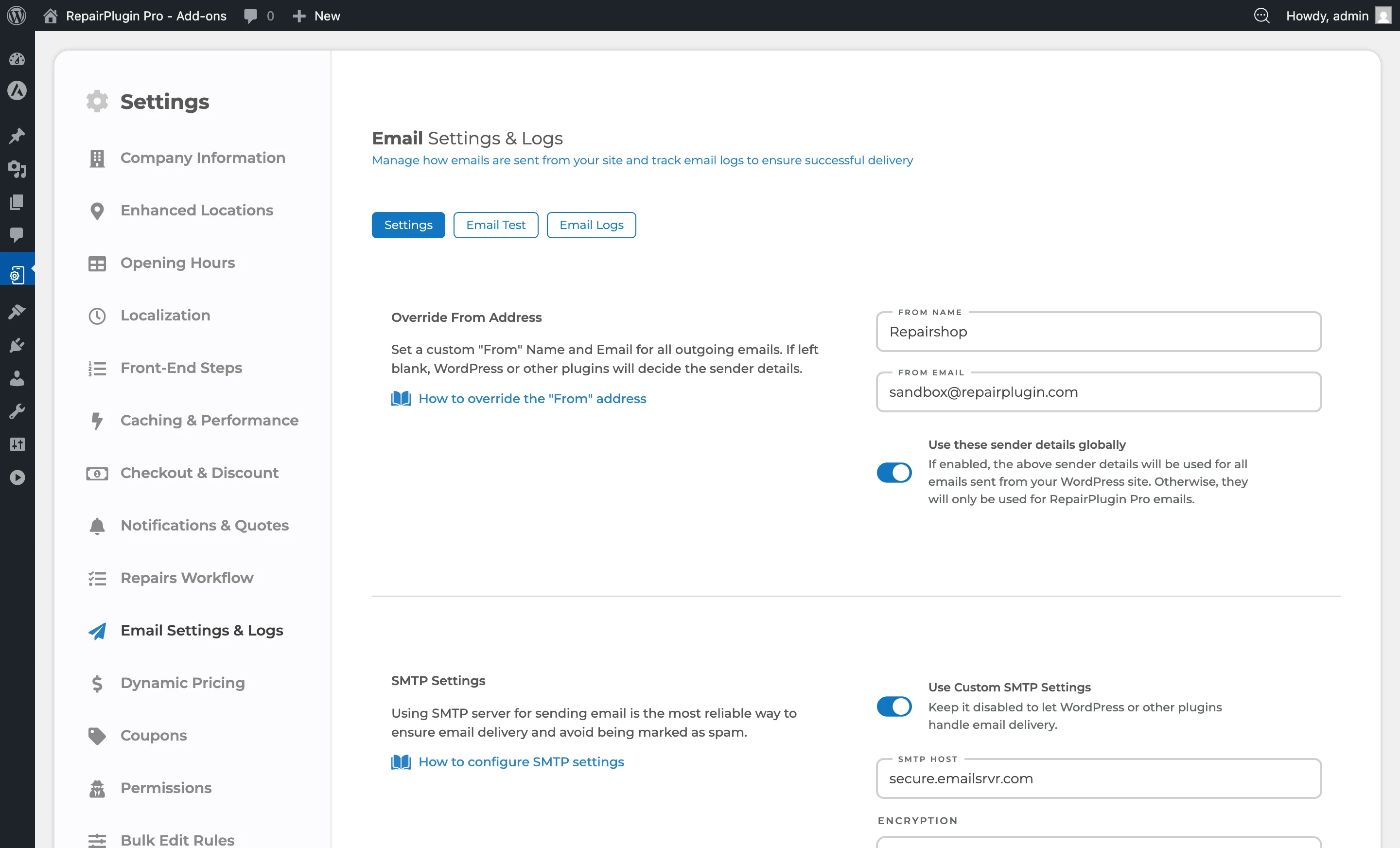
- Klicke in der Einstellungs-Seitenleiste auf Email Settings & Logs.
- Die Seite öffnet sich auf dem Tab Settings. Verwende die Tabs oben, um zwischen Settings, Email Test und Email Logs zu wechseln.
So richtest du es ein
Eine benutzerdefinierte „Von"-Adresse festlegen
- Finde auf dem Tab Settings den oberen Bereich.
- Gib einen Wert im Feld From Name ein (z. B.
Acme Repairs). - Gib einen Wert im Feld From Email ein (z. B.
info@acmerepairs.com). - Schalte optional Use these sender details globally auf ON, um diese Absenderdetails auf alle WordPress-E-Mails anzuwenden, nicht nur auf RepairPlugin.
- Klicke auf Save Settings.
Wenn beide Felder leer bleiben, bestimmt WordPress (oder ein anderes Plugin) die Absenderdetails.
SMTP aktivieren und konfigurieren
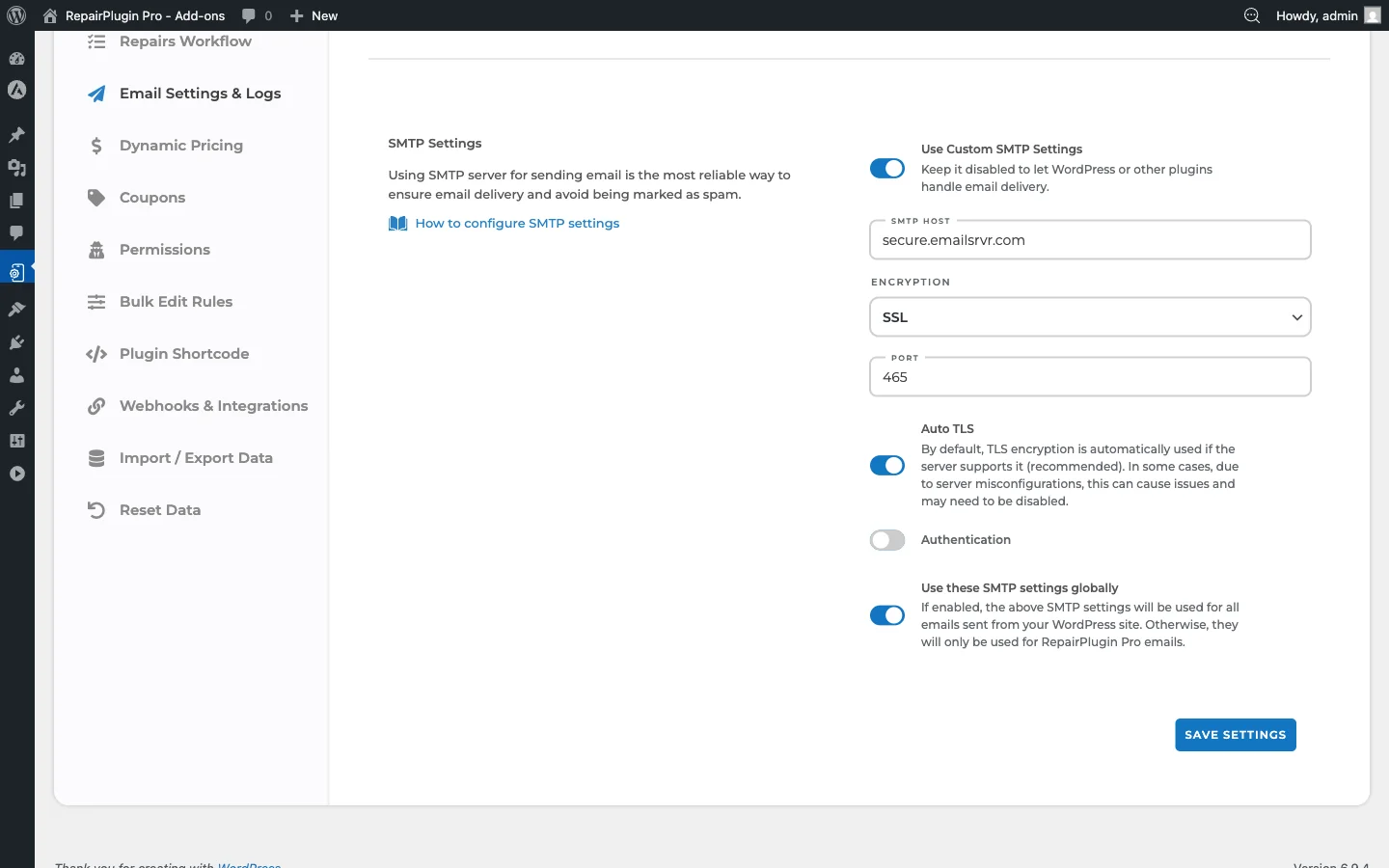
- Scrolle auf dem Tab Settings nach unten zum Bereich SMTP Settings.
- Schalte Use Custom SMTP Settings auf ON.
- Fülle die erscheinenden Felder aus:
- SMTP Host -- der Hostname deines Mailservers (z. B.
smtp.gmail.com,secure.emailsrvr.com). - Encryption -- wähle
None,SSLoderTLS. SSL setzt automatisch Port 465; TLS setzt automatisch Port 587; None setzt automatisch Port 25. - Port -- wird automatisch gesetzt, wenn du einen Verschlüsselungstyp wählst, aber du kannst ihn ändern.
- Auto TLS -- lass es aktiviert, es sei denn, dein Server hat Kompatibilitätsprobleme (ausgeblendet, wenn TLS-Verschlüsselung ausgewählt ist, da TLS bereits erzwungen wird).
- Authentication -- schalte auf ON, wenn dein Mailserver Login-Daten erfordert (die meisten tun das).
- Username und Password -- deine SMTP-Konto-Zugangsdaten (nur sichtbar, wenn Authentication eingeschaltet ist).
- SMTP Host -- der Hostname deines Mailservers (z. B.
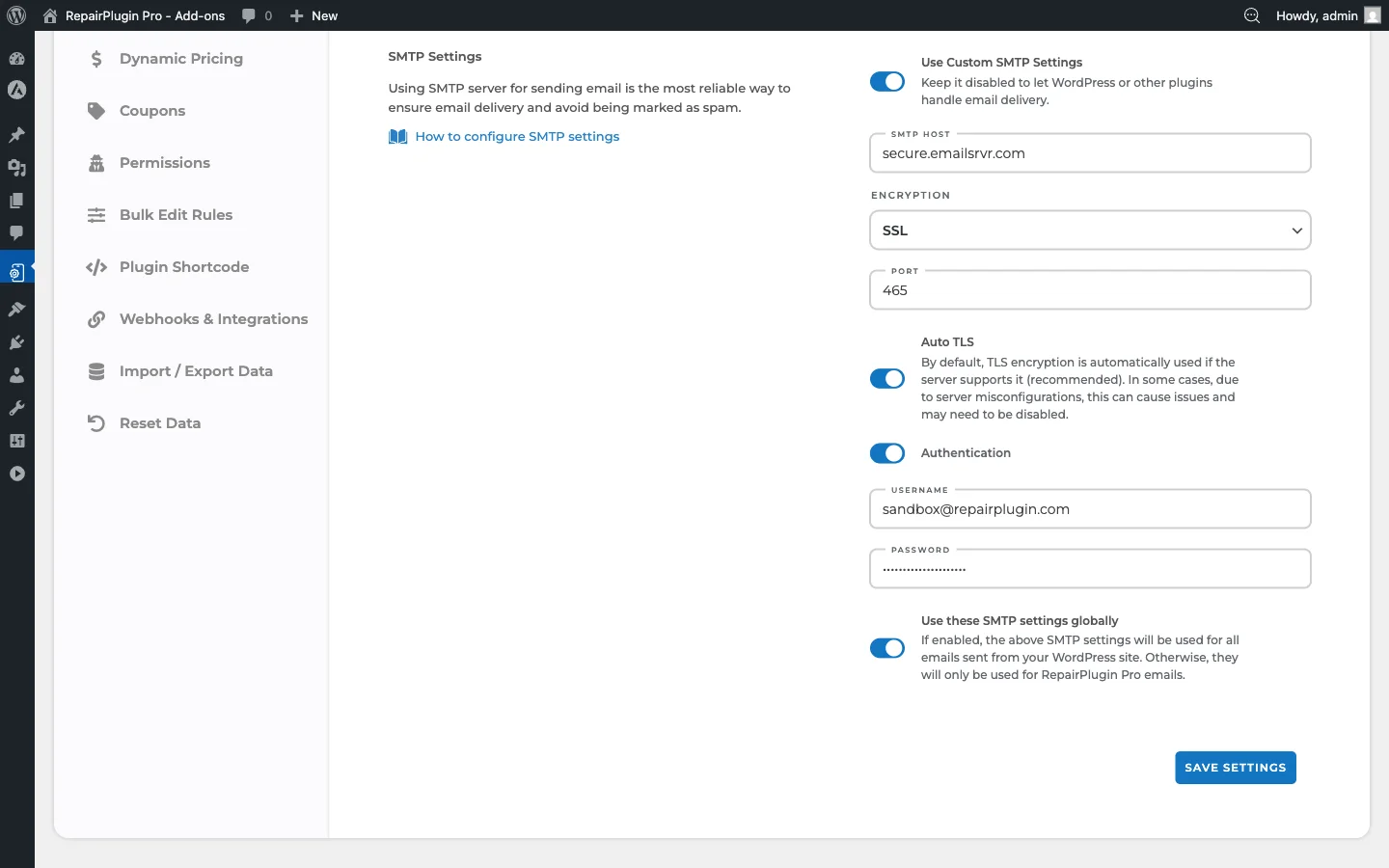 4. Schalte optional Use these SMTP settings globally auf ON, um alle WordPress-E-Mails über diesen SMTP-Server zu leiten.
5. Klicke auf Save Settings.
4. Schalte optional Use these SMTP settings globally auf ON, um alle WordPress-E-Mails über diesen SMTP-Server zu leiten.
5. Klicke auf Save Settings.
Eine Test-E-Mail senden
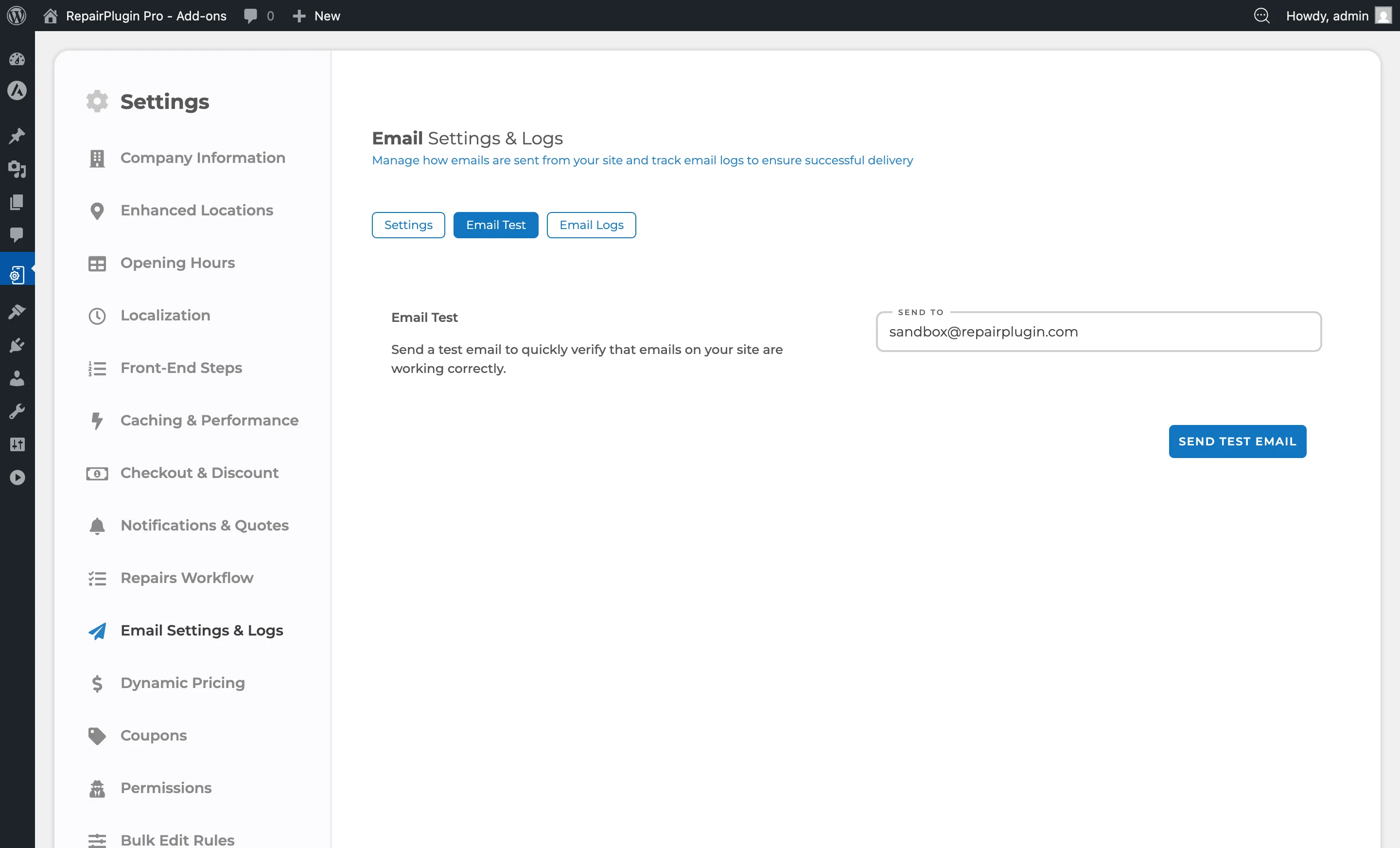
- Klicke oben auf der Seite auf den Tab Email Test.
- Gib die Empfänger-E-Mail-Adresse im Feld Send To ein.
- Klicke auf Send Test Email.
- Eine Erfolgs- oder Fehlermeldung erscheint auf dem Bildschirm. Wenn der Test fehlschlägt, wechsle zum Tab Email Logs, um den Fehler zu prüfen.
E-Mail-Logs überprüfen
- Klicke auf den Tab Email Logs.
- Die Tabelle zeigt alle ausgehenden RepairPlugin-E-Mails mit den Spalten: To Email, Subject, Status, Sent At und Actions.
- Schau in der Spalte To Email unter die E-Mail-Adresse. Wenn eine E-Mail zu einem Termin gehört, siehst du dort die Terminnummer in Klammern, mit einem
#davor. - Klicke auf View in einer Zeile, um ein Fenster mit den vollständigen E-Mail-Details zu öffnen: Header, Empfänger, Terminnummer (im Feld Appointment), Betreff, Nachrichtentext, Anhänge, Status und Fehlermeldung (falls fehlgeschlagen).
- Klicke auf das Papierkorb-Symbol, um einen einzelnen Log-Eintrag zu löschen, oder klicke auf Delete All Email Logs unten, um das gesamte Log zu löschen (du musst
DELETEeingeben, um zu bestätigen).
Nur E-Mails, die von RepairPlugin gesendet wurden, erscheinen in diesem Log. E-Mails, die von anderen Plugins oder WordPress selbst gesendet wurden, werden hier nicht erfasst.
Buchungsstatus-E-Mails und Repairs-Workflow-E-Mails zeigen eine Terminnummer. E-Mails ohne Termin, zum Beispiel eine Test-E-Mail, zeigen keine Nummer.
Einstellungsübersicht
Bereich Von-Adresse
| Einstellung | Beschreibung | Standard | Kunden sehen |
|---|---|---|---|
| From Name | Legt den Absendernamen für alle ausgehenden RepairPlugin-E-Mails fest | leer (WordPress-Standard wird verwendet) | Dieser Name erscheint als E-Mail-Absender in ihrem Posteingang. |
| From Email | Legt die Absender-E-Mail-Adresse für ausgehende E-Mails fest | leer (WordPress-Admin-E-Mail wird verwendet) | Diese Adresse erscheint als Absender; Antworten gehen an diese Adresse. |
| Use these sender details globally | Wenn aktiviert, gelten From Name und From Email für jede E-Mail, die von deiner WordPress-Seite gesendet wird, nicht nur für RepairPlugin-E-Mails | aus | Alle Seiten-E-Mails (Passwort-Zurücksetzungen, WooCommerce usw.) verwenden ebenfalls diese Absenderdetails. |
Bereich SMTP-Einstellungen
| Einstellung | Beschreibung | Standard | Kunden sehen |
|---|---|---|---|
| Use Custom SMTP Settings | Aktiviert die integrierte SMTP-Konfiguration. Wenn deaktiviert, wird der E-Mail-Versand von WordPress oder einem anderen SMTP-Plugin übernommen | aus | Keine sichtbare Änderung -- dies beeinflusst, wie E-Mails im Hintergrund zugestellt werden. |
| SMTP Host | Gibt den Hostnamen deines ausgehenden Mailservers an | leer | Keine sichtbare Änderung. Ein falscher Wert führt dazu, dass der E-Mail-Versand fehlschlägt. |
| Encryption | Legt die Verschlüsselungsmethode für die SMTP-Verbindung fest. SSL setzt den Port auf 465. TLS setzt den Port auf 587 und blendet den Auto-TLS-Schalter aus. None setzt den Port auf 25 | None | Keine sichtbare Änderung. Dies stellt sicher, dass E-Mails sicher übertragen werden. |
| Port | Gibt den SMTP-Server-Port an. Häufige Werte: 465 (SSL), 587 (TLS), 25 (unverschlüsselt) | 0 (wird automatisch ausgefüllt, wenn Verschlüsselung ausgewählt wird) | Keine sichtbare Änderung. Ein falscher Wert führt dazu, dass der E-Mail-Versand fehlschlägt. |
| Auto TLS | Verwendet automatisch TLS-Verschlüsselung, wenn der Server sie unterstützt. Ausgeblendet, wenn Encryption auf TLS gesetzt ist. Empfohlen, aktiviert zu lassen, wenn SSL oder keine Verschlüsselung verwendet wird | aus | Keine sichtbare Änderung. Verbessert die Transportsicherheit, wenn verfügbar. |
| Authentication | Aktiviert die Benutzername/Passwort-Authentifizierung für den SMTP-Server. Die meisten Mailserver erfordern dies | aus | Keine sichtbare Änderung. Erforderlich für die meisten SMTP-Anbieter. |
| Username | Der Login-Benutzername (oft die vollständige E-Mail-Adresse) für die SMTP-Authentifizierung. Nur sichtbar, wenn Authentication eingeschaltet ist | leer | Keine sichtbare Änderung. |
| Password | Das Login-Passwort für die SMTP-Authentifizierung. Wird sicher gespeichert und als Punkte angezeigt. Nur sichtbar, wenn Authentication eingeschaltet ist | leer | Keine sichtbare Änderung. |
| Use these SMTP settings globally | Wenn aktiviert, werden alle WordPress-E-Mails über diese SMTP-Konfiguration geleitet. Wenn deaktiviert, verwenden nur RepairPlugin-E-Mails diese SMTP-Einstellungen | aus | Beeinflusst die Zustellung aller Seiten-E-Mails, nicht nur reparaturbezogener. |
Tab E-Mail-Test
| Einstellung | Beschreibung | Standard | Kunden sehen |
|---|---|---|---|
| Send To | Sendet eine Test-E-Mail an die angegebene Adresse mit deiner aktuell gespeicherten E-Mail-Konfiguration. Der Betreff der Test-E-Mail lautet „Test Email from RepairPlugin" und enthält eine Bestätigungsnachricht | zuletzt verwendete Test-E-Mail-Adresse | Nichts -- dies ist ein reines Admin-Diagnosetool. |
Tab E-Mail-Logs
| Einstellung | Beschreibung | Standard | Kunden sehen |
|---|---|---|---|
| Email Log Table | Zeigt eine Aufzeichnung jeder ausgehenden E-Mail von RepairPlugin. Jede Zeile zeigt Empfänger, Betreff, Status (grünes „success" oder rotes „failed"), Zeitstempel und Aktionsschaltflächen (View, Delete). Fehlgeschlagene E-Mails zeigen die Fehlermeldung in einer rot umrandeten Zeile unter dem Eintrag. E-Mails, die zu einem Termin gehören, zeigen außerdem die Terminnummer unter dem Empfänger und im Feld Appointment, wenn du auf View klickst | — | Nichts -- dies ist eine reine Admin-Funktion zur Überwachung und Fehlerbehebung. |
Häufig gestellte Fragen
Muss ich SMTP konfigurieren?
Das kommt auf dein Hosting an. Viele Hosting-Anbieter beschränken die Standard-WordPress-Mail-Funktion, was dazu führt, dass E-Mails im Spam landen oder gar nicht ankommen. Wenn deine Kunden keine E-Mails erhalten, ist die SMTP-Konfiguration in der Regel die Lösung.
Kann ich Gmail, Outlook oder einen transaktionalen E-Mail-Dienst verwenden?
Ja. Jeder SMTP-Server funktioniert -- Gmail (smtp.gmail.com), Outlook (smtp.office365.com), Mailgun, SendGrid oder der Mailserver deines Hosting-Anbieters. Gib einfach den korrekten Host, Port, die Verschlüsselung und die Zugangsdaten ein.
Du nutzt Microsoft 365 mit Multi-Faktor-Authentifizierung (MFA)? Dann kann die Anmeldung nur mit Benutzername und Passwort nicht mehr funktionieren. Schalte in dem Fall Use Custom SMTP Settings aus und nutze ein separates SMTP-Plugin, mit dem du dich mit deinem Microsoft-Konto anmeldest.
Die Test-E-Mail funktioniert, aber Buchungs-E-Mails kommen nicht an. Warum?
Wenn du ein separates SMTP-Plugin zusammen mit Optimized Ajax nutzt, wird das Plugin möglicherweise nicht geladen, während ein Kunde bucht. Die Lösung findest du in Buchungs-E-Mails kommen nicht an.