
Erinnerungs-E-Mails
Richte automatische Erinnerungs- und Aftersales-E-Mails in RepairPlugin ein, um Nichterscheinen zu reduzieren und nach Reparaturen per Cronjob-basierter Planung nachzufassen.
Was kannst du damit machen?
- Kunden vor ihrem Termin erinnern -- sende eine automatische E-Mail eine bestimmte Anzahl von Stunden vor dem geplanten Termin, damit Kunden ihn nicht vergessen.
- Nach der Reparatur nachfassen -- sende eine Aftersales-E-Mail eine bestimmte Anzahl von Stunden nach dem Termin, um um Feedback zu bitten oder zusätzliche Dienste anzubieten.
- Das Timing steuern -- wähle genau, wie viele Stunden vor oder nach dem Termin jede E-Mail versendet wird.
- Den Inhalt anpassen -- bearbeite Betreffzeile und Nachrichtentext für sowohl Erinnerungs- als auch Aftersales-E-Mails, mit Unterstützung für dynamische Variablen und Übersetzungen.
- Admin-Kopien erhalten -- sende Duplikate dieser E-Mails an deine Standort-E-Mail-Adresse zur internen Nachverfolgung.
Wo findest du es?
- Klicke in deinem WordPress-Admin auf RepairPlugin.
- Klicke auf Settings.
- Klicke in der Einstellungs-Seitenleiste auf Notifications & Quotes.
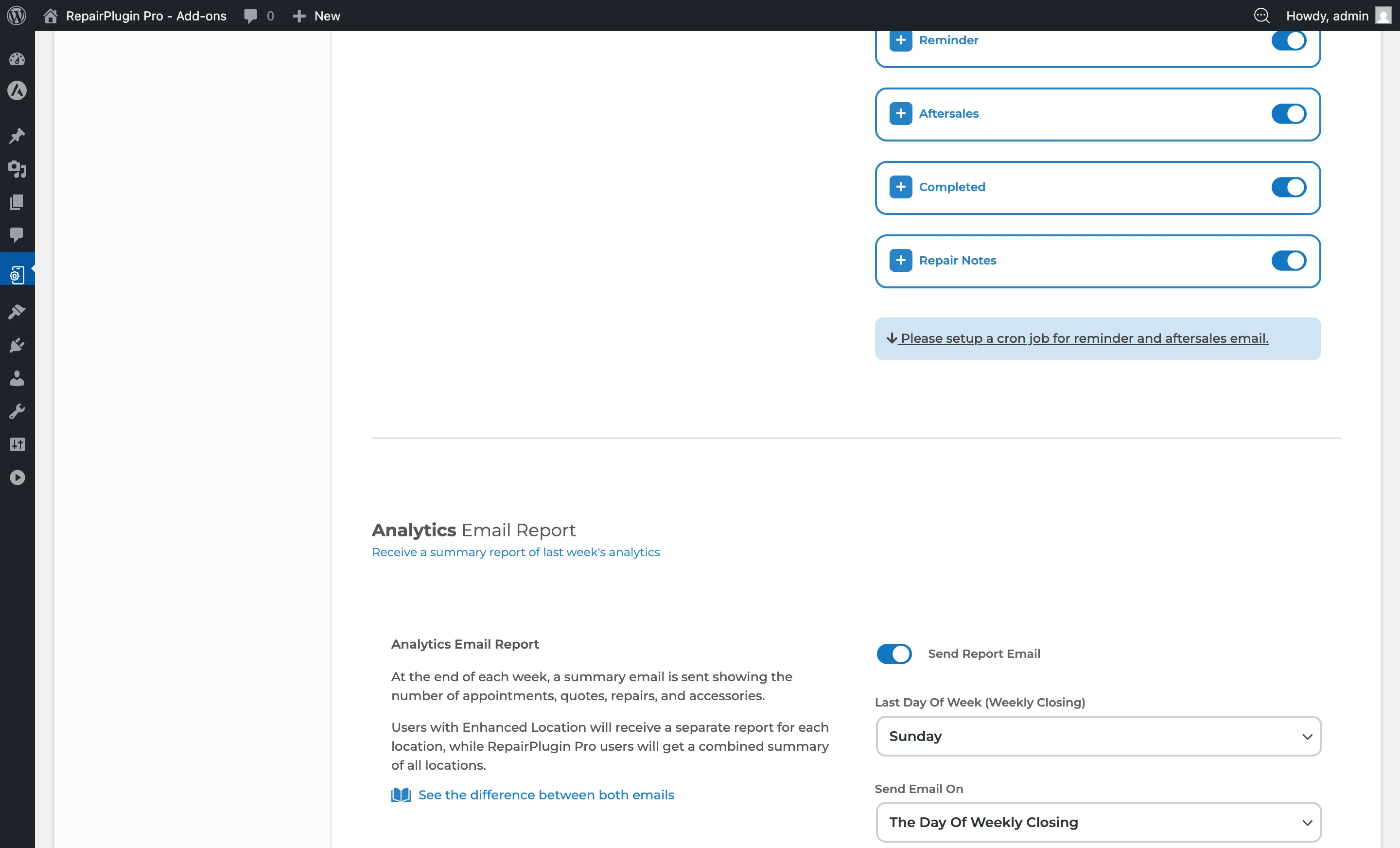
- Suche in der Liste Email Notifications nach:
- Reminder -- die Erinnerungs-E-Mail vor dem Termin.
- Aftersales -- die Follow-up-E-Mail nach dem Termin.
- Unten auf der Seite findest du die Cron Job Setup-Anleitung, die für die Aktivierung dieser automatisierten E-Mails benötigt wird.
So richtest du es ein
Erinnerungs- oder Aftersales-E-Mails ein- oder ausschalten
- Navigiere zu Notifications & Quotes.
- Finde in der Email-Notifications-Liste die Zeile Reminder.
- Verwende den Schalter auf der rechten Seite, um sie ein- oder auszuschalten.
- Wiederhole dies für die Zeile Aftersales.
- Klicke auf Save Settings.
Das Timing festlegen
- Klappe die Zeile Reminder durch Anklicken auf.
- Gib im Feld Send it X hours before the appointment time die Anzahl der Stunden ein (z. B.
24sendet die E-Mail 24 Stunden vorher). - Klappe die Zeile Aftersales auf.
- Gib im Feld Send it X hours after the appointment time die Anzahl der Stunden ein (z. B.
2sendet die E-Mail 2 Stunden danach). - Klicke auf Save Settings.
Den E-Mail-Inhalt anpassen
- Klappe die Zeile Reminder oder Aftersales auf.
- Bearbeite das Feld EMAIL SUBJECT, um die Betreffzeile zu ändern.
- Bearbeite das Feld EMAIL MESSAGE, um den Nachrichtentext zu ändern. Klicke auf das Globus-Symbol, um Übersetzungen zu verwalten.
- Klicke auf Save Settings.
Für erweiterte Vorlagenanpassung (HTML-Layout, dynamische Variablen), siehe E-Mail-Vorlagen.
Duplikat-E-Mails für den Admin aktivieren
- Klappe die Zeile Reminder oder Aftersales auf.
- Schalte Send Duplicate auf ON.
- Die Duplikat-E-Mail wird an die Standort-E-Mail-Adresse gesendet, die mit der Bestellung verknüpft ist.
- Klicke auf Save Settings.
Den Cronjob einrichten (erforderlich)
Erinnerungs- und Aftersales-E-Mails werden ohne einen korrekt konfigurierten Cronjob nicht versendet. Der Cronjob-Befehl und der Zeitplan werden unten auf der Seite Notifications & Quotes angezeigt.
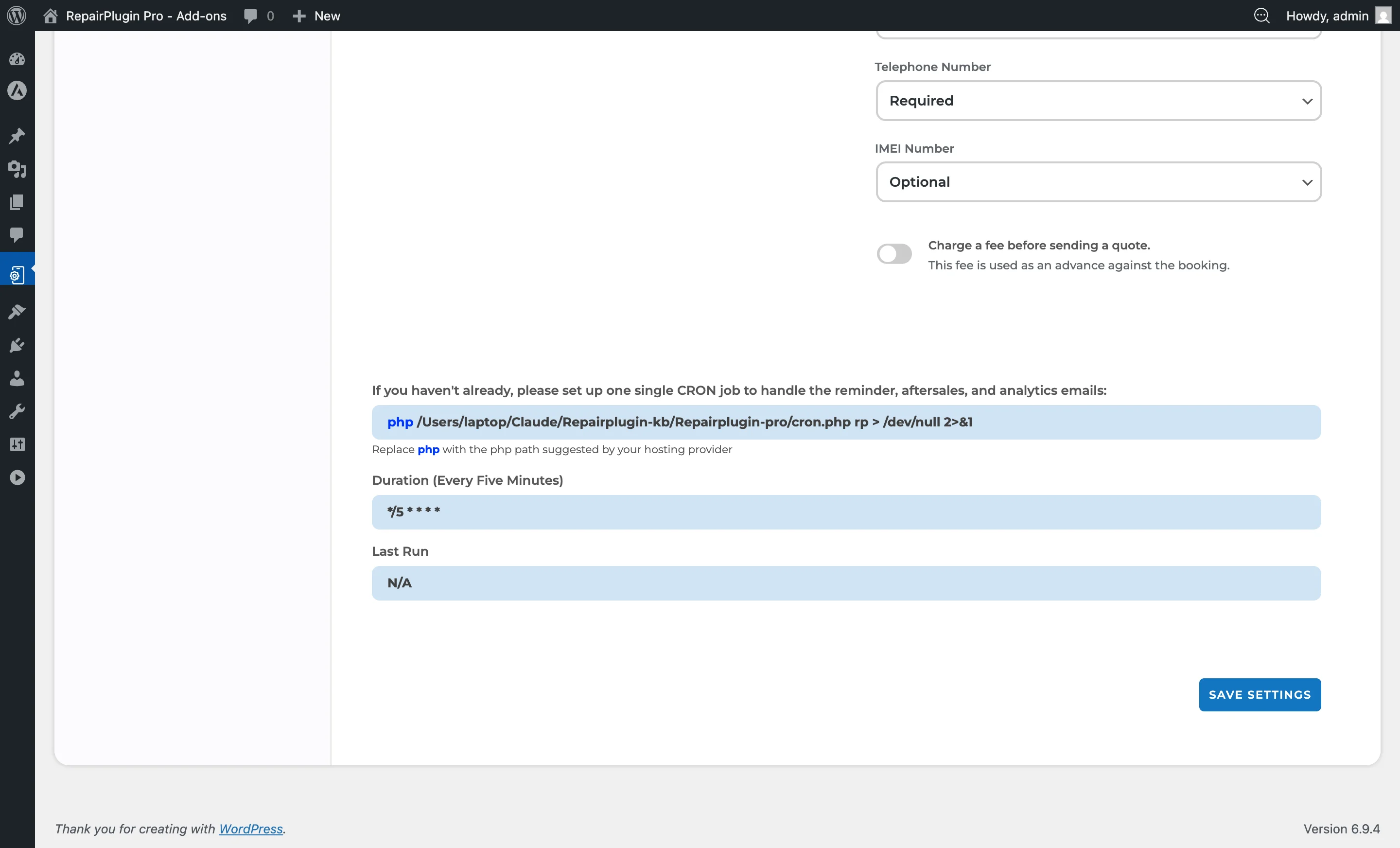
- Scrolle zum Cronjob-Bereich unten auf der Seite.
- Kopiere den Cronjob-Befehl:
Ersetzephp /path/to/wp-content/plugins/Repairplugin-pro/cron.php rp > /dev/null 2>&1phpdurch den von deinem Hosting-Anbieter empfohlenen PHP-Binary-Pfad. - Setze den Cronjob-Zeitplan auf alle 5 Minuten:
*/5 * * * * - Füge diesen Cronjob über dein Hosting-Control-Panel (cPanel, Plesk usw.) oder durch Bearbeitung der Server-Crontab hinzu.
- Nach dem Speichern zeigt der Last Run-Zeitstempel auf der Einstellungsseite an, wann der Cronjob zuletzt ausgeführt wurde. Überprüfe, ob er sich alle 5 Minuten aktualisiert.
Dieser einzelne Cronjob verarbeitet Erinnerungs-E-Mails, Aftersales-E-Mails und den Analytics-E-Mail-Bericht.
Timing-Probleme beheben
Wenn E-Mails zu unerwarteten Zeiten gesendet werden:
- Gehe zu WordPress Dashboard > Settings > General und überprüfe, ob die Timezone korrekt für deinen Standort eingestellt ist.
- Bestätige, dass der Cronjob läuft (prüfe den Last Run-Zeitstempel auf der Seite Notifications & Quotes).
- Erstelle einen Testtermin mit einem kurzen Erinnerungsfenster und prüfe, ob die E-Mail zur erwarteten Zeit ankommt.
Einstellungsübersicht
Erinnerungs-E-Mail
| Einstellung | Beschreibung | Standard | Kunden sehen |
|---|---|---|---|
| Reminder (enabled/disabled) | Schaltet die Erinnerungs-E-Mail vor dem Termin ein oder aus | an | Wenn eingeschaltet, erhalten sie eine Erinnerungs-E-Mail vor ihrem Termin. Wenn ausgeschaltet, wird keine Erinnerung gesendet. |
| Send it X hours before the appointment time | Legt fest, wie viele Stunden vor dem geplanten Termin die Erinnerungs-E-Mail gesendet wird. Der Cronjob prüft alle 5 Minuten, ob der Zeitpunkt erreicht ist | 2 | Sie erhalten die Erinnerung ungefähr die eingestellte Anzahl von Stunden vor ihrem Termin. |
| Email Subject (Reminder) | Legt die Betreffzeile für Erinnerungs-E-Mails fest | „Subject for Reminder Email" | Dieser Text erscheint als E-Mail-Betreff in ihrem Posteingang. |
| Email Message (Reminder) | Legt den Inhalt der Erinnerungs-E-Mail fest. Unterstützt dynamische Platzhalter wie $CustomerName$, $AppointmentDate$, $AppointmentTime$, $OrderSummary$, $ShopName$ und mehr | „This is message for reminder email" | Sie erhalten eine personalisierte Nachricht mit ihren Buchungsdetails. |
| Send Duplicate (Reminder) | Sendet eine Kopie der Erinnerungs-E-Mail an die Standort-E-Mail-Adresse | aus | Für Kunden ändert sich nichts. Du erhältst eine Kopie für deine Unterlagen. |
Aftersales-E-Mail
| Einstellung | Beschreibung | Standard | Kunden sehen |
|---|---|---|---|
| Aftersales (enabled/disabled) | Schaltet die Aftersales-E-Mail nach dem Termin ein oder aus | an | Wenn eingeschaltet, erhalten sie eine Follow-up-E-Mail nach ihrem Termin. Wenn ausgeschaltet, wird keine Aftersales-E-Mail gesendet. |
| Send it X hours after the appointment time | Legt fest, wie viele Stunden nach dem geplanten Termin die Aftersales-E-Mail gesendet wird. Wenn seit dem geplanten Sendezeitpunkt mehr als 7 Tage vergangen sind, wird die E-Mail automatisch übersprungen, um veraltete Follow-ups zu vermeiden | 2 | Sie erhalten eine Follow-up-E-Mail ungefähr die eingestellte Anzahl von Stunden nach ihrem Termin. |
| Email Subject (Aftersales) | Legt die Betreffzeile für Aftersales-E-Mails fest | „Subject for Aftersales Email" | Dieser Text erscheint als E-Mail-Betreff in ihrem Posteingang. |
| Email Message (Aftersales) | Legt den Inhalt der Aftersales-E-Mail fest | „This is message for aftersales email" | Sie erhalten eine personalisierte Follow-up-Nachricht nach ihrer Reparatur. |
| Send Duplicate (Aftersales) | Sendet eine Kopie der Aftersales-E-Mail an die Standort-E-Mail-Adresse | aus | Für Kunden ändert sich nichts. Du erhältst eine Kopie für deine Unterlagen. |
Cronjob-Bereich
| Einstellung | Beschreibung | Standard | Kunden sehen |
|---|---|---|---|
| Cron Command | Zeigt den genauen Befehl, der zum Cron-Scheduler deines Servers hinzugefügt werden muss. Dieser Befehl löst die Verarbeitung von Erinnerungs-, Aftersales- und Analytics-Bericht-E-Mails aus | — | — |
| Duration | Zeigt das empfohlene Cronjob-Intervall | — | — |
| Last Run | Zeigt an, wann der Cronjob zuletzt ausgeführt wurde. Verwende dies, um zu überprüfen, ob er funktioniert. Wenn „Never" oder ein Zeitstempel angezeigt wird, der Stunden alt ist, ist der Cronjob nicht korrekt eingerichtet | — | — |
Häufig gestellte Fragen
Funktionieren Erinnerungs-E-Mails für alle Liefermethoden?
Erinnerungs-E-Mails werden für alle Bestellungen mit dem Status „Approved" gesendet, unabhängig von der Liefermethode. Solange die Bestellung ein geplantes Termindatum und eine Uhrzeit hat, wird die Erinnerung versendet.
Was passiert, wenn der Cronjob nicht eingerichtet ist?
Weder Erinnerungs- noch Aftersales-E-Mails werden versendet. Diese E-Mails sind vollständig vom Cronjob abhängig, um das Timing zu prüfen und den Versand auszulösen. Alle anderen Benachrichtigungstypen (Buchungsbestätigungen, Genehmigungen) funktionieren ohne Cronjob.