
Checkout-Feldeditor
Konfiguriere benutzerdefinierte Checkout-Felder in RepairPlugin -- füge Text, Dropdowns, Checkboxen, Nur-Text-Anzeigen und bedingte Logik hinzu, um genau die Infos zu erfassen, die dein Reparaturshop braucht.
Was kannst du damit machen?
- Standardfelder (Name, Telefon, E-Mail, Notizen, Adresse) im Checkout-Formular anzeigen, ausblenden und neu anordnen
- Benutzerdefinierte Felder jeden Typs hinzufügen: Text, E-Mail, Zahl, Textbereich, Dropdown, Checkbox, Radio oder Muster
- Statischen Informationstext im Checkout-Formular mit dem Feldtyp "Nur Text" anzeigen -- ideal für AGB, Hinweise oder Anweisungen, die keine Kundeneingabe erfordern
- Bedingte Logik einrichten, damit Felder nur basierend auf der Kundenauswahl erscheinen
- Felder auf bestimmte Liefermethoden beschränken (z. B. ein Rücksendeadress-Feld nur für "Gerät einschicken" anzeigen)
- Benutzerdefinierte Feldwerte in E-Mail-Benachrichtigungen und Webhooks für nahtlose Nachbearbeitung verwenden
Wo findest du es?
- Gehe im WordPress-Admin zu RepairPlugin in der linken Seitenleiste.
- Klicke auf Settings.
- Klicke in der Einstellungs-Seitenleiste auf Checkout & Discount.
- Scrolle an den Abschnitten Service Methods und Payment Methods vorbei zum Abschnitt Checkout Field Editor.
Der Feld-Editor zeigt alle Standard- und benutzerdefinierten Felder in ihrer aktuellen Reihenfolge.
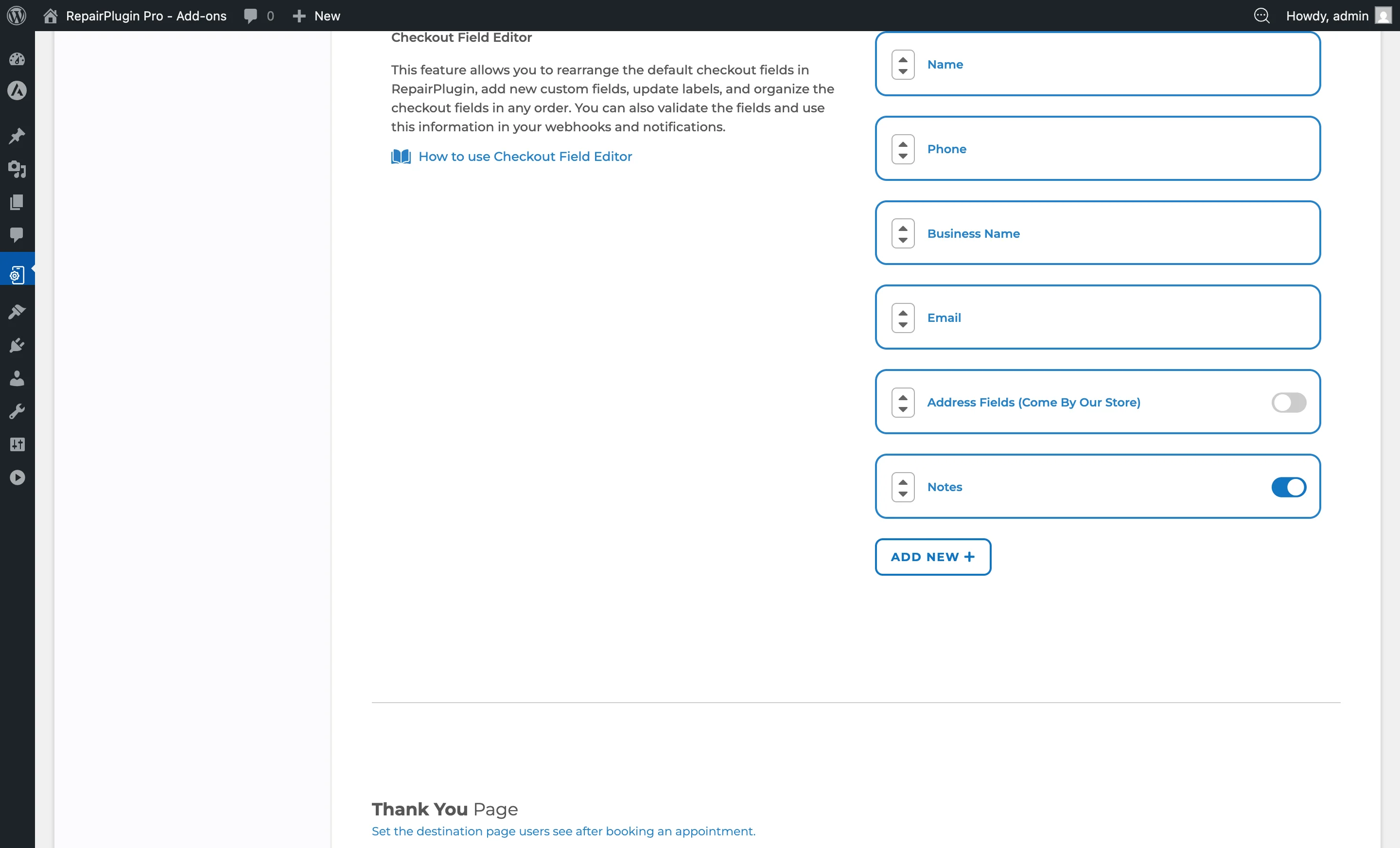
So richtest du es ein
Felder neu anordnen
Alle Checkout-Felder (sowohl Standard- als auch benutzerdefinierte) können neu angeordnet werden:
- Finde das Feld, das du verschieben möchtest.
- Benutze die Drag-Handles (Pfeile hoch/runter) auf der linken Seite jedes Feldes.
- Verschiebe das Feld an die gewünschte Position.
- Klicke unten auf der Seite auf Save.
Das Checkout-Formular im Frontend übernimmt die neue Reihenfolge sofort nach dem Speichern.
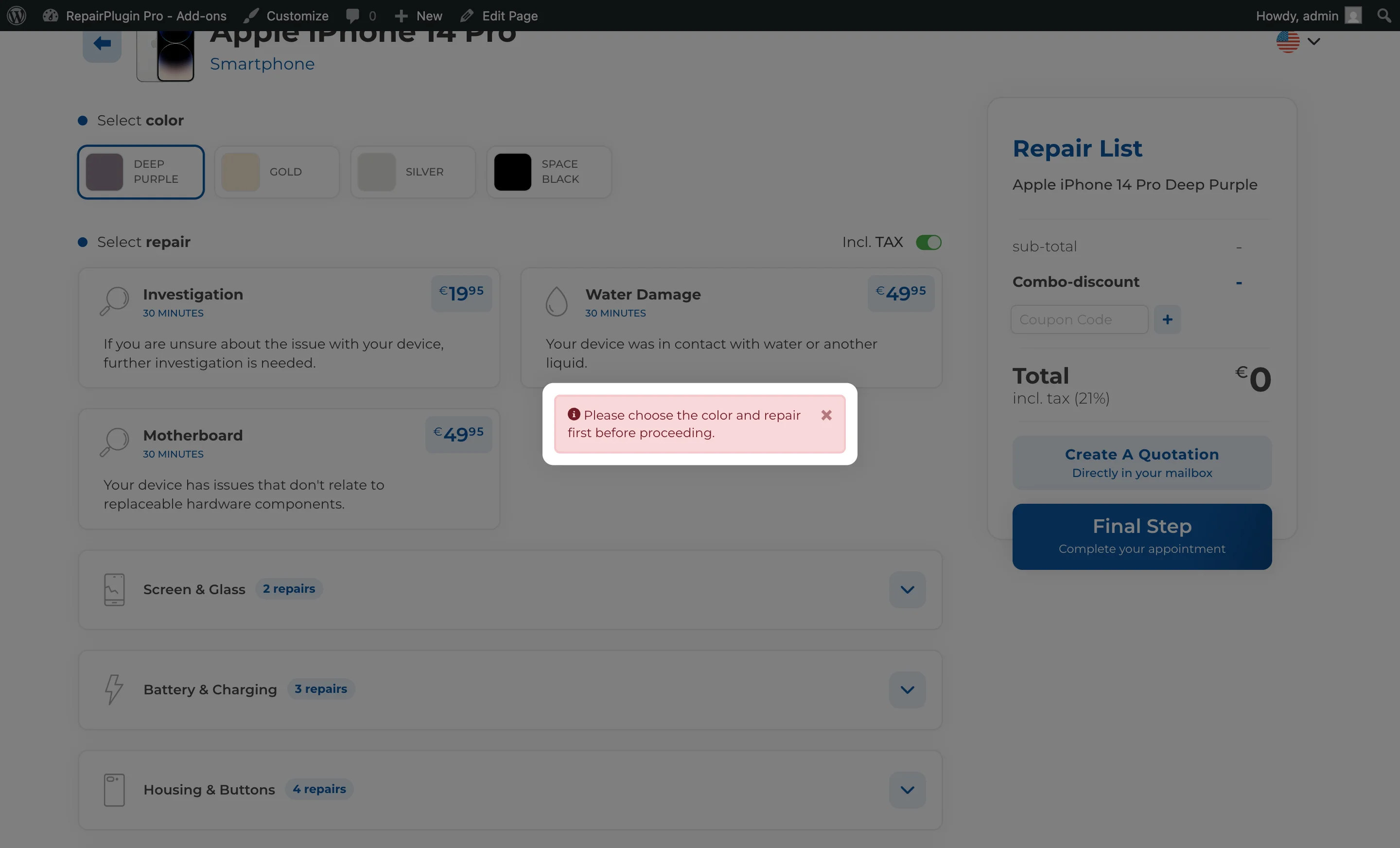
Standardfelder aktivieren oder deaktivieren
Einige Standardfelder haben einen Schalter:
- Finde das Standardfeld (z. B. Notes, Address Fields).
- Schalte es ein, um das Feld beim Checkout anzuzeigen.
- Schalte es aus, um das Feld auszublenden.
- Speichere die Seite.
Das Notes-Feld kann unabhängig aktiviert oder deaktiviert werden. Adressfelder (Come By Our Store) können ebenfalls ein- oder ausgeschaltet werden. Kernfelder wie Name, Telefon und E-Mail sind immer erforderlich und können nicht deaktiviert werden.
Neues benutzerdefiniertes Feld hinzufügen
- Klicke auf den Add New +-Button am Ende der Feldliste.
- Die Seite lädt neu mit einem neuen benutzerdefinierten Feld am Ende der Liste.
- Konfiguriere die Feldeinstellungen (siehe Feldoptionen unten).
- Speichere die Seite.
Benutzerdefiniertes Feld bearbeiten
Klappe ein benutzerdefiniertes Feld auf, indem du auf seine Zeile klickst. Du kannst dann konfigurieren:
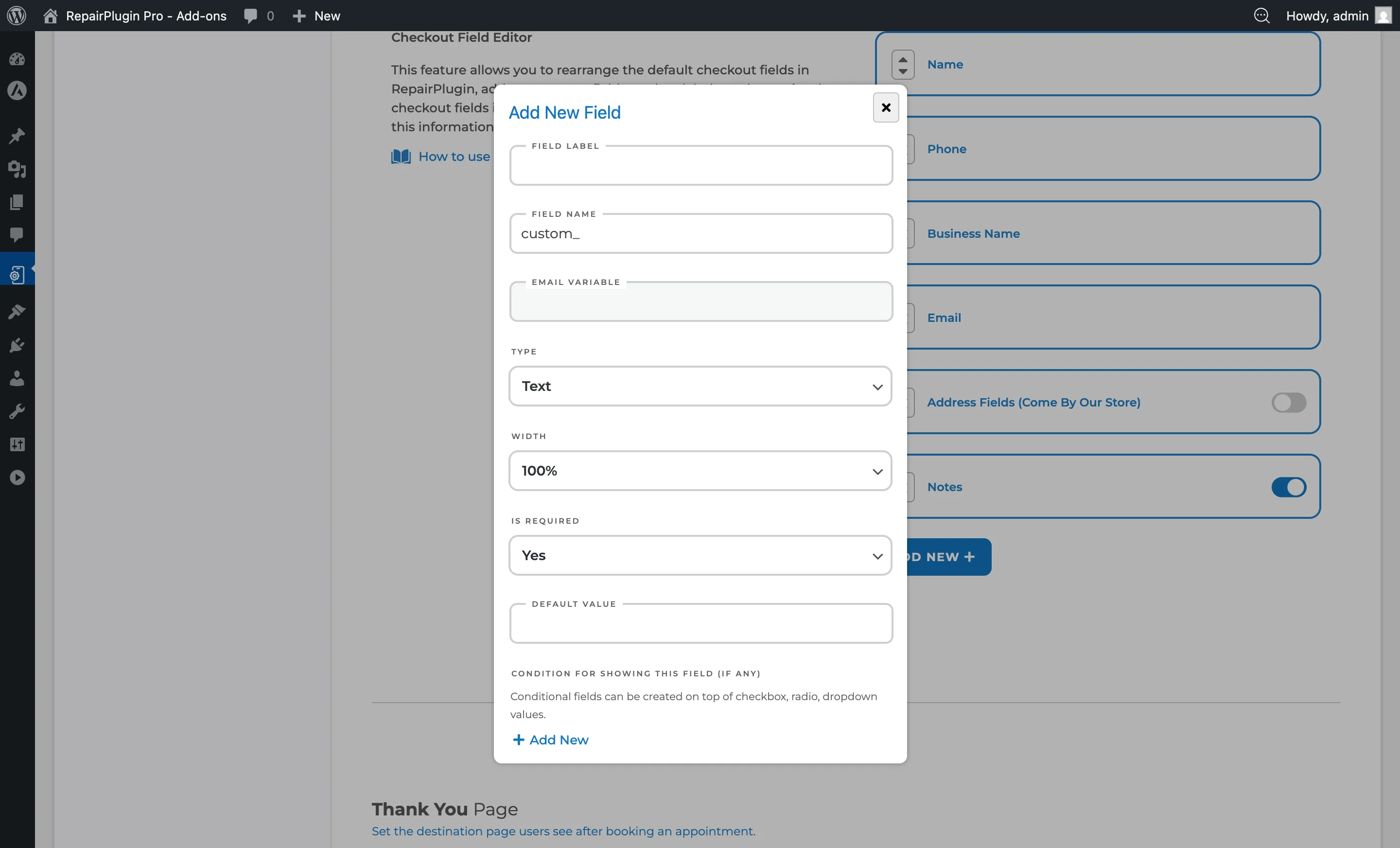
- Field Label -- Das Label, das dem Kunden angezeigt wird. Unterstützt Übersetzungen über das Globus-Symbol.
- Field Name -- Die interne Kennung (automatisch aus dem Label generiert, mit dem Präfix
custom_). Diese bestimmt den E-Mail-Variablennamen. - Email Variable -- Ein schreibgeschützter Variablenname, den du in Benachrichtigungsvorlagen verwenden kannst, um den Feldwert einzufügen (z. B.
{custom_device_passcode}). - Field Type -- Der Eingabetyp (siehe Feldtypen unten).
- Options -- Für Dropdown-, Checkbox- und Radio-Felder: die auswählbaren Optionen.
- Options Display -- Für Checkbox und Radio: Inline (nebeneinander) oder Stacked (vertikal).
- Width -- Die Feldbreite im Checkout-Formular: 100%, 75%, 50% oder 25%.
- Required -- Ob das Feld Pflicht ist. Optionen: Required / Optional.
- Default Value -- Ein vorausgefüllter Wert für Text-, E-Mail-, Zahl- und Textbereich-Felder.
- Condition for showing this field -- Bedingte Sichtbarkeitsregeln (siehe unten).
- Service Methods -- Bei welchen Liefermethoden das Feld sichtbar ist (siehe unten).
Benutzerdefiniertes Feld löschen
- Klappe das benutzerdefinierte Feld auf.
- Klicke auf das Papierkorb-Symbol oben rechts am Feld.
- Bestätige das Löschen.
Das Feld und alle zugehörigen Daten werden dauerhaft entfernt.
Feldtypen
Beim Hinzufügen eines benutzerdefinierten Feldes wähle einen der folgenden Typen:
| Typ | Beschreibung |
|---|---|
| Text | Einzeilige Texteingabe. Ideal für kurze Antworten: Namen, Passcodes, Referenznummern. |
| E-Mail-Eingabe mit automatischer Formatvalidierung. | |
| Number | Nur numerische Eingabe. Nützlich für Mengen, Codes oder Referenznummern. |
| Textarea | Mehrzeiliges Textfeld. Geeignet für längere Nachrichten, Notizen oder Anweisungen. |
| Dropdown | Eine Auswahlliste, aus der der Kunde eine Option aus vordefinierten Auswahlmöglichkeiten wählt. |
| Checkbox | Eine oder mehrere auswählbare Optionen. Verwendet für Bestätigungen, Mehrfachauswahl oder Zustimmungen. |
| Radio | Einzelauswahl aus einer Liste von Optionen. Wird verwendet, wenn genau eine Wahl erforderlich ist. |
| Pattern | Texteingabe, die ein bestimmtes Formatmuster erzwingt. Nützlich für Seriennummern oder formatierte Codes. |
| Nur Text | Schreibgeschützter statischer Text, der im Checkout-Formular angezeigt wird. Der Wert wird vom Admin festgelegt und kann vom Kunden nicht bearbeitet werden. Nützlich für AGB, Hinweise oder Informationstexte. Unterstützt Übersetzungen über das Globus-Symbol. |
Optionen konfigurieren (Dropdown, Checkbox, Radio)
Für Feldtypen mit auswählbaren Optionen:
- Klicke im Options-Abschnitt des Feldes auf Add New.
- Gib das Label für die Option ein.
- Wiederhole für jede Option.
- Benutze die Drag-Handles, um Optionen neu anzuordnen.
- Jede Option unterstützt Übersetzungen über das Globus-Symbol.
Bedingte Felder einrichten
Bedingte Logik ermöglicht es dir, ein benutzerdefiniertes Feld basierend auf der Auswahl des Kunden in einem anderen Feld ein- oder auszublenden:
- Erstelle ein Checkbox-, Radio- oder Dropdown-Feld mit Optionen (das ist das "Auslöser"-Feld).
- Erstelle ein zweites Feld (das ist das "abhängige" Feld).
- Finde im abhängigen Feld den Abschnitt Condition for showing this field.
- Wähle das Auslöser-Feld aus dem Dropdown.
- Wähle, welcher Optionswert die Sichtbarkeit auslöst.
- Wenn mehrere Bedingungen existieren, setze die Conditions Relation, um festzulegen, ob alle Bedingungen oder eine einzelne Bedingung erfüllt sein müssen.
Beispiel: Du hast ein Radio-Feld "Lock Type" mit den Optionen "Passcode" und "Pattern". Du fügst ein Text-Feld "Enter your passcode" mit einer Bedingung hinzu: nur anzeigen, wenn "Lock Type" gleich "Passcode" ist.
Wichtig: Bedingte Logik funktioniert nur mit Checkbox-, Radio- und Dropdown-Auslöserfeldern. Reine Textfelder können nicht als Auslöser verwendet werden.
Sichtbarkeit nach Servicemethode
Jedes benutzerdefinierte Feld kann auf bestimmte Servicemethoden beschränkt werden:
- Finde in den Feldeinstellungen den Abschnitt Service Methods.
- Setze die Häkchen bei den Liefermethoden, bei denen dieses Feld erscheinen soll:
- Come by our store
- Ship device
- Pickup service
- Repair on your location
- Mindestens eine Servicemethode muss ausgewählt sein.
Nur Kunden, die eine der ausgewählten Servicemethoden verwenden, sehen dieses Feld beim Checkout. Das ist nützlich, um liefermethodenspezifische Informationen zu erfassen (z. B. ein Rücksendeadress-Feld nur für "Ship device").
Feldlabels und Optionen übersetzen
Sowohl Feldlabels als auch Optionslabels unterstützen mehrsprachige Übersetzungen:
- Klicke auf das Globus-Symbol neben dem Feldlabel oder Optionslabel.
- Gib die Übersetzungen für jede konfigurierte Sprache ein.
- Speichere die Übersetzungen.
Einstellungsübersicht
| Einstellung | Beschreibung | Standard | Kunden sehen |
|---|---|---|---|
| Field Label | Legt den Labeltext fest, der über oder neben dem Feld im Checkout-Formular angezeigt wird | leer | Dieses Label erscheint neben dem Feld beim Ausfüllen des Checkout-Formulars. |
| Field Type | Bestimmt den Eingabetyp und das Validierungsverhalten des Feldes. Optionen: Text, Email, Number, Textarea, Dropdown, Checkbox, Radio, Pattern, Nur Text | Text | Ändert, wie das Feld aussieht und sich verhält -- einzeilig, mehrzeilig, Auswahlliste, Checkboxen usw. |
| Width | Steuert, wie viel horizontalen Platz das Feld im Checkout-Formular einnimmt. Optionen: 25% / 50% / 75% / 100% | 100% | Kleinere Breiten ermöglichen es, mehrere Felder nebeneinander in derselben Zeile anzuzeigen. |
| Required | Wenn auf Required gesetzt, muss der Kunde dieses Feld ausfüllen, bevor er die Buchung absenden kann. Optionen: Required / Optional | Optional | Pflichtfelder zeigen einen Validierungsfehler, wenn sie leer gelassen werden. Optionale Felder können übersprungen werden. |
| Default Value | Füllt das Feld mit dem angegebenen Wert vor, wenn das Checkout-Formular geladen wird | leer | Ein vorausgefüllter Wert, den sie übernehmen oder ändern können. |
| Einstellung | Beschreibung | Standard | Kunden sehen |
| --- | --- | --- | --- |
| Options Display | Steuert, ob Optionen nebeneinander (Inline) oder vertikal (Stacked) angezeigt werden. Optionen: Inline / Stacked | Stacked | Beeinflusst das visuelle Layout der Optionsliste im Checkout-Formular. |
| Einstellung | Beschreibung | Standard | Kunden sehen |
| --- | --- | --- | --- |
| Condition for showing this field | Blendet das Feld aus, bis der Kunde eine bestimmte Option in einem Auslöser-Feld wählt | keine Bedingung (immer sichtbar) | Das Feld erscheint dynamisch, wenn die Bedingung erfüllt ist, und hält das Checkout-Formular übersichtlich und fokussiert. |
| Conditions Relation | Wenn mehrere Bedingungen gesetzt sind, bestimmt dies, ob eine einzelne Bedingung oder alle Bedingungen erfüllt sein müssen. Optionen: Any / All | Any | Steuert die Logik, wann das Feld sichtbar wird. |
| Einstellung | Beschreibung | Standard | Kunden sehen |
|---|---|---|---|
| Service Methods | Beschränkt das Feld darauf, nur zu erscheinen, wenn der Kunde eine der aktivierten Liefermethoden ausgewählt hat. Optionen: Come by our store / Ship device / Pickup service / Repair on your location | alle Methoden ausgewählt | Das Feld wird ausgeblendet, wenn eine Liefermethode verwendet wird, die nicht ausgewählt ist. |
Benutzerdefinierte Felder in Benachrichtigungen und Webhooks verwenden
Benutzerdefinierte Feldwerte sind über E-Mail-Variablen-Platzhalter verfügbar (angezeigt im schreibgeschützten Email Variable-Feld). Du kannst diese Variablen in Benachrichtigungsvorlagen unter Settings > Notifications & Quotes einfügen. Dieselben Daten werden auch über Webhooks für die Integration mit externen Systemen weitergegeben.
Häufig gestellte Fragen
Kann ich die Felder Name, Telefon oder E-Mail optional machen?
Nein. Diese Kernfelder sind immer erforderlich und können nicht deaktiviert werden. Du kannst sie neu anordnen, aber sie erscheinen immer im Checkout-Formular.
Kann ich ein Textfeld als Auslöser für bedingte Logik verwenden?
Nein. Bedingte Logik funktioniert nur mit Checkbox-, Radio- und Dropdown-Feldern als Auslöser. Text-, E-Mail-, Zahl-, Textbereich- und Muster-Felder können nicht als Auslöserfelder verwendet werden.
Wie verwende ich benutzerdefinierte Felddaten in E-Mails?
Jedes benutzerdefinierte Feld hat eine Email Variable (z. B. {custom_device_passcode}), die im schreibgeschützten Text angezeigt wird, wenn du das Feld aufklappst. Kopiere diese Variable und füge sie in deine E-Mail-Vorlagen unter Settings > Notifications & Quotes ein.