
Wahrung, Steuern & Datumsformate
Konfiguriere Wahrung, Steuersatze, Dezimaltrennzeichen und Zeitformate in RepairPlugin, damit Preise und Zeiten zu deiner Region passen.
Was kannst du damit machen?
- Preise in deiner lokalen Wahrung anzeigen -- wahle aus einer vollstandigen Liste von Weltwahrungen und platziere das Symbol vor oder nach dem Betrag.
- Das Zahlenformat deines Landes verwenden -- verwende ein Komma oder einen Punkt als Dezimaltrennzeichen, damit Preise fur deine Kunden vertraut aussehen.
- Die richtige Zeitzone und das Zeitformat einstellen -- stelle sicher, dass Zeitfenster und Offnungszeiten im 12-Stunden- oder 24-Stunden-Format angezeigt werden, passend zu deiner Region.
- Deinen Steuersatz konfigurieren -- gib deinen Mehrwertsteuerprozentsatz ein, damit Rechnungen und Angebote automatisch die korrekte Steueraufschlüsselung zeigen.
- Dein Datumsformat wählen -- wähle aus 15 Datumsformat-Optionen (wie d-m-Y, Y-m-d oder d F Y), damit Datumsangaben in E-Mails, PDFs und dem Buchungskalender den Konventionen deiner Region entsprechen.
- Steueranzeige im Frontend steuern -- wähle, ob Steuerbeträge im Buchungsformular und in Angeboten angezeigt oder ausgeblendet werden, und lege fest, ob Preise standardmäßig inkl. oder exkl. Steuer angezeigt werden.
Wo findest du es?
- Melde dich in deinem WordPress-Admin-Dashboard an.
- Gehe zu RepairPlugin > Settings.
- Klicke in der Seitenleiste auf Localization.
- Der Abschnitt Regional Settings befindet sich oben auf der Seite, mit Tax Rules darunter.
So richtest du es ein
Dein Land einstellen
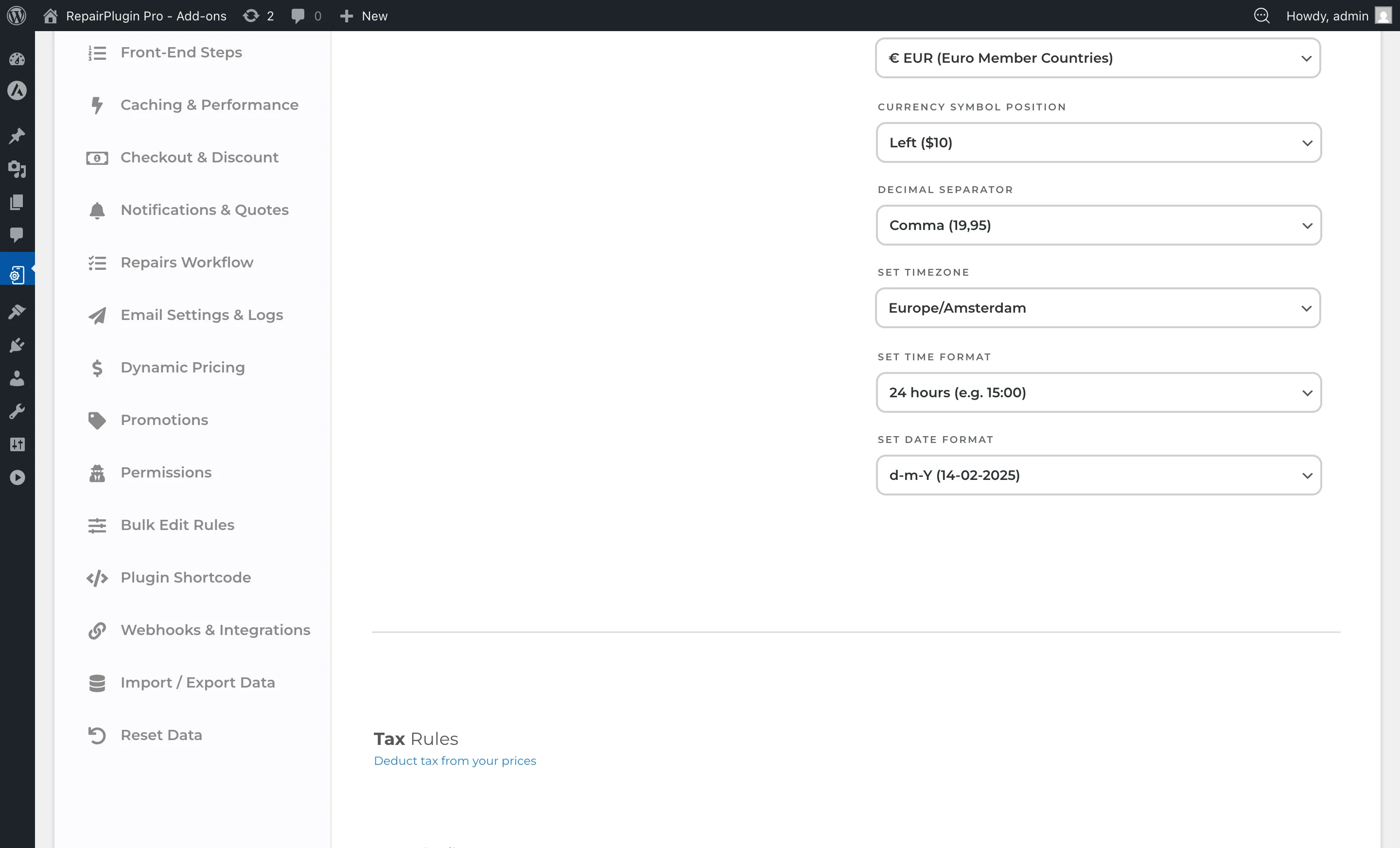
- Finde im Abschnitt Regional Settings das Dropdown Set Country.
- Wahle dein Land aus der Liste.
- Klicke auf Save Changes.
Die Wahrung einstellen
- Finde das Dropdown Set Currency.
- Wahle deine bevorzugte Wahrung (z.B. Euro, US-Dollar oder Britisches Pfund).
- Klicke auf Save Changes.
Festlegen, wo das Wahrungssymbol erscheint
- Finde das Dropdown Currency Symbol Position.
- Wahle eine Option:
- Left ($10) -- Symbol vor dem Betrag.
- Right (10$) -- Symbol nach dem Betrag.
- Klicke auf Save Changes.
Das Dezimaltrennzeichen einstellen
- Finde das Dropdown Decimal Separator.
- Wahle eine Option:
- Comma (19,95) -- ublich in den meisten europaischen Landern.
- Point (19.95) -- ublich in den USA, Grossbritannien und anderen englischsprachigen Landern.
- Klicke auf Save Changes.
Die Zeitzone einstellen
- Finde das Dropdown Set Timezone.
- Wahle deine Zeitzone aus der Liste (z.B. "Europe/Amsterdam" oder "America/New_York").
- Vermeide UTC-basierte Offsets wie "UTC+1" -- sie passen sich nicht an die Sommerzeit an und konnen Terminprobleme verursachen. RepairPlugin zeigt eine Warnung, wenn du eine UTC-Zeitzone auswahlt.
- Klicke auf Save Changes.
Das Zeitformat einstellen
- Finde das Dropdown Set Time Format.
- Wahle eine Option:
- 24 hours (z.B. 15:00) -- ublich in den meisten Teilen Europas.
- 12 hours (z.B. 3:00 PM) -- ublich in den USA, Grossbritannien und anderen englischsprachigen Landern.
- Klicke auf Save Changes.
Steuer (MwSt.) konfigurieren
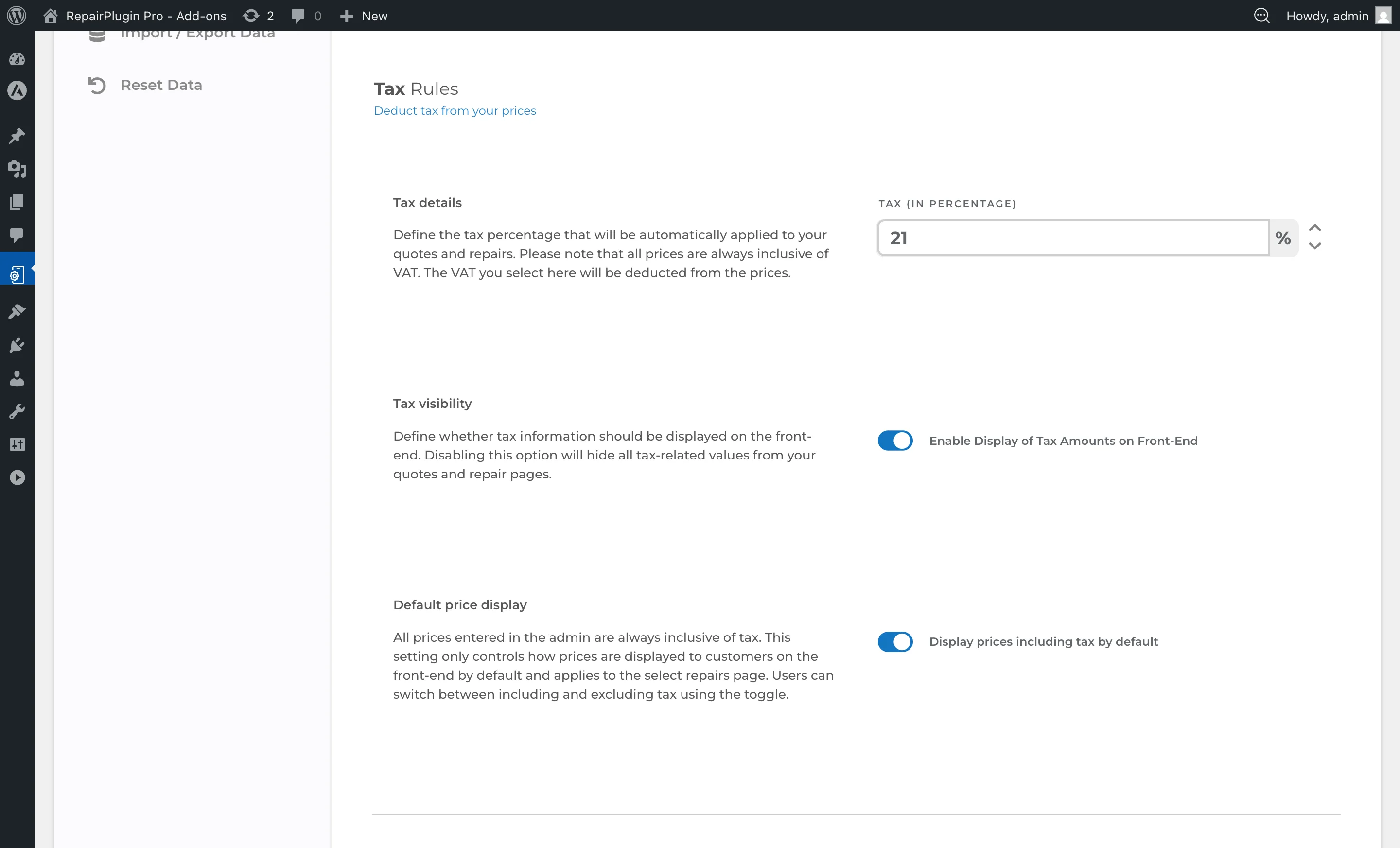
- Scrolle nach unten zum Abschnitt Tax Rules.
- Gib im Feld Tax (in percentage) deinen Mehrwertsteuersatz als Zahl ein (z.B.
21fur 21%). - Klicke auf Save Changes.
Alle Preise in RepairPlugin sind inklusive Steuer. Der hier eingestellte Steuersatz wird verwendet, um zu berechnen, wie viel MwSt. auf Rechnungen und Angeboten angezeigt wird. Wenn beispielsweise eine Reparatur 121,00 kostet und der Steuersatz 21% beträgt, zeigt die Rechnung einen Nettobetrag von 100,00 mit 21,00 MwSt.
Das Datumsformat einstellen
- Finde im Abschnitt Regional Settings das Dropdown Set Date Format.
- Wähle dein bevorzugtes Format aus den 15 verfügbaren Optionen (z. B.
d-m-Y,Y-m-d,d/m/Y,d F Y,F d, Y). - Klicke auf Save Changes.
Das Datumsformat gilt für E-Mail-Benachrichtigungen, PDF-Angebote und Datumsbezeichnungen im Buchungskalender. Monatsnamen in Formaten, die vollständige (F) oder abgekürzte (M) Monatsnamen enthalten, werden automatisch übersetzt, wenn du mehrere Sprachen konfiguriert hast.
Steueranzeige im Frontend konfigurieren
- Scrolle zum Abschnitt Tax Rules.
- Schalte Enable Display of Tax Amounts on Front-End auf ON, um Steueraufschlüsselungen im Buchungsformular und in Angeboten anzuzeigen. Schalte es OFF, um alle steuerbezogenen Werte vor Kunden auszublenden.
- Wenn die Steueranzeige aktiviert ist, erscheint ein zweiter Schalter: Display prices including tax by default. Schalte ihn ON, um Preise mit enthaltener Steuer anzuzeigen, oder OFF, um Preise ohne Steuer anzuzeigen. Kunden können trotzdem zwischen inklusiver und exklusiver Ansicht wechseln.
- Klicke auf Save Changes.
Einstellungsübersicht
| Einstellung | Beschreibung | Standard | Kunden sehen |
|---|---|---|---|
| Set Country | Legt dein Land fur regionale Standardwerte wie Wahrung und Formatierung fest | nicht gesetzt (muss ausgewahlt werden) | Kann das Standardland in Adressfeldern im Buchungsformular beeinflussen. |
| Set Currency | Bestimmt das Wahrungssymbol, das bei allen Preisen im gesamten Plugin verwendet wird | Euro (EUR) | Alle Preise im Buchungsformular, in E-Mails und PDF-Dokumenten zeigen dieses Wahrungssymbol an. |
| Currency Symbol Position | Steuert, ob das Wahrungssymbol vor oder nach dem Preis erscheint | Links ($10) | Preise werden entweder als "$10,00" oder "10,00$" angezeigt (mit deinem tatsachlichen Wahrungssymbol). |
| Decimal Separator | Legt fest, ob Preise ein Komma oder einen Punkt als Dezimaltrennzeichen verwenden Tipp: Stelle dies passend zu dem ein, was in deinem Land Standard ist. Das falsche Trennzeichen kann Kunden verwirren und Preise schwerer lesbar machen. | Komma | Preise werden als "19,95" (Komma) oder "19.95" (Punkt) angezeigt. |
| Set Timezone | Legt die Zeitzone fest, die fur alle Zeitberechnungen verwendet wird -- Zeitfenster, Offnungszeiten und Terminplanung Tipp: Wahle immer eine stadtbasierte Zeitzone (wie "Europe/Amsterdam") anstatt eines UTC-Offsets. Stadtbasierte Zeitzonen passen sich automatisch an die Sommerzeit an. | UTC | Zeitfenster und Verfugbarkeit werden basierend auf dieser Zeitzone berechnet. Eine falsche Zeitzone bedeutet, dass deine Kunden die falschen verfugbaren Zeiten sehen. |
| Set Time Format | Steuert, ob Zeiten im 24-Stunden- oder 12-Stunden-Format (AM/PM) angezeigt werden | 24 Stunden (z.B. 15:00) | Alle Zeiten im Buchungsformular, in Offnungszeiten und E-Mail-Benachrichtigungen verwenden dieses Format. |
| Tax (in percentage) | Legt den MwSt./Steuerprozentsatz fest. RepairPlugin verwendet diesen, um den Steuerbetrag auf Rechnungen und Angeboten zu berechnen -- er wird vom Bruttopreis abgezogen, nicht aufgeschlagen | 21 | Die Steueraufschlüsselung erscheint auf Angebots-PDFs und Rechnungen. Alle Preise im Buchungsformular bleiben inklusive Steuer. |
| Set Date Format | Legt das Datumsformat fest, das in E-Mails, PDF-Angeboten und Datumsbezeichnungen im Buchungskalender verwendet wird. Zu den Optionen gehören d-m-Y, Y-m-d, d/m/Y, m-d-Y, d.m.Y, d F Y, F d Y und weitere (15 Formate insgesamt). Monatsnamen in vollständigen oder abgekürzten Formaten werden automatisch übersetzt. Tipp: Wähle ein Format, das den Konventionen deines Landes entspricht. Europäische Shops verwenden typischerweise d-m-Y, US-Shops m-d-Y. | d-m-Y | Datumsangaben in E-Mails, PDF-Angeboten und Kalenderfeldern werden in diesem Format angezeigt. |
| Enable Display of Tax Amounts on Front-End | Steuert, ob Steuerbeträge im Buchungsformular und in PDF-Angeboten angezeigt werden. Wenn ausgeschaltet, werden alle steuerbezogenen Werte (Steuerzeilen, Steuerspalten) vor Kunden und in PDFs ausgeblendet | aus | Wenn eingeschaltet, sind Steueraufschlüsselungen auf der Reparaturauswahlseite und in PDF-Angeboten sichtbar. Wenn ausgeschaltet, werden nur Gesamtpreise ohne Steuerdetails angezeigt. |
| Display prices including tax by default | Legt fest, ob Preise auf der Reparaturauswahlseite standardmäßig mit oder ohne enthaltener Steuer angezeigt werden. Nur sichtbar, wenn „Enable Display of Tax Amounts on Front-End" aktiviert ist. Kunden können trotzdem zwischen inklusiver und exklusiver Ansicht wechseln | an (inkl. Steuer) | Preise auf der Reparaturauswahlseite werden zunächst mit oder ohne Steuer angezeigt. Ein Schalter ermöglicht es ihnen, zwischen den Ansichten zu wechseln. |
Häufig gestellte Fragen
Werden Preise mit oder ohne Steuer angezeigt?
Standardmäßig sind alle Preise in RepairPlugin inklusive Steuer. Wenn du „Enable Display of Tax Amounts on Front-End" aktivierst, können Kunden die Steueraufschlüsselung sehen und zwischen inklusiver und exklusiver Ansicht wechseln. Die Einstellung „Display prices including tax by default" legt fest, welche Ansicht sie zuerst sehen.
Was passiert, wenn ich einen UTC-Offset anstatt einer stadtbasierten Zeitzone wähle?
UTC-Offsets passen sich nicht an die Sommerzeit an. Im Sommer könnten deine Zeitfenster um eine Stunde verschoben sein. RepairPlugin zeigt eine Warnung, wenn du einen UTC-Offset auswählst, um dich daran zu erinnern, stattdessen eine stadtbasierte Zeitzone zu wählen.