
E-Mail-Vorlagen
Passe E-Mail-Vorlagen in RepairPlugin mit dynamischen Variablen, mehrsprachigen Übersetzungen und Admin-only-Inhalten für jede Benachrichtigung an.
Was kannst du damit machen?
- Eigene E-Mail-Texte schreiben -- passe Betreff und Nachricht für jeden Benachrichtigungstyp an (Buchungsbestätigungen, Erinnerungen, Angebote und mehr).
- Bestelldetails automatisch einfügen -- verwende dynamische Variablen wie
$CustomerName$oder$AppointmentDate$, um echte Buchungsdaten einzufügen, ohne sie selbst eintippen zu müssen. - Mehrere Sprachen unterstützen -- füge Übersetzungen für jedes E-Mail-Feld hinzu, damit Kunden Nachrichten in ihrer bevorzugten Sprache erhalten.
- Admin-only-Inhalte einbinden -- füge interne Notizen oder Genehmigungs-Links hinzu, die nur in Admin-Duplikat-E-Mails erscheinen, nie in Kunden-E-Mails.
- Nachrichten für Multi-Reparatur-Bestellungen anpassen -- zeige zusätzliche Inhalte nur an, wenn eine Bestellung mehr als einen Reparaturposten hat.
Wo findest du es?
- Klicke in der WordPress-Admin-Seitenleiste auf RepairPlugin.
- Klicke auf Settings.
- Klicke in der Einstellungs-Seitenleiste auf Notifications & Quotes.
- Klicke auf einen beliebigen Benachrichtigungstyp (z. B. „Booking Pending"), um ihn aufzuklappen.
- Die Felder EMAIL SUBJECT und EMAIL MESSAGE erscheinen im aufgeklappten Bereich.
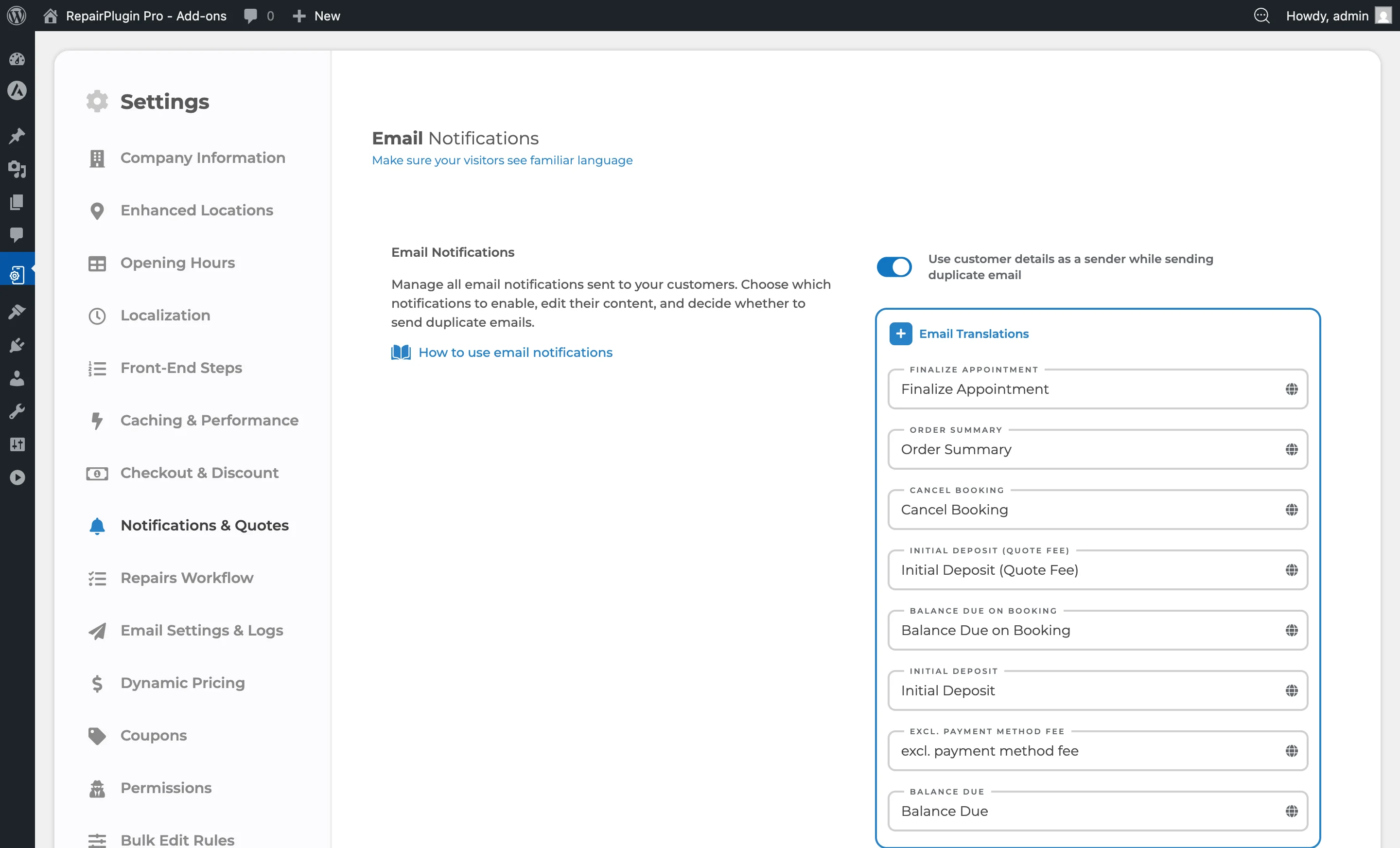
Für gemeinsame E-Mail-Texte (Button-Beschriftungen, häufige Phrasen) klappe den Bereich Email Translations oben auf derselben Seite auf.
So richtest du es ein
Einen E-Mail-Betreff bearbeiten
- Navigiere zu Notifications & Quotes.
- Klappe den Benachrichtigungstyp auf, den du anpassen möchtest.
- Finde das Feld EMAIL SUBJECT.
- Gib deine benutzerdefinierte Betreffzeile ein. Du kannst dynamische Variablen verwenden (siehe die Referenzliste unten).
- Klicke auf das Globus-Symbol rechts, um Übersetzungen für andere Sprachen hinzuzufügen.
- Klicke auf Save Settings.
Eine E-Mail-Nachricht bearbeiten
- Klappe den Benachrichtigungstyp auf.
- Finde das Feld EMAIL MESSAGE.
- Schreibe deine benutzerdefinierte Nachricht mit dem Rich-Text-Editor. Du kannst HTML-Formatierung und dynamische Variablen verwenden.
- Klicke auf das Globus-Symbol rechts, um Übersetzungen für andere Sprachen hinzuzufügen.
- Klicke auf Save Settings.
Mehrsprachige Übersetzungen hinzufügen
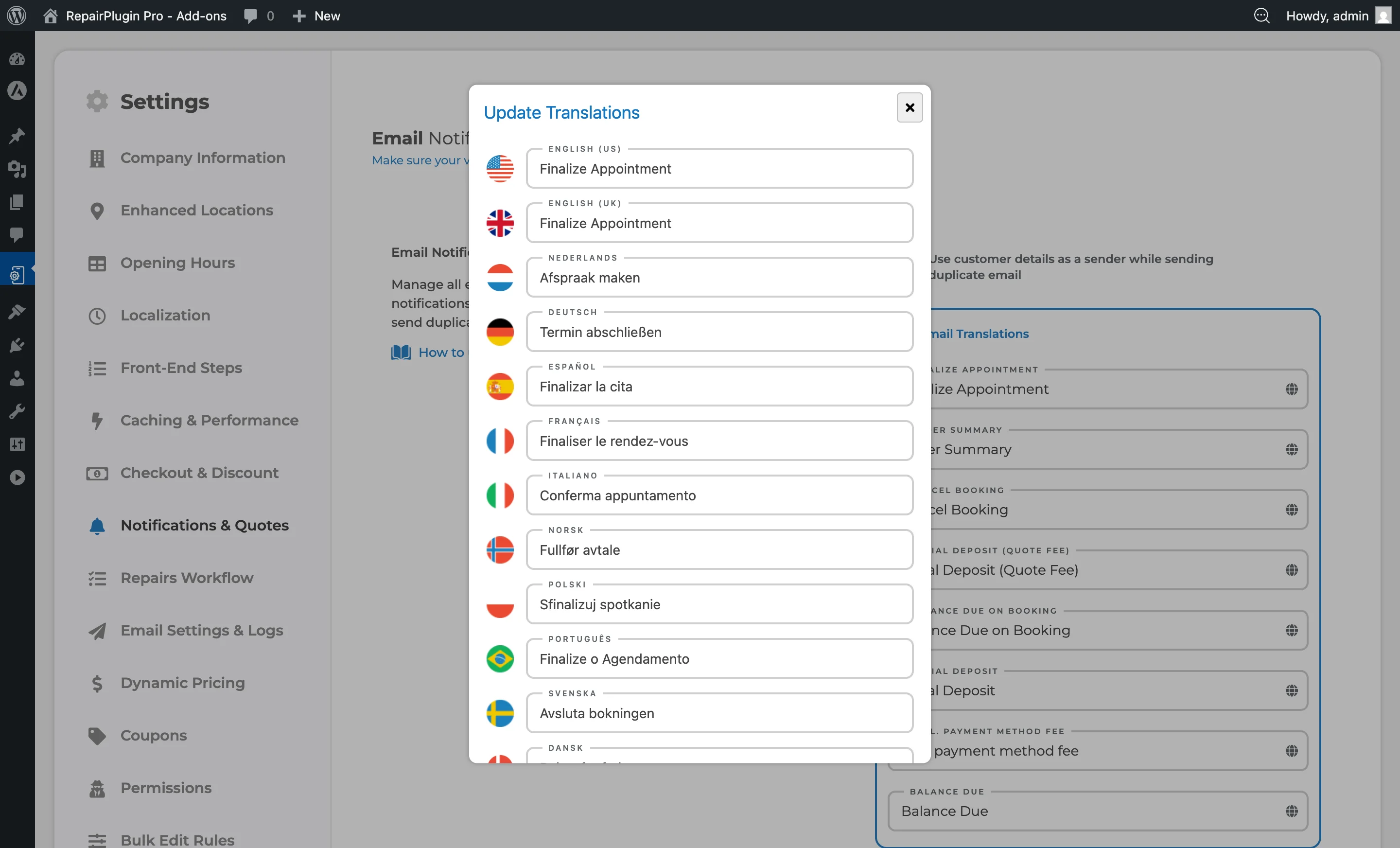
Jedes E-Mail-Betreff- und Nachrichtenfeld hat ein Globus-Symbol, das das Übersetzungsfenster öffnet:
- Klicke auf das Globus-Symbol neben einem E-Mail-Feld.
- Ein Fenster mit Eingabefeldern für jede eingerichtete Sprache erscheint.
- Gib den übersetzten Text für jede Sprache ein.
- Klicke auf Save im Fenster.
Gemeinsame E-Mail-Texte bearbeiten (Email Translations)
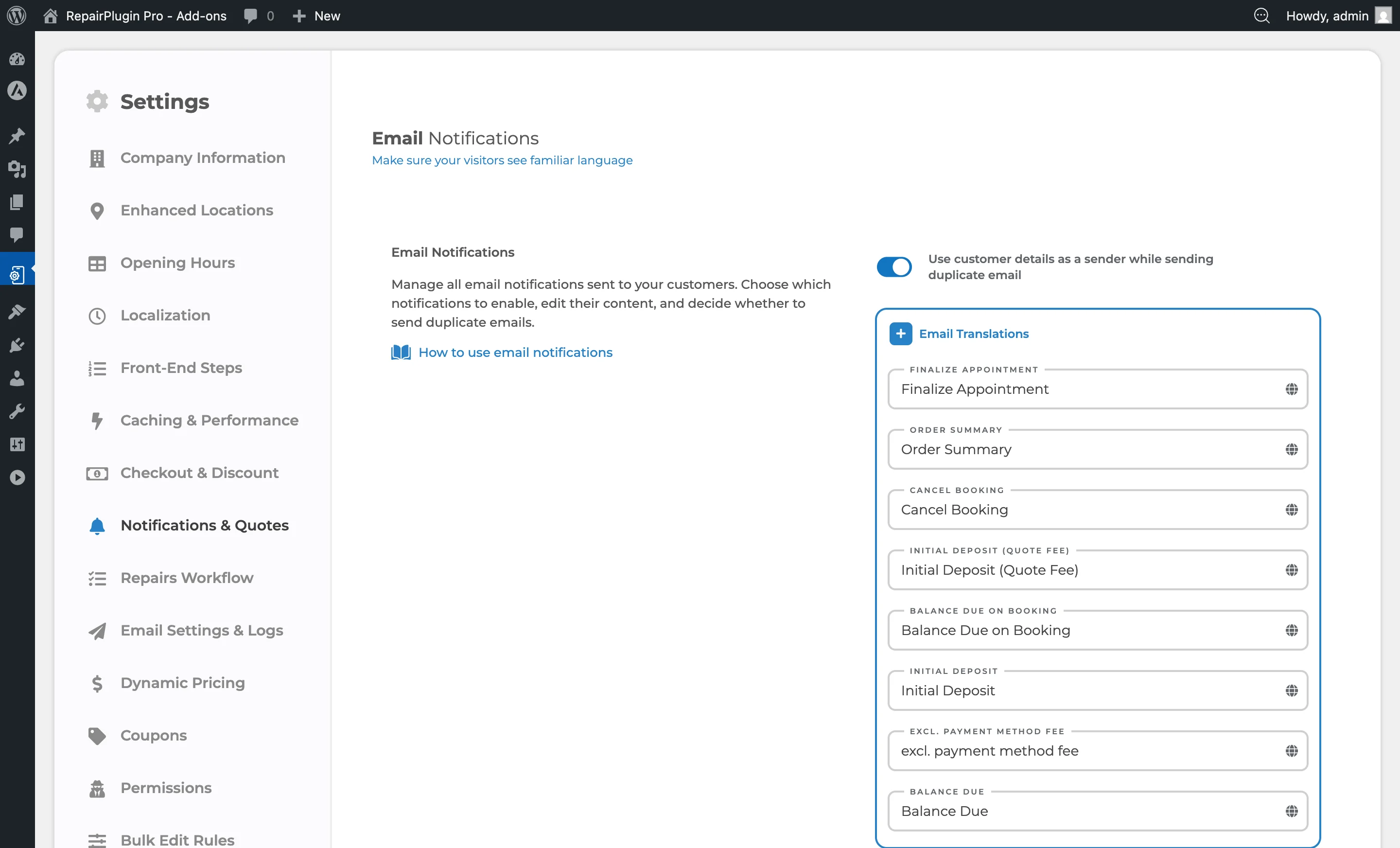
Gemeinsame Textbausteine, die in mehreren E-Mails verwendet werden (Button-Beschriftungen, geteilte Phrasen), können separat bearbeitet werden:
- Klappe auf der Seite Notifications & Quotes den Bereich Email Translations oben auf.
- Bearbeite den Wert für jeden Textbaustein.
- Klicke auf das Globus-Symbol, um Übersetzungen hinzuzufügen.
- Klicke auf Save Settings.
Admin-only-Inhalte hinzufügen
Du kannst Inhalte einbinden, die nur in Admin-Duplikat-E-Mails erscheinen:
- Umschließe in einer E-Mail-Nachricht admin-spezifische Inhalte mit
[admin_only]- und[/admin_only]-Tags. - Inhalte innerhalb dieser Tags erscheinen nicht in der Kunden-E-Mail, werden aber in das Admin-Duplikat aufgenommen.
Beispiel:
Hi $CustomerName$, your booking for $AppointmentDate$ is confirmed.

[admin_only]
Staff note: Priority repair - expedite if possible.
[ApproveLink="Click here to approve this booking"]
[/admin_only]
Inhalte nur für Multi-Reparatur-Bestellungen hinzufügen
Für Inhalte, die nur erscheinen sollen, wenn die Bestellung mehr als einen Reparaturposten im Workflow hat:
- Umschließe den Inhalt mit
[multiple_repair_items_only]- und[/multiple_repair_items_only]-Tags. - Dieser Inhalt wird nur angezeigt, wenn der Workflow mehrere Reparaturzeilen hat.
Einstellungsübersicht
| Einstellung | Beschreibung | Standard | Kunden sehen |
|---|---|---|---|
| Email Subject (per notification) | Legt die Betreffzeile der ausgehenden E-Mail fest. Dynamische Variablen werden vor dem Versand durch echte Bestelldaten ersetzt | voreingestellter Betreff pro Benachrichtigungstyp | Dieser Text erscheint als E-Mail-Betreff in ihrem Posteingang. |
| Email Message (per notification) | Legt den vollständigen Inhalt der E-Mail fest. Unterstützt HTML-Formatierung, dynamische Variablen, bedingte Abschnitte und Aktions-Links | voreingestellte Nachricht pro Benachrichtigungstyp | Dies ist der Hauptinhalt der E-Mail, die sie empfangen. |
Referenz für dynamische Variablen
Dynamische Variablen sind Platzhalter, die beim Versand der E-Mail durch echte Bestelldaten ersetzt werden. Gib sie direkt in die Betreff- oder Nachrichtenfelder ein. Kundeninformationen
| Variable | Was sie einfügt |
|---|---|
$CustomerName$ | Vollständiger Name des Kunden |
$CustomerFirstName$ | Nur Vorname des Kunden |
$CustomerLastName$ | Nur Nachname des Kunden |
$CustomerEmail$ | E-Mail-Adresse des Kunden |
$CustomerPhone$ | Telefonnummer des Kunden |
$CustomerNotes$ | Notizen, die der Kunde während der Buchung eingegeben hat |
$CustomerStreetAddress$ | Straßenadresse des Kunden |
$CustomerHouseNo$ | Hausnummer des Kunden |
$CustomerCity$ | Stadt des Kunden |
$CustomerZipcode$ | Postleitzahl des Kunden |
$CustomerCountry$ | Land des Kunden (übersetzter Name) |
| Termininformationen | |
| Variable | Was sie einfügt |
| --- | --- |
$AppointmentDate$ | Termindatum (Format: dd-mm-yyyy) |
$AppointmentTime$ | Terminzeit (verwendet das 12h/24h-Format aus deinen Lokalisierungseinstellungen) |
$CreatedDate$ | Datum der Buchungserstellung |
$CreatedTime$ | Uhrzeit der Buchungserstellung |
$ServiceMethod$ / $DeliveryMethod$ | Ausgewählte Service-/Liefermethode (z. B. „Come by our store", „Ship device") |
| Geräte- und Reparaturinformationen | |
| Variable | Was sie einfügt |
| --- | --- |
$Category$ | Gerätekategorie-Name (z. B. „Smartphone") |
$Brand$ | Gerätemarke (z. B. „Apple") |
$Model$ | Gerätemodell (z. B. „iPhone 15 Pro") |
$Color$ | Ausgewählte Gerätefarbe |
$OrderSummary$ | Formatierte Bestellübersicht-Tabelle mit allen Reparaturen, Zubehör, Rabatten, Gutscheinen und Summen |
$RepairSummary$ | Reparatur-Workflow-Statustabelle (nur wenn Repairs Workflow aktiv ist) |
| Geschäftsinformationen | |
| Variable | Was sie einfügt |
| --- | --- |
$ShopName$ | Firmenname aus den Company-Information-Einstellungen |
$LocationName$ | Name des ausgewählten Standorts |
$LocationAddress$ | Adresse des ausgewählten Standorts |
$LocationZipcodeCity$ | Postleitzahl und Stadt des ausgewählten Standorts |
$LocationTelephone$ | Telefonnummer des Standorts (erfordert Enhanced Locations) |
| Zahlungsinformationen | |
| Variable | Was sie einfügt |
| --- | --- |
$PaymentMethod$ | Name der ausgewählten Zahlungsmethode |
$PaymentStatus$ | Zahlungsstatus (z. B. „paid", „unpaid") |
| Aktions-Links | |
| Variable | Was sie einfügt |
| --- | --- |
[cancel="Cancel your booking"] | Ein klickbarer Link, über den der Kunde seine Buchung stornieren kann. Der Text zwischen den Anführungszeichen wird zum Linktext. |
[RescheduleLink="Reschedule your appointment"] | Ein klickbarer Link zum Umbuchen des Termins. Funktioniert nur für die Methoden Come by our store, Pickup service und Repair on location. |
[ApproveLink="Approve this booking"] | Ein klickbarer Link für Admins, um eine ausstehende Buchung zu genehmigen. Erscheint nur in Admin-Duplikat-E-Mails, wenn die Bestellung den Status „pending" hat. |
$FinalizeButton$ | Reserviert für Finalisierungs-Workflows. |
| Bedingte Abschnitte | |
| Variable | Was sie einfügt |
| --- | --- |
[admin_only] ... [/admin_only] | Inhalt dazwischen erscheint nur in Admin-Duplikat-E-Mails -- wird in Kunden-E-Mails ausgeblendet. |
[multiple_repair_items_only] ... [/multiple_repair_items_only] | Inhalt dazwischen erscheint nur, wenn die Bestellung mehrere Reparaturposten im Workflow hat. |
| Portal-E-Mails (Growth- und Scale-Pläne) | |
| Die E-Mails Portal Register und Portal Forgot Password aus dem Kundenportal haben ihre eigene, kürzere Liste. Nur diese Variablen funktionieren darin. Wähle sie im Menü Dynamic Variables im E-Mail-Editor aus. | |
| Variable | Was sie einfügt |
| --- | --- |
$SiteName$ | Name deiner Website |
$CustomerEmail$ | E-Mail-Adresse des Kunden |
$CustomerUsername$ | Benutzername des Kunden |
$SetPasswordUrl$ | Der Link zum Festlegen eines Passworts (nur Portal Register) |
$ResetPasswordUrl$ | Der Link zum Zurücksetzen eines Passworts (nur Portal Forgot Password) |
$LocationName$ | Name deines Hauptstandorts |
$LocationAddress$ | Adresse deines Hauptstandorts |
$LocationZipcodeCity$ | Postleitzahl und Stadt deines Hauptstandorts |
Die drei Standortvariablen verwenden immer deinen Hauptstandort -- den ersten Standort, den du erstellt hast. Sie funktionieren in der E-Mail-Nachricht, nicht im Betreff. Benutzerdefinierte Felder Wenn du benutzerdefinierte Checkout-Felder eingerichtet hast, können deren E-Mail-Variablen (bei der Felderstellung definiert) ebenfalls als dynamische Platzhalter in deinen E-Mail-Vorlagen verwendet werden.
Häufig gestellte Fragen
Kann ich dynamische Variablen in der Betreffzeile verwenden?
Ja. Dynamische Variablen funktionieren sowohl im E-Mail-Betreff als auch im E-Mail-Nachrichtentext. Du kannst zum Beispiel Booking confirmed for $CustomerFirstName$ als Betreffzeile schreiben.
Was passiert, wenn ich eine Vorlage leer lasse?
Wenn du ein Betreff- oder Nachrichtenfeld leerst, verwendet RepairPlugin den voreingestellten Standardtext für diesen Benachrichtigungstyp.
Kann ich HTML-Formatierung in E-Mail-Vorlagen verwenden?
Ja. Alle RepairPlugin-E-Mails werden als HTML versendet, sodass du Tags wie <b>, <p>, <table> und Inline-CSS in deinen Vorlagen verwenden kannst.
Was passiert, wenn ich einen Variablennamen falsch eintippe?
Die falsche Variable erscheint als normaler Text in der E-Mail, die dein Kunde empfängt. Wenn du zum Beispiel $CutomerName$ statt $CustomerName$ tippst, sieht der Kunde den wörtlichen Text „$CutomerName$". Kopiere Variablennamen immer genau, einschließlich der Dollarzeichen.