
Schrittubersetzungen
Erfahre, wie du jedes Label, jeden Button und jede Nachricht im RepairPlugin-Buchungsformular fur jede Sprache ubersetzt und anpasst.
Was kannst du damit machen?
- Den gesamten Buchungsablauf ubersetzen -- jeder Schritt, von der Markenauswahl bis zur Bestatigung, kann in jeder deiner aktivierten Sprachen angezeigt werden.
- Button-Labels und Anweisungen andern -- benenne "Next" in "Weiter" um, "Book Now" in "Reparatur planen" oder alles andere, was zu deinem Geschaft passt.
- Formulierungen an deine Terminologie anpassen -- andere "Repair" in "Service" oder "Fix" im gesamten Buchungsformular.
- Platzhaltertexte und Fehlermeldungen anpassen -- stelle sicher, dass jeder Text die Sprache deiner Kunden spricht.
- Angebots-PDF-Inhalte bearbeiten -- ubersetze oder formuliere den Text um, der auf Angebotsdokumenten erscheint.
Wo findest du es?
- Melde dich in deinem WordPress-Admin-Dashboard an.
- Gehe zu RepairPlugin > Settings.
- Klicke in der Seitenleiste auf Localization.
- Scrolle an Regional Settings und Setup Translations vorbei zum Abschnitt Steps Translations.
- Du siehst eine Liste von Ubersetzungskategorien.
So richtest du es ein
Die richtige Kategorie finden
Der Abschnitt Schrittubersetzungen gruppiert alle Texte nach Bereich. Klicke auf eine Kategorie, um sie aufzuklappen und die Textfelder darin zu sehen:
| Kategorie | Was sie umfasst |
|---|---|
| Step wizard | Navigationsbuttons (vor/zuruck), Fortschrittsanzeigen |
| Searchbar [Repair_All] | Suchleiste im Haupt-Buchungsformular |
| What Model Popup | Das Popup, in dem Kunden ihr Geratemodell auswahlen |
| iDEAL in3 Popup | Das iDEAL in3 Zahlungs-Popup |
| Pre-select location | Standortauswahlschritt (wenn Preise standortbasiert sind) |
| Step 1 | Marken-/Gerateauswahl |
| Step 2 | Modellauswahl |
| Step 3 | Reparaturauswahl |
| Step 4 | Angebots-/Angebotuberprufung |
| Step 5 | Kundeninformationen und Terminplanung |
| Step 6 | Bestatigung/Zahlung |
| Offer Popup | Das Angebots-/Angebotpopup |
| Offer PDF | Inhalt des Angebots-PDF-Dokuments |
| Offer PDF Filename | Der Dateiname, der fur generierte Angebots-PDFs verwendet wird |
| Chat Widget | Texte im Chatfenster des AI Booking Agent, wie die Überschrift, die Begrüßungsnachricht und die Buttons |
| Approved Page | Die Seite, die angezeigt wird, wenn ein Angebot genehmigt wird |
| Canceled Page | Die Seite, die angezeigt wird, wenn ein Angebot storniert wird |
| Searchbar (Shortcode) | Suchleisten-Shortcode ([Repair_Search]) |
| Pricing Table (Shortcode) | Preistabellen-Shortcode |
Ein Textfeld bearbeiten
- Klicke auf einen Kategorienamen, um ihn aufzuklappen.
- Klicke in ein beliebiges Textfeld, um den Standardsprachentext direkt zu bearbeiten.
- Anderungen werden sofort im Buchungsformular wirksam.
Ein Textfeld in andere Sprachen ubersetzen
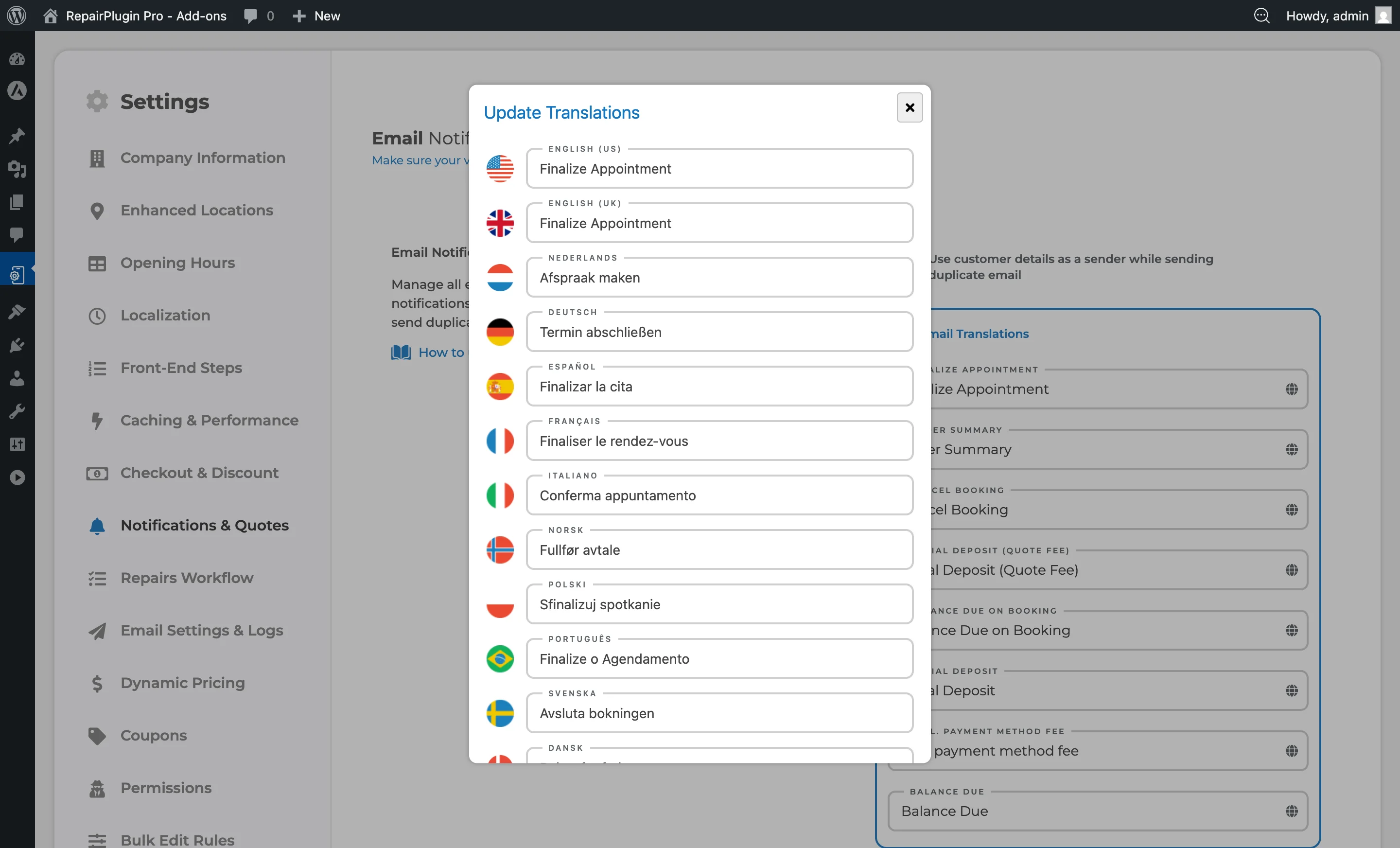
- Klicke auf das Globus-Symbol neben einem beliebigen Textfeld.
- Ein Popup offnet sich mit einem Eingabefeld fur jede aktivierte Sprache, mit Flagge und Name.
- Gib den ubersetzten Text fur jede Sprache ein.
- Klicke auf Update, um alle Ubersetzungen zu speichern.
Tagesnamen ubersetzen
Schritt 5 enthalt spezielle Felder fur Tagesnamen, die im Terminkalender verwendet werden:
translation_of_day_monbistranslation_of_day_sun
Verwende diese, um lokalisierte Tagesabkurzungen in der Datumsauswahl anzuzeigen.
Mit HTML in Ubersetzungsfeldern arbeiten
Einige Felder (besonders fur E-Mails und Angebote) enthalten HTML-Formatierung. Beim Bearbeiten:
- Klicke auf das Globus-Symbol, um das Ubersetzungs-Popup zu offnen.
- Schau dir die Quelle einer bestehenden Ubersetzung an und kopiere sie als Vorlage.
- Andere nur den Text -- lasse die HTML-Struktur intakt.
Tipp: Verwende das Inspect-Tool deines Browsers, um den HTML-Quellcode formatierter Felder anzuzeigen, und kopiere dann die Struktur von einer Sprache in eine andere.
Einstellungsubersicht
| Einstellung | Beschreibung | Standard | Kunden sehen |
|---|---|---|---|
| Translation string fields | Steuert den genauen Text, der fur jedes Label, jeden Button, jede Nachricht und Anweisung im Buchungsformular angezeigt wird | durch das heruntergeladene Sprachpaket oder den englischen Standardtext festgelegt | Anderungen erscheinen sofort. Jede Sprache zeigt ihre eigene ubersetzte Version, wenn der Kunde die Sprache wechselt. |
| Globe icon (translation popup) | Offnet einen Mehrsprachen-Editor mit Eingabefeldern fur jede aktivierte Sprache, vorausgefullt mit bestehenden Ubersetzungen | N/A | Der Text, der zu ihrer ausgewahlten Sprache passt, erscheint im Buchungsformular. |
| Category sections | Gruppiert zusammengehorige Textfelder nach Buchungsschritt oder Funktionsbereich, um das Finden und Aktualisieren bestimmter Texte zu erleichtern | eingeklappt | Nichts direkt -- dies ist eine organisatorische Funktion im Adminbereich. |
Haufig gestellte Fragen
Muss ich jedes einzelne Feld ubersetzen?
Nein. Wenn du ein Feld fur eine Sprache leer lasst, fallt RepairPlugin auf den Standardsprachentext zuruck. Du kannst mit den sichtbarsten Texten (Buttons und Uberschriften) beginnen und im Laufe der Zeit weitere Ubersetzungen hinzufugen.
Was ist der Unterschied zwischen Sprachen verwalten und Schrittubersetzungen?
Sprachen verwalten ist der Ort, an dem du Sprachpakete herunterladen, Sprachen hinzufugen und steuern kannst, welche Sprachen verfugbar sind. Schrittubersetzungen ist der Ort, an dem du den tatsachlichen Text bearbeitest, der in jedem Schritt des Buchungsformulars angezeigt wird.