
Google Agenda
Connectez RepairPlugin à Google Agenda pour que les nouvelles réservations de réparation apparaissent automatiquement comme événements dans votre agenda.
google-calendarintegrationoauthcalendar-syncappointments
Que pouvez-vous faire avec ceci ?
- Créer automatiquement des événements — chaque nouveau rendez-vous apparaît dans votre Google Agenda dès qu'il est réservé.
- Garder votre équipe sur la même longueur d'onde — le personnel qui utilise Google Agenda voit les rendez-vous de réparation à côté de ses autres événements.
- Recevoir des notifications mobiles — Google Agenda envoie des rappels sur votre téléphone, pour que vous ne manquiez jamais un rendez-vous.
- Choisir quel agenda utiliser — sélectionnez n'importe quel agenda de votre compte Google (par exemple, un agenda « Réparations » dédié).
Où le trouver
- Dans la barre latérale d'administration WordPress, cliquez sur RepairPlugin.
- Cliquez sur Settings.
- Cliquez sur Webhooks & Integrations dans la barre latérale.
- Cliquez sur l'onglet Google Calendar en haut de la page.
https://www.repairplugin.com/wp-admin/admin.php?page=wp_repair_settings§ion=webhooks
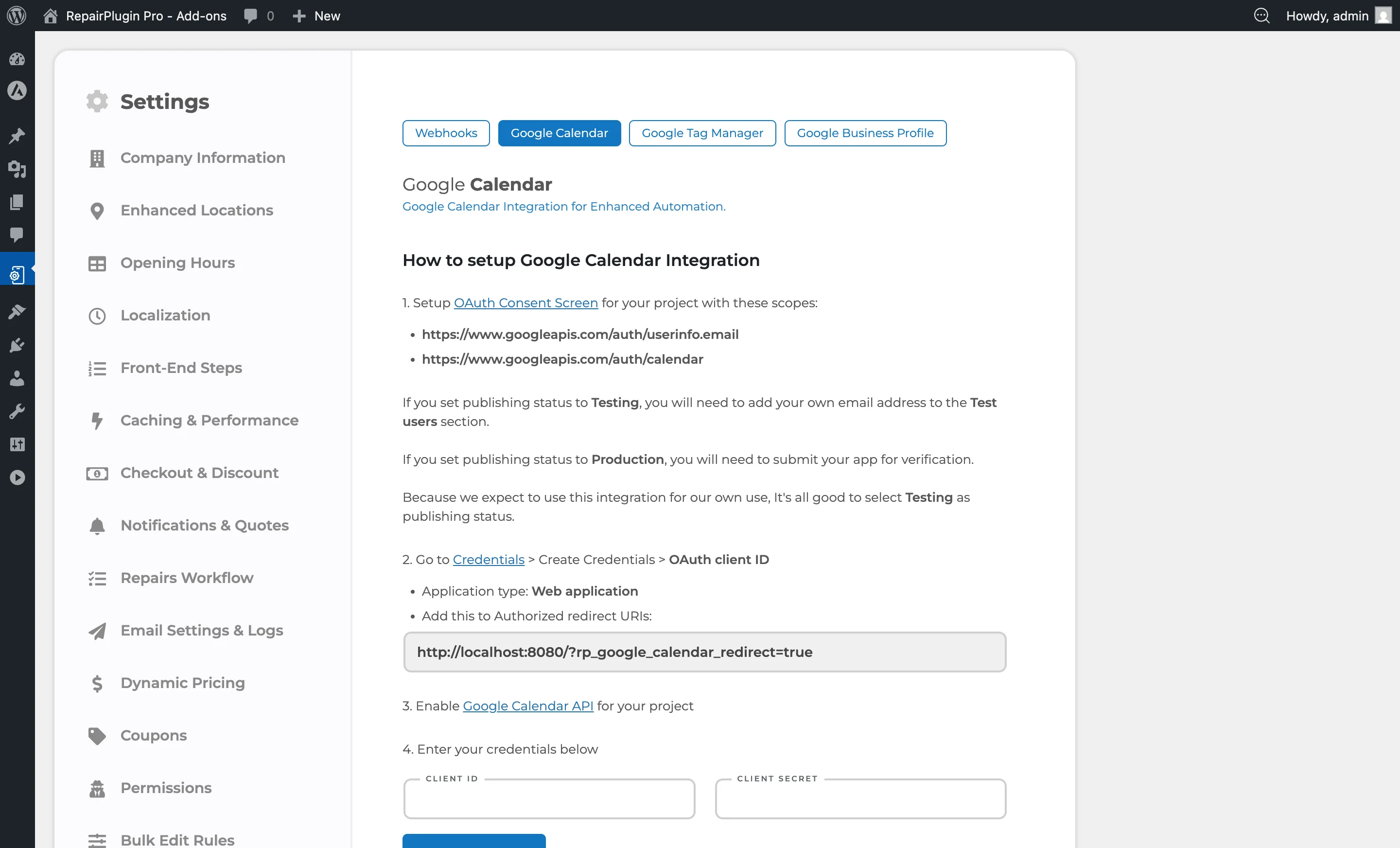
Comment le configurer
Étape 1 : Configurer l'écran de consentement OAuth
- Rendez-vous sur l'écran de consentement OAuth de Google Cloud Console.
- Configurez l'écran de consentement avec ces portées requises :
https://www.googleapis.com/auth/userinfo.emailhttps://www.googleapis.com/auth/calendar
- Définissez le statut de publication :
- Testing — ajoutez votre e-mail aux utilisateurs de test. Recommandé pour un usage personnel ou interne.
- Production — nécessite la soumission de votre application pour vérification par Google.
Étape 2 : Créer les identifiants OAuth
- Rendez-vous sur Google Cloud Console Credentials.
- Cliquez sur Create Credentials > OAuth client ID.
- Sélectionnez Web application comme type d'application.
- Sous Authorized redirect URIs, ajoutez l'URI de redirection affichée sur la page des paramètres RepairPlugin.
- Enregistrez les identifiants et copiez le Client ID et le Client Secret.
Étape 3 : Activer l'API Google Calendar
- Rendez-vous sur la page de l'API Google Calendar.
- Cliquez sur Enable pour votre projet.
Étape 4 : Saisir les identifiants dans RepairPlugin
- Rendez-vous dans RepairPlugin > Settings > Webhooks & Integrations > Google Calendar.
- Saisissez le Client ID.
- Saisissez le Client Secret.
- Cliquez sur Save Settings.
Étape 5 : Autoriser la connexion
- Cliquez sur le bouton Click Here To Authorize.
- Connectez-vous avec votre compte Google et accordez les autorisations demandées.
- Vous serez redirigé vers RepairPlugin. L'indicateur Is Authorized affiche Yes avec une coche verte.
- Le champ Connected Account affiche l'adresse e-mail autorisée.
Étape 6 : Sélectionner un agenda et activer la synchronisation
- Dans le menu déroulant Which calendar to use while creating events?, sélectionnez l'agenda Google souhaité.
- Activez le commutateur Enable Syncing Events in Google Calendar.
- Cliquez sur Save Settings.
Déconnecter le compte
- Cliquez sur l'icône X à côté de l'e-mail du compte connecté.
- Cela supprime la connexion enregistrée. Vous pouvez réautoriser à tout moment.
Référence des paramètres
| Paramètre | Description | Par défaut | Le client voit |
|---|---|---|---|
| Client Id | Stocke le Client ID OAuth de votre projet Google Cloud. Requis pour démarrer le processus d'authentification | vide | Rien — paramètre réservé à l'administrateur. |
| Client Secret | Stocke le Client Secret OAuth. Fonctionne en combinaison avec le Client ID pour l'authentification | vide | Rien — paramètre réservé à l'administrateur. |
| Authorized Redirect URI | Affiche l'URI de redirection que vous devez ajouter à vos identifiants OAuth dans Google Cloud. Copiez cette valeur dans la console Google Cloud | généré automatiquement selon l'URL de votre site | Rien — paramètre réservé à l'administrateur. |
| Is Authorized | Indique si RepairPlugin a une connexion valide avec Google. Affiche « Yes » avec une coche verte lorsque connecté, ou « No » avec un X rouge sinon | no | Rien — paramètre réservé à l'administrateur. |
| Connected Account | Affiche l'adresse e-mail du compte Google connecté. Cliquez sur l'icône X pour déconnecter | N/A | Rien — paramètre réservé à l'administrateur. |
| Which calendar to use while creating events? | Liste tous les agendas du compte Google connecté. Sélectionnez l'agenda qui doit recevoir les événements de rendez-vous RepairPlugin. Si aucun agenda n'est sélectionné, la bordure du menu déroulant devient rouge en avertissement Astuce : Créez un agenda « Réparations » dédié dans Google Agenda avant de vous connecter. Cela sépare les rendez-vous de réparation de vos événements personnels et facilite le partage avec votre équipe. | -- Select Calendar -- | Rien — paramètre réservé à l'administrateur. |
| Enable Syncing Events in Google Calendar | Lorsqu'il est activé, RepairPlugin crée automatiquement un événement Google Agenda chaque fois qu'un nouveau rendez-vous est réservé. Lorsqu'il est désactivé, la connexion reste active mais aucun événement n'est créé | off | Rien — cela fonctionne en arrière-plan. |
Questions fréquentes
Que se passe-t-il pour les rendez-vous existants quand j'active la synchronisation ?
Seuls les nouveaux rendez-vous réservés après l'activation de la synchronisation apparaissent dans Google Agenda. Les rendez-vous existants ne sont pas synchronisés rétroactivement.
Puis-je utiliser un Google Agenda partagé ?
Oui. Tant que le compte Google que vous connectez a accès à l'agenda, vous pouvez le sélectionner dans le menu déroulant. Les agendas partagés sont un excellent moyen de tenir toute votre équipe informée.