
Planning & Créneaux horaires
Configurez le planning et les créneaux horaires dans RepairPlugin pour contrôler quand les clients peuvent réserver — définissez la durée des créneaux, les limites de réservation et les délais minimaux.
Que pouvez-vous faire avec ceci ?
- Générer automatiquement des créneaux de rendez-vous à partir de vos horaires d'ouverture pour les réservations en magasin
- Définir des fenêtres de créneaux personnalisées (par ex., « 09:00 -- 12:00 ») pour les services de récupération et de réparation sur site
- Choisir quels jours de la semaine chaque service est disponible
- Limiter le nombre de réservations par créneau pour éviter la surréservation
- Imposer un délai minimum pour que les clients ne puissent pas réserver à la dernière minute
- Choisir combien de jours à l'avance les clients peuvent réserver, séparément pour chaque méthode de service
Où le trouver
- Dans l'administration WordPress, allez dans RepairPlugin dans la barre latérale gauche.
- Cliquez sur Settings.
- Dans la barre latérale des paramètres, cliquez sur Checkout & Discount.
- Dans la section Service Methods, développez la méthode de service spécifique que vous souhaitez configurer.
Les paramètres de planification sont intégrés dans le panneau de paramètres développé de chaque méthode de service. Il n'y a pas de page « Planning » séparée.
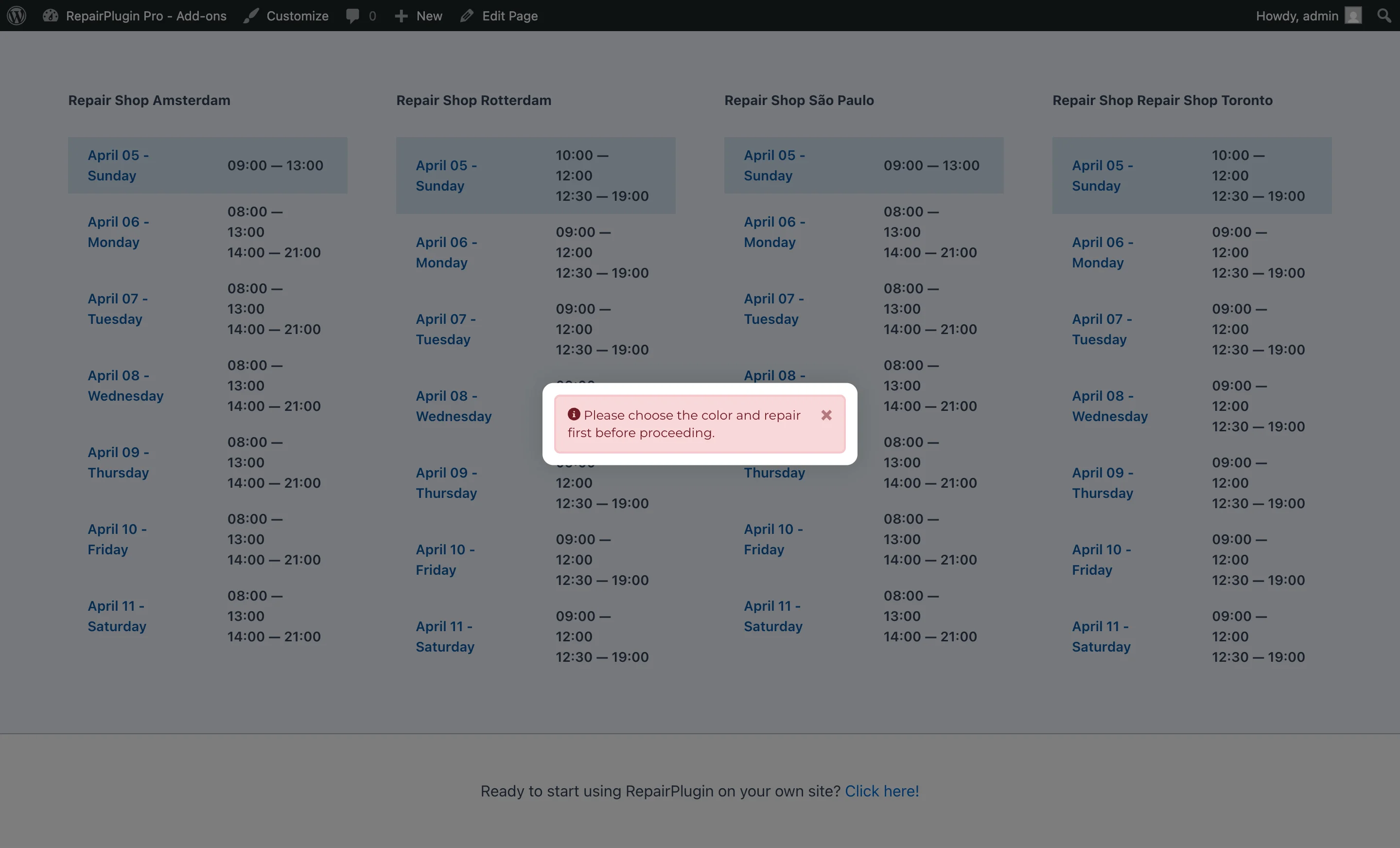
Pour les horaires d'ouverture de Come By Our Store :
- Allez dans RepairPlugin > Settings.
- Cliquez sur Opening Hours dans la barre latérale (ou Company Information pour les horaires spécifiques à chaque emplacement).
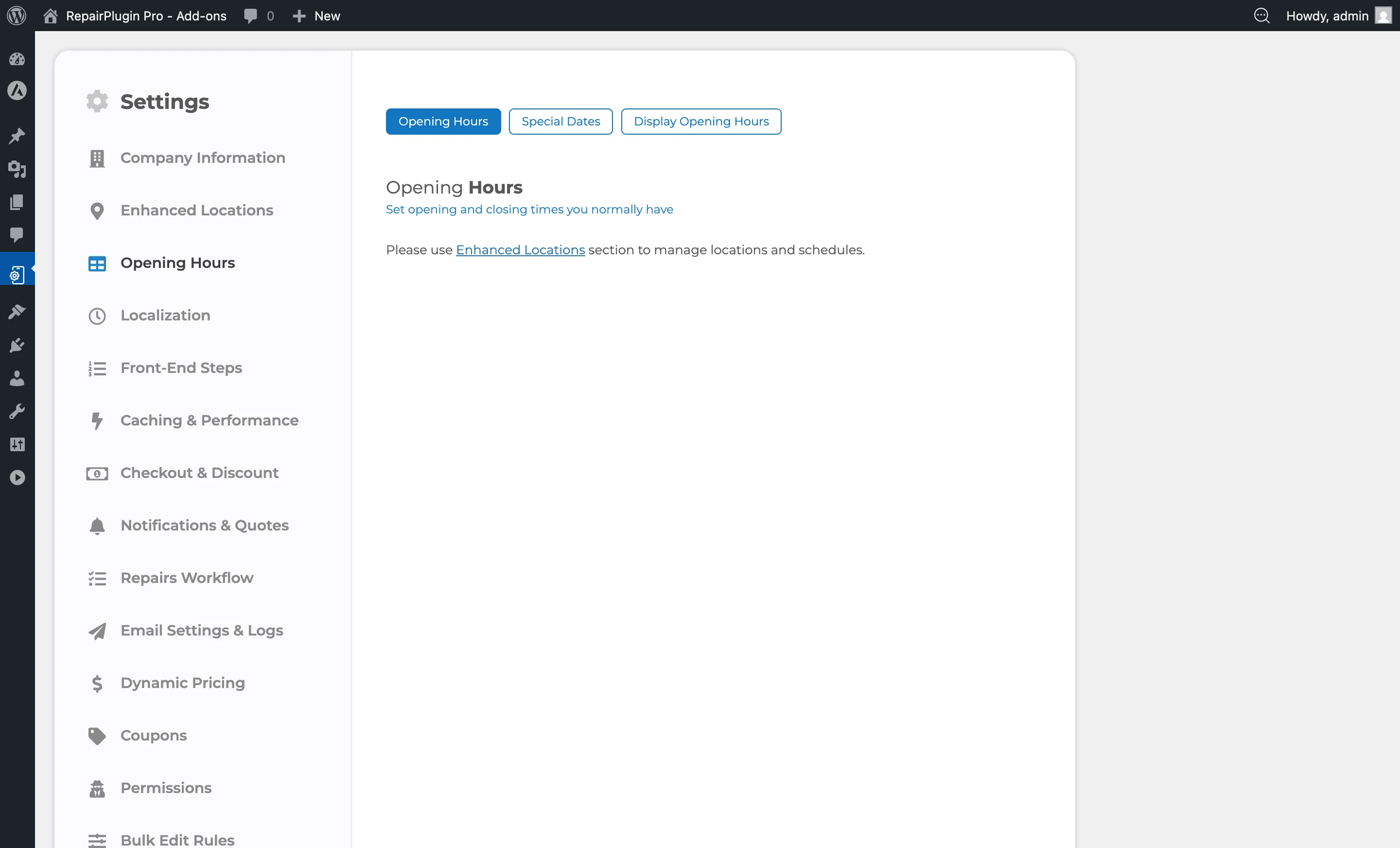
Comment le configurer
Venir en magasin : Créneaux de réservation
La méthode « Venir en magasin » génère les horaires disponibles en divisant vos horaires d'ouverture en créneaux de réservation égaux.
Définir la durée du créneau de réservation
- Développez la méthode de service Come By Our Store.
- Repérez Length of Booking Slot.
- Sélectionnez la durée du créneau dans le menu déroulant : 10, 20, 30, 45 ou 60 Minutes.
- Enregistrez la page.
Exemple : Si votre magasin est ouvert de 09:00 à 17:00 et que la durée du créneau est de 30 minutes, les clients voient 16 créneaux disponibles : 09:00, 09:30, 10:00, ..., 16:30.
Les horaires d'ouverture sont configurés par emplacement sous Settings > Opening Hours (ou Company Information pour les configurations multi-emplacements). Voir Horaires d'ouverture pour plus de détails.
Définir le nombre maximum de réservations par créneau
- Repérez Max amount of booking per slot.
- Sélectionnez parmi : 1, 2, 3, 4, 5 ou Illimité.
- Enregistrez la page.
Lorsque le nombre maximum de réservations pour un créneau spécifique est atteint, ce créneau n'est plus disponible pour les nouveaux clients. Le régler sur « Illimité » signifie qu'il n'y a pas de plafond.
Une valeur typique est 1 à 3 selon le nombre de clients que votre magasin peut gérer simultanément.
Définir le délai minimum
- Repérez Block users from making appointment the first.
- Sélectionnez le délai minimum dans le menu déroulant.
- Les valeurs disponibles vont de 0,5 heure (30 minutes) à 48 heures.
- Enregistrez la page.
Tout créneau qui se situe dans ce délai par rapport à l'heure actuelle est masqué pour le client. Par exemple, si le délai est de 2 heures et qu'il est actuellement 10:00, les créneaux avant 12:00 le jour même ne sont pas disponibles.
Par défaut : 1 heure (60 minutes).
Définir combien de temps à l'avance les clients peuvent réserver
- Repérez Booking Availability (Days in Advance).
- Saisissez un nombre de jours de 1 à 365.
- Enregistrez la page.
Vos clients voient ce nombre de jours dans le sélecteur de date, à partir d'aujourd'hui. Par exemple, si vous saisissez 30, les clients peuvent choisir aujourd'hui ou l'un des 29 jours suivants.
Le décompte inclut tous les jours calendaires, y compris les jours où vous êtes fermé.
Par défaut : 14 jours.
Service de récupération & Réparation sur site : Créneaux horaires
Ces deux méthodes utilisent des créneaux définis manuellement au lieu de créneaux de réservation générés automatiquement à partir des horaires d'ouverture.
Ajouter un créneau horaire
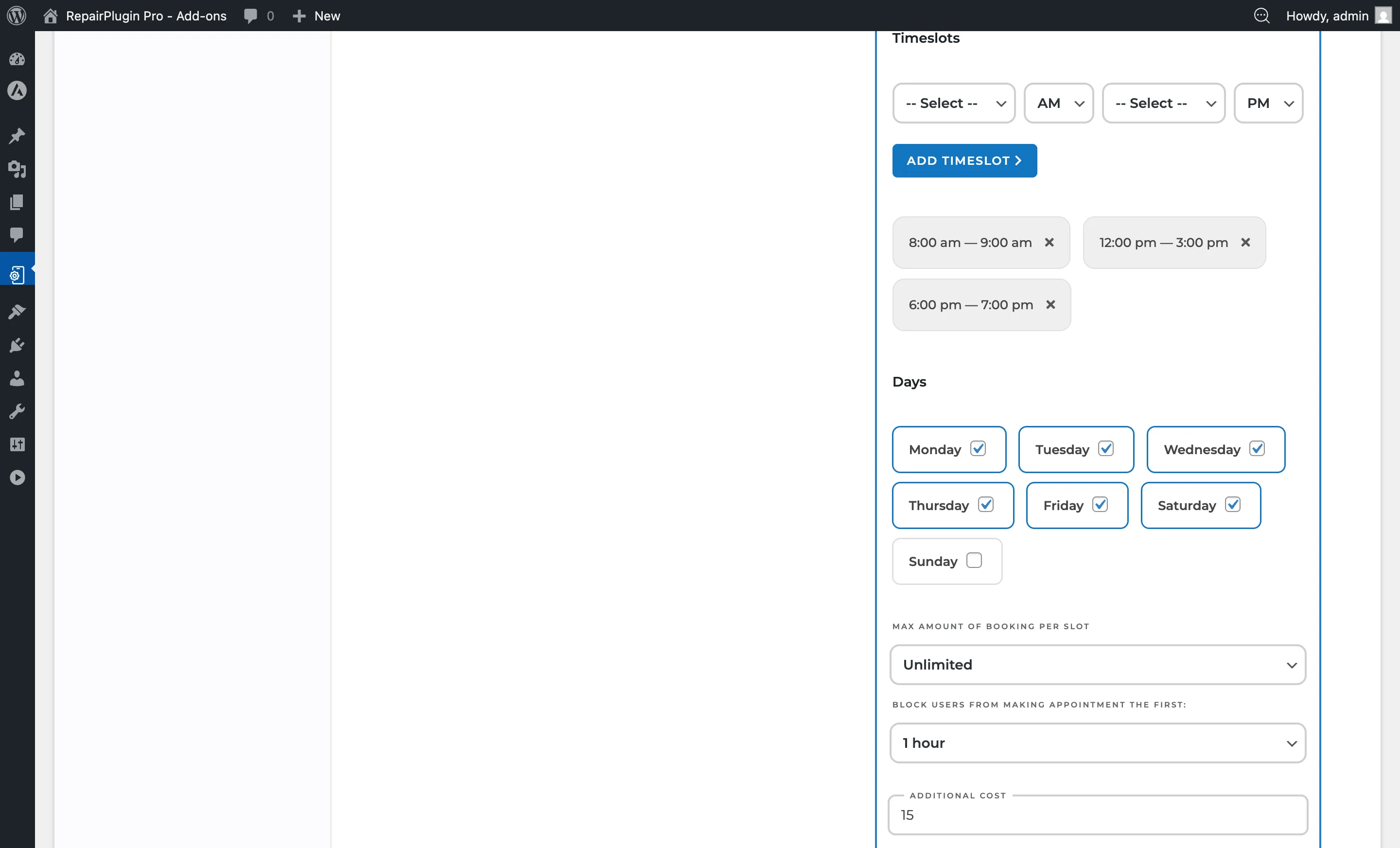
- Développez la méthode de service Pickup Service ou Repair on Your Location.
- Repérez la section Timeslots.
- Sélectionnez une Start Time dans le premier menu déroulant (horaires de 12:00 AM à 11:30 AM par incréments de 30 minutes).
- Sélectionnez AM ou PM pour l'heure de début.
- Sélectionnez une End Time dans le second menu déroulant.
- Sélectionnez AM ou PM pour l'heure de fin.
- Cliquez sur le bouton Add Timeslot.
Le nouveau créneau apparaît sous forme d'étiquette sous le formulaire (par ex., « 9:00 am -- 12:00 pm »).
Exemples de créneaux pour un service de récupération :
- 09:00 AM -- 12:00 PM (fenêtre de récupération matinale)
- 01:00 PM -- 05:00 PM (fenêtre de récupération après-midi)
Vous pouvez ajouter autant de créneaux que nécessaire. Ils sont affichés par ordre chronologique.
Supprimer un créneau horaire
- Repérez l'étiquette du créneau que vous souhaitez supprimer.
- Cliquez sur le bouton X sur le côté droit de l'étiquette.
- Le créneau est immédiatement supprimé.
Sélectionner les jours disponibles
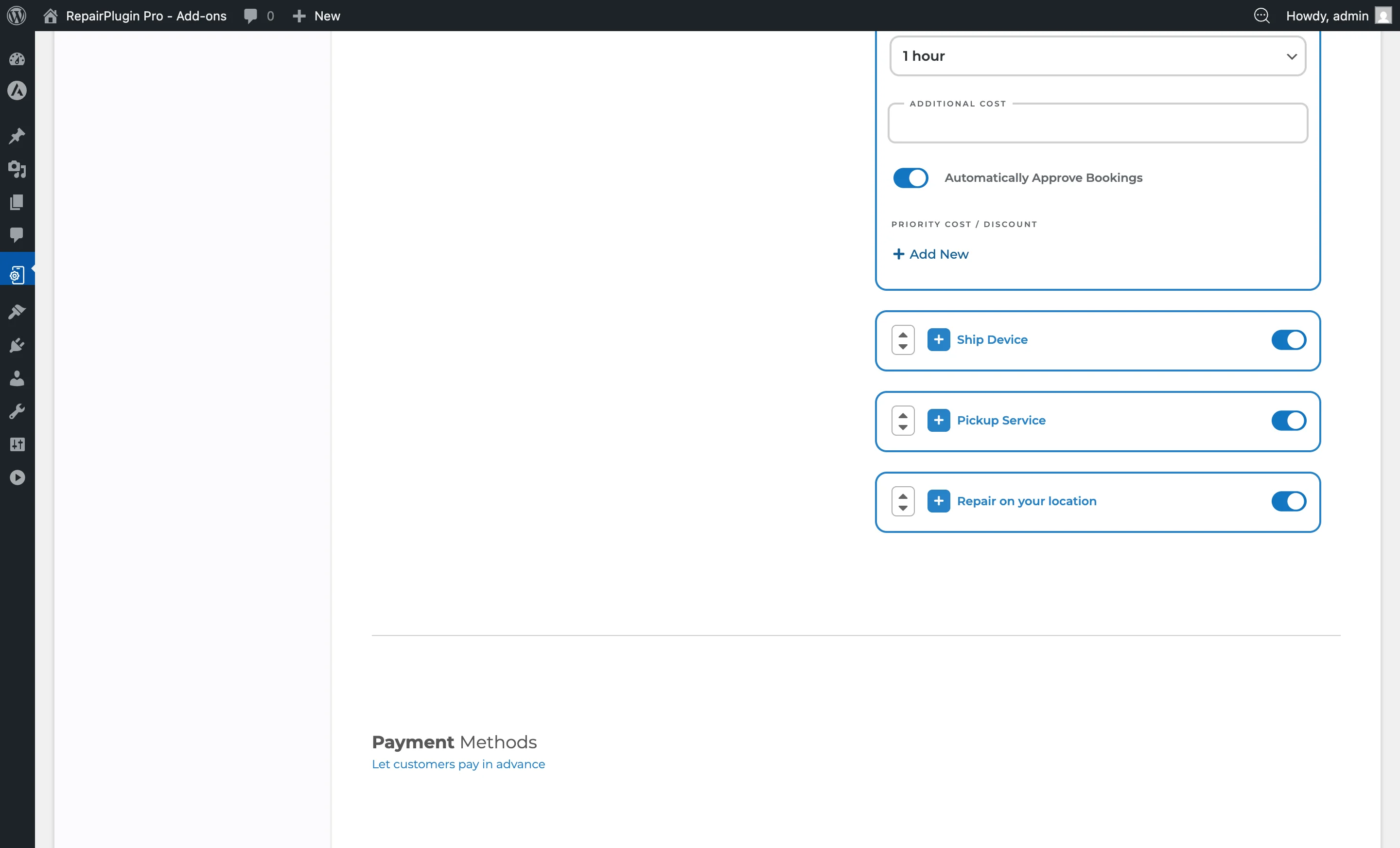
Sous les créneaux, la section Days affiche les sept jours de la semaine :
- Cliquez sur un jour (par ex., Lundi) pour l'activer ou le désactiver.
- Les jours sélectionnés apparaissent en surbrillance (avec une bordure bleue).
- Les jours non sélectionnés restent sans surbrillance.
Seuls les jours sélectionnés affichent les créneaux configurés aux clients. Par exemple, si vous sélectionnez du lundi au vendredi, les dates du week-end ne proposeront aucun créneau.
Les jours disponibles sont enregistrés par méthode de service -- le Service de récupération et la Réparation sur site peuvent avoir des sélections de jours différentes.
Définir le nombre maximum de réservations par créneau
- Repérez Max amount of booking per slot dans la méthode de service développée.
- Sélectionnez parmi : 1, 2, 3, 4, 5 ou Illimité.
- Enregistrez la page.
Pour « Réparation sur site », réglez ceci à 1 ou 2 puisqu'un technicien ne peut être qu'à un seul endroit à la fois. Pour le Service de récupération, une limite légèrement plus élevée peut fonctionner si plusieurs chauffeurs sont disponibles.
Par défaut : Illimité.
Définir le délai minimum
- Repérez Block users from making appointment the first.
- Sélectionnez le délai dans le menu déroulant : de 0,5 heure à 48 heures.
- Enregistrez la page.
Les créneaux du jour même qui se situent dans cette fenêtre sont masqués pour le client.
Par défaut : 1 heure (60 minutes).
Définir combien de temps à l'avance les clients peuvent réserver
- Repérez Booking Availability (Days in Advance) dans la méthode de service développée. Vous le trouverez sous la section Days.
- Saisissez un nombre de jours de 1 à 365.
- Enregistrez la page.
Vos clients voient ce nombre de jours dans le sélecteur de date, à partir d'aujourd'hui. Le Service de récupération et la Réparation sur site ont chacun leur propre valeur, vous pouvez donc ouvrir l'un plus longtemps à l'avance que l'autre.
Par défaut : 14 jours.
Envoyer l'appareil : Pas de planification
La méthode Envoyer l'appareil ne possède aucune configuration de planification. Lorsqu'un client sélectionne « Envoyer l'appareil », il voit l'adresse d'expédition et les conditions. Aucune sélection de date ou d'heure n'est présentée.
La date du rendez-vous est automatiquement définie à la date de création de la réservation.
Référence des paramètres
Venir en magasin
| Paramètre | Description | Par défaut | Le client voit |
|---|---|---|---|
| Length of Booking Slot | Divise les horaires d'ouverture du magasin en intervalles de temps égaux pour la planification des rendez-vous. Options : 10 / 20 / 30 / 45 / 60 Minutes | 30 Minutes | Un sélecteur d'heure avec des créneaux à cet intervalle. Des créneaux plus courts signifient plus d'options mais potentiellement plus de rendez-vous par jour ; des créneaux plus longs signifient moins d'options mais plus de temps par client. |
| Paramètre | Description | Par défaut | Le client voit |
|---|---|---|---|
| Max amount of booking per slot | Plafonne le nombre de réservations autorisées pour un seul créneau à un emplacement. Options : 1 / 2 / 3 / 4 / 5 / Illimité. Astuce : Réglez ceci à 1-3 pour éviter la surcharge. « Illimité » ne fonctionne que si votre magasin peut gérer un grand nombre de clients sans rendez-vous en même temps. | Illimité | Lorsque le plafond est atteint, le créneau disparaît des options disponibles et ils doivent choisir un autre horaire. |
| Block users from making appointment the first | Masque les créneaux qui se trouvent dans la durée spécifiée par rapport à l'heure actuelle. Options : 0,5 heure / 1 heure / 1,5 heure / 2 heures / 3 heures / ... / 24 heures / 48 heures | 1 heure (60 minutes) | Ils ne peuvent pas réserver de rendez-vous le jour même avec un préavis très court. Par exemple, un réglage de 2 heures à 10:00 masque tous les créneaux avant 12:00. |
| Booking Availability (Days in Advance) | Définit combien de jours à l'avance les clients peuvent réserver un rendez-vous en magasin. Saisissez un nombre de 1 à 365 | 14 | Le sélecteur de date affiche ce nombre de jours, à partir d'aujourd'hui. Les dates ultérieures n'apparaissent pas. |
Service de récupération & Réparation sur site
| Paramètre | Description | Par défaut | Le client voit |
|---|---|---|---|
| Timeslots | Définit les fenêtres horaires pendant lesquelles le service est disponible. Chaque créneau est une plage (par ex., 09:00 à 12:00). Astuce : Créez 2-3 grandes fenêtres (matin, après-midi, soir) plutôt que de nombreuses petites. Cela vous donne de la flexibilité tout en permettant aux clients de choisir un moment qui leur convient. | vide (pas de créneaux) | Ces créneaux comme options sélectionnables à la date choisie. Si aucun créneau n'est configuré, la méthode de service n'aura pas d'horaires disponibles. |
| Days | Détermine quels jours de la semaine les créneaux sont proposés | aucun jour sélectionné | Ils ne peuvent sélectionner que des dates qui tombent sur les jours activés. Les dates des jours désactivés sont grisées ou masquées dans le sélecteur de date. |
| Paramètre | Description | Par défaut | Le client voit |
|---|---|---|---|
| Max amount of booking per slot | Limite les réservations simultanées pour le même créneau le même jour. Options : 1 / 2 / 3 / 4 / 5 / Illimité | Illimité | Les créneaux complets ne sont plus disponibles à la sélection. |
| Block users from making appointment the first | Masque les créneaux dans le délai spécifié par rapport à maintenant. Options : 0,5 heure / 1 heure / 1,5 heure / 2 heures / 3 heures / ... / 24 heures / 48 heures | 1 heure (60 minutes) | Les créneaux de dernière minute ne sont pas affichés, empêchant les réservations que vous ne pourriez pas honorer. |
| Booking Availability (Days in Advance) | Définit combien de jours à l'avance les clients peuvent réserver ce service. Le Service de récupération et la Réparation sur site ont chacun leur propre valeur. Saisissez un nombre de 1 à 365 | 14 | Le sélecteur de date affiche ce nombre de jours, à partir d'aujourd'hui. Les dates ultérieures n'apparaissent pas. |
Comment la planification apparaît sur le frontend
Pour Come By Our Store, le client voit :
- Un sélecteur d'emplacement (si plusieurs emplacements existent).
- Un calendrier montrant les dates disponibles (basé sur les horaires d'ouverture et les dates spéciales).
- Un sélecteur d'heure montrant les créneaux disponibles (basé sur la durée du créneau, les horaires d'ouverture, le délai et la capacité du créneau). Pour Pickup Service et Repair on Your Location, le client voit :
- Un calendrier montrant les dates disponibles (basé sur les jours sélectionnés).
- Une liste de créneaux disponibles pour la date choisie (basée sur les créneaux configurés, le délai et la capacité du créneau).
Questions fréquentes
Pourquoi ne vois-je aucun créneau disponible pour le Service de récupération ou la Réparation sur site ?
Vous devez configurer deux choses : ajouter au moins un créneau (une heure de début et de fin) et sélectionner au moins un jour de la semaine. Si l'un des deux manque, les clients ne verront aucun horaire disponible.
Puis-je définir des durées de créneau différentes pour différents emplacements de magasin ?
Non. La durée du créneau de réservation est un paramètre global pour la méthode « Venir en magasin ». Cependant, chaque emplacement peut avoir ses propres horaires d'ouverture, ce qui signifie que le nombre de créneaux disponibles variera selon l'emplacement.