
Checklist pré-rendez-vous
Configurez une checklist pré-rendez-vous dans RepairPlugin pour que les clients arrivent préparés à leur réparation — affichée sur la page de remerciement après la réservation.
Que pouvez-vous faire avec ceci ?
- Affichez une checklist de préparation sur la page de remerciement juste après la réservation, quand les clients sont les plus engagés
- Ajoutez autant d'éléments que nécessaire (par ex. "Sauvegardez vos données", "Retirez votre coque de téléphone")
- Réorganisez, modifiez et supprimez les éléments à tout moment
- Traduisez chaque élément de la checklist pour les clients multilingues
- Activez ou désactivez la checklist entière d'un simple clic
Où le trouver
- Dans l'administration WordPress, allez dans RepairPlugin dans la barre latérale gauche.
- Cliquez sur Settings.
- Dans la barre latérale des paramètres, cliquez sur Front-End Steps.
- Faites défiler vers le bas jusqu'à la section Pre-Appointment Checklist.
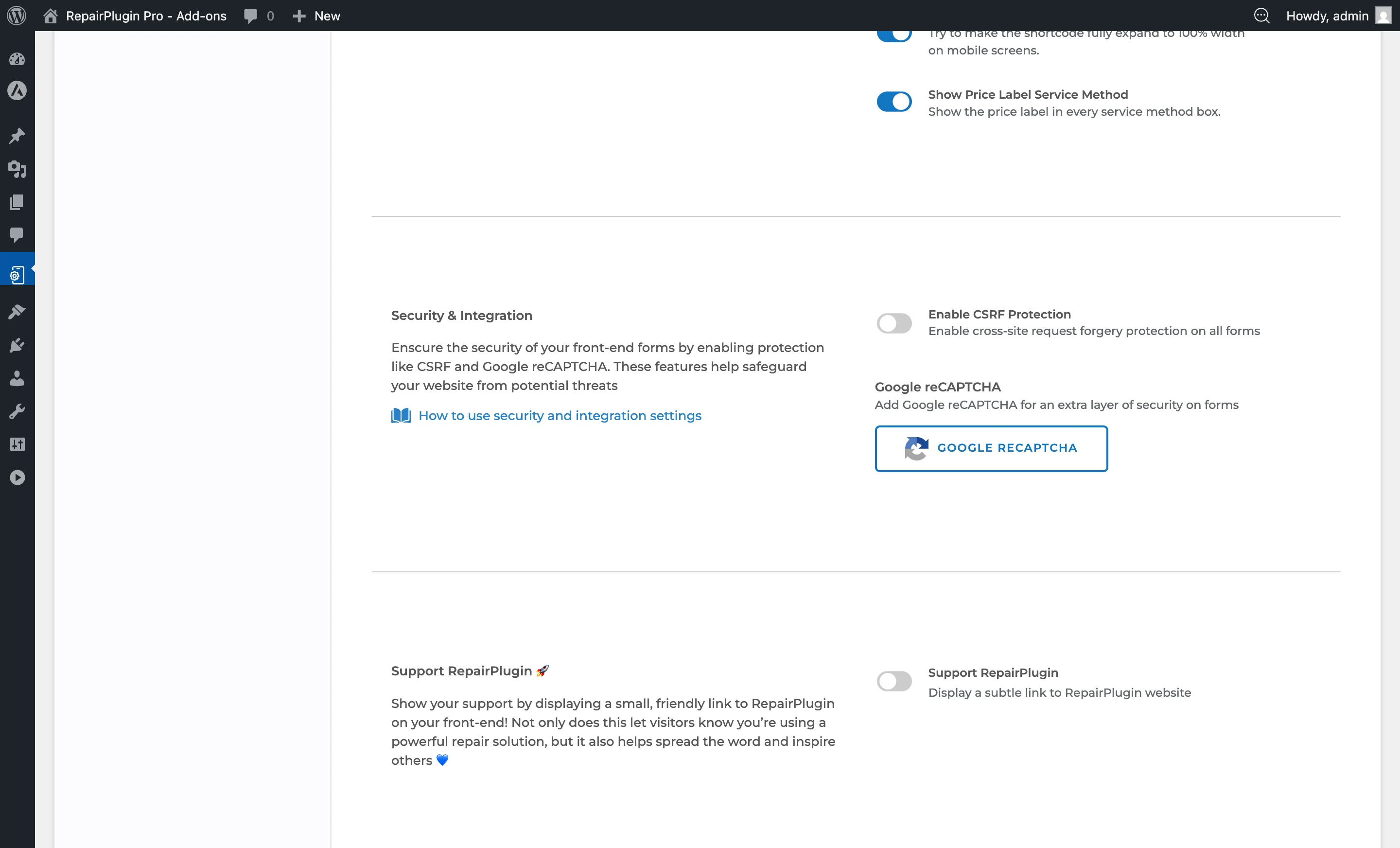
La zone de gestion de la checklist apparaît sous les paramètres de la barre de progression et de la barre de recherche sur la page Front-End Steps.
Comment le configurer
Activer ou désactiver la checklist
En haut de la section Pre-Appointment Checklist :
- Repérez l'interrupteur intitulé Enable This Checklist on Thank You page.
- Activez-le pour afficher la checklist sur la page de remerciement après la réservation.
- Désactivez-le pour masquer entièrement la checklist, même si des éléments existent.
L'interrupteur s'enregistre immédiatement -- pas besoin de cliquer sur un bouton d'enregistrement séparé.
Ajouter un élément à la checklist
- Cliquez sur le bouton Add Item + sous le tableau des éléments de la checklist.
- Une nouvelle ligne vide apparaît en bas de la liste.
- Saisissez le texte de l'élément (par ex. "Sauvegardez les données de votre appareil").
- L'élément est ajouté à la liste.
Vous pouvez ajouter autant d'éléments que nécessaire. Chaque élément reçoit un identifiant unique et peut être traduit.
Modifier les éléments existants de la checklist
- Cliquez sur le bouton Update Items.
- Modifiez le texte de n'importe quel élément existant directement dans le champ de saisie.
- Les modifications sont enregistrées lorsque vous confirmez la mise à jour.
Réorganiser les éléments de la checklist
Chaque élément de la checklist dispose de boutons de tri (flèches haut/bas) à gauche :
- Cliquez sur la flèche vers le haut pour déplacer un élément plus haut dans la liste.
- Cliquez sur la flèche vers le bas pour déplacer un élément plus bas dans la liste.
L'ordre sur l'écran d'administration correspond à l'ordre affiché aux clients sur la page de remerciement.
Supprimer un élément de la checklist
- Cliquez sur l'icône de corbeille (poubelle) à côté de l'élément que vous souhaitez supprimer.
- Confirmez la suppression lorsque vous y êtes invité.
- L'élément est définitivement supprimé.
Traduire les éléments de la checklist
Chaque élément de la checklist dispose d'une icône globe à côté de son champ de texte :
- Cliquez sur l'icône globe de l'élément que vous souhaitez traduire.
- Une fenêtre de traduction s'ouvre affichant toutes les langues configurées.
- Saisissez le texte traduit pour chaque langue.
- Enregistrez les traductions.
Les traductions utilisent le même système de localisation que le reste de RepairPlugin. Les clients voient la checklist dans leur langue si les traductions sont configurées.
Référence des paramètres
| Paramètre | Description | Par défaut | Le client voit |
|---|---|---|---|
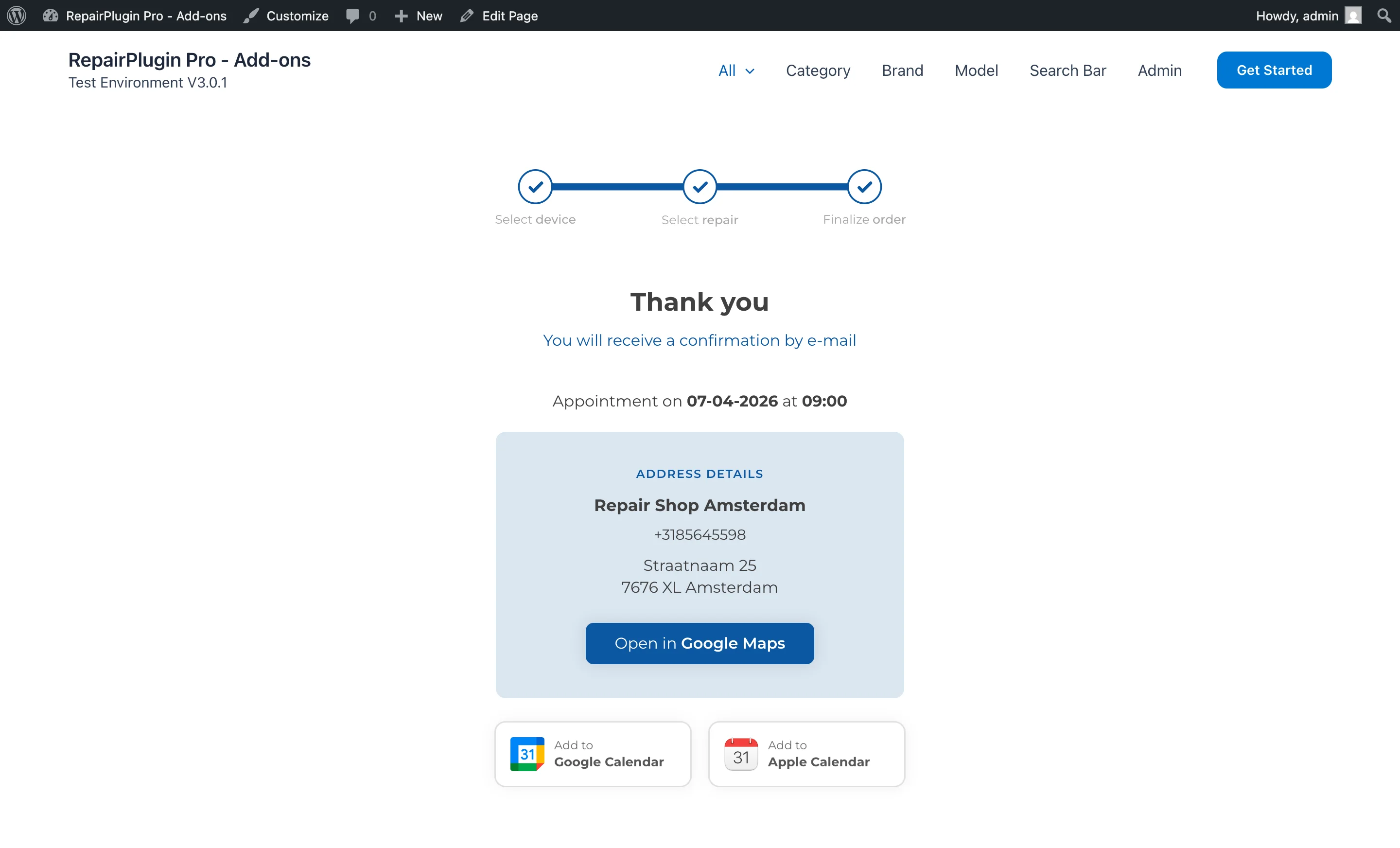
| Enable This Checklist on Thank You page | Contrôle si la section checklist apparaît sur la page de remerciement après qu'un client a finalisé une réservation | désactivé | Lorsque activé, une checklist d'éléments de préparation apparaît en bas de la page de remerciement juste après la soumission de leur rendez-vous. Lorsque désactivé, aucune checklist n'apparaît, quel que soit le nombre d'éléments configurés. |
 | |||
| Paramètre | Description | Par défaut | Le client voit |
| --- | --- | --- | --- |
| Checklist Items | Chaque élément définit une ligne dans la checklist. Les éléments apparaissent dans l'ordre que vous avez défini dans le panneau d'administration. Astuce : Gardez les éléments courts et concrets -- 4 à 7 éléments est l'idéal. Les éléments typiques pour un atelier de réparation d'appareils incluent "Sauvegardez les données de votre appareil", "Retirez votre carte SIM et votre carte mémoire", "Désactivez Localiser mon iPhone / Localiser mon appareil" et "Apportez votre chargeur ou câble d'alimentation". | vide (aucun élément) | Chaque élément apparaît comme une entrée de checklist sur la page de remerciement pour qu'ils puissent préparer leur rendez-vous. |
Questions fréquentes
La checklist s'affiche-t-elle sur les pages de remerciement personnalisées ?
Non. La checklist apparaît uniquement sur la page de remerciement RepairPlugin par défaut. Si vous redirigez les clients vers une page WordPress personnalisée (configurée sous Settings > Checkout & Discount > Thank You Page), la checklist ne sera pas affichée.
Puis-je ajouter des checklists différentes pour différents types de réparation ?
Non. Il y a une seule checklist pour toutes les réservations. Vous ne pouvez pas afficher des éléments différents selon l'appareil ou le type de réparation. Gardez vos éléments suffisamment généraux pour s'appliquer à la plupart des réparations.