
AI Booking Agent
Ajoutez à votre site web un widget de chat IA qui répond aux questions sur vos réparations, vos prix et vos horaires d'ouverture, et aide les visiteurs à réserver une réparation depuis le chat.
Que pouvez-vous faire avec ceci ?
- Laisser les visiteurs réserver depuis le chat -- l'assistant trouve le bon modèle et la bonne réparation, affiche un récapitulatif de commande et donne au visiteur un bouton pour finaliser la réservation.
- Répondre aux questions avec vos propres données -- l'assistant utilise vos propres catégories, modèles, réparations, prix, accessoires, emplacements et horaires d'ouverture.
- Définir votre propre ton -- dites à l'assistant comment parler à vos clients, d'un ton amical et décontracté à un ton court et professionnel.
- Ajouter ce qui rend votre magasin unique -- donnez à l'assistant des informations supplémentaires sur votre entreprise, comme votre garantie ou votre rapidité de travail.
- Choisir votre propre IA -- choisissez Anthropic, OpenAI ou Google Gemini, et sélectionnez le modèle d'IA adapté à votre budget.
Exemple : Un visiteur ouvre le chat sur votre site web à 22 h et écrit « L'écran de mon iPhone 15 est fissuré, combien ça coûte ? ». L'assistant trouve le modèle, affiche la réparation d'écran avec votre prix et prépare un récapitulatif de commande. Le visiteur clique sur le bouton et termine la réservation.
Où le trouver
- Dans votre administration WordPress, cliquez sur RepairPlugin.
- Cliquez sur Settings.
- Dans la barre latérale des paramètres, cliquez sur AI Booking Agent.
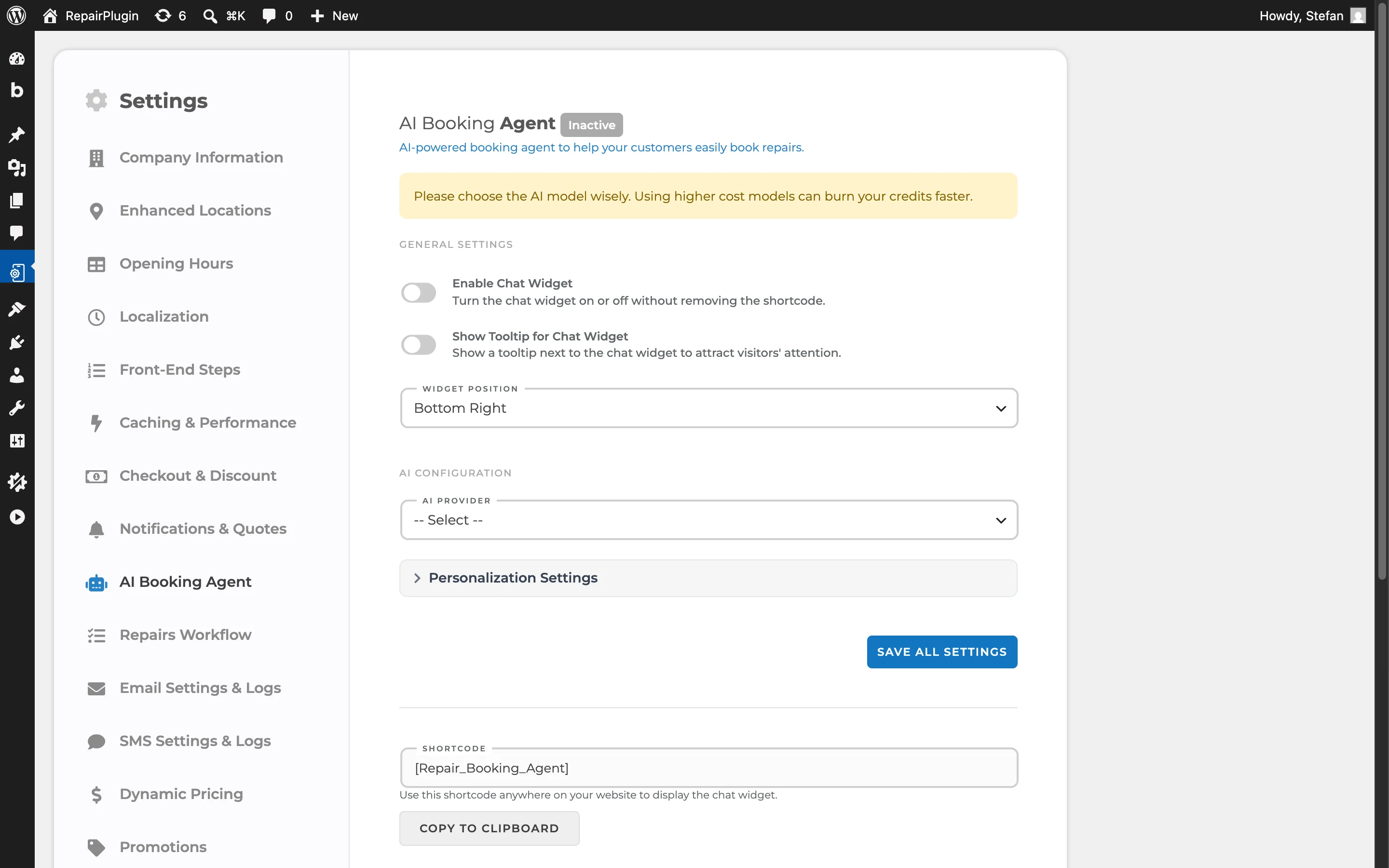
Comment le configurer
Avant de commencer
Assurez-vous d'avoir :
- Une clé de licence RepairPlugin active.
- Un compte chez un fournisseur d'IA : Anthropic, OpenAI ou Google Gemini.
- Une clé API de ce fournisseur. Vous payez au fournisseur ce que l'assistant consomme.
Connecter votre fournisseur d'IA
- Allez dans RepairPlugin > Settings > AI Booking Agent.
- Choisissez votre fournisseur sous AI Provider.
- Collez votre clé dans le champ API Key qui apparaît.
- Choisissez un modèle sous AI Model.
- Cliquez sur Save All Settings.
Après l'enregistrement, vous verrez Active à côté du titre de la page.
Choisissez votre modèle avec soin. Un modèle plus cher consomme plus vite vos crédits chez le fournisseur d'IA.
Présenter votre entreprise à l'assistant
L'assistant connaît déjà les coordonnées de votre entreprise, vos appareils, modèles, réparations, accessoires, prix, emplacements et horaires d'ouverture. Utilisez cette partie pour tout le reste.
- Cliquez sur Personalization Settings pour ouvrir la section.
- Remplissez Business Information. Notez ce qui rend votre magasin unique, comme votre garantie ou le délai dans lequel vous terminez la plupart des réparations.
- Remplissez Communication Style. Décrivez comment l'assistant doit parler à vos clients.
- Cliquez sur Save All Settings.
Vous ne savez pas quoi écrire ? Cliquez sur Example Value sous chaque champ pour voir un exemple.
Ajouter le widget de chat à votre site web
- Faites défiler jusqu'à Shortcode.
- Cliquez sur Copy to clipboard pour copier
[Repair_Booking_Agent]. - Collez le shortcode sur votre site web, à l'endroit où vous voulez que le widget de chat se charge.
Activer le widget de chat
- Activez Enable Chat Widget.
- Activez Show Tooltip for Chat Widget si vous voulez un petit texte à côté du widget pour attirer l'attention.
- Choisissez Bottom Right ou Bottom Left sous Widget Position.
- Cliquez sur Save All Settings.
Le widget de chat s'affiche sur votre site web uniquement lorsque toutes ces conditions sont remplies :
- Le shortcode est sur la page.
- Enable Chat Widget est activé.
- Vous avez enregistré un fournisseur d'IA, une clé API et un modèle d'IA.
- Votre licence RepairPlugin est active.
Désactiver le widget de chat pendant un moment
- Désactivez Enable Chat Widget.
- Cliquez sur Save All Settings.
Le widget disparaît de votre site web. Vous pouvez laisser le shortcode là où il est.
Modifier les textes du chat
La fenêtre de chat a ses propres textes, comme le titre "Repair Assistant" et l'infobulle "Need help? Let's chat!". Vous les modifiez et les traduisez sous RepairPlugin > Settings > Localization, dans le groupe Chat Widget. Consultez Traductions des étapes.
Référence des paramètres
General Settings
| Paramètre | Description | Par défaut | Le client voit |
|---|---|---|---|
| Enable Chat Widget | Active ou désactive le widget de chat sans retirer le shortcode. | off | Lorsqu'il est activé, ils voient le widget de chat sur les pages où vous avez placé le shortcode. |
| Show Tooltip for Chat Widget | Affiche un petit texte à côté du widget de chat pour attirer l'attention. | off | Une infobulle à côté du widget, comme "Need help? Let's chat!". |
| Widget Position | Définit le coin de l'écran où se place le widget de chat : Bottom Right ou Bottom Left. | Bottom Right | Le widget se trouve dans le coin que vous choisissez. |
AI Configuration
| Paramètre | Description | Par défaut | Le client voit |
|---|---|---|---|
| AI Provider | Le service d'IA qui fait fonctionner l'assistant : Anthropic, OpenAI ou Google Gemini. | -- Select -- (aucun) | — |
| API Key | La clé API de votre fournisseur d'IA. Après l'enregistrement, RepairPlugin masque une partie de la clé et verrouille le champ. | vide | — |
| AI Model | Le modèle utilisé par l'assistant. Astuce : Un modèle plus cher consomme plus vite vos crédits. | -- Select -- (aucun) | Les réponses viennent du modèle que vous choisissez. |
Personalization Settings
| Paramètre | Description | Par défaut | Le client voit |
|---|---|---|---|
| Business Information | Des informations supplémentaires sur votre entreprise qui aident l'assistant à donner de meilleures réponses. Astuce : L'assistant connaît déjà vos appareils, réparations, prix, emplacements et horaires d'ouverture. Ajoutez uniquement ce qui est propre à votre magasin. | vide | Des réponses qui incluent vos propres informations, comme votre garantie. |
| Communication Style | Décrit comment l'assistant parle à vos clients. | vide | Des réponses dans le ton que vous décrivez. |
Shortcode
| Paramètre | Description | Par défaut | Le client voit |
|---|---|---|---|
| Shortcode | Le shortcode qui charge le widget de chat : [Repair_Booking_Agent]. Vous ne pouvez pas le modifier. | [Repair_Booking_Agent] | Le widget de chat sur chaque page où vous placez le shortcode. |
Questions fréquentes
En quoi l'assistant peut-il aider les visiteurs ?
L'assistant peut trouver le modèle d'un visiteur, afficher les réparations et les prix de ce modèle, suggérer des accessoires, trouver vos emplacements, communiquer vos horaires d'ouverture et vérifier un code promo. Il affiche ensuite un récapitulatif de commande avec un bouton pour vérifier et terminer la réservation.
Pourquoi est-ce que je ne vois pas le widget de chat sur mon site web ?
Vérifiez quatre points : le shortcode est sur la page, Enable Chat Widget est activé, vous avez enregistré un fournisseur d'IA avec une clé API et un modèle, et votre licence RepairPlugin est active. Le titre de la page dans les paramètres affiche Active lorsque les paramètres d'IA sont complets.
Qui paie l'IA ?
Vous utilisez votre propre clé API d'Anthropic, d'OpenAI ou de Google Gemini. Les coûts dépendent du modèle que vous choisissez et de la fréquence à laquelle vos visiteurs utilisent le chat.