
Processus de réservation
Découvrez comment le processus de réservation RepairPlugin guide les clients à travers la sélection d'appareil, le choix de réparation et la commande en trois étapes claires.
Que pouvez-vous faire avec ceci ?
- Offrez aux clients un parcours clair, étape par étape, de la sélection de l'appareil à la réservation confirmée
- Affichez une barre de progression visuelle pour que les clients sachent toujours où ils en sont dans le processus
- Permettez aux clients de rechercher directement leur modèle d'appareil au lieu de parcourir les catégories
- Collectez toutes les informations nécessaires (coordonnées, méthode de livraison, paiement) en un seul processus de commande fluide
- Affichez une page de remerciement avec les détails de confirmation et une checklist de préparation optionnelle
Où le trouver
- Dans l'administration WordPress, allez dans RepairPlugin dans le menu de gauche.
- Cliquez sur Settings.
- Dans la barre latérale des paramètres, cliquez sur Front-End Steps.
Cette page de paramètres contrôle les aspects visuels et comportementaux du formulaire de réservation frontend, notamment la barre de progression, la barre de recherche et la checklist pré-rendez-vous.
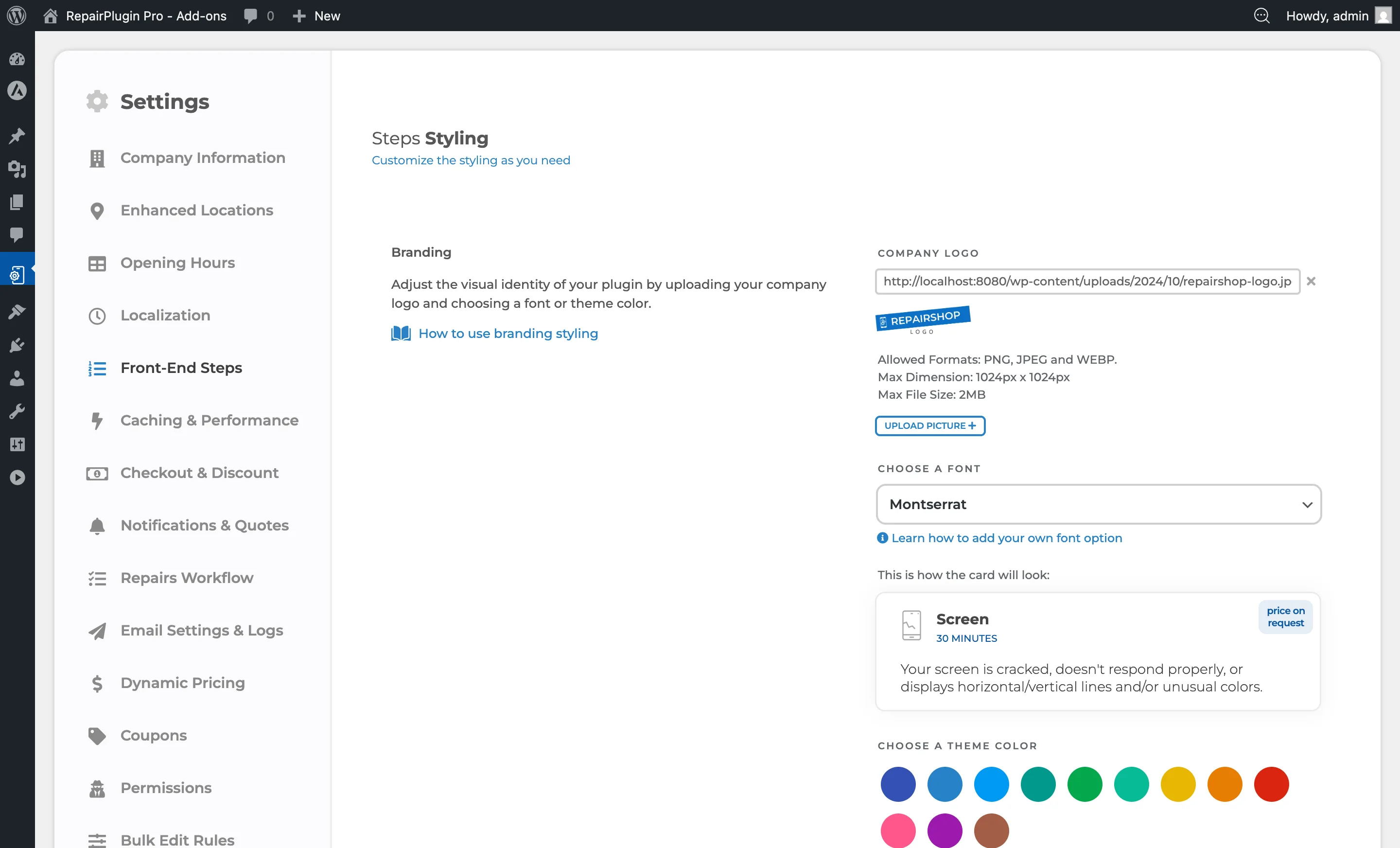
Le formulaire de réservation lui-même apparaît sur la page qui contient le shortcode RepairPlugin (configuré sous Settings > Plugin Shortcode).
Comment le configurer
Le processus de réservation se compose de trois étapes principales, chacune composée de sous-pages :
Étape 1 : Sélection de l'appareil
Cette étape comporte trois sous-pages que le client parcourt :
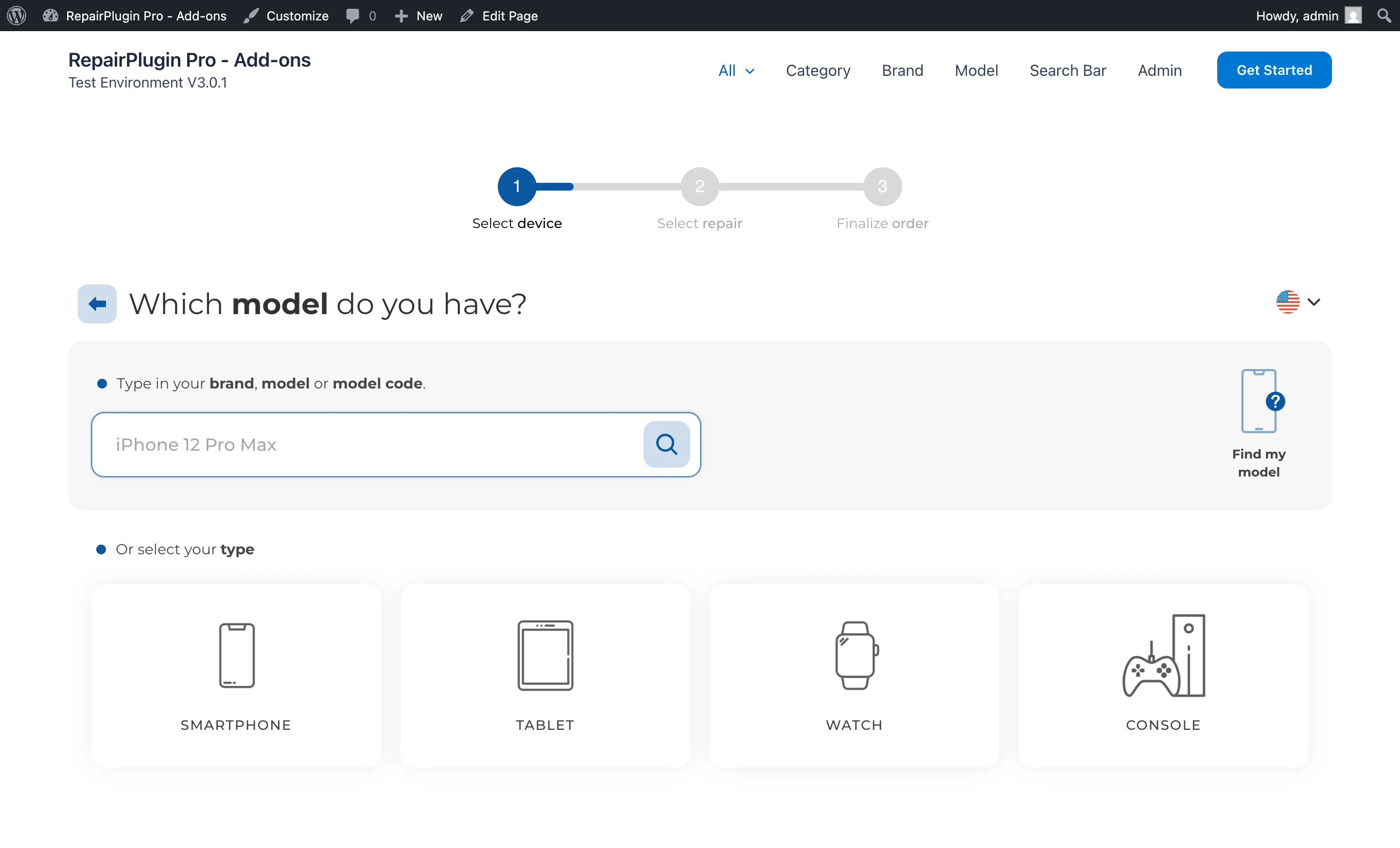
- Types (Catégories) -- Le client sélectionne une catégorie d'appareil (par ex. Smartphones, Tablettes, Ordinateurs portables). Les catégories sont gérées sous RepairPlugin > Manage Categories.
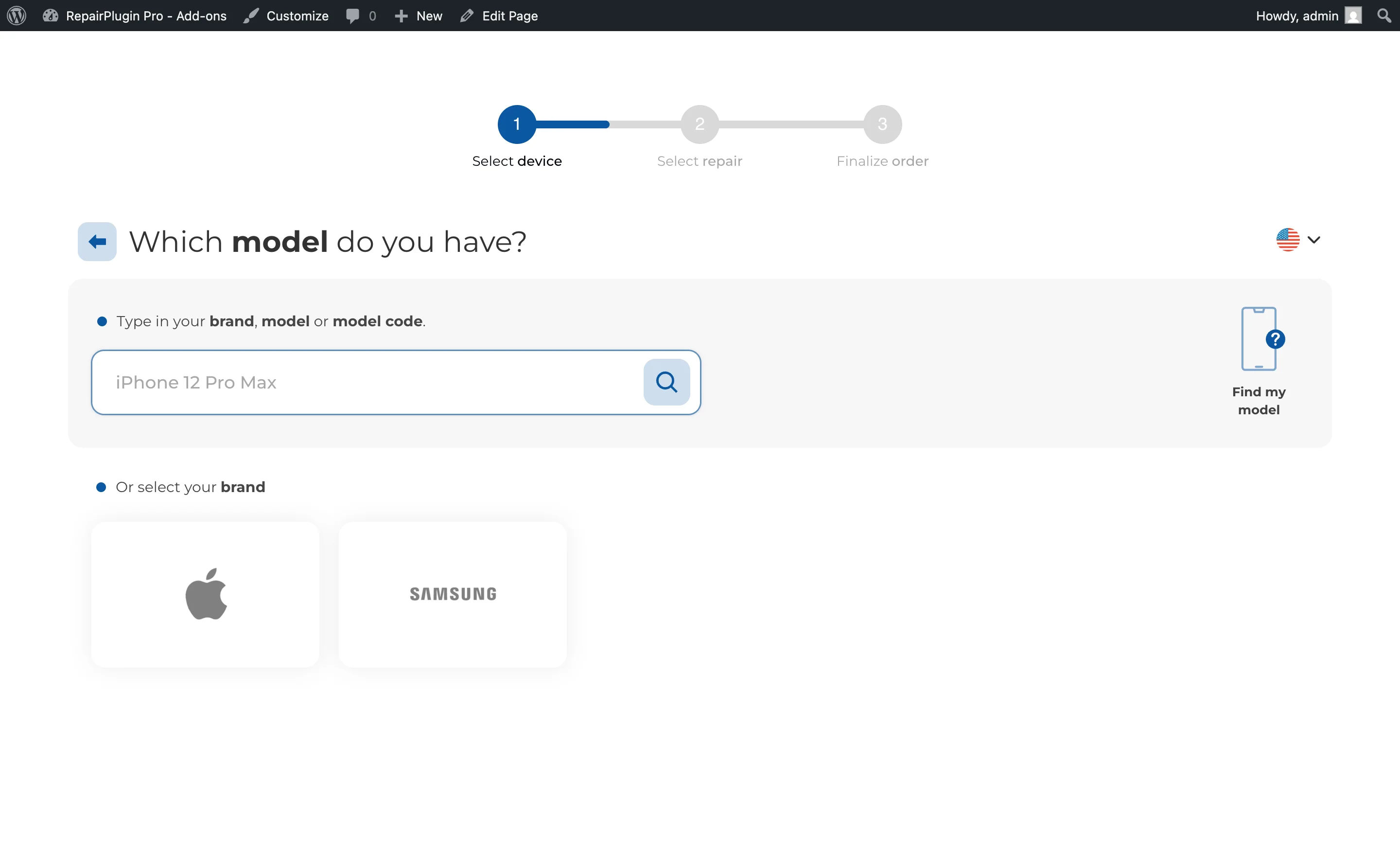
- Marques -- Le client choisit une marque dans la catégorie sélectionnée (par ex. Apple, Samsung). Les marques sont gérées par catégorie.
- Modèles -- Le client sélectionne le modèle spécifique (par ex. iPhone 15 Pro). Les modèles sont gérés sous RepairPlugin > Manage Models.
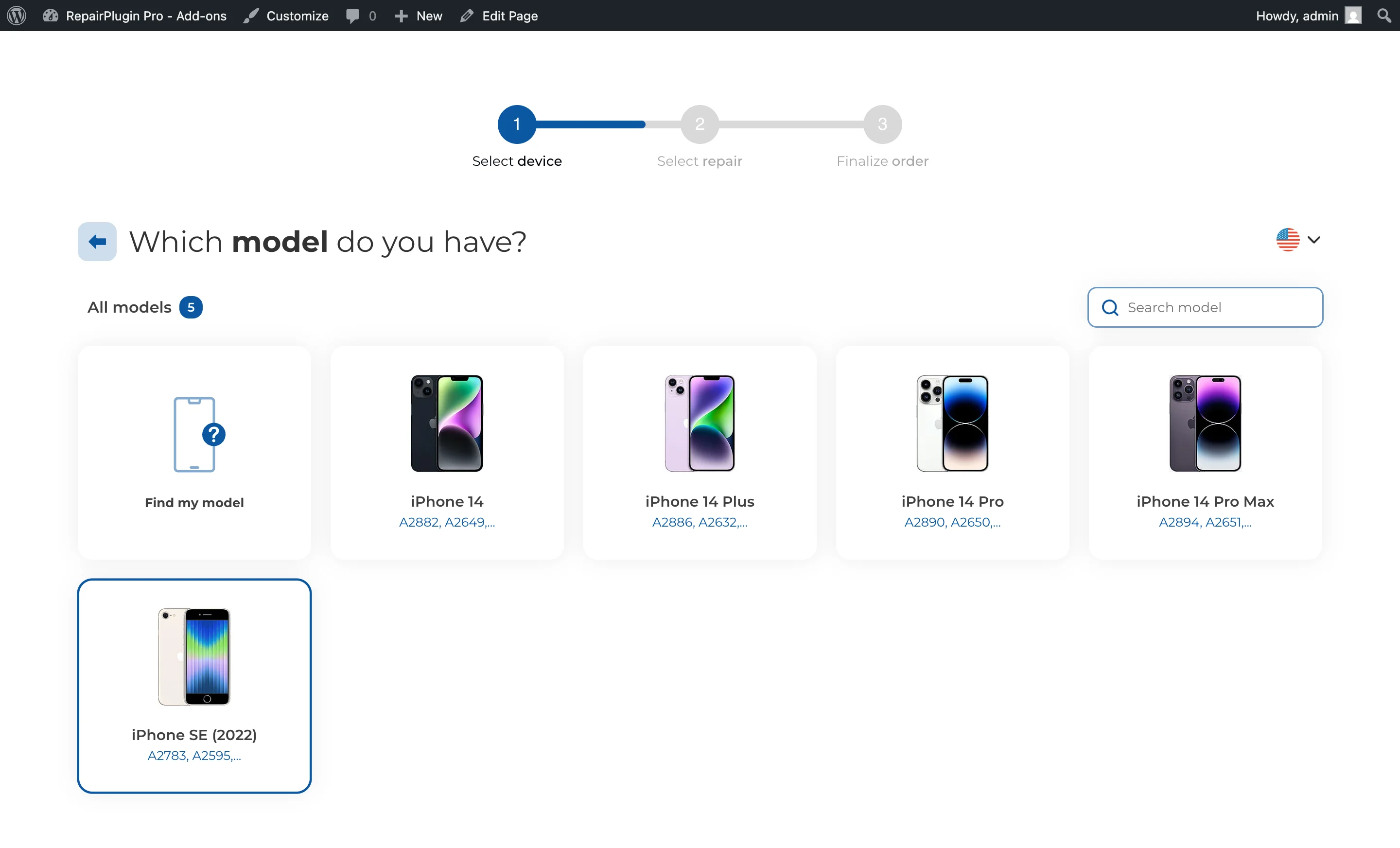
La barre de progression affiche "1" pour toute cette étape. En interne, le pourcentage de progression augmente d'environ 16% (Types) à 25% (Marques) puis 35% (Modèles).
Étape 2 : Sélection des réparations
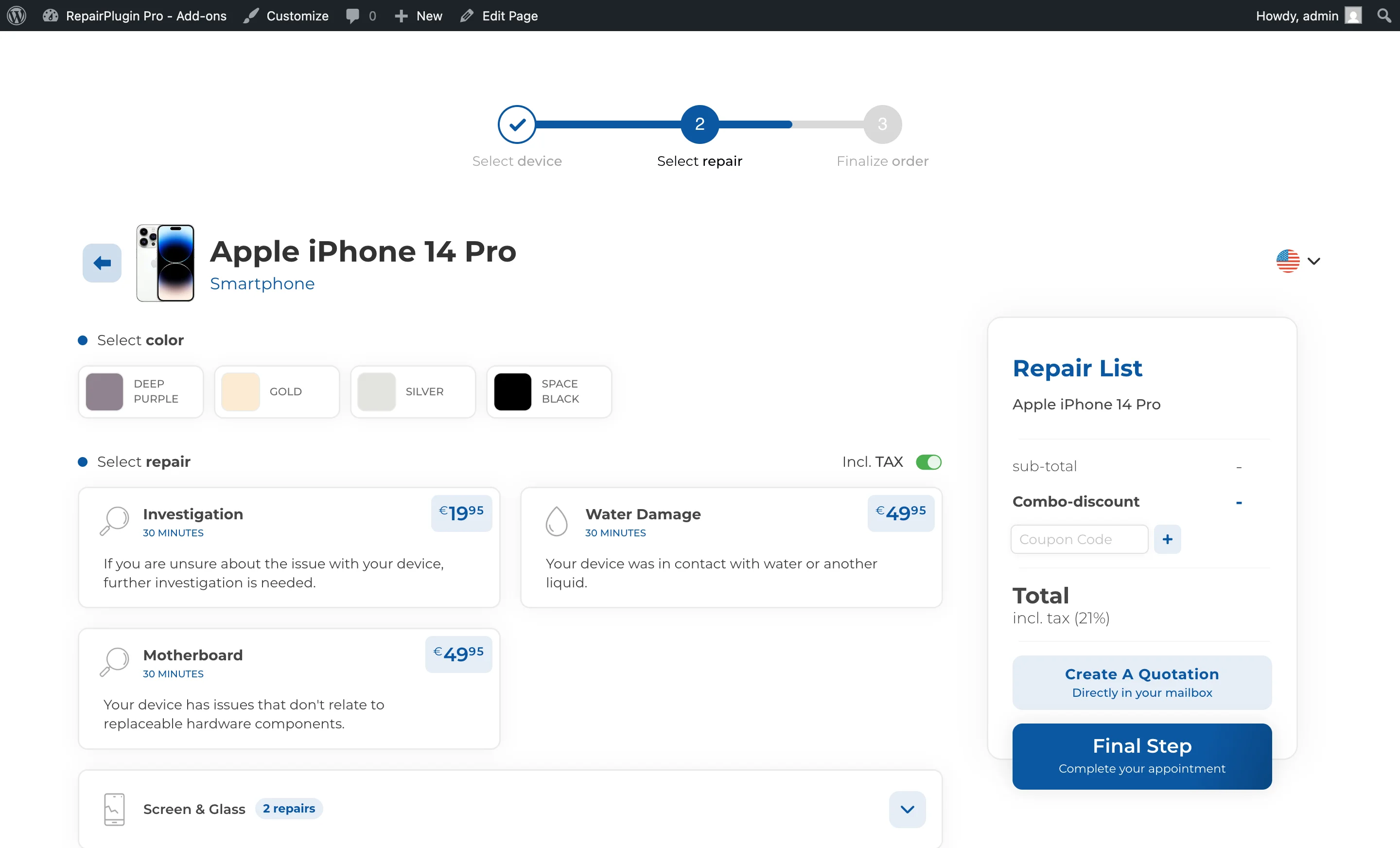
Après avoir sélectionné un modèle d'appareil, le client voit les réparations disponibles pour ce modèle avec la tarification. Les clients peuvent sélectionner une ou plusieurs réparations. Les réparations sont gérées sous RepairPlugin > Default Repairs et peuvent être remplacées par modèle.
La barre de progression affiche "2" pour cette étape, avec la barre à environ 75%.
Étape 3 : Finalisation du rendez-vous
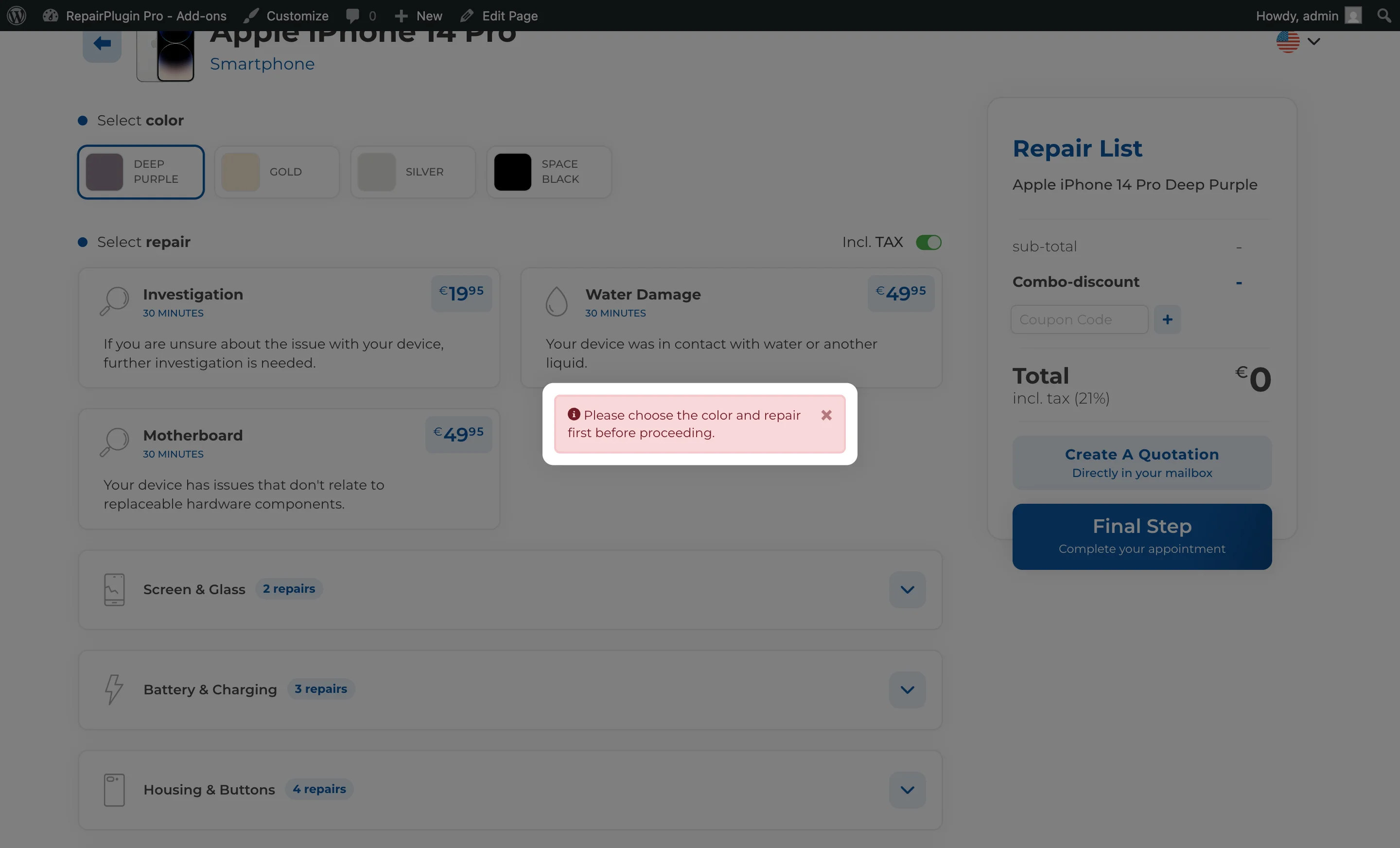
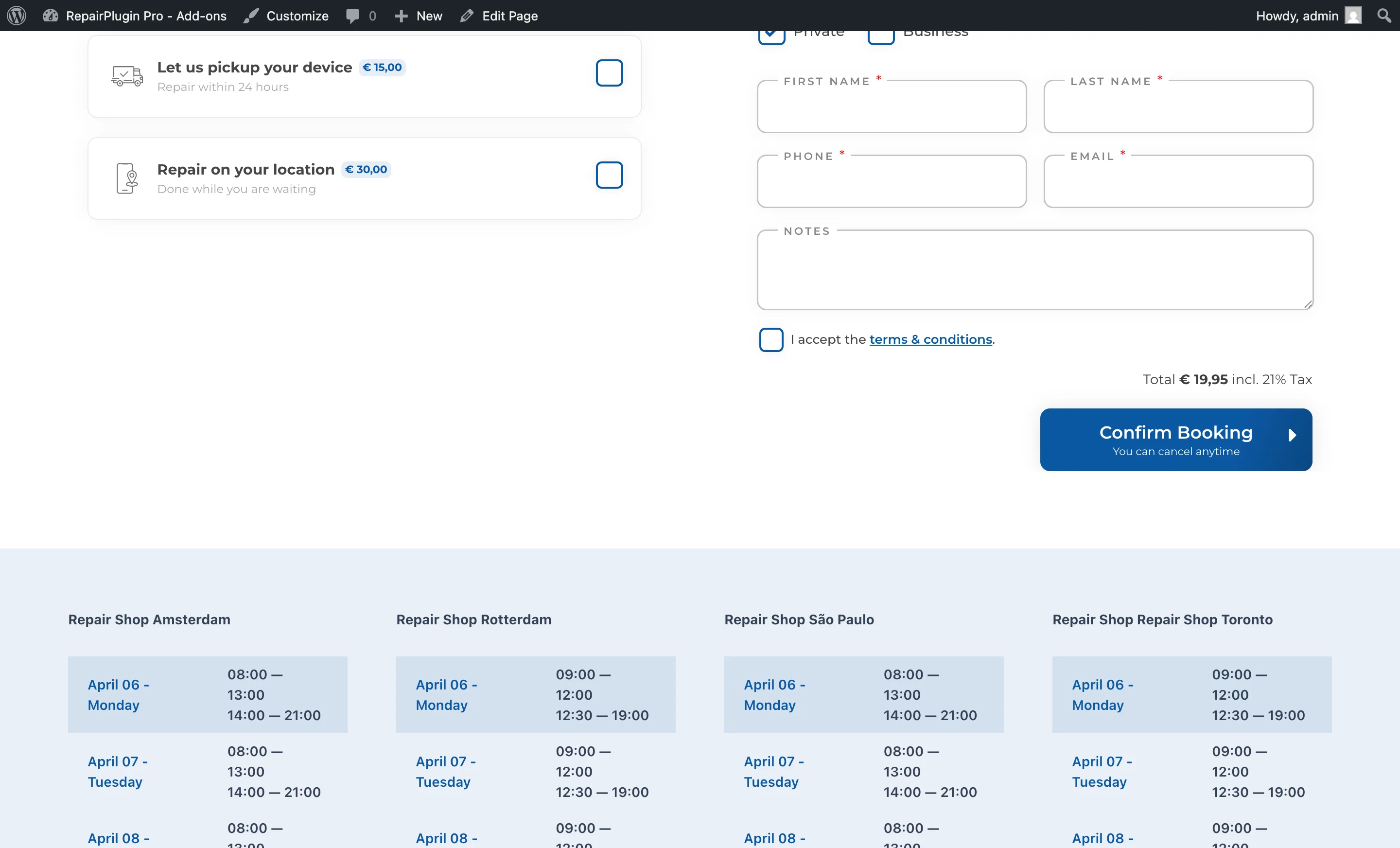
C'est l'étape de commande où le client finalise sa réservation. Elle comprend :
- Coordonnées -- Nom, téléphone, e-mail, et optionnellement nom d'entreprise et champs d'adresse. Vous pouvez les personnaliser via l'Éditeur de champs de commande.
- Sélection de la méthode de livraison -- Le client choisit comment il souhaite que la réparation soit effectuée (par ex. Venir en boutique, Envoyer l'appareil, Service de ramassage, Réparation sur place). Voir Méthodes de livraison.
- Sélection de la date et de l'heure -- Pour les méthodes de livraison concernées (Venir en boutique utilise les horaires d'ouverture et les créneaux de réservation ; Ramassage et Réparation sur place utilisent des créneaux horaires). Voir Planning & Créneaux horaires.
- Notes -- Une zone de texte optionnelle pour des instructions supplémentaires.
- Champs de commande personnalisés -- Tous les champs supplémentaires configurés dans l'Éditeur de champs de commande.
- Paiement -- Si les méthodes de paiement sont activées, le client peut payer lors de la commande.
- Récapitulatif de commande -- Un résumé des réparations sélectionnées, des prix et de la méthode de livraison.
La barre de progression affiche "3" pour cette étape, avec la barre à 100%.
Après la réservation : Page de remerciement
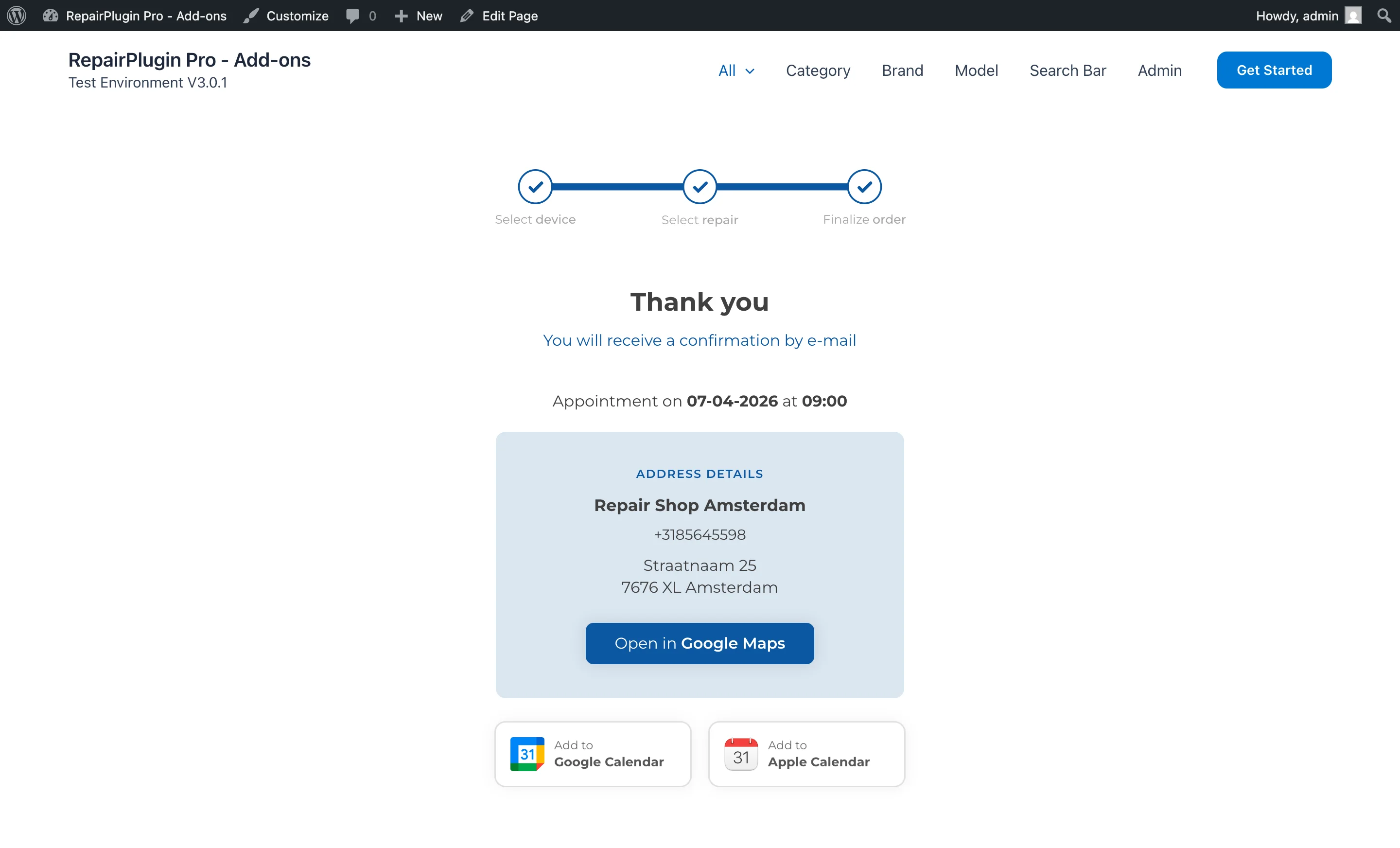
Une fois que le client a soumis sa réservation, il est redirigé vers une page de remerciement. Cette page peut être :
- La page de remerciement RepairPlugin par défaut, qui affiche un message de confirmation, les détails du rendez-vous, et optionnellement la Checklist pré-rendez-vous.
- Une page WordPress personnalisée configurée sous Settings > Checkout & Discount > Thank You Page.
Référence des paramètres
Les étapes du processus de réservation ne peuvent pas être activées ou désactivées individuellement -- elles font toujours partie du parcours. Cependant, plusieurs paramètres affectent le comportement des étapes :
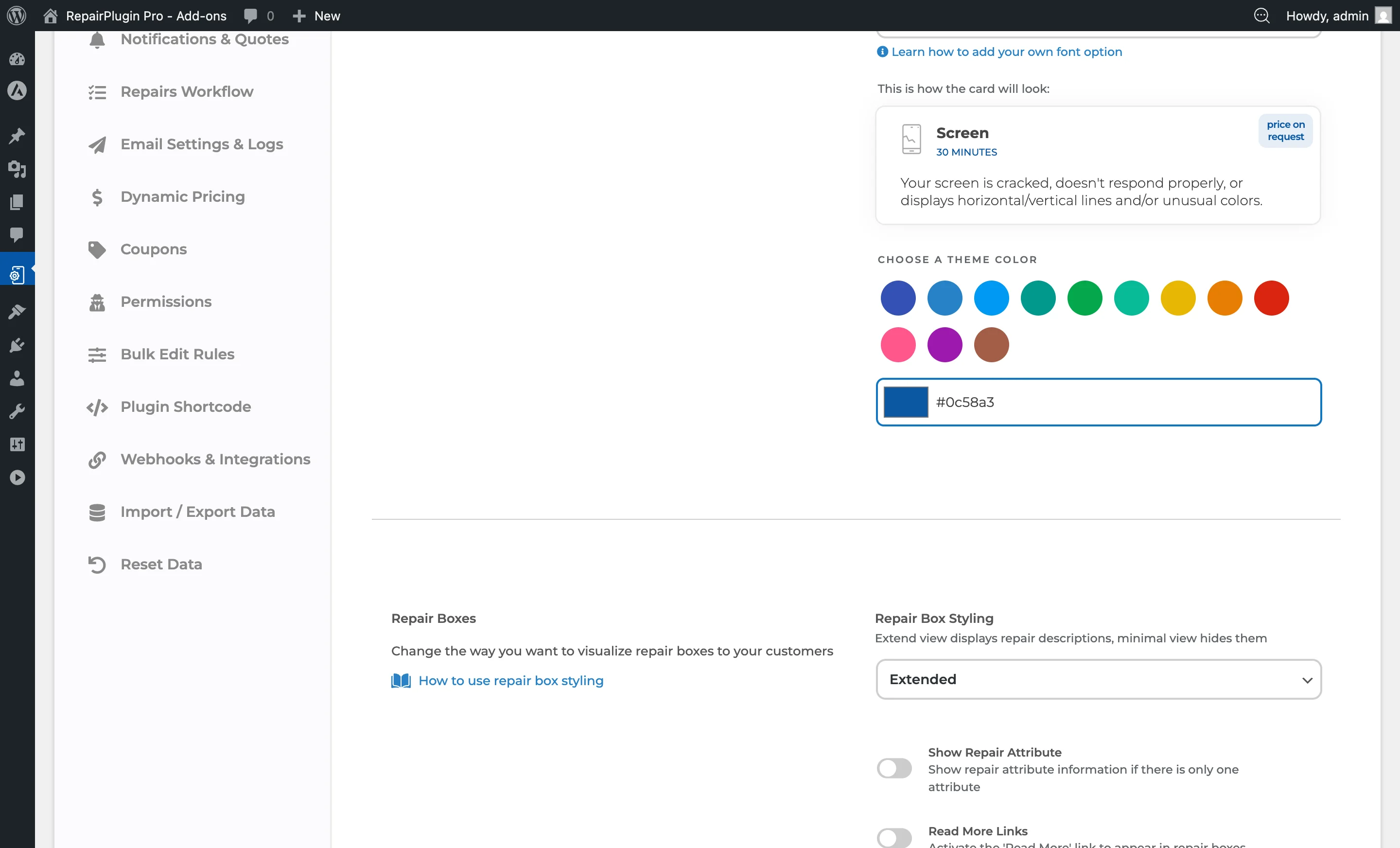
Front-End Steps (sous Settings > Front-End Steps) contrôlent l'apparence visuelle et le comportement de la barre de progression et du formulaire de réservation. Vous pouvez gérer la barre de recherche (qui permet aux clients de passer la sélection de catégorie/marque en recherchant directement un modèle) et configurer la Checklist pré-rendez-vous affichée sur la page de remerciement.
| Paramètre | Description | Par défaut | Le client voit |
|---|---|---|---|
| Thank You Page | Définit la page que votre client voit après avoir finalisé une réservation. Vous pouvez utiliser la page intégrée ou rediriger vers n'importe quelle page WordPress personnalisée | Page de remerciement par défaut (par RepairPlugin) | Après avoir soumis leur rendez-vous, les clients sont redirigés vers la page sélectionnée avec les détails de confirmation de leur réservation. |
Checkout & Discount (sous Settings > Checkout & Discount) inclut des options supplémentaires qui affectent le parcours de réservation : |
- Service Methods -- Activez ou désactivez les méthodes de livraison disponibles à la commande. Voir Méthodes de livraison.
- Checkout Field Editor -- Personnalisez les champs qui apparaissent à l'étape de finalisation. Voir Éditeur de champs de commande.
- Payment Methods -- Activez le paiement en ligne lors de la commande.
- Combo Discount -- Appliquez des remises automatiques lorsque les clients sélectionnent plusieurs réparations.
- Require Deposit -- Collectez un paiement partiel à l'avance pour confirmer le rendez-vous.
Localization (sous
Settings > Localization) vous permet de traduire ou de personnaliser tous les libellés de texte dans les étapes de réservation (par ex. "Select Device", "Select Repair", "Finalize Appointment").
Questions fréquentes
Les clients peuvent-ils ajouter le rendez-vous à leur propre agenda ?
Oui. RepairPlugin génère un fichier calendrier .ics téléchargeable pour chaque rendez-vous. Ce fichier peut être ouvert avec Google Calendar, Apple Calendar, Outlook et d'autres applications de calendrier. Le fichier inclut la date et l'heure du rendez-vous, le lieu et un résumé de la réservation.
Les clients peuvent-ils revenir à une étape précédente ?
Oui. Chaque étape du processus de sélection d'appareil (catégorie, marque, modèle, réparations) dispose d'un bouton de retour qui permet aux clients de revenir à l'étape précédente sans perdre leurs sélections.