
Marca (Logo y color)
Configura el logo de tu empresa, color temático y fuente en los ajustes de branding de RepairPlugin para que el flujo de reserva coincida con el diseño de tu sitio web.
¿Qué puedes hacer con esto?
- Mostrar el logo de tu empresa en el flujo de reserva para que los clientes reconozcan tu marca inmediatamente.
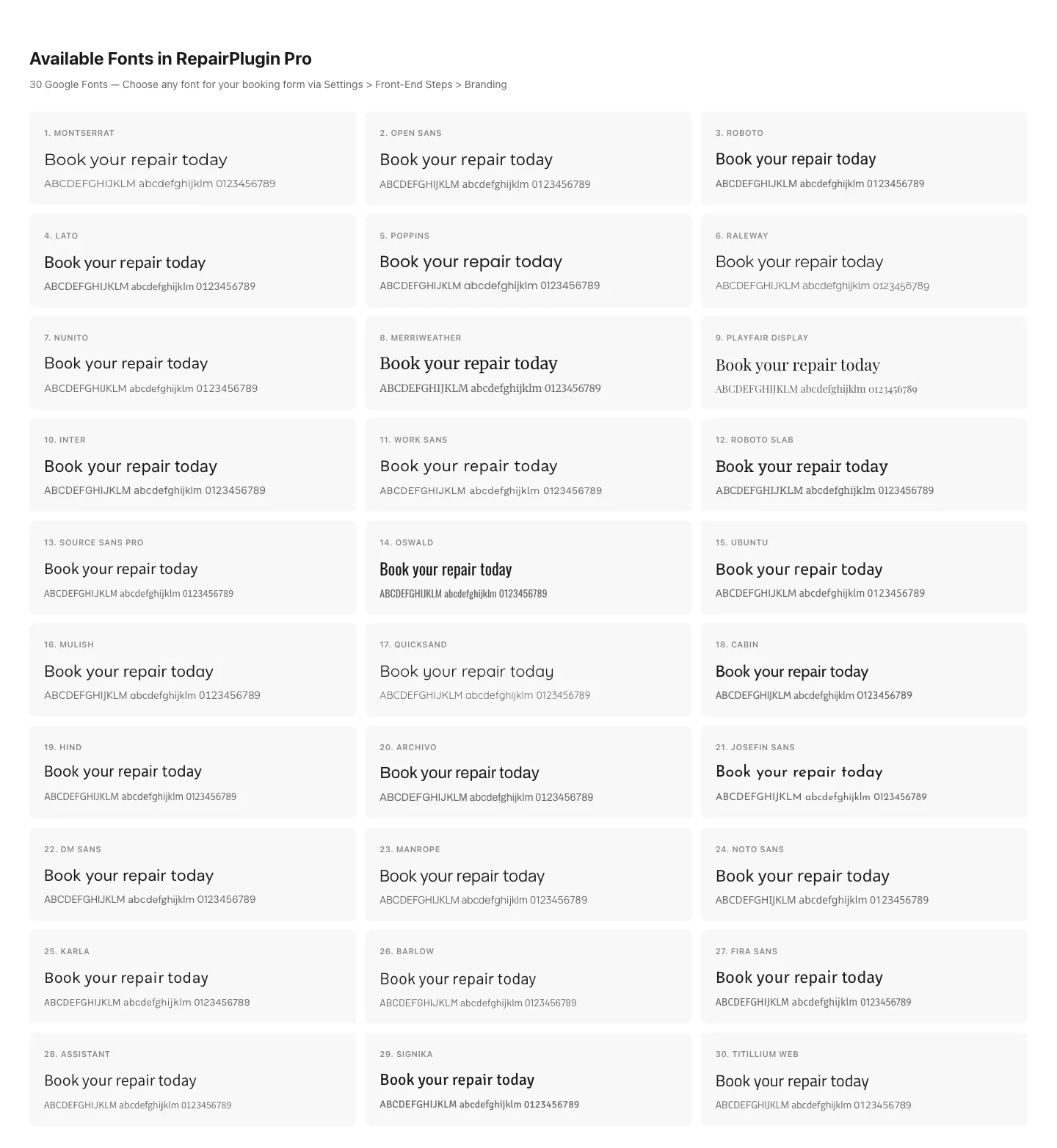
- Elegir una fuente que combine con el resto de tu sitio web entre 30 Google Fonts integradas.
- Seleccionar un color temático para botones, resaltados y acentos para mantener tu identidad de marca.
- Previsualizar tus cambios en una tarjeta de vista previa en vivo antes de guardar.
Dónde encontrarlo
- En el menú de administración de WordPress, haz clic en RepairPlugin.
- Haz clic en Settings en el submenú.
- En la barra lateral de ajustes, haz clic en Front-End Steps.
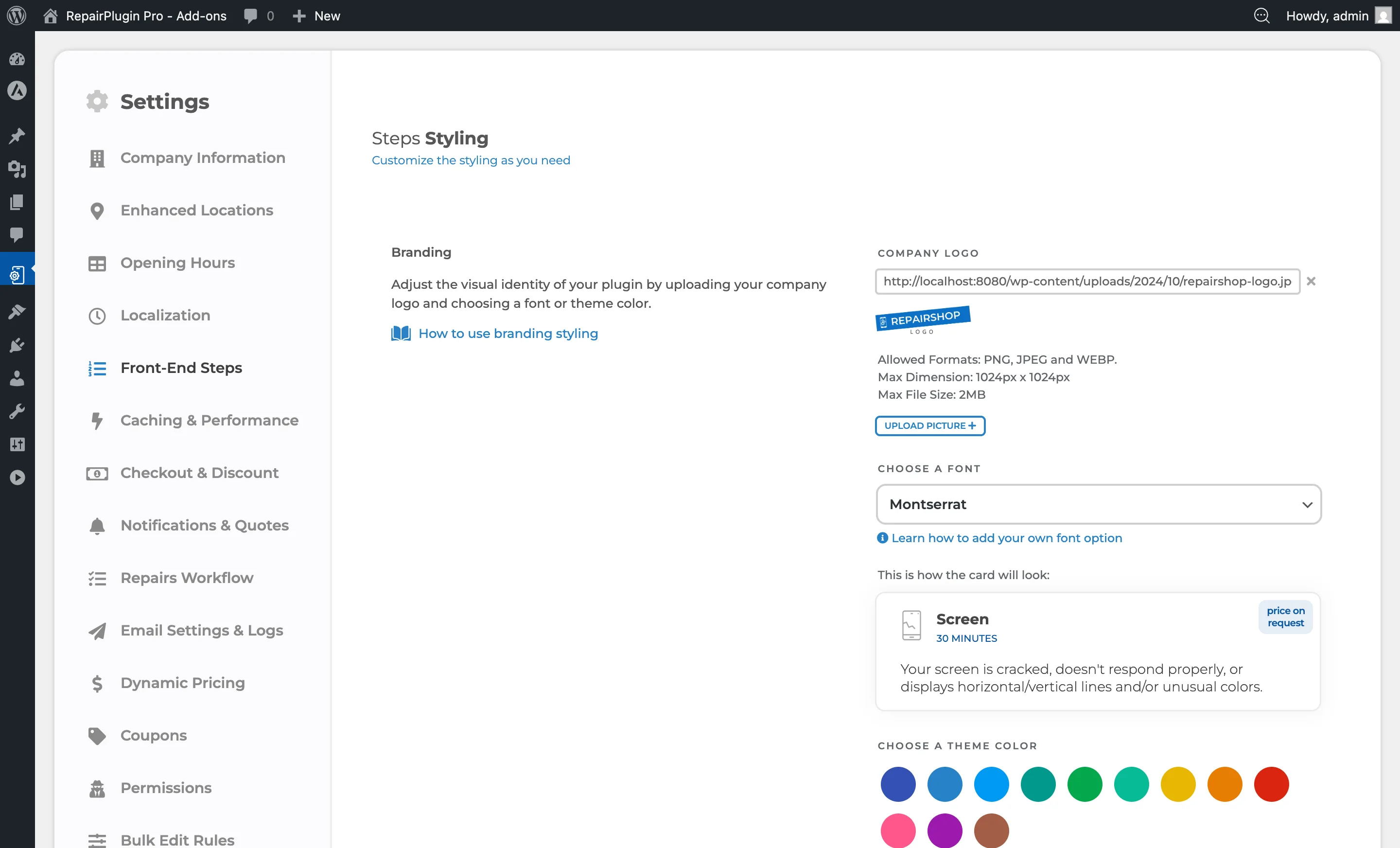
- La sección Branding está en la parte superior de la página.
Cómo configurarlo
Subir el logo de tu empresa
- En la sección Branding, busca Company Logo.
- Haz clic en Upload Picture.
- Selecciona un archivo de imagen de tu ordenador (PNG, JPEG o WEBP).
- La vista previa del logo se actualiza inmediatamente.
- Haz clic en Save Changes en la parte inferior de la página.
Para eliminar el logo, haz clic en el botón X junto al nombre del archivo y luego guarda.
Elegir una fuente
- En la sección Branding, busca Choose a font.
- Abre el desplegable y elige tu fuente preferida.
- La tarjeta de vista previa debajo se actualiza automáticamente para mostrar cómo se ve un cuadro de reparación con la fuente seleccionada.
- Haz clic en Save Changes.
RepairPlugin incluye 30 Google Fonts integradas. Para añadir una fuente que no está en la lista, consulta Añadir fuentes personalizadas.
Elegir un color temático
- En la sección Branding, busca Choose a theme color.
- Haz clic en una de las 12 muestras de color predeterminadas, o escribe un código de color HEX personalizado en el campo de texto (por ejemplo,
#0c58a3). - También puedes hacer clic en el selector de color para usar el selector de color integrado de tu navegador.
- La tarjeta de vista previa se actualiza instantáneamente con el nuevo color.
- Haz clic en Save Changes.
Referencia de ajustes
| Ajuste | Descripción | Por defecto | El cliente ve |
|---|---|---|---|
| Company Logo | Sube y almacena el logo de tu negocio. Los formatos permitidos son PNG, JPEG y WEBP. El tamaño máximo es 1024 x 1024 píxeles y 2 MB (puede ser menor dependiendo de los ajustes de tu servidor) | empty (sin logo) | Tu logo aparece en el flujo de reserva, reforzando tu marca. Para mejores resultados, usa un logo cuadrado con fondo transparente. |
| Choose a font | Establece la fuente usada en toda la interfaz de reserva -- encabezados, nombres de reparación, precios y botones Tip: Si tu sitio web usa una fuente que no está en la lista, puedes añadirla con un pequeño fragmento de código. Consulta Añadir fuentes personalizadas. | Montserrat | Todo el texto en el flujo de reserva aparece en la fuente seleccionada, ayudando a que combine con el resto de tu sitio web. |
| Preset colors | Ofrece 12 colores de marca de selección rápida. Hacer clic en una muestra la establece como tu color temático. Presets disponibles: #3551b4, #2781c7, #0099f3, #00998b, #05a84c, #08ba96, #e7b604, #e77d04, #da2510, #ff578c, #9d19ae, #a35d48 | none pre-selected | El color seleccionado aparece en botones, resaltados, etiquetas de precio, texto de duración y otros elementos de acento a lo largo del flujo de reserva. |
| Custom HEX color | Te permite introducir cualquier código de color HEX para una coincidencia precisa con tu marca Tip: Copia el código HEX exacto de la guía de estilo de tu marca para asegurar que los colores coincidan perfectamente. | color temático actual (almacenado como HEX) | Igual que los colores predeterminados — el color se aplica como el color de acento principal en toda la interfaz de reserva. |
Vista previa en vivo
Debajo de las opciones de branding, una tarjeta de vista previa muestra un cuadro de reparación de ejemplo con tu logo, fuente y color temático actuales aplicados. Úsala para verificar tus elecciones de marca antes de guardar.
Fuentes integradas disponibles
RepairPlugin incluye 30 fuentes:
| Fuente | Tipo |
|---|---|
| Archivo | Sans-serif |
| Arial | Sans-serif |
| Assistant | Sans-serif |
| Barlow | Sans-serif |
| Cabin | Sans-serif |
| DM Sans | Sans-serif |
| Fira Sans | Sans-serif |
| Hind | Sans-serif |
| Inter | Sans-serif |
| Josefin Sans | Sans-serif |
| Kanit | Sans-serif |
| Karla | Sans-serif |
| Lato | Sans-serif |
| Manrope | Sans-serif |
| Merriweather | Serif |
| Montserrat (por defecto) | Sans-serif |
| Muli | Sans-serif |
| Noto Sans | Sans-serif |
| Nunito | Sans-serif |
| Open Sans | Sans-serif |
| Oswald | Sans-serif |
| Playfair Display | Serif |
| Poppins | Sans-serif |
| Quicksand | Sans-serif |
| Raleway | Sans-serif |
| Roboto | Sans-serif |
| Roboto Slab | Serif |
| Signika | Sans-serif |
| Source Sans Pro | Sans-serif |
| Titillium Web | Sans-serif |
| Ubuntu | Sans-serif |
| Work Sans | Sans-serif |
Preguntas frecuentes
¿Qué formatos de imagen y tamaños se aceptan para el logo de la empresa?
El logo acepta formatos PNG, JPEG y WebP. El tamaño máximo de archivo es 2 MB y las dimensiones máximas son 1024 x 1024 píxeles.
¿Puedo configurar colores diferentes para diferentes elementos (botones, enlaces, acentos)?
RepairPlugin usa un solo color temático global que se aplica a botones, resaltados y acentos en todo el flujo de reserva. Además, puedes configurar colores separados para el enlace Read More y su estado hover. No hay opción de colorear elementos individuales de forma diferente más allá de estos tres ajustes.