
Diseño y navegación
Configura los ajustes de diseño y navegación en RepairPlugin para omitir pasos, optimizar la vista móvil y controlar las etiquetas de encabezado para SEO.
¿Qué puedes hacer con esto?
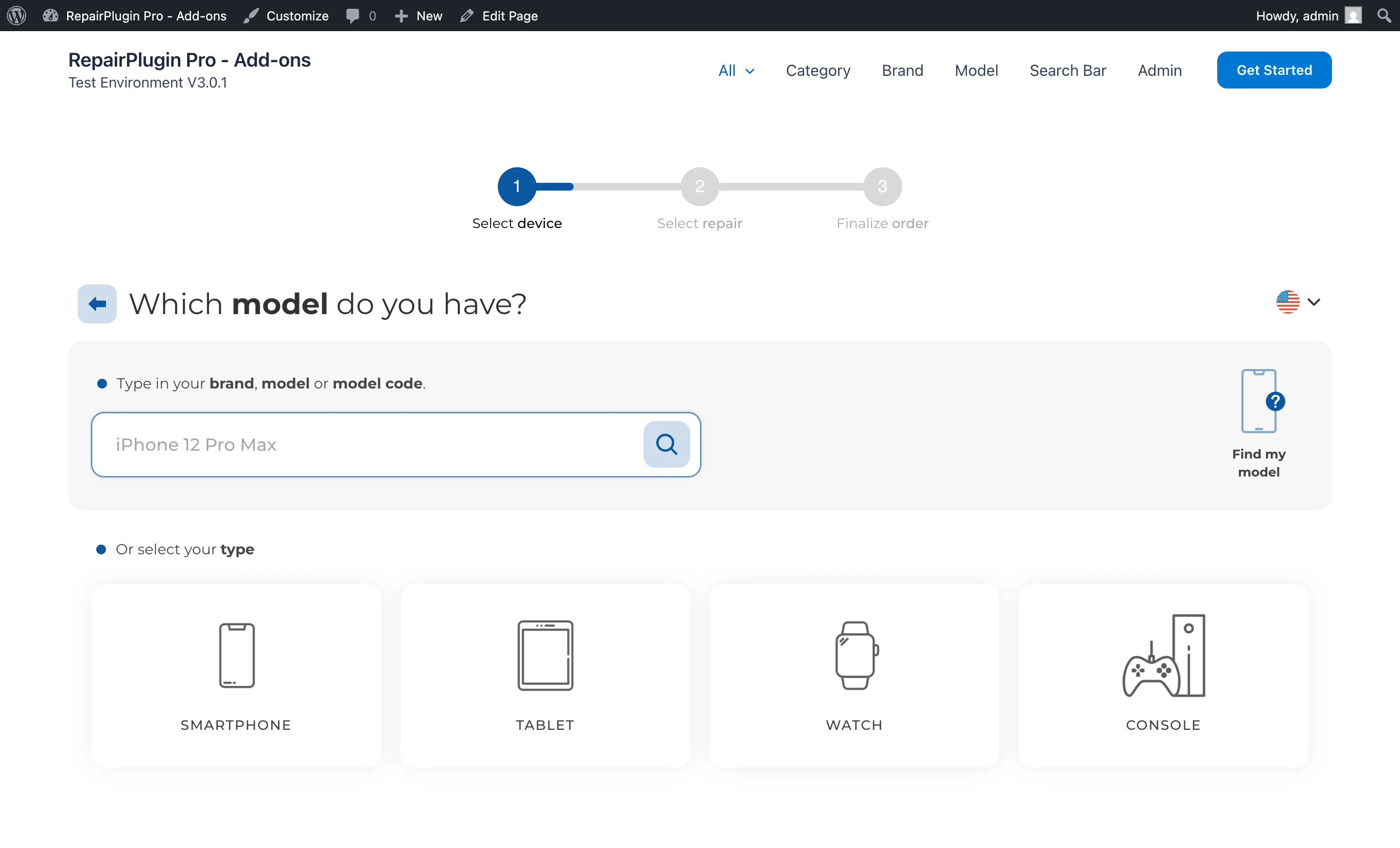
- Omitir pasos automáticamente cuando solo hay una opción — para que los clientes no pierdan tiempo haciendo clic en opciones únicas.
- Requerir una selección de color para asegurarte de saber exactamente qué dispositivo trae el cliente.
- Hacer el flujo de reserva a ancho completo en móvil para un diseño limpio y fácil de leer en teléfonos y tablets.
- Mostrar u ocultar etiquetas de precio en los cuadros de método de servicio (Walk-in, Mail-in, On-site).
- Configurar la etiqueta de encabezado para SEO para que los motores de búsqueda entiendan la estructura de tu página correctamente.
Dónde encontrarlo
- En el menú de administración de WordPress, haz clic en RepairPlugin.
- Haz clic en Settings en el submenú.
- En la barra lateral de ajustes, haz clic en Front-End Steps.
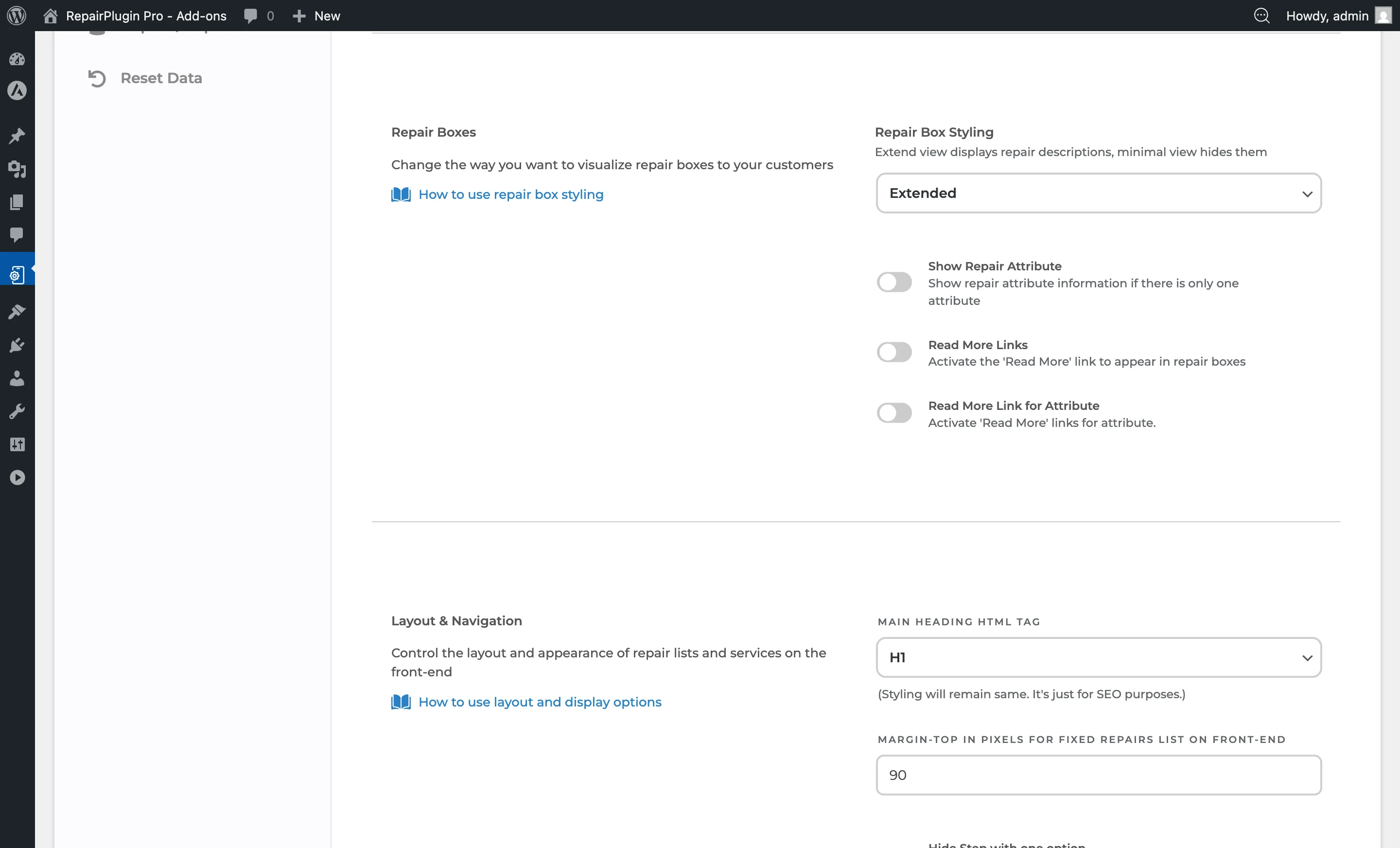
- Desplázate hacia abajo pasando las secciones Branding y Repair Boxes hasta Layout & Navigation.
Cómo configurarlo
Cambiar la etiqueta de encabezado principal
- Busca Main Heading HTML Tag.
- Abre el desplegable y selecciona H1 o H2.
- Haz clic en Save Changes.
Usa H1 si el shortcode de RepairPlugin es el contenido principal de la página. Usa H2 si la página ya tiene su propio encabezado H1.
Ajustar el margen de la lista fija de reparaciones
- Busca Margin-Top in Pixels for Fixed Repairs List on Front-End.
- Introduce un valor entre 0 y 200 (en píxeles).
- Haz clic en Save Changes.
Aumenta este valor si la barra lateral fija de reparaciones se superpone con la barra de navegación o cabecera fija de tu sitio.
Activar la omisión de pasos
- Busca Hide Step with one option.
- Activa el interruptor para omitir automáticamente los pasos que tienen una sola opción disponible.
- Haz clic en Save Changes.
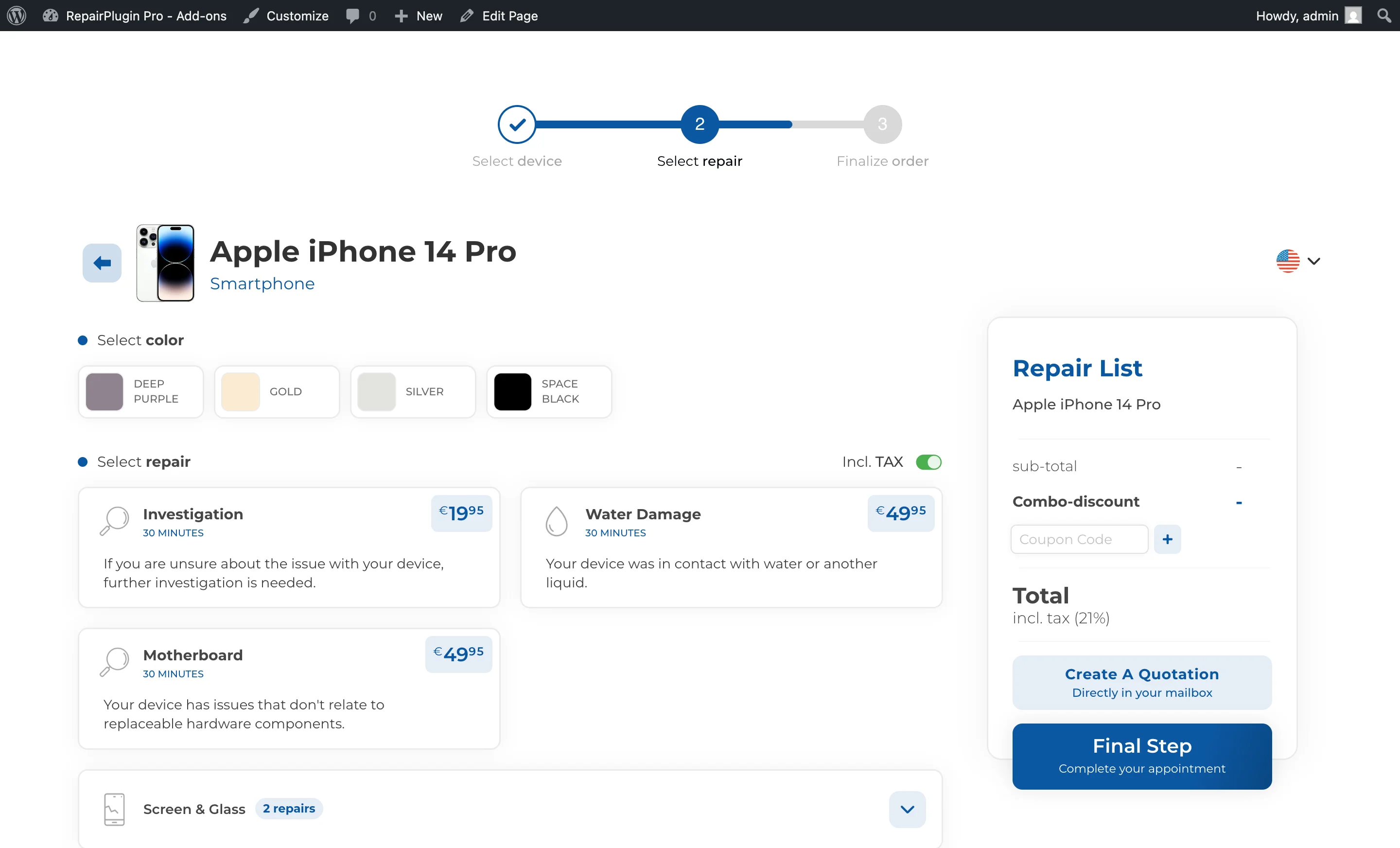
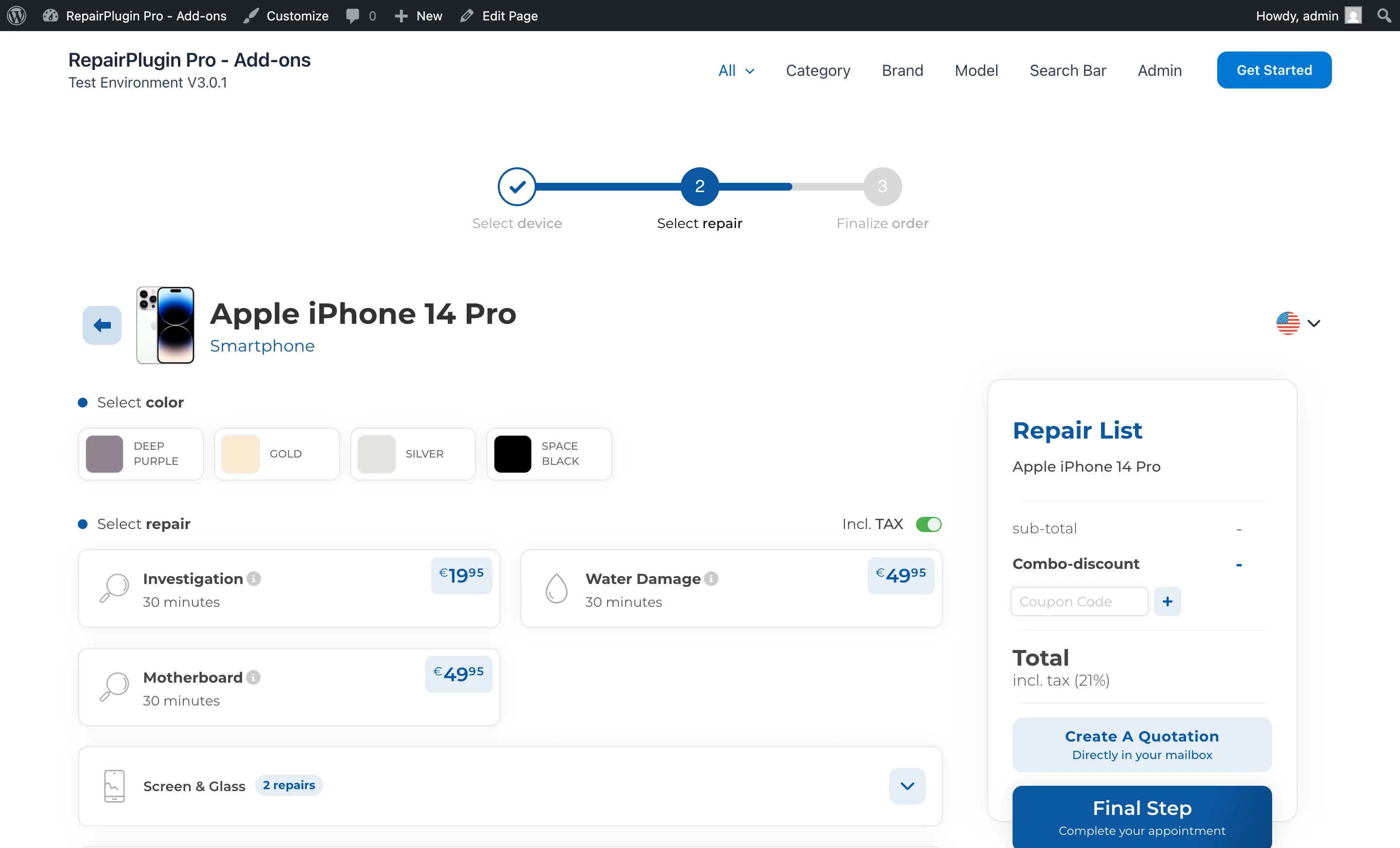
Requerir selección de color
- Busca Require Choosing Color.
- Activa el interruptor para que los clientes elijan un color de dispositivo antes de poder continuar.
- Haz clic en Save Changes.
Activar ancho completo en móvil
- Busca 100% width on Mobile.
- Activa el interruptor para que el flujo de reserva se expanda al ancho completo de la pantalla en dispositivos móviles.
- Cuando se desactiva, aparece un campo extra: Side padding in pixels (0-25).
- Haz clic en Save Changes.
Mostrar etiquetas de precio en los métodos de servicio
- Busca Show Price Label Service Method.
- Activa el interruptor para mostrar la etiqueta de precio dentro de cada cuadro de método de servicio.
- Haz clic en Save Changes.
Referencia de ajustes
| Ajuste | Descripción | Por defecto | El cliente ve |
|---|---|---|---|
| Main Heading HTML Tag | Establece qué etiqueta de encabezado usa RepairPlugin para el encabezado principal en la página de reservas. El aspecto visual no cambia -- esto es puramente para fines de SEO | H1 | Sin diferencia visible. Usa H1 para páginas de reparación independientes y H2 cuando el plugin está incrustado dentro de una página que ya tiene su propio encabezado. |
| Margin-Top in Pixels for Fixed Repairs List | Añade espacio encima de la lista fija de reparaciones que se desplaza junto a la página. Esto evita que se oculte detrás de una barra de navegación o cabecera fija del sitio | 30 | La lista fija de reparaciones se sitúa más abajo en la pantalla. Configúralo para que coincida con la altura de la cabecera fija de tu sitio (por ejemplo, 90 para una barra de navegación típica). |
| Hide Step with one option | Cuando un paso de reserva (selección de categoría, marca o modelo) tiene una sola entrada activa, ese paso se omite automáticamente y el siguiente paso se muestra directamente | on | Menos clics y una experiencia de reserva más rápida. Especialmente útil para tiendas especializadas en una sola marca o categoría. |
| Require Choosing Color | Los clientes deben elegir un color de dispositivo antes de poder pasar al siguiente paso. Si intentan continuar sin seleccionar un color, aparece un mensaje de error | on | Un paso obligatorio de selección de color. Esto te ayuda a identificar el dispositivo exacto, pero considera desactivarlo para dispositivos donde el color no importa. |
| 100% width on Mobile | Hace que el flujo de reserva de RepairPlugin se expanda al ancho completo de la pantalla en dispositivos móviles, anulando cualquier restricción del tema | on | Un diseño más limpio y legible en teléfonos y tablets. Recomendado para la mayoría de sitios web. |
| Side padding in pixels (mobile) | Añade relleno horizontal en los lados izquierdo y derecho del flujo de reserva en dispositivos móviles. Este ajuste solo aparece cuando "100% width on Mobile" está desactivado | 0 | Un pequeño espacio entre el flujo de reserva y los bordes de la pantalla, evitando que el contenido toque los lados. |
| Show Price Label Service Method | Muestra la etiqueta de precio dentro de cada cuadro de método de servicio (por ejemplo, Walk-in, Mail-in, On-site) | on | Los precios son visibles durante el paso de selección de método de servicio, ayudándoles a tomar decisiones informadas. Cuando se desactiva, los precios no aparecen hasta un paso posterior. |
Preguntas frecuentes
¿Qué hace "Hide Step with one option"?
Cuando está activado, RepairPlugin omite automáticamente cualquier paso de selección que tenga una sola opción. Por ejemplo, si tienes una sola categoría con una sola marca, los clientes van directamente a la lista de modelos. El plugin comprueba cada nivel (categoría, marca, modelo) y avanza hasta llegar a un paso con más de una opción.