
Estilo del formulario de reparación
Configura el estilo de los cuadros de reparación en RepairPlugin para elegir entre vista extendida o minimizada, mostrar atributos y añadir enlaces de leer más.
¿Qué puedes hacer con esto?
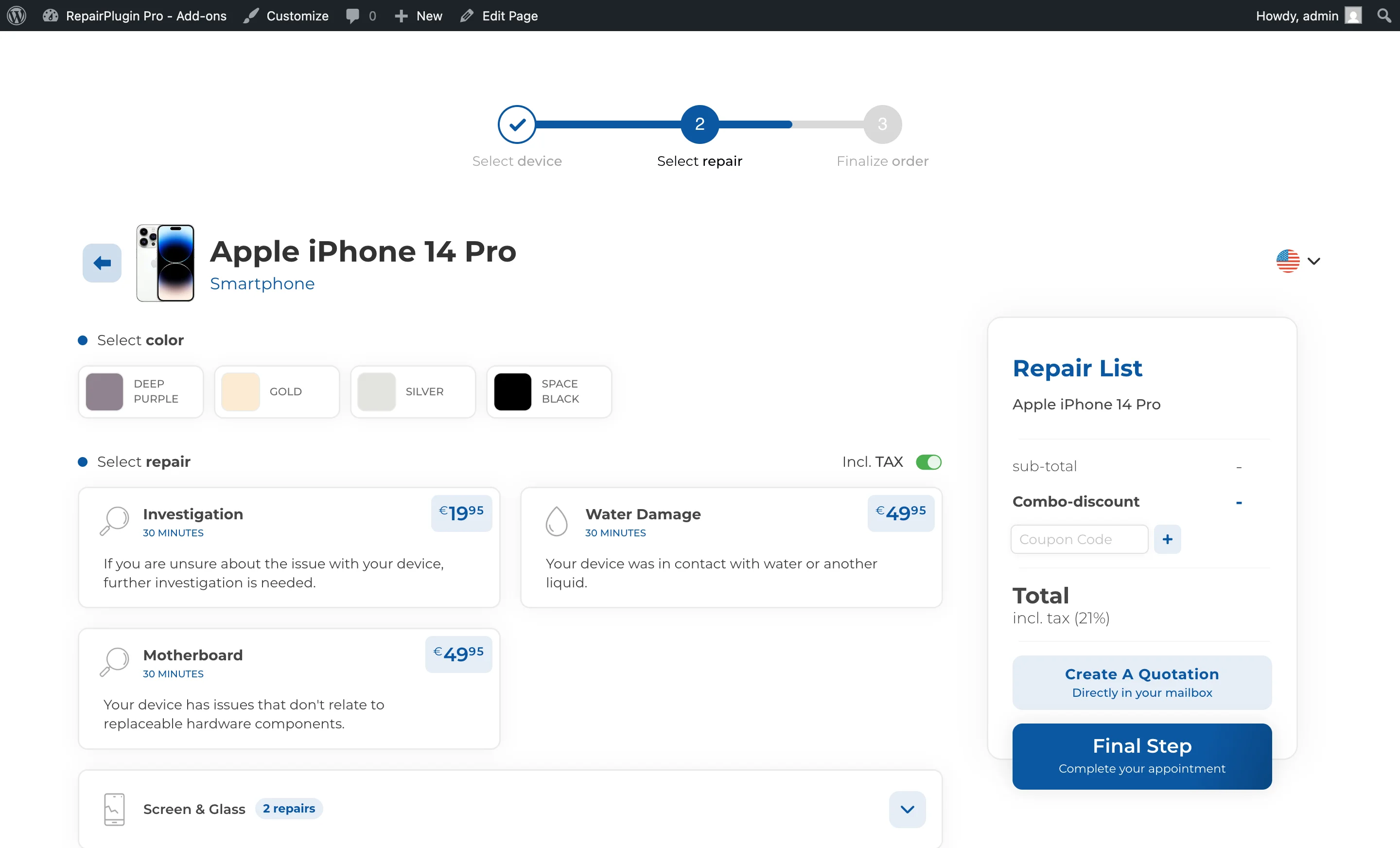
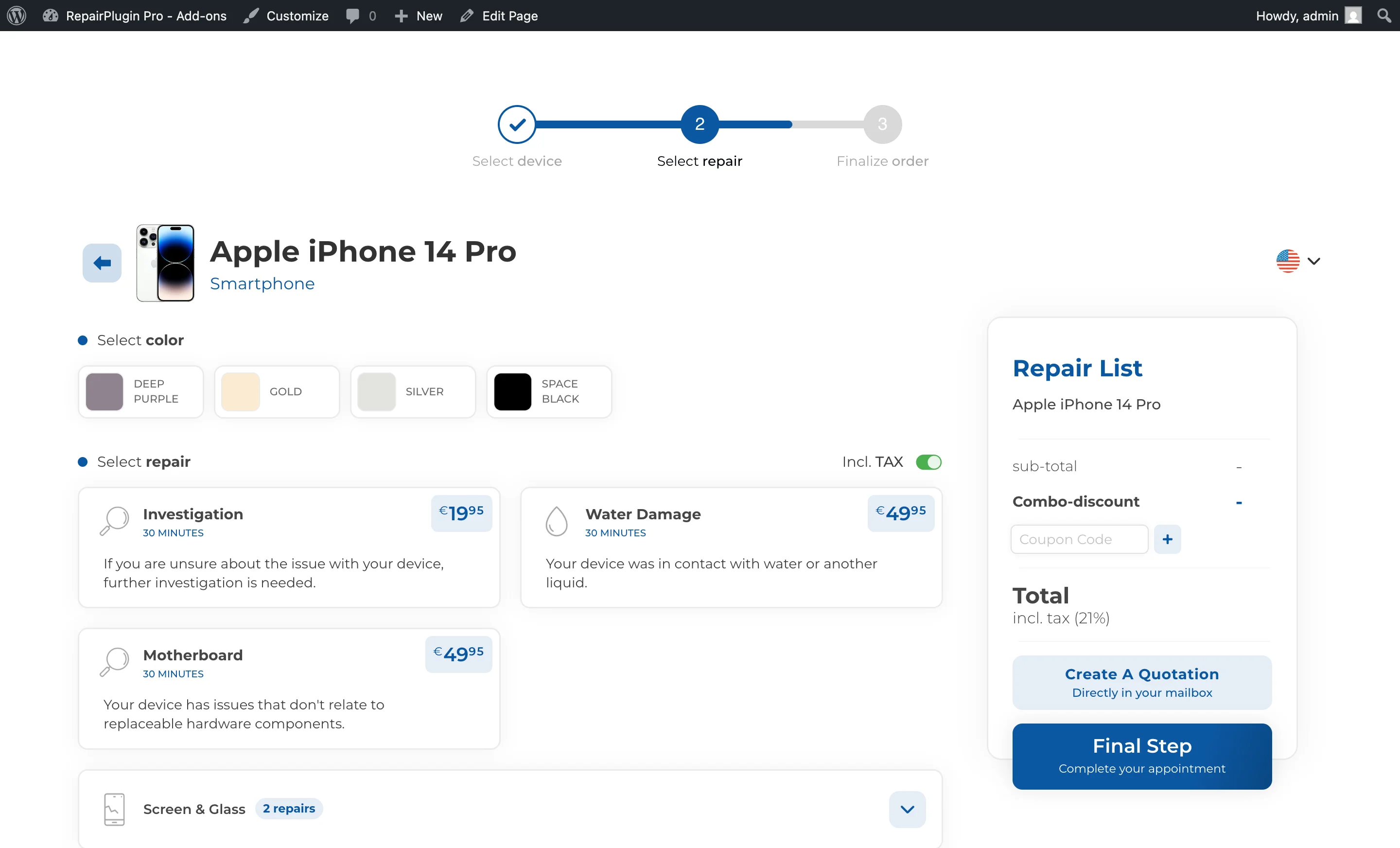
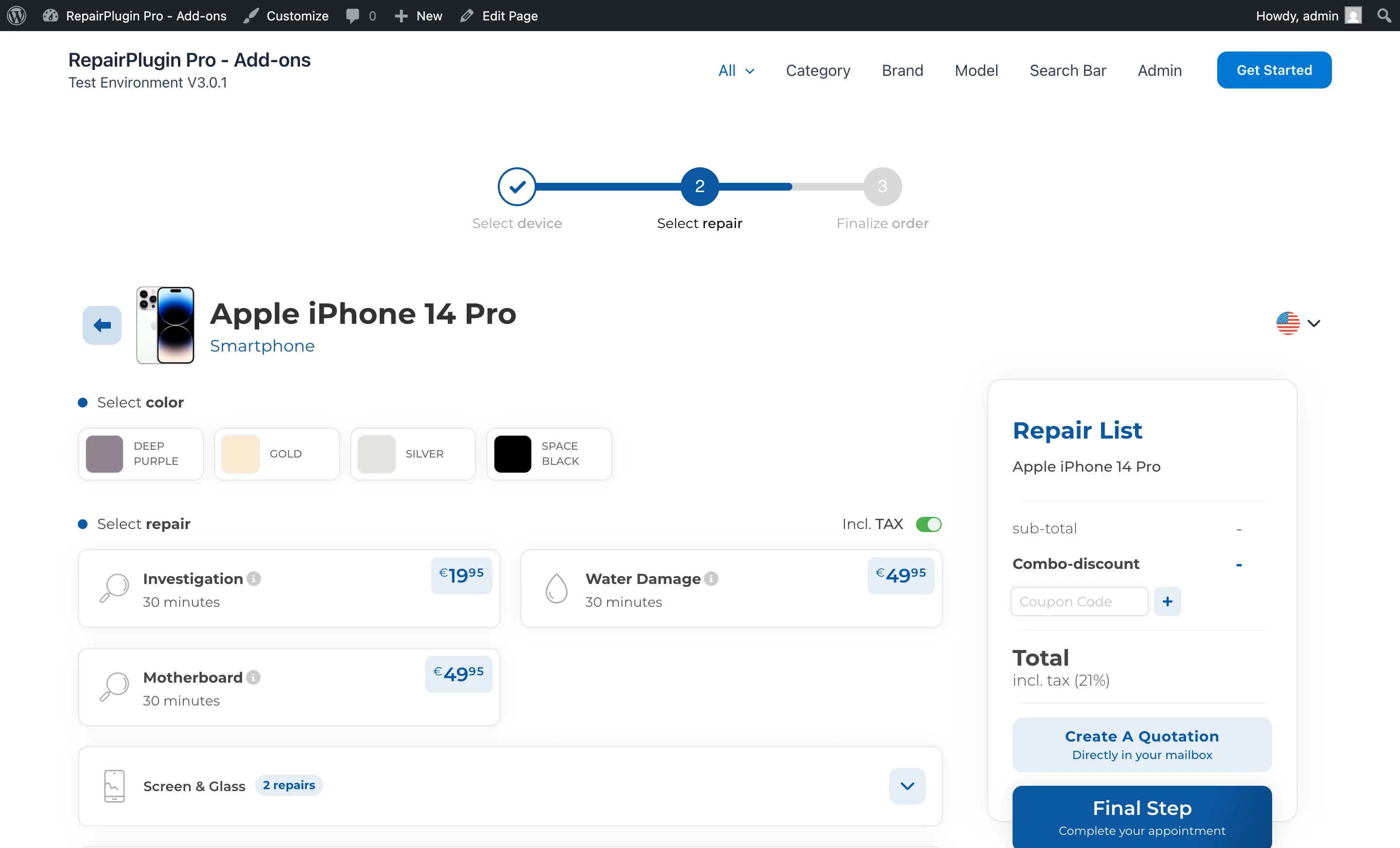
- Elegir un diseño detallado o compacto para tu lista de reparaciones — muestra las descripciones completas o mantenlo limpio y minimal.
- Mostrar detalles de un solo atributo directamente dentro del cuadro de reparación para que los clientes no tengan que hacer clic en un paso adicional.
- Añadir enlaces "Read More" para que los clientes expandan descripciones largas de reparación sin llenar la página.
- Personalizar el color del enlace "Read More" para que coincida con tu marca.
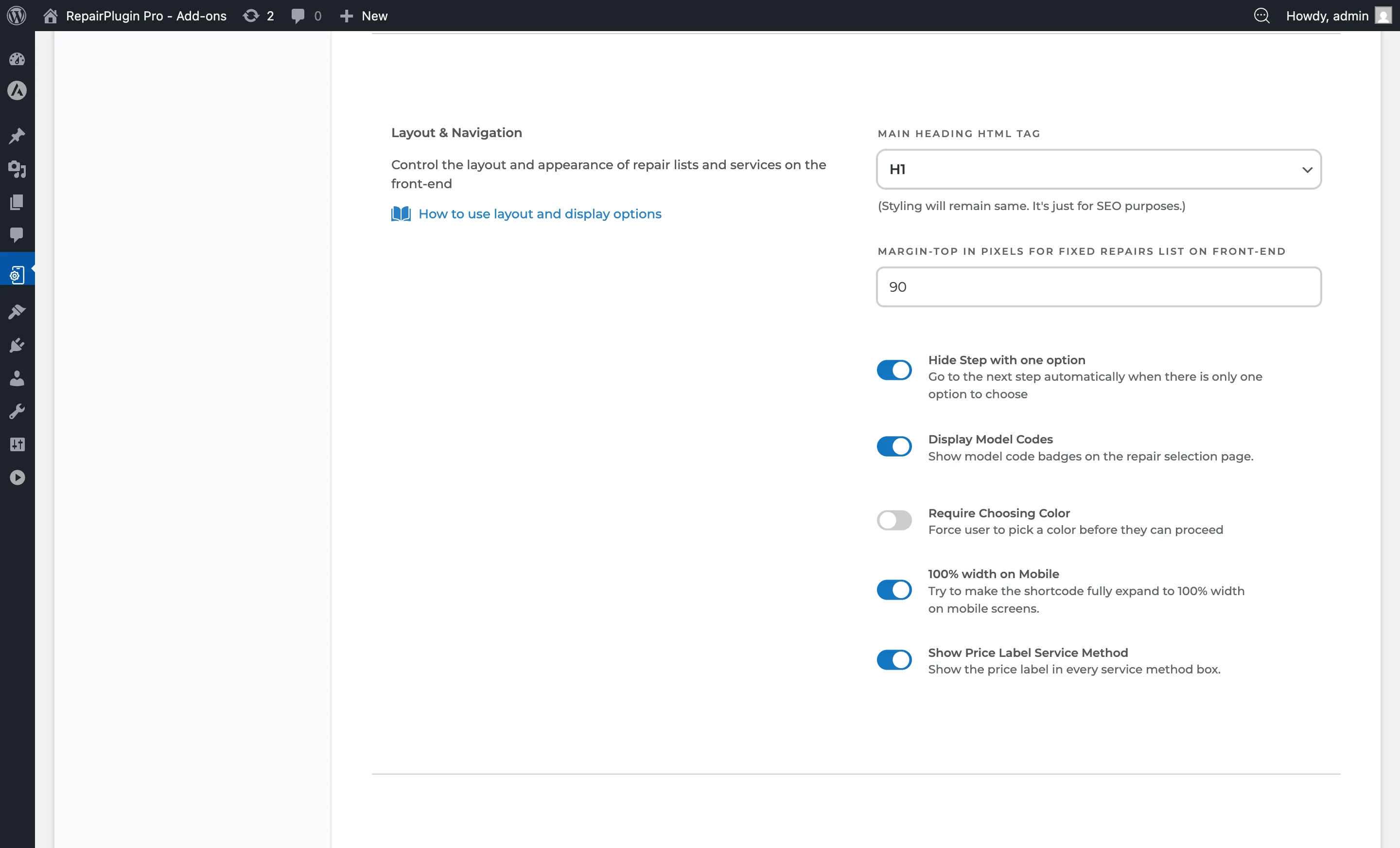
- Mostrar códigos de modelo en la página de reparaciones -- muestra etiquetas de código de modelo en el paso de selección de reparaciones para que los clientes puedan verificar que han seleccionado la variante de dispositivo correcta.
Dónde encontrarlo
- En el menú de administración de WordPress, haz clic en RepairPlugin.
- Haz clic en Settings en el submenú.
- En la barra lateral de ajustes, haz clic en Front-End Steps.
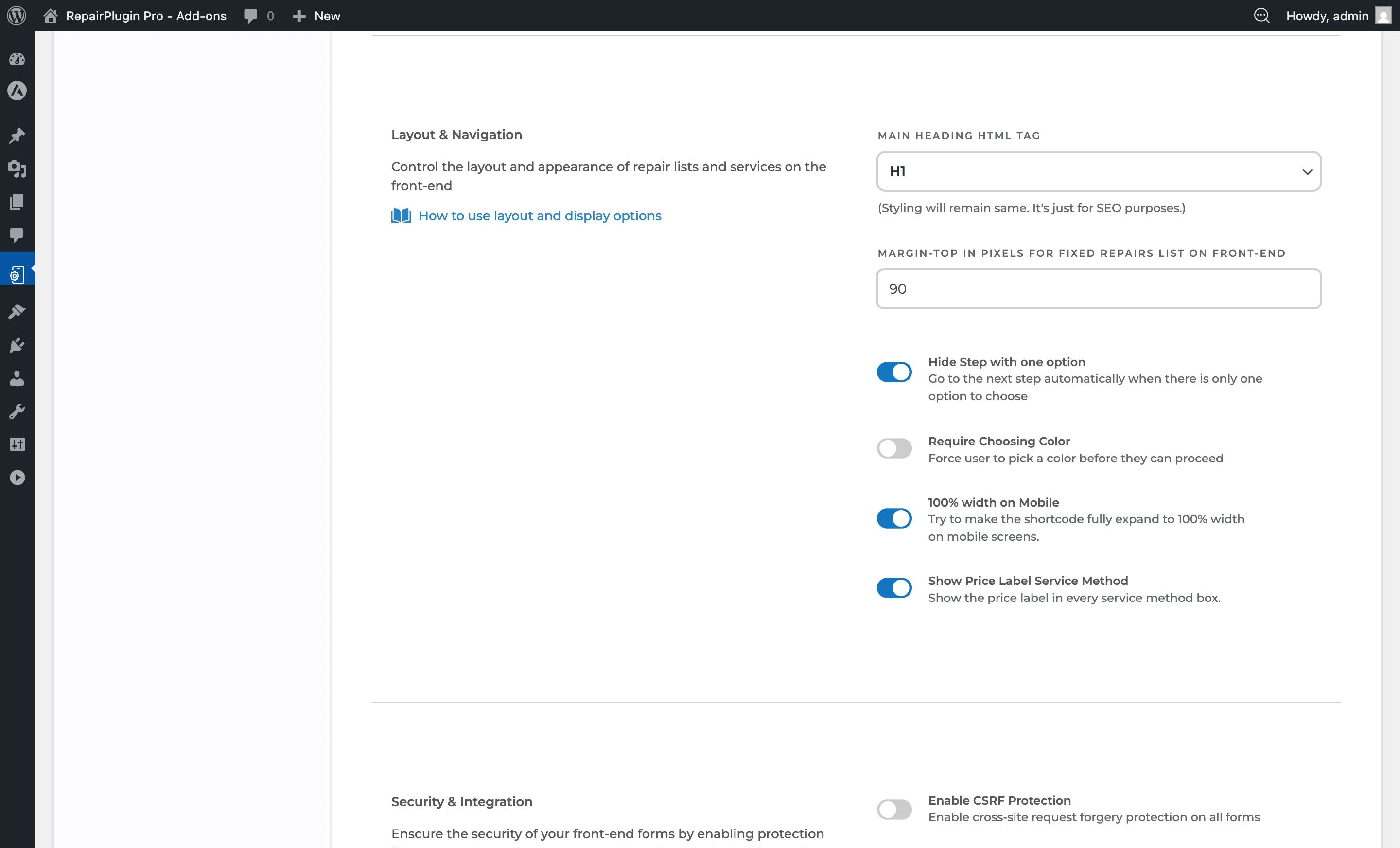
- Desplázate hacia abajo pasando la sección Branding hasta Repair Boxes.
Cómo configurarlo
Elegir la vista del cuadro de reparación
- En la sección Repair Boxes, busca Repair Box Styling.
- Abre el desplegable y selecciona Extended o Minimized.
- Haz clic en Save Changes.
Mostrar u ocultar atributos de reparación
- Busca Show Repair Attribute.
- Activa el interruptor para mostrar la información del atributo cuando una reparación tiene un solo atributo.
- Desactívalo para ocultar los detalles de un solo atributo (los clientes no verán el paso de atributos).
- Haz clic en Save Changes.
Activar enlaces Read More para reparaciones
- Busca Read More Links.
- Activa el interruptor para mostrar un enlace "Read More" dentro de los cuadros de reparación.
- Cuando se activa, aparecen dos ajustes de color debajo.
- Configura el Read more link color (por defecto:
#d41c1c). - Configura el Read more link hover color (por defecto:
#a00e0e). - Haz clic en Save Changes.
Activar enlaces Read More para atributos
- Busca Read More Link for Attribute.
- Activa el interruptor para mostrar enlaces "Read More" en las descripciones de atributos de reparación.
- Se aplican los mismos ajustes de color (compartidos con los enlaces Read More de reparaciones).
- Haz clic en Save Changes.
Mostrar u ocultar códigos de modelo
- En la sección Repair Boxes, busca Display Model Codes.
- Activa el interruptor para mostrar etiquetas de código de modelo en la página de selección de reparaciones.
- Desactívalo para ocultar los códigos de modelo.
- Haz clic en Save Changes.
Cuando está habilitado, los códigos de modelo aparecen como pequeñas etiquetas junto a cada modelo en el paso de selección de reparaciones. Esto ayuda a los clientes a identificar la variante exacta del dispositivo, especialmente para modelos con nombres similares.
Referencia de ajustes
| Ajuste | Descripción | Por defecto | El cliente ve |
|---|---|---|---|
| Repair Box Styling (View Type) | Controla cuánta información muestra cada cuadro de reparación. Extended muestra la descripción completa de la reparación debajo del nombre y precio. Minimized oculta las descripciones y solo muestra el nombre, duración y precio de la reparación Tip: Usa la vista Extended si las descripciones de tus reparaciones ayudan a los clientes a entender qué está incluido. Usa la vista Minimized para listas de reparaciones más cortas o cuando las descripciones no son necesarias. | Extended | En la vista Extended, obtienen más contexto sobre lo que cubre cada reparación antes de seleccionarla. En la vista Minimized, ven una lista compacta que es más rápida de escanear. |
| Show Repair Attribute | Cuando una reparación tiene un solo atributo, la información del atributo se muestra directamente en el cuadro de reparación. Esto elimina la necesidad de un clic extra para ver o seleccionar el atributo | on | Los detalles de la reparación son más claros de un vistazo — no tienen que hacer clic en un paso extra para reparaciones con un solo atributo. Cuando se desactiva, el paso de atributos se omite silenciosamente. |
| Read More Links (Repair Box) | Añade un enlace "Read More" dentro de cada cuadro de reparación. Los clientes pueden hacer clic para expandir y leer la descripción completa de la reparación sin salir de la vista actual Tip: Esto es especialmente útil en la vista Extended cuando las descripciones son largas — mantiene la interfaz ordenada mientras da a los clientes acceso a todos los detalles. | off | Un enlace "Read More" clicable aparece en cada cuadro de reparación. Al hacer clic se revela la descripción completa. El texto de Read More y las descripciones se pueden configurar en la página de edición de cada reparación (Default Repairs o Models & Repair). |
| Read More Link for Attribute | Añade enlaces "Read More" para las descripciones de atributos de reparación, permitiendo a los clientes expandir los detalles del atributo bajo demanda | off | Un enlace "Read More" aparece en los atributos de reparación con descripciones más largas. Al hacer clic se revela el texto completo. |
| Read More Link Color | Establece el color del texto del enlace "Read More" en su estado normal | #d41c1c (rojo) | El enlace "Read More" aparece en este color. Elige un color que destaque sobre el fondo del cuadro de reparación manteniéndose consistente con tu marca. |
| Read More Link Hover Color | Establece el color del texto del enlace "Read More" cuando un cliente pasa el cursor sobre él Tip: Los ajustes de color de Read More solo aparecen cuando al menos uno de los dos interruptores de Read More (reparaciones o atributos) está activado. | #a00e0e (rojo más oscuro) | El enlace cambia de color al pasar el cursor, confirmando que es clicable. |
| Display Model Codes | Cuando está activado, aparecen etiquetas de código de modelo en la página de selección de reparaciones junto a cada modelo. Los códigos de modelo ayudan a los clientes a verificar que han seleccionado la variante de dispositivo correcta. Consejo: Actívalo si tu catálogo incluye modelos con nombres similares pero especificaciones diferentes (por ejemplo, iPhone 15 Pro vs iPhone 15 Pro Max) para reducir errores de reserva. | activado | Aparecen pequeñas etiquetas con el código de modelo junto a los nombres de los dispositivos en el paso de selección de reparaciones. |
Preguntas frecuentes
¿Qué muestra el enlace "Read More"?
El enlace Read More no es un truncamiento automático de texto -- es un enlace personalizado que configuras por reparación. Cada reparación puede tener su propia URL y texto de enlace. Cuando un cliente hace clic, el enlace se abre en una nueva pestaña. Necesitas activar los enlaces Read More en los ajustes y luego añadir una URL y texto de enlace a las reparaciones individuales.