
Reparatiebox Styling
Stel de reparatiebox-styling in RepairPlugin in om te kiezen tussen uitgebreide of geminimaliseerde weergave, attributen te tonen en Lees-meer-links toe te voegen.
repair-boxstylingextended-viewminimized-viewread-morefrontend
Wat kun je hiermee?
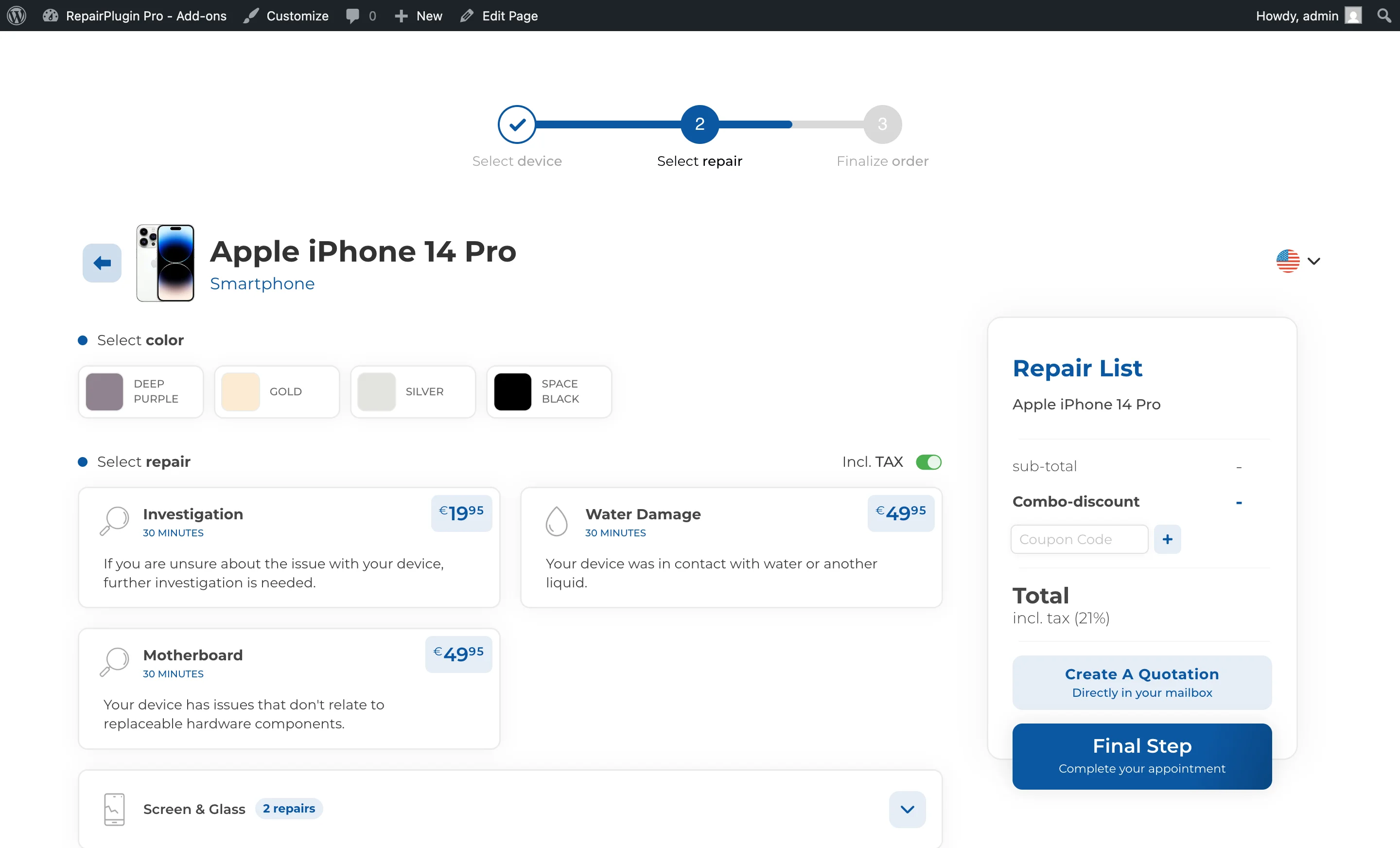
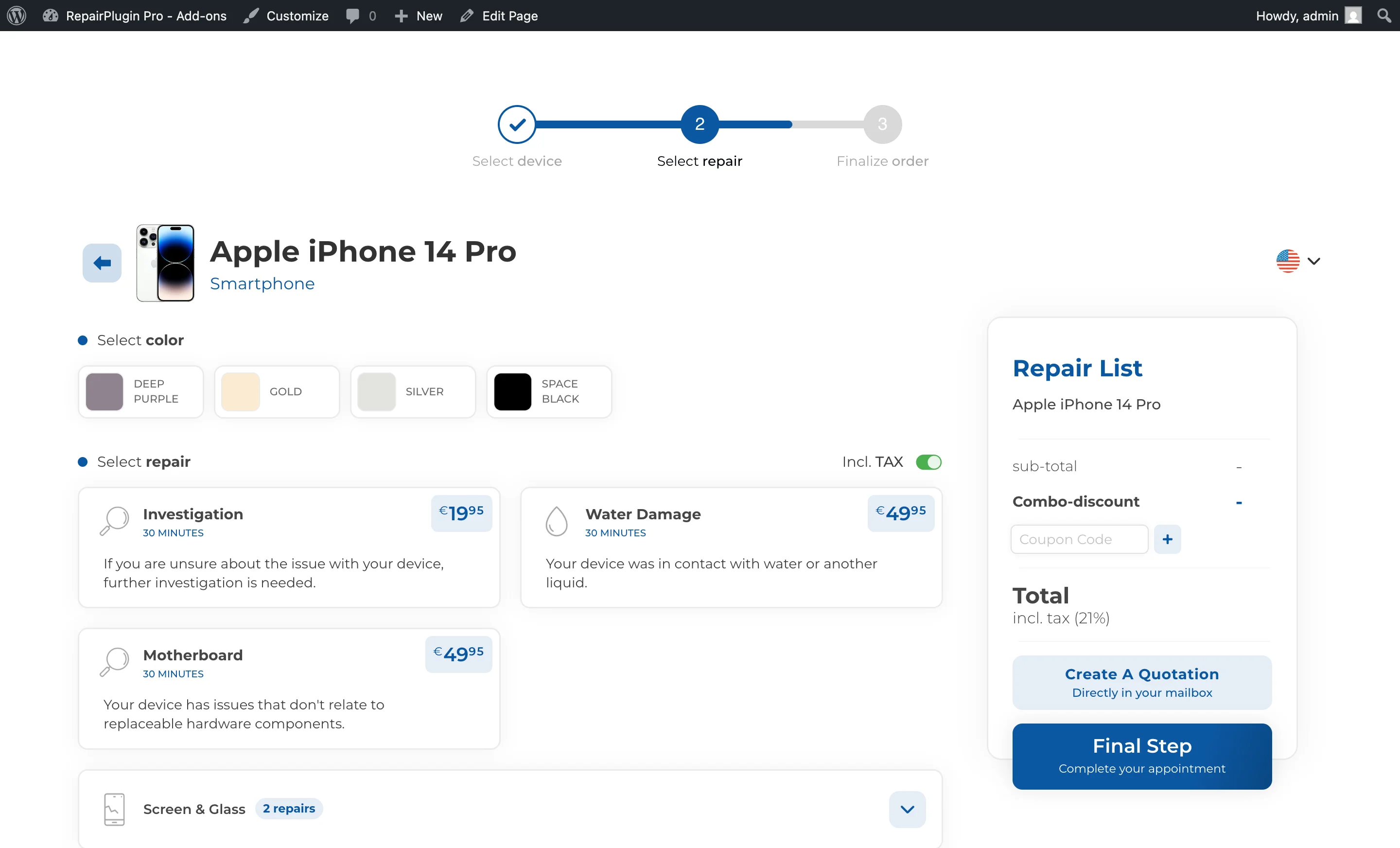
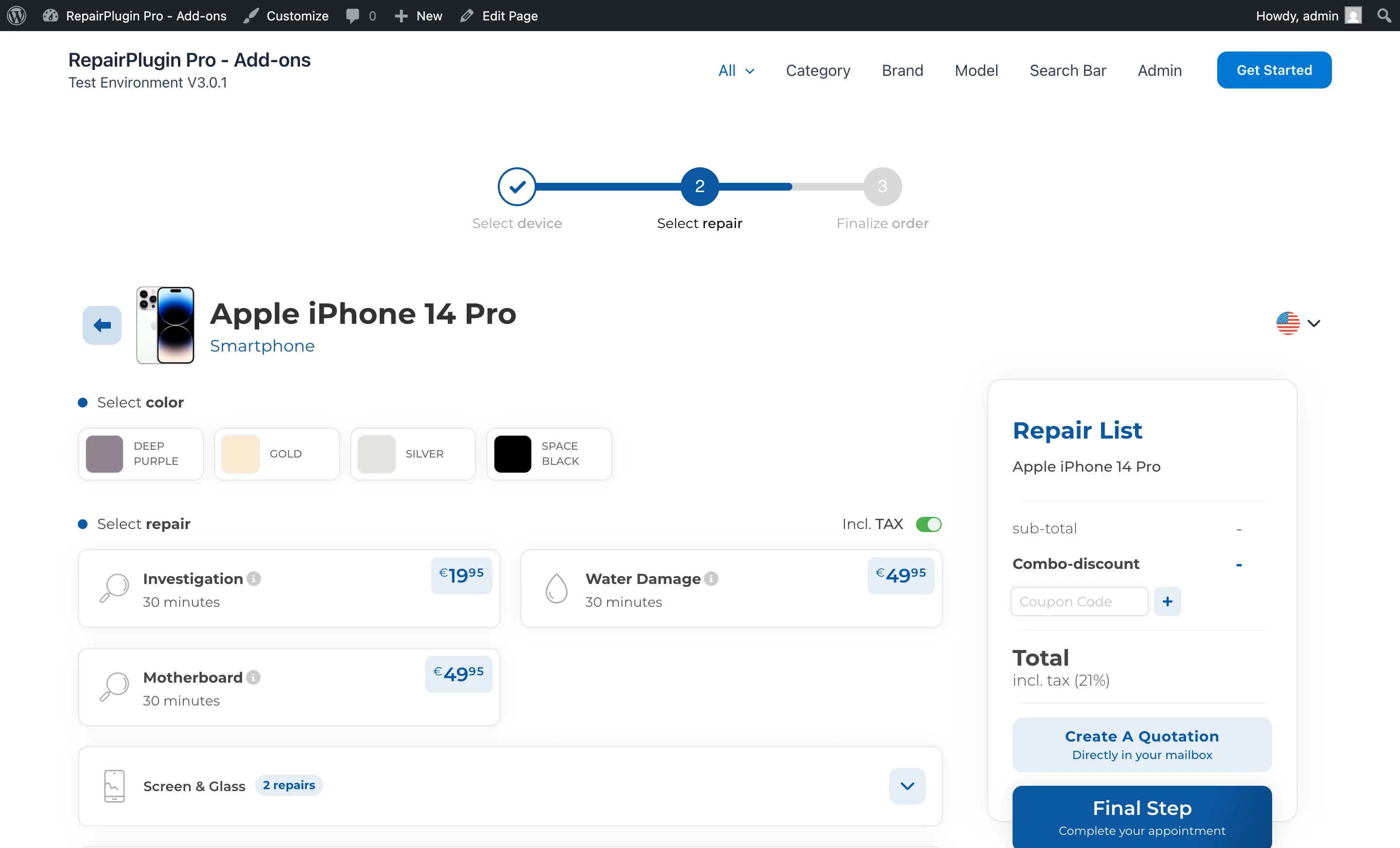
- Een gedetailleerde of compacte lay-out kiezen voor je reparatielijst — toon volledige beschrijvingen of houd het schoon en minimaal.
- Enkelvoudig-attribuutdetails tonen direct in de reparatiebox zodat klanten niet door een extra stap hoeven te klikken.
- "Lees meer"-links toevoegen zodat klanten lange reparatiebeschrijvingen kunnen uitklappen zonder de pagina rommelig te maken.
- De kleur van de "Lees meer"-link aanpassen zodat deze bij je merk past.
- Modelcodes tonen op de reparatiepagina — toon modelcodebadges op de reparatie-selectiestap zodat klanten kunnen verifiëren dat ze de juiste apparaatvariant hebben geselecteerd.
Waar vind je het?
- Klik in het WordPress-adminmenu op RepairPlugin.
- Klik op Settings in het submenu.
- Klik in de instellingensidebar op Front-End Steps.
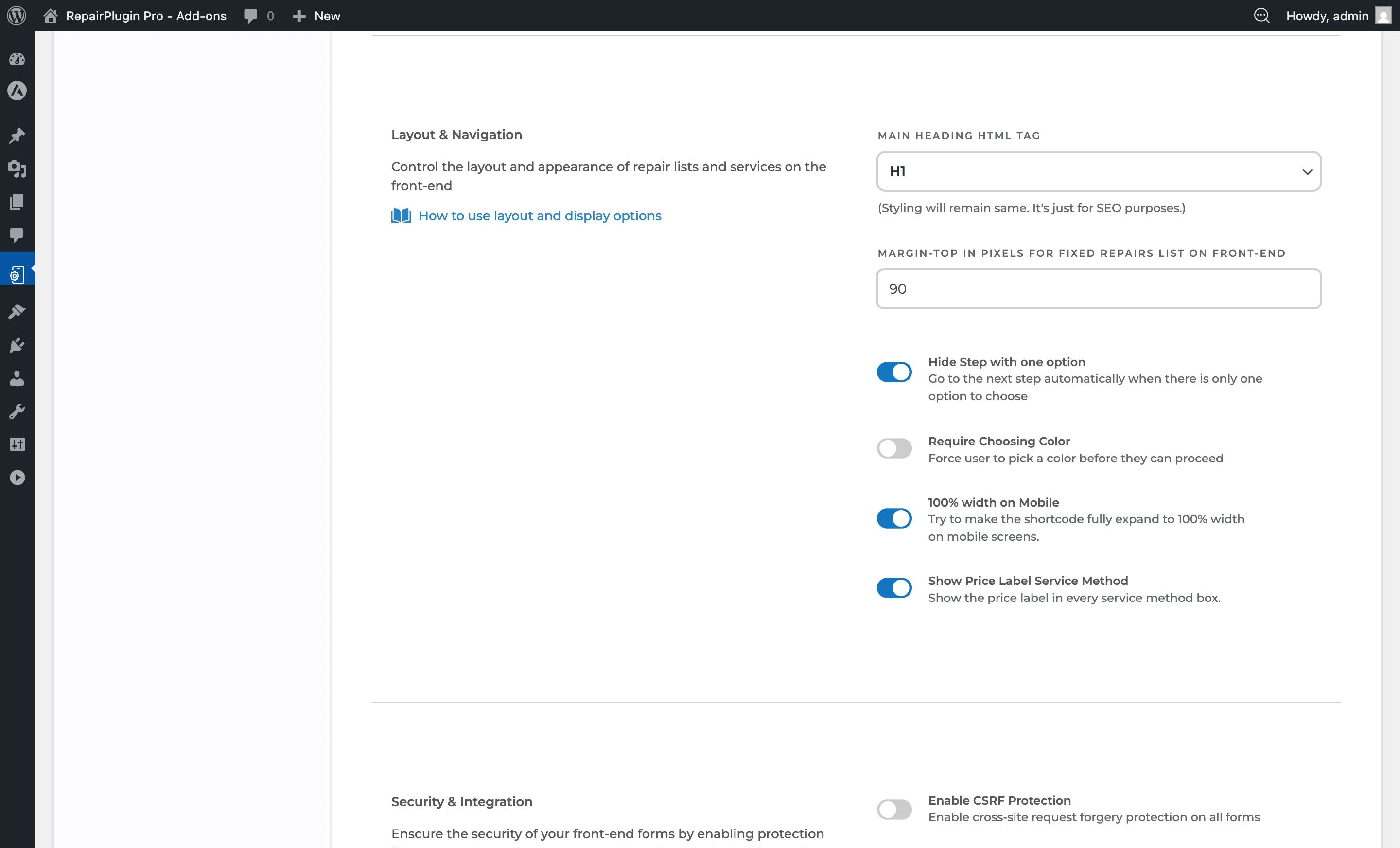
- Scroll voorbij de Branding-sectie naar Repair Boxes.
https://www.repairplugin.com/wp-admin/admin.php?page=wp_repair_settings§ion=styling
https://www.repairplugin.com/book-a-repair#repairs
https://www.repairplugin.com/book-a-repair
https://www.repairplugin.com/book-a-repair
Hoe stel je het in?
De reparatieboxweergave kiezen
- Zoek in de Repair Boxes-sectie Repair Box Styling.
- Open de dropdown en selecteer Extended of Minimized.
- Klik op Save Changes.
Reparatie-attributen tonen of verbergen
- Zoek Show Repair Attribute.
- Zet de schakelaar aan om attribuutinformatie weer te geven wanneer een reparatie maar een attribuut heeft.
- Zet het uit om enkelvoudig-attribuutdetails te verbergen (klanten zien de attribuutstap niet).
- Klik op Save Changes.
Lees-meer-links voor reparaties inschakelen
- Zoek Read More Links.
- Zet de schakelaar aan om een "Lees meer"-link in reparatieboxen te tonen.
- Wanneer ingeschakeld, verschijnen er twee kleurinstellingen eronder.
- Stel de Read more link color in (standaard:
#d41c1c). - Stel de Read more link hover color in (standaard:
#a00e0e). - Klik op Save Changes.
Lees-meer-links voor attributen inschakelen
- Zoek Read More Link for Attribute.
- Zet de schakelaar aan om "Lees meer"-links voor reparatie-attribuutbeschrijvingen te tonen.
- Dezelfde kleurinstellingen (gedeeld met reparatie-Lees-meer-links) zijn van toepassing.
- Klik op Save Changes.
Model codes tonen of verbergen
- Zoek in de Repair Boxes-sectie Display Model Codes.
- Zet de schakelaar aan om modelcodebadges op de reparatie-selectiepagina te tonen.
- Zet het uit om modelcodes te verbergen.
- Klik op Save Changes.
Wanneer ingeschakeld, verschijnen modelcodes als kleine badges naast elk model op de reparatie-selectiestap. Dit helpt klanten de exacte apparaatvariant te identificeren, vooral voor modellen met vergelijkbare namen.
https://www.repairplugin.com/wp-admin/admin.php?page=wp_repair_settings§ion=styling
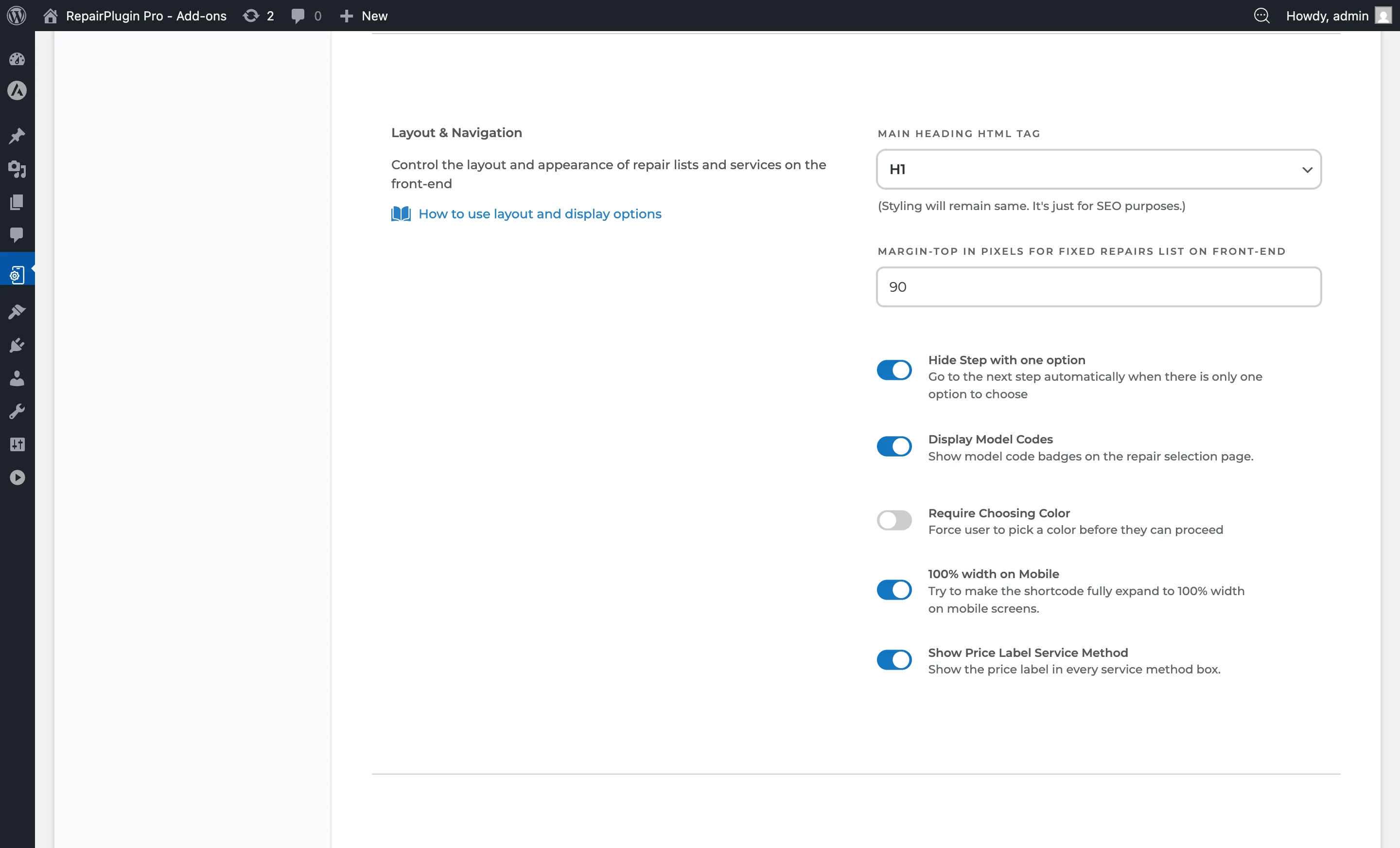
Instellingenoverzicht
| Instelling | Beschrijving | Standaard | Klanten zien |
|---|---|---|---|
| Repair Box Styling (View Type) | Bepaalt hoeveel informatie elke reparatiebox toont. Extended toont de volledige reparatiebeschrijving onder de reparatienaam en prijs. Minimized verbergt beschrijvingen en toont alleen de reparatienaam, doorlooptijd en prijs Tip: Gebruik de Extended-weergave als je reparatiebeschrijvingen klanten helpen begrijpen wat er is inbegrepen. Gebruik de Minimized-weergave voor kortere reparatielijsten of wanneer beschrijvingen niet nodig zijn. | Extended | In de Extended-weergave krijgen ze meer context over wat elke reparatie omvat voordat ze deze selecteren. In de Minimized-weergave zien ze een compacte lijst die sneller te scannen is. |
| Show Repair Attribute | Wanneer een reparatie maar een attribuut heeft, wordt de attribuutinformatie direct in de reparatiebox getoond. Dit maakt een extra klik overbodig om het attribuut te bekijken of te selecteren | aan | Reparatiedetails zijn duidelijker in een oogopslag — ze hoeven niet door een extra stap te klikken voor reparaties met een enkel attribuut. Wanneer uitgeschakeld, wordt de attribuutstap stilzwijgend overgeslagen. |
| Read More Links (Repair Box) | Voegt een "Lees meer"-link toe in elke reparatiebox. Klanten kunnen erop klikken om de volledige reparatiebeschrijving uit te klappen zonder de huidige weergave te verlaten Tip: Dit is vooral handig in de Extended-weergave wanneer beschrijvingen lang zijn — het houdt de interface opgeruimd terwijl klanten toch toegang hebben tot alle details. | uit | Een klikbare "Lees meer"-link verschijnt in elke reparatiebox. Door erop te klikken wordt de volledige beschrijving getoond. De Lees-meer-tekst en beschrijvingen kun je instellen op de bewerkingspagina van elke reparatie (Standaardreparaties of Modellen & Reparaties). |
| Read More Link for Attribute | Voegt "Lees meer"-links toe voor reparatie-attribuutbeschrijvingen, zodat klanten attribuutdetails op aanvraag kunnen uitklappen | uit | Een "Lees meer"-link verschijnt bij reparatie-attributen met langere beschrijvingen. Door erop te klikken wordt de volledige tekst getoond. |
| Read More Link Color | Stelt de kleur in van de "Lees meer"-linktekst in de normale status | #d41c1c (rood) | De "Lees meer"-link verschijnt in deze kleur. Kies een kleur die opvalt tegen de achtergrond van de reparatiebox en toch past bij je merk. |
| Read More Link Hover Color | Stelt de kleur in van de "Lees meer"-linktekst wanneer een klant erover hovert Tip: De Lees-meer-kleurinstellingen verschijnen alleen wanneer ten minste een van de twee Lees-meer-schakelaars (reparaties of attributen) is ingeschakeld. | #a00e0e (donkerder rood) | De link verandert van kleur bij hover, wat bevestigt dat hij klikbaar is. |
| Display Model Codes | Wanneer ingeschakeld, verschijnen modelcodebadges op de reparatie-selectiepagina naast elk model. Modelcodes helpen klanten te verifiëren dat ze de juiste apparaatvariant hebben geselecteerd Tip: Schakel dit in als je catalogus modellen bevat met vergelijkbare namen maar verschillende specificaties (bijv. iPhone 15 Pro vs iPhone 15 Pro Max) om boekingsfouten te verminderen. | aan | Kleine badges met de modelcode verschijnen naast apparaatnamen op de reparatie-selectiestap. |
Veelgestelde vragen
Wat toont de "Lees meer"-link?
De Lees-meer-link is geen automatische tekstafkorting -- het is een aangepaste link die je per reparatie instelt. Elke reparatie kan zijn eigen URL en linktekst hebben. Wanneer een klant erop klikt, opent de link in een nieuw tabblad. Je moet Lees-meer-links inschakelen in de instellingen en vervolgens een URL en linktekst toevoegen aan individuele reparaties.