
Lay-out & Navigatie
Configureer lay-out- en navigatie-instellingen in RepairPlugin om stappen over te slaan, de mobiele weergave te optimaliseren en heading-tags voor SEO te beheren.
layoutnavigationmobileSEOheading-tagskip-stepfrontend
Wat kun je hiermee?
- Stappen automatisch overslaan wanneer er maar een optie is — zodat klanten geen tijd verspillen door op enkelvoudige keuzes te klikken.
- Een kleurselectie verplichten om er zeker van te zijn dat je precies weet welk apparaat een klant meebrengt.
- Het boekingsproces full-width maken op mobiel voor een schone, goed leesbare lay-out op telefoons en tablets.
- Prijslabels tonen of verbergen op servicemethodeboxen (Langsbrengen, Opsturen, Op locatie).
- De heading-tag instellen voor SEO zodat zoekmachines je paginastructuur correct begrijpen.
Waar vind je het?
- Klik in het WordPress-adminmenu op RepairPlugin.
- Klik op Settings in het submenu.
- Klik in de instellingensidebar op Front-End Steps.
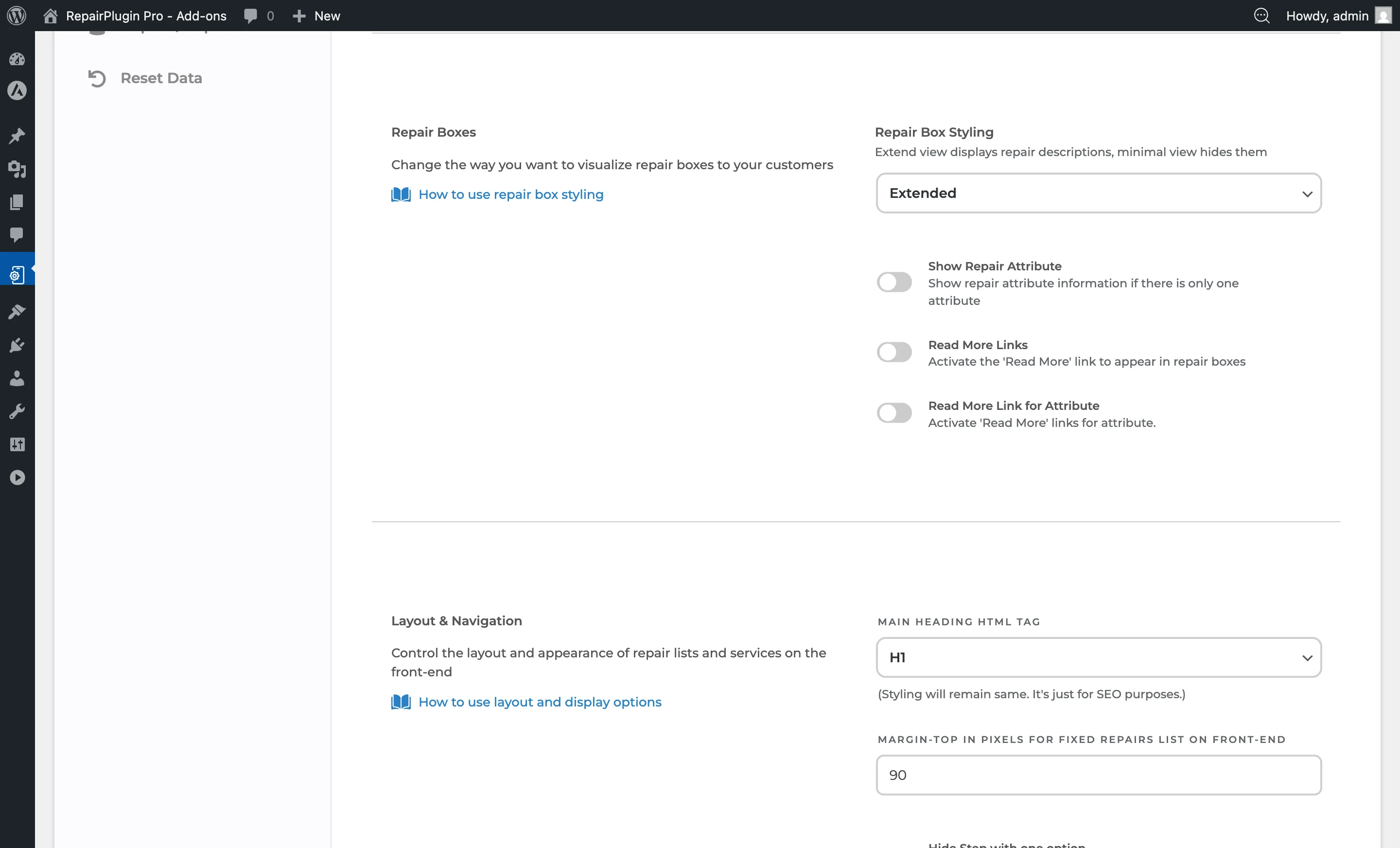
- Scroll voorbij de secties Branding en Repair Boxes naar Layout & Navigation.
https://www.repairplugin.com/wp-admin/admin.php?page=wp_repair_settings§ion=styling
https://www.repairplugin.com/book-a-repair
https://www.repairplugin.com/book-a-repair
https://www.repairplugin.com/book-a-repair
Hoe stel je het in?
De hoofdheading-tag wijzigen
- Zoek Main Heading HTML Tag.
- Open de dropdown en selecteer H1 of H2.
- Klik op Save Changes.
Gebruik H1 als de RepairPlugin-shortcode de hoofdinhoud van de pagina is. Gebruik H2 als de pagina al een eigen H1-kop heeft.
De marge voor de vaste reparatielijst aanpassen
- Zoek Margin-Top in Pixels for Fixed Repairs List on Front-End.
- Voer een waarde in tussen 0 en 200 (in pixels).
- Klik op Save Changes.
Verhoog deze waarde als de sticky reparatiesidebar overlapt met de vaste navigatiebalk of header van je site.
Stappen overslaan inschakelen
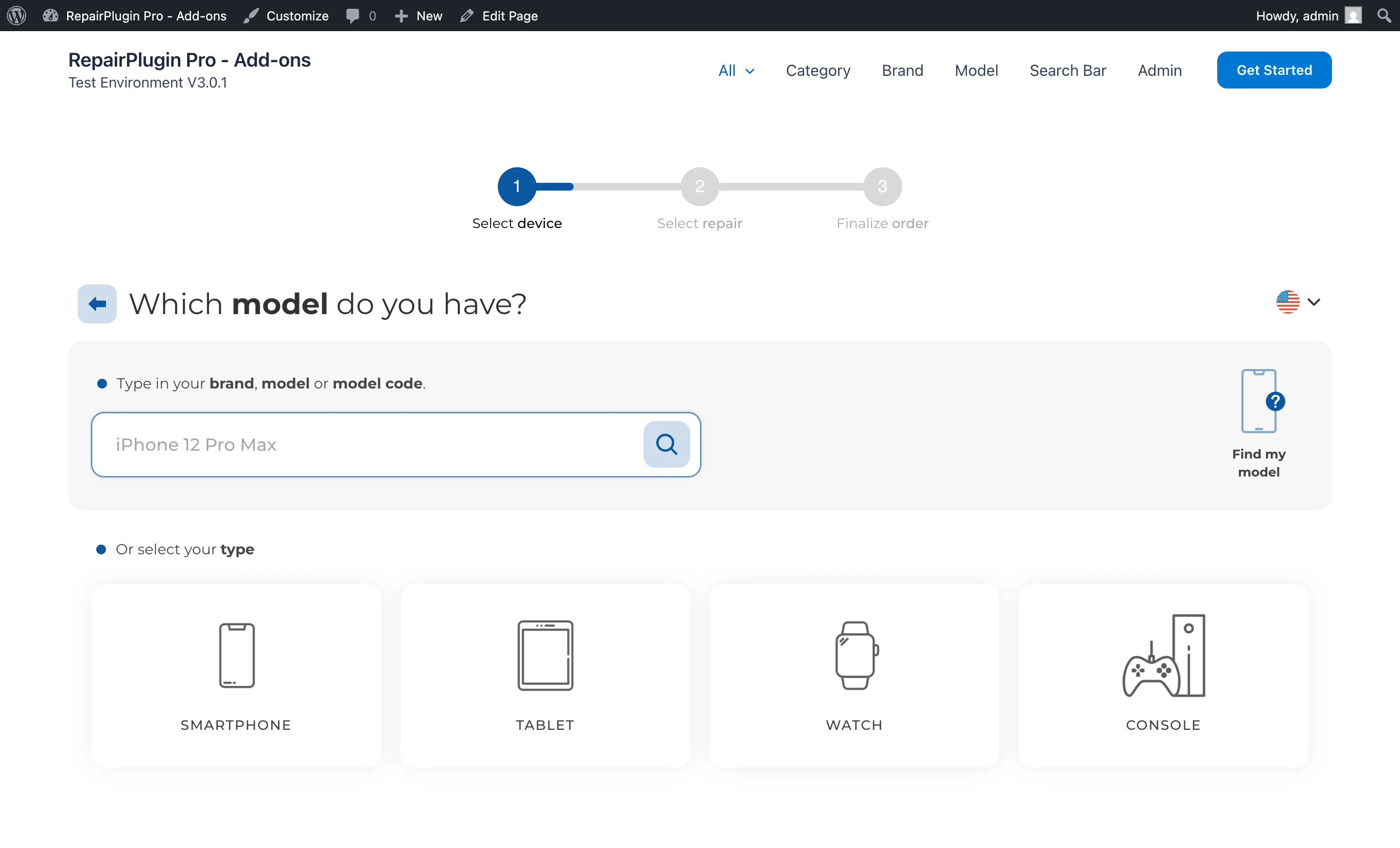
- Zoek Hide Step with one option.
- Zet de schakelaar aan om automatisch stappen over te slaan die maar een beschikbare optie hebben.
- Klik op Save Changes.
Kleurselectie verplichten
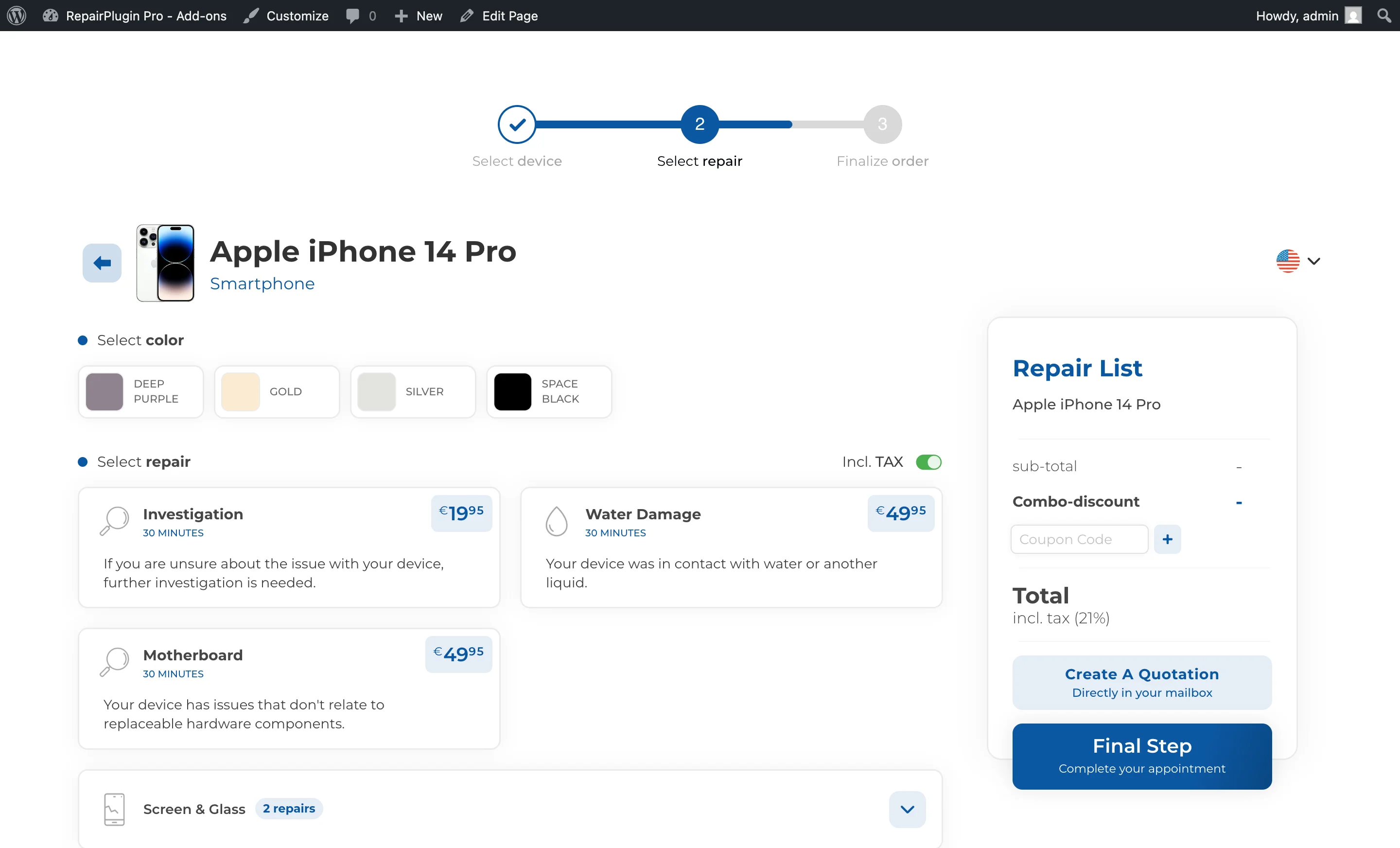
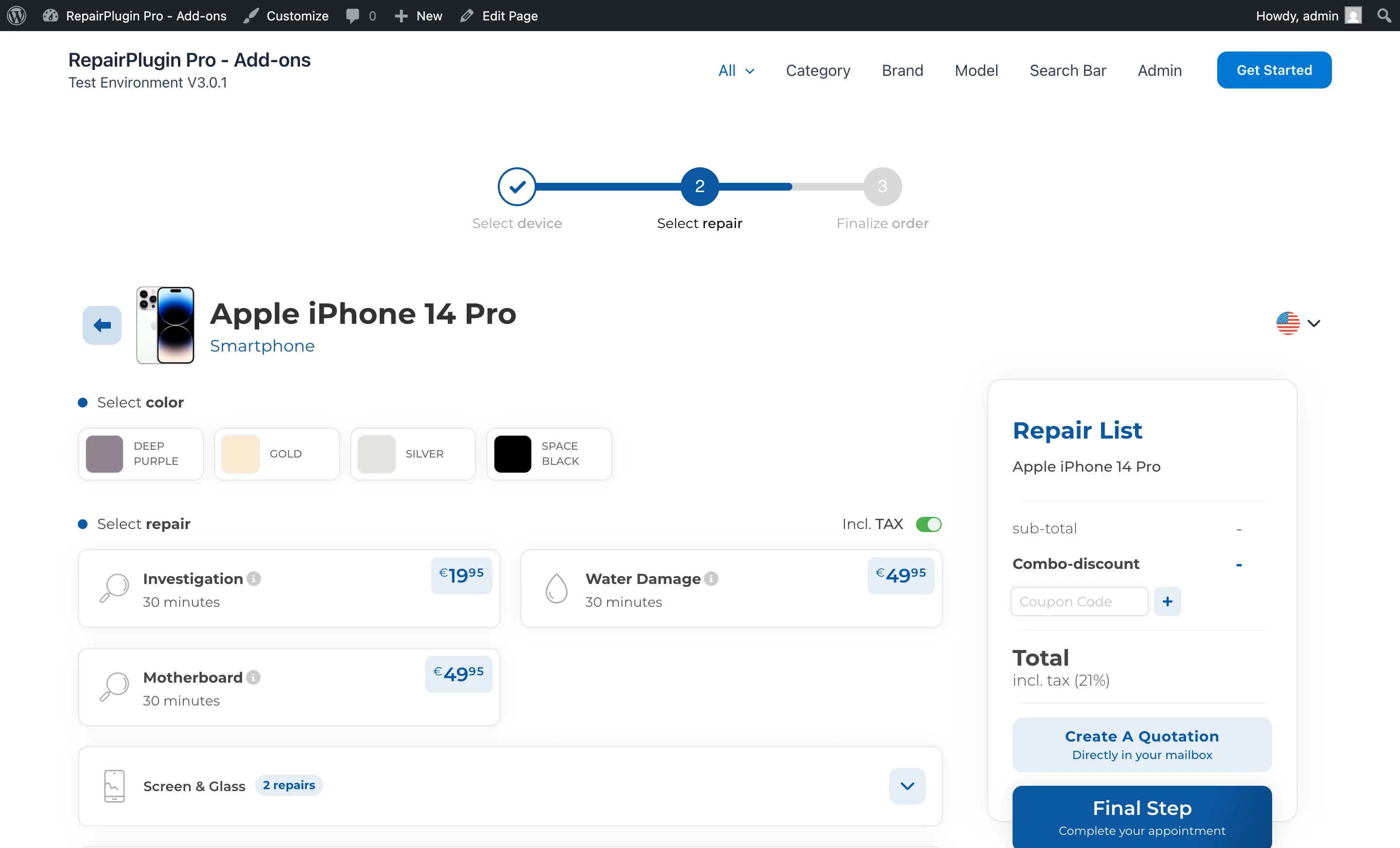
- Zoek Require Choosing Color.
- Zet de schakelaar aan om klanten te verplichten een apparaatkleur te kiezen voordat ze verder kunnen.
- Klik op Save Changes.
Full-width op mobiel inschakelen
- Zoek 100% width on Mobile.
- Zet de schakelaar aan om het boekingsproces op volle schermbreedte weer te geven op mobiele apparaten.
- Wanneer dit is uitgeschakeld, verschijnt er een extra veld: Side padding in pixels (0-25).
- Klik op Save Changes.
https://www.repairplugin.com/book-a-repair
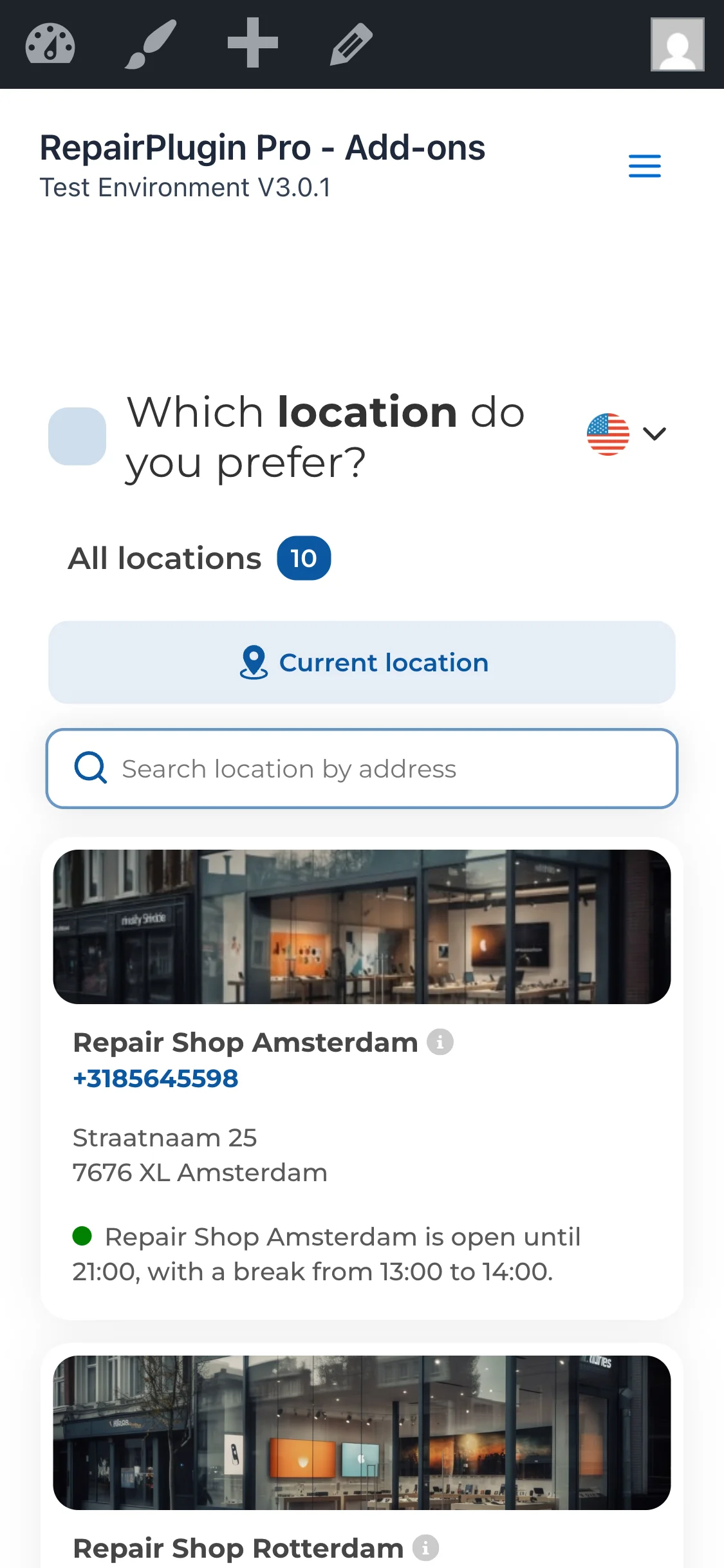
Prijslabels op servicemethoden tonen
- Zoek Show Price Label Service Method.
- Zet de schakelaar aan om het prijslabel in elke servicemethodebox weer te geven.
- Klik op Save Changes.
Instellingenoverzicht
| Instelling | Beschrijving | Standaard | Klanten zien |
|---|---|---|---|
| Main Heading HTML Tag | Stelt in welke heading-tag RepairPlugin gebruikt voor de hoofdkop op de boekingspagina. De visuele weergave blijft hetzelfde -- dit is puur voor SEO-doeleinden | H1 | Geen zichtbaar verschil. Gebruik H1 voor zelfstandige reparatiepagina's en H2 wanneer de plugin is ingebed op een pagina die al een eigen kop heeft. |
| Margin-Top in Pixels for Fixed Repairs List | Voegt ruimte toe boven de sticky reparatielijst die mee-scrollt met de pagina. Dit voorkomt dat deze achter een vaste navigatiebalk of siteheader verdwijnt | 30 | De sticky reparatielijst zit lager op het scherm. Stel dit in op de hoogte van je sticky siteheader (bijv. 90 voor een typische navigatiebalk). |
| Hide Step with one option | Wanneer een boekingsstap (categorie-, merk- of modelselectie) maar een actief item heeft, wordt die stap automatisch overgeslagen en verschijnt de volgende stap meteen | aan | Minder klikken en een snellere boekingservaring. Vooral handig voor winkels die gespecialiseerd zijn in een enkel merk of categorie. |
| Require Choosing Color | Klanten moeten een apparaatkleur kiezen voordat ze naar de volgende stap kunnen. Als ze proberen verder te gaan zonder een kleur te selecteren, verschijnt er een foutmelding | aan | Een verplichte kleurselectiestap. Dit helpt je het exacte apparaat te identificeren, maar overweeg het uit te schakelen voor apparaten waarbij kleur niet uitmaakt. |
| 100% width on Mobile | Laat het RepairPlugin-boekingsproces uitbreiden naar de volledige schermbreedte op mobiele apparaten, waarbij eventuele themabeperkingen worden overschreven | aan | Een schonere, beter leesbare lay-out op telefoons en tablets. Aanbevolen voor de meeste websites. |
| Side padding in pixels (mobile) | Voegt horizontale opvulling toe aan de linker- en rechterkant van het boekingsproces op mobiele apparaten. Deze instelling verschijnt alleen wanneer "100% width on Mobile" is uitgeschakeld | 0 | Een kleine ruimte tussen het boekingsproces en de randen van het scherm, zodat inhoud de zijkanten niet raakt. |
| Show Price Label Service Method | Toont het prijslabel in elke servicemethodebox (bijv. Langsbrengen, Opsturen, Op locatie) | aan | Prijzen zijn zichtbaar tijdens de servicemethode-selectiestap, wat hen helpt weloverwogen beslissingen te nemen. Wanneer uitgeschakeld, verschijnen prijzen pas in een latere stap. |
Veelgestelde vragen
Wat doet "Hide Step with one option"?
Wanneer ingeschakeld, slaat RepairPlugin automatisch elke selectiestap over die maar een optie heeft. Als je bijvoorbeeld maar een categorie hebt met een merk, gaan klanten direct naar de modellijst. De plugin controleert elk niveau (categorie, merk, model) en slaat vooruit tot een stap met meer dan een keuze wordt bereikt.