
Aangepaste Lettertypen Toevoegen
Leer hoe je aangepaste Google Fonts of zelf-gehoste lettertypen toevoegt aan het RepairPlugin-boekingsproces met het rp_get_font_options PHP-filter.
Wat kun je hiermee?
- Je merktypografie matchen — gebruik exact hetzelfde lettertype in het boekingsproces als op je website.
- Elke Google Font toevoegen die niet in de standaardlijst van 30 staat.
- Een zelf-gehost lettertype gebruiken (zoals een eigen huisstijllettertype) dat niet beschikbaar is op Google Fonts.
- Een lettertype hergebruiken dat je thema al laadt zonder het dubbel te laden.
Waar vind je het?
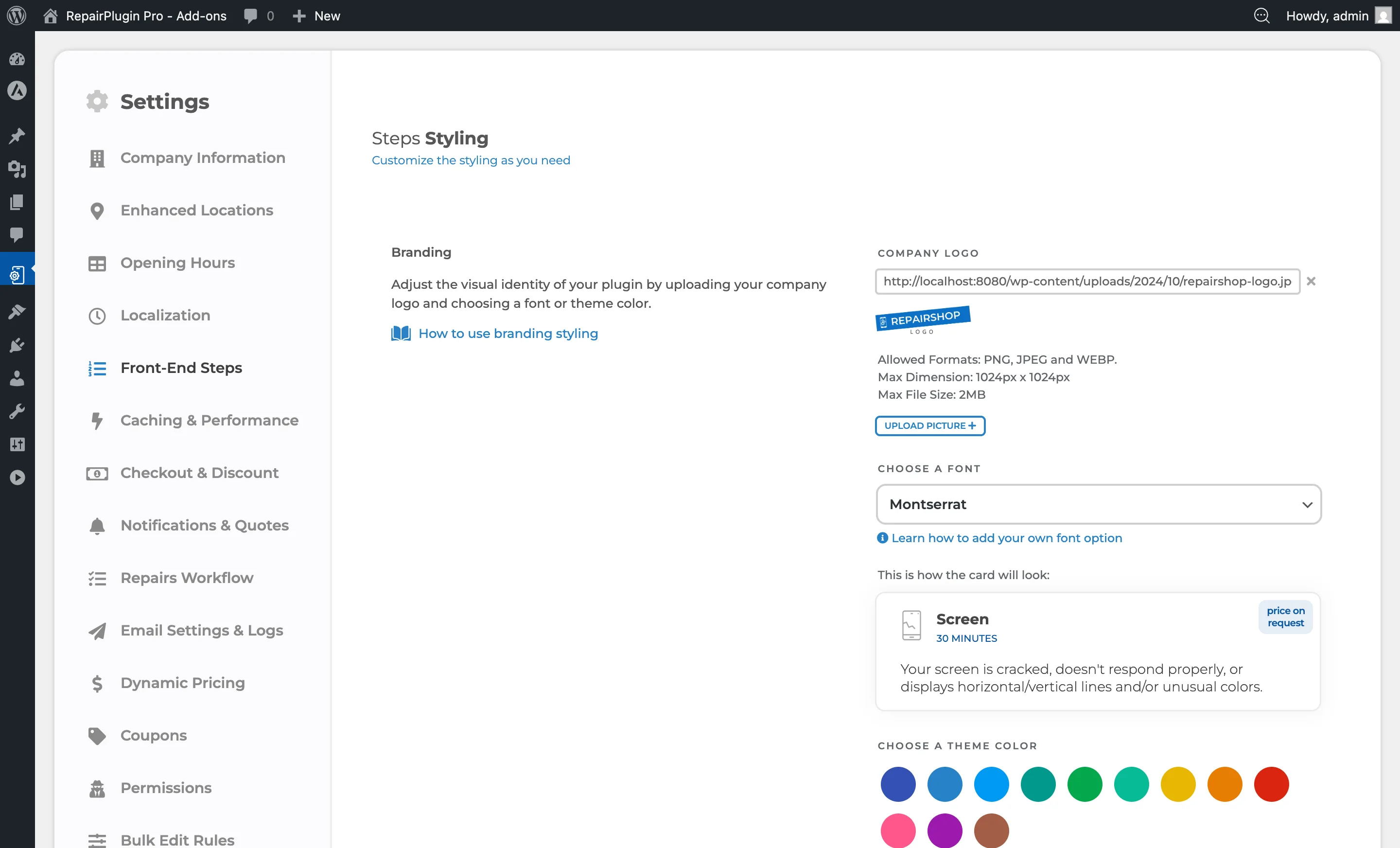
- Klik in het WordPress-adminmenu op RepairPlugin.
- Klik op Settings in het submenu.
- Klik in de instellingensidebar op Front-End Steps.
- Zoek in de sectie Branding de dropdown Choose a font.
Na het toevoegen van een aangepast lettertype via code, verschijnt het in deze dropdown naast de ingebouwde lettertypen.
Hoe stel je het in?
Dit is een functie op ontwikkelaarsniveau. Je moet een codefragment toevoegen aan het functions.php-bestand van je thema of een aangepaste plugin.
Een Google Font toevoegen
Voeg deze code toe aan het functions.php-bestand van je thema (of een sitespecifieke plugin):
add_filter( 'rp_get_font_options', 'my_custom_rp_font', 10, 1 );

function my_custom_rp_font( $fonts ) {

    $fonts['my_custom_font'] = array(
        'name'        => 'My Custom Font',
        'font_link'   => '<link href="https://fonts.googleapis.com/css2?family=My+Custom+Font:wght@300;400;500;600;700&display=swap" rel="stylesheet">',
        'font_family' => '"My Custom Font", sans-serif',
    );

    return $fonts;
}
Elk lettertype-item heeft drie waarden nodig:
| Sleutel | Type | Wat het doet |
|---|---|---|
name | String | Het label dat in de lettertypedropdown wordt getoond. |
font_link | String | Een HTML <link>-tag die het lettertype laadt. Laat leeg ('') als je thema het lettertype al laadt. |
font_family | String | De CSS font-family waarde, inclusief een fallback (bijv. '"My Font", sans-serif'). |
De array-sleutel (bijv. 'my_custom_font') moet een unieke slug zijn — kleine letters, geen spaties, met underscores.
Een zelf-gehost lettertype toevoegen
Als je lettertype niet beschikbaar is op Google Fonts, host je het lettertypebestand zelf en verwijs je ernaar:
add_filter( 'rp_get_font_options', 'my_selfhosted_rp_font', 10, 1 );

function my_selfhosted_rp_font( $fonts ) {

    $font_url = get_stylesheet_directory_uri() . '/fonts/MyBrandFont.woff2';

    $fonts['my_brand_font'] = array(
        'name'        => 'My Brand Font',
        'font_link'   => '<style>@font-face { font-family: "My Brand Font"; src: url("' . $font_url . '") format("woff2"); font-weight: 100 900; font-display: swap; }</style>',
        'font_family' => '"My Brand Font", sans-serif',
    );

    return $fonts;
}
Zorg ervoor dat het lettertypebestand (bijv. .woff2) in de verwezen map binnen je thema staat.
Een lettertype gebruiken dat je thema al laadt
Als je WordPress-thema het lettertype al laadt, stel dan font_link in op een lege string. RepairPlugin gebruikt de font_family-waarde direct:
add_filter( 'rp_get_font_options', 'my_theme_font_for_rp', 10, 1 );

function my_theme_font_for_rp( $fonts ) {

    $fonts['theme_font'] = array(
        'name'        => 'My Theme Font',
        'font_link'   => '',
        'font_family' => '"My Theme Font", sans-serif',
    );

    return $fonts;
}
Je aangepaste lettertype selecteren
Na het toevoegen van de code:
- Ga naar RepairPlugin > Settings > Front-End Steps.
- Open in de sectie Branding de dropdown Choose a font.
- Je aangepaste lettertype verschijnt nu in de lijst.
- Selecteer het en klik op Save Changes.
- Controleer je boekingspagina om te verifiereren dat het lettertype er goed uitziet.
Instellingenoverzicht
| Instelling | Beschrijving | Standaard | Klanten zien |
|---|---|---|---|
| Filter: rp_get_font_options | Stelt ontwikkelaars in staat om de lijst met lettertypen in de RepairPlugin-lettertypedropdown toe te voegen, te verwijderen of te wijzigen | 30 ingebouwde Google Fonts (alfabetisch gesorteerd) | Wanneer je een aangepast lettertype selecteert, verschijnt alle tekst in het boekingsproces — reparatienamen, beschrijvingen, prijzen en knoppen — in dat lettertype. |
| Instelling | Beschrijving | Standaard | Klanten zien |
|---|---|---|---|
| name | Stelt het label in dat in de lettertypedropdown verschijnt voor dit lettertype | — | Geen direct effect — dit is de naam die je ziet in de admin-dropdown. |
| font_link | Laadt het lettertype op elke pagina die een RepairPlugin-shortcode gebruikt. Kan een Google Fonts <link>-tag zijn, een <style>-blok met @font-face, of een lege string als het lettertype al door je thema wordt geladen | — | Geen direct effect — dit draait achter de schermen om het lettertype beschikbaar te maken. |
| font_family | Bepaalt welk lettertype RepairPlugin daadwerkelijk gebruikt voor alle tekst in het boekingsproces Tip: Voeg altijd een fallback-lettertype toe (bijv. sans-serif) zodat tekst er nog steeds goed uitziet als het aangepaste lettertype niet kan worden geladen. | — | Alle tekst in de boekingsinterface verschijnt in dit lettertype. |
Ingebouwde lettertypen
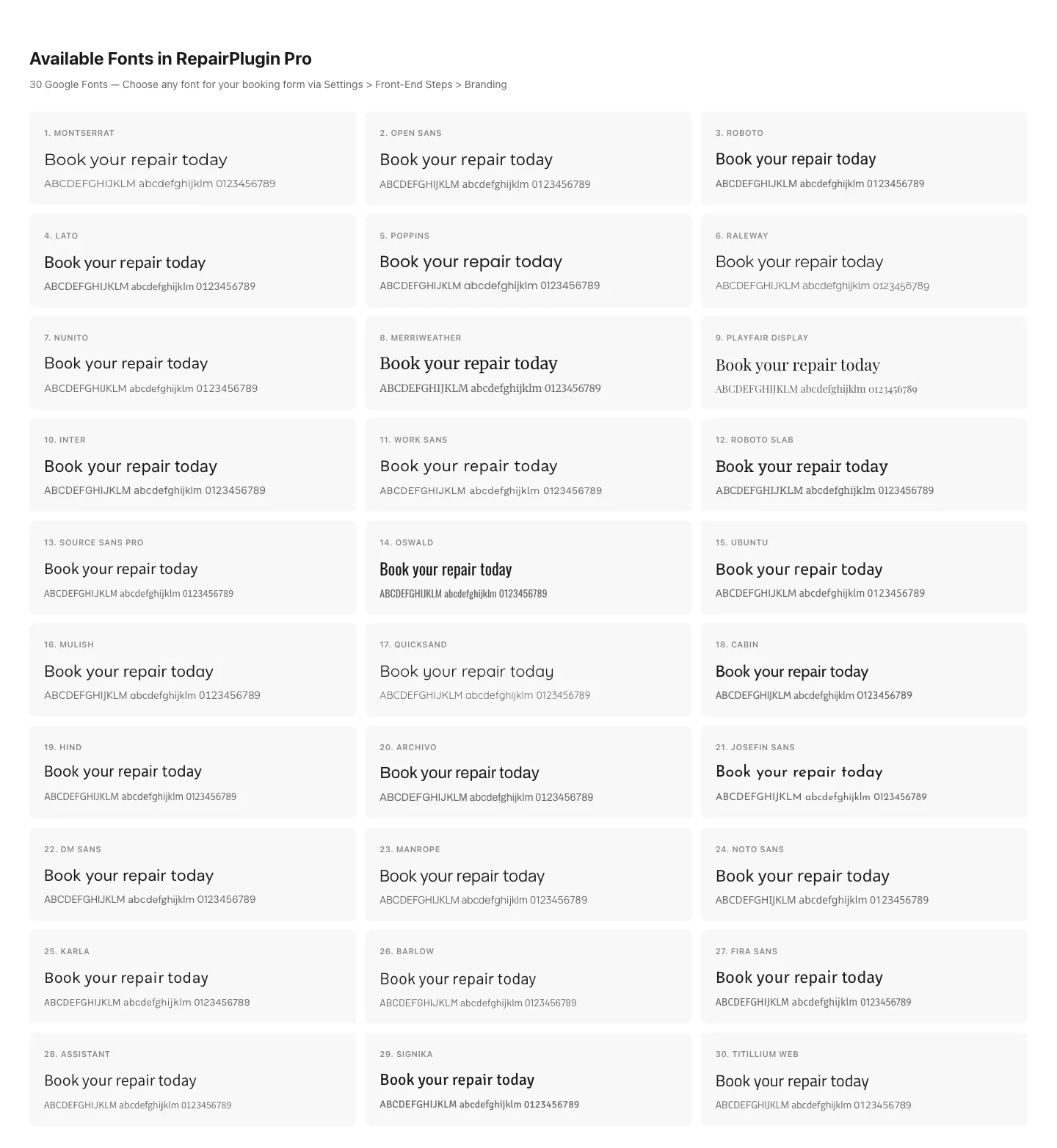
RepairPlugin bevat standaard deze 30 lettertypen: Archivo, Arial, Assistant, Barlow, Cabin, DM Sans, Fira Sans, Hind, Inter, Josefin Sans, Kanit, Karla, Lato, Manrope, Merriweather, Montserrat, Muli, Noto Sans, Nunito, Open Sans, Oswald, Playfair Display, Poppins, Quicksand, Raleway, Roboto, Roboto Slab, Signika, Source Sans Pro, Titillium Web, Ubuntu en Work Sans. Het standaardlettertype (wanneer er geen is geselecteerd) is Montserrat.
Veelgestelde vragen
Heb ik programmeerkennis nodig hiervoor?
Ja. Het toevoegen van een aangepast lettertype vereist het bewerken van het functions.php-bestand van je thema of het maken van een kleine aangepaste plugin. Als je niet vertrouwd bent met PHP-code, vraag dan je webontwikkelaar om het codefragment voor je toe te voegen.
Verdwijnt mijn aangepaste lettertype na een thema-update?
Dat kan, als je de code hebt toegevoegd aan het functions.php van je hoofdthema. Plaats de code in het functions.php van een child-thema of een sitespecifieke plugin om het veilig te houden tijdens updates.
Kan ik meer dan een aangepast lettertype toevoegen?
Ja. Zorg er alleen voor dat elk lettertype een unieke array-sleutel gebruikt (bijv. 'brand_font_one', 'brand_font_two').