
Huisstijl — Logo & Kleur
Configureer je bedrijfslogo, themekleur en lettertype in de huisstijl-instellingen van RepairPlugin zodat het boekingsproces past bij je websiteontwerp.
Wat kun je hiermee?
- Je bedrijfslogo tonen in het boekingsproces zodat klanten je merk direct herkennen.
- Een lettertype kiezen dat bij de rest van je website past, uit 30 ingebouwde Google Fonts.
- Een themekleur kiezen voor knoppen, highlights en accenten om bij je merk te blijven.
- Je wijzigingen bekijken in een live voorbeeldkaart voordat je opslaat.
Waar vind je het?
- Klik in het WordPress-adminmenu op RepairPlugin.
- Klik op Settings in het submenu.
- Klik in de instellingensidebar op Front-End Steps.
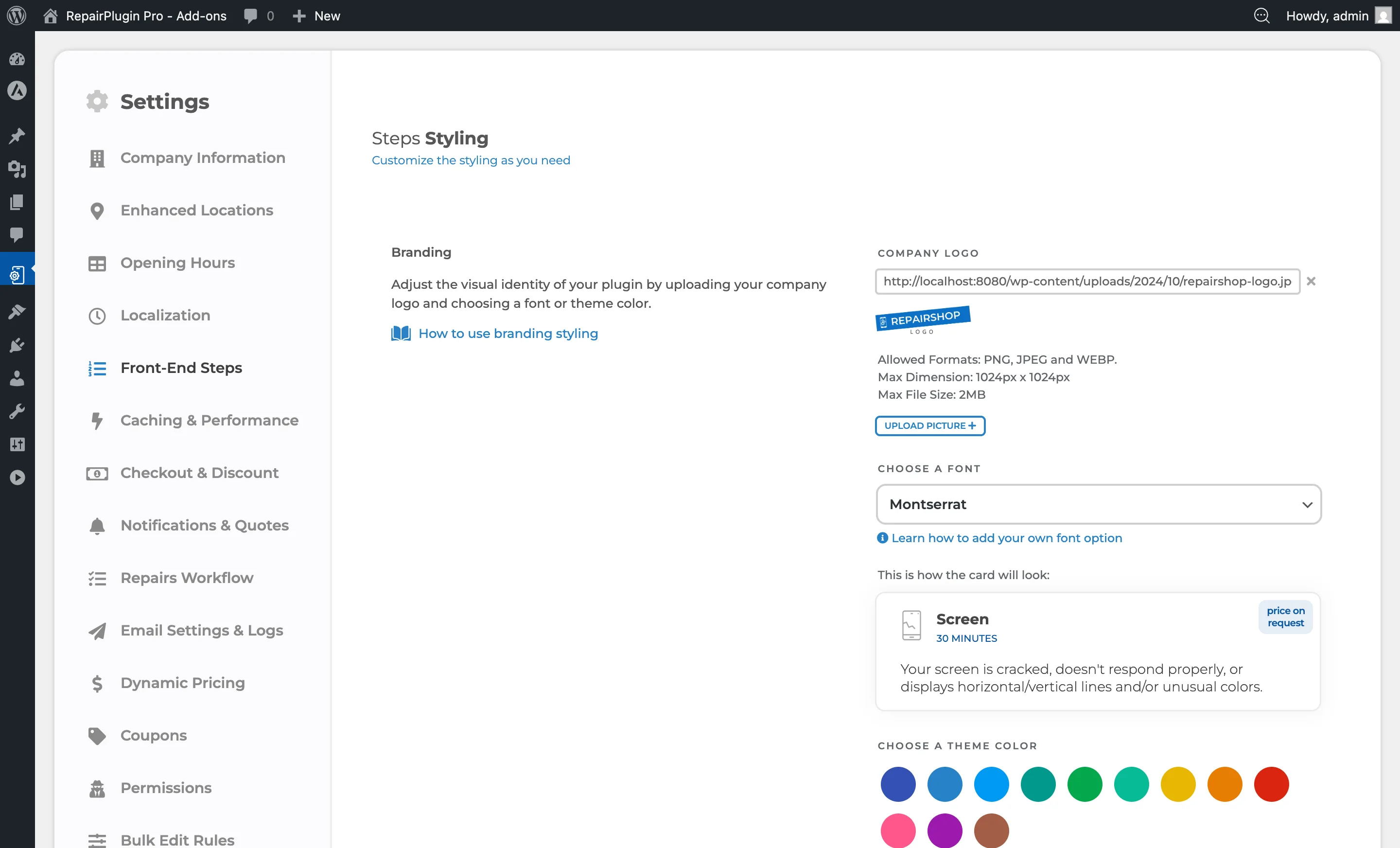
- De sectie Branding staat bovenaan de pagina.
Hoe stel je het in?
Je bedrijfslogo uploaden
- Zoek in de Branding-sectie Company Logo.
- Klik op Upload Picture.
- Selecteer een afbeeldingsbestand van je computer (PNG, JPEG of WEBP).
- Het logovoorbeeld wordt direct bijgewerkt.
- Klik op Save Changes onderaan de pagina.
Om het logo te verwijderen, klik je op de X-knop naast de bestandsnaam en sla je op.
Een lettertype kiezen
- Zoek in de Branding-sectie Choose a font.
- Open de dropdown en kies je gewenste lettertype.
- De voorbeeldkaart eronder wordt automatisch bijgewerkt om te tonen hoe een reparatiekaart eruitziet met het geselecteerde lettertype.
- Klik op Save Changes.
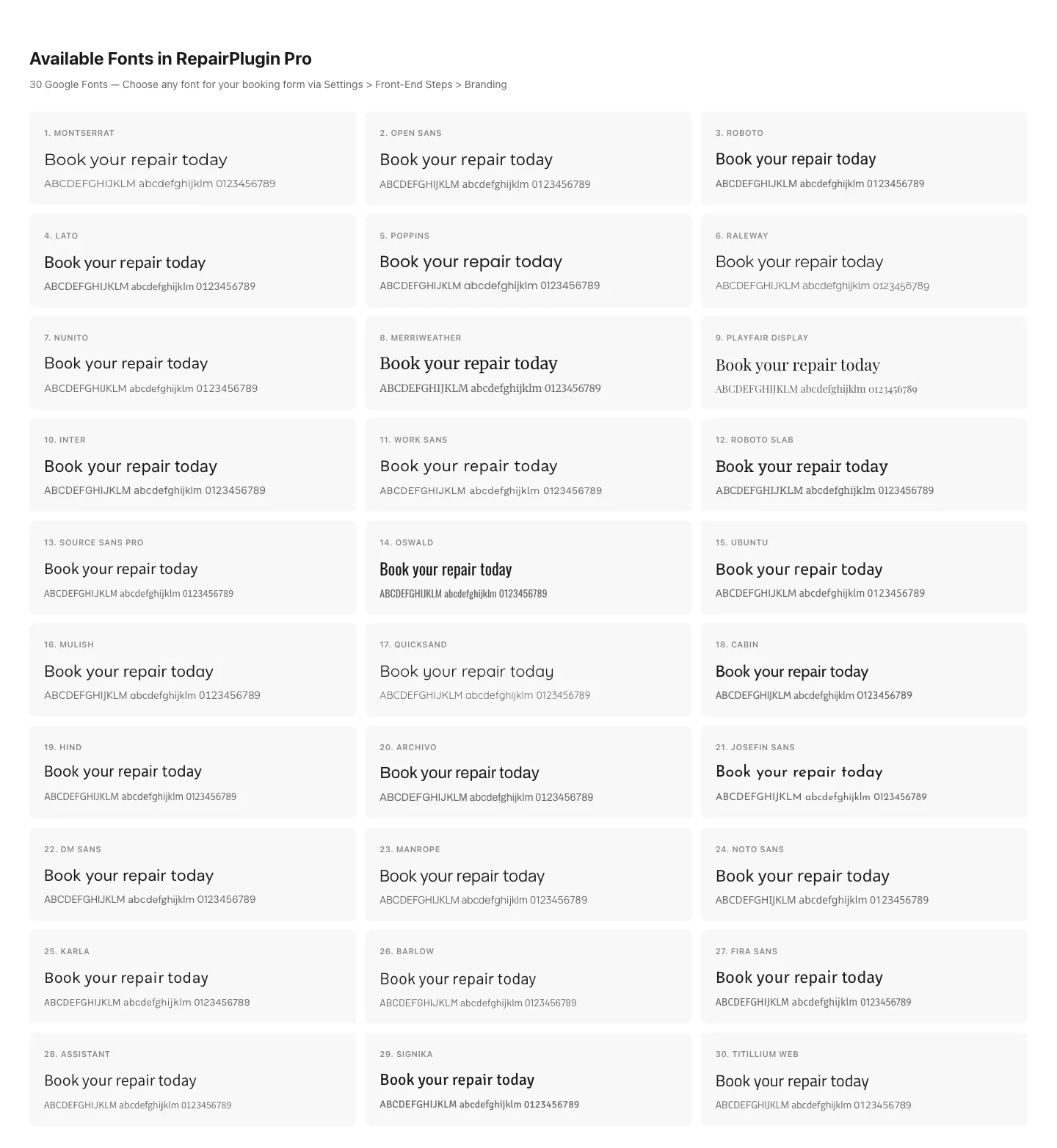
RepairPlugin wordt geleverd met 30 ingebouwde Google Fonts. Om een lettertype toe te voegen dat niet in de lijst staat, zie Aangepaste Lettertypen Toevoegen.
Een themekleur kiezen
- Zoek in de Branding-sectie Choose a theme color.
- Klik op een van de 12 vooringestelde kleurswatches, of typ een aangepaste HEX-kleurcode in het tekstveld (bijv.
#0c58a3). - Je kunt ook op de kleurenkiezer klikken om de ingebouwde kleurenkiezer van je browser te gebruiken.
- De voorbeeldkaart wordt direct bijgewerkt met de nieuwe kleur.
- Klik op Save Changes.
Instellingenoverzicht
| Instelling | Beschrijving | Standaard | Klanten zien |
|---|---|---|---|
| Company Logo | Uploadt en slaat je bedrijfslogo op. Toegestane formaten zijn PNG, JPEG en WEBP. Maximale grootte is 1024 x 1024 pixels en 2 MB (kan lager zijn afhankelijk van je serverinstellingen) | leeg (geen logo) | Je logo verschijnt in het boekingsproces en versterkt je merkherkenning. Gebruik voor het beste resultaat een vierkant logo met transparante achtergrond. |
| Choose a font | Stelt het lettertype in dat wordt gebruikt in de gehele boekingsinterface -- koppen, reparatienamen, prijzen en knoppen Tip: Als je website een lettertype gebruikt dat niet in de lijst staat, kun je het toevoegen met een klein codefragment. Zie Aangepaste Lettertypen Toevoegen. | Montserrat | Alle tekst in het boekingsproces verschijnt in het geselecteerde lettertype, zodat het bij de rest van je website past. |
| Preset colors | Biedt 12 snelkeuze-merkkleuren. Door op een swatch te klikken, stel je deze in als je themekleur. Beschikbare voorinstellingen: #3551b4, #2781c7, #0099f3, #00998b, #05a84c, #08ba96, #e7b604, #e77d04, #da2510, #ff578c, #9d19ae, #a35d48 | geen voorgeselecteerd | De geselecteerde kleur verschijnt op knoppen, highlights, prijslabels, duurtekst en andere accentelementen in het boekingsproces. |
| Custom HEX color | Laat je elke HEX-kleurcode invoeren voor exacte merkovereenkomst Tip: Kopieer de exacte HEX-code uit je merkstijlgids om ervoor te zorgen dat de kleuren perfect overeenkomen. | huidige themekleur (opgeslagen als HEX) | Hetzelfde als vooringestelde kleuren — de kleur wordt toegepast als primaire accentkleur in de gehele boekingsinterface. |
Live voorbeeld
Onder de huisstijlopties toont een voorbeeldkaart een voorbeeld-reparatiebox met je huidige logo, lettertype en themekleur toegepast. Gebruik dit om je huisstijlkeuzes te controleren voordat je opslaat.
Beschikbare ingebouwde lettertypen
RepairPlugin bevat 30 lettertypen:
| Lettertype | Type |
|---|---|
| Archivo | Sans-serif |
| Arial | Sans-serif |
| Assistant | Sans-serif |
| Barlow | Sans-serif |
| Cabin | Sans-serif |
| DM Sans | Sans-serif |
| Fira Sans | Sans-serif |
| Hind | Sans-serif |
| Inter | Sans-serif |
| Josefin Sans | Sans-serif |
| Kanit | Sans-serif |
| Karla | Sans-serif |
| Lato | Sans-serif |
| Manrope | Sans-serif |
| Merriweather | Serif |
| Montserrat (standaard) | Sans-serif |
| Muli | Sans-serif |
| Noto Sans | Sans-serif |
| Nunito | Sans-serif |
| Open Sans | Sans-serif |
| Oswald | Sans-serif |
| Playfair Display | Serif |
| Poppins | Sans-serif |
| Quicksand | Sans-serif |
| Raleway | Sans-serif |
| Roboto | Sans-serif |
| Roboto Slab | Serif |
| Signika | Sans-serif |
| Source Sans Pro | Sans-serif |
| Titillium Web | Sans-serif |
| Ubuntu | Sans-serif |
| Work Sans | Sans-serif |
Veelgestelde vragen
Welke afbeeldingsformaten en -groottes worden geaccepteerd voor het bedrijfslogo?
Het logo accepteert PNG, JPEG en WebP. De maximale bestandsgrootte is 2 MB en de maximale afmetingen zijn 1024 x 1024 pixels.
Kan ik verschillende kleuren instellen voor verschillende elementen (knoppen, links, accenten)?
RepairPlugin gebruikt een globale themekleur die wordt toegepast op knoppen, highlights en accenten in het gehele boekingsproces. Daarnaast kun je aparte kleuren instellen voor de Lees-meer-link en de hover-status ervan. Er is geen optie om individuele elementen anders te kleuren buiten deze drie instellingen.