
Paramètres de sécurité
Configurez la protection CSRF et Google reCAPTCHA v3 dans RepairPlugin pour bloquer le spam et les soumissions de réservation frauduleuses sans affecter les vrais clients.
Que pouvez-vous faire avec ceci ?
- Bloquer les soumissions de formulaires frauduleuses avec la protection CSRF qui vérifie que chaque requête provient d'un vrai visiteur sur votre site.
- Stopper les bots et le spam avec Google reCAPTCHA v3 -- il s'exécute de manière invisible en arrière-plan, donc les clients n'ont jamais à résoudre des puzzles ou cocher des cases.
- Masquer le badge reCAPTCHA si vous préférez un aspect plus épuré (n'oubliez pas de le mentionner dans votre politique de confidentialité).
- Protéger tous les formulaires de réservation -- les deux fonctionnalités couvrent les formulaires de réservation, les formulaires de demande de devis et d'autres points de soumission.
Où le trouver
- Dans le menu d'administration WordPress, cliquez sur RepairPlugin.
- Cliquez sur Settings dans le sous-menu.
- Dans la barre latérale des paramètres, cliquez sur Front-End Steps.
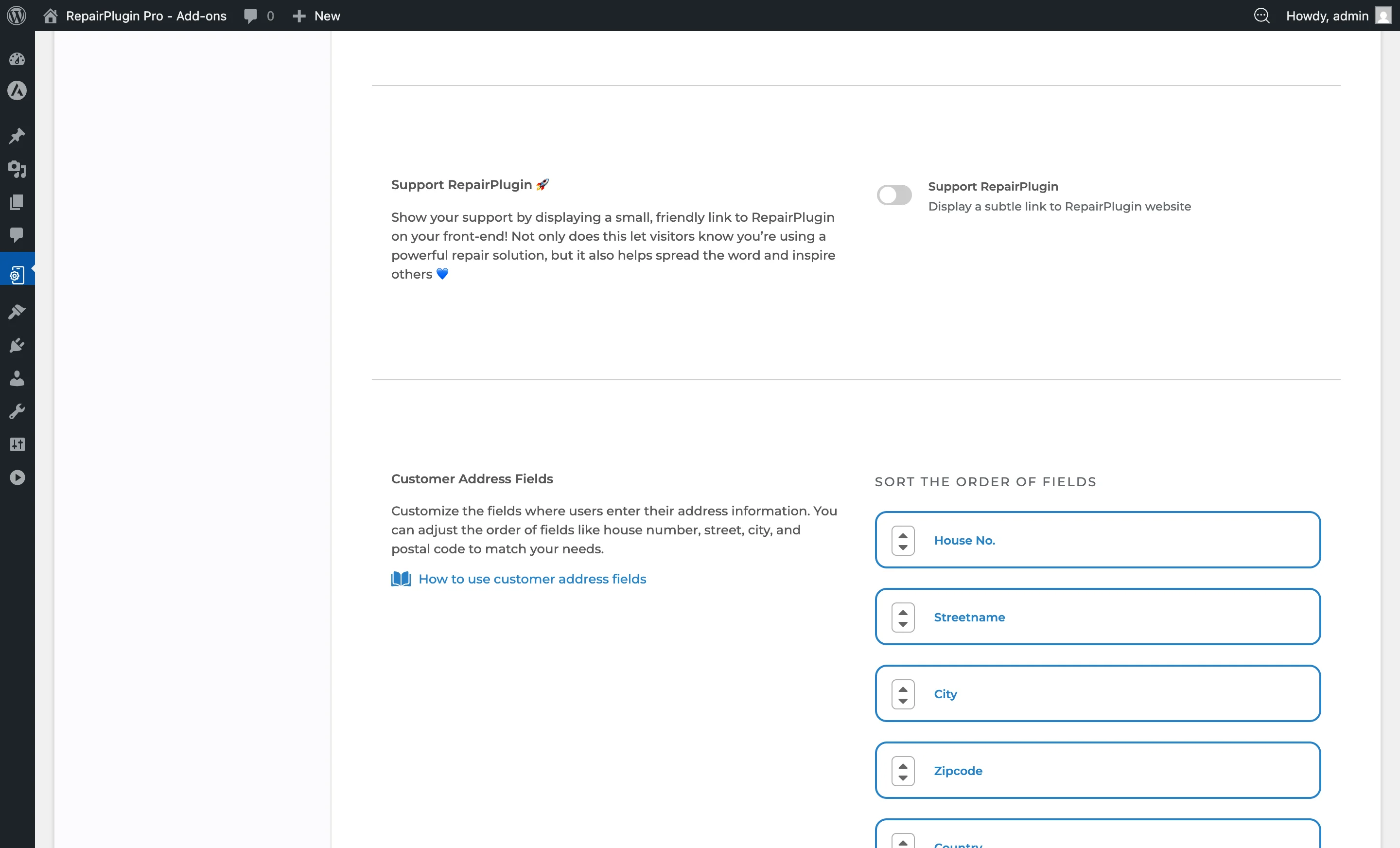
- Faites défiler au-delà des sections Branding, Repair Boxes et Layout & Navigation jusqu'à Security & Integration.
Comment le configurer
Activer la protection CSRF
- Dans la section Security & Integration, trouvez Enable CSRF Protection.
- Basculez l'interrupteur sur on pour activer la protection CSRF sur tous les formulaires de réservation.
- Cliquez sur Save Changes.
Cette option est activée par défaut et devrait rester activée pour tous les sites en production. Ne la désactivez que pour le débogage.
Configurer Google reCAPTCHA
- Cliquez sur le bouton Google reCAPTCHA dans la section Security & Integration.
- Le bouton affiche une bordure gauche verte quand reCAPTCHA est déjà actif.
- Une fenêtre popup s'ouvre avec les paramètres reCAPTCHA.
Obtenir vos clés reCAPTCHA
- Allez sur la console d'administration Google reCAPTCHA.
- Enregistrez votre site web :
- Choisissez reCAPTCHA v3 comme type.
- Ajoutez votre/vos nom(s) de domaine.
- Google vous donne une Site Key et une Secret Key.
- Copiez les deux clés.
Saisir vos clés dans RepairPlugin
- Dans la popup reCAPTCHA, saisissez votre Site Key.
- Saisissez votre Secret Key.
- Basculez Enable Protection sur on.
- (Optionnel) Basculez Hide reCAPTCHA Badge sur on pour masquer le badge reCAPTCHA de votre site web.
- Cliquez sur Save Changes dans la popup.
La protection reCAPTCHA est active immédiatement sur les formulaires pris en charge.
Désactiver reCAPTCHA
- Cliquez sur le bouton Google reCAPTCHA.
- Basculez Enable Protection sur off.
- Cliquez sur Save Changes.
Votre Site Key et Secret Key restent enregistrées, mais reCAPTCHA ne s'exécutera pas.
Référence des paramètres
| Paramètre | Description | Par défaut | Le client voit |
|---|---|---|---|
| Enable CSRF Protection | Active la protection Cross-Site Request Forgery sur tous les formulaires de réservation RepairPlugin. Un jeton de sécurité unique est créé pour chaque session visiteur et vérifié à chaque soumission de formulaire | on | Aucun changement visible. Les formulaires fonctionnent normalement. Les soumissions falsifiées provenant de sources externes sont bloquées silencieusement. |
| Google reCAPTCHA button | Ouvre la popup des paramètres reCAPTCHA. Quand reCAPTCHA est correctement configuré, le bouton affiche une bordure gauche verte | inactif (pas de bordure verte) | Rien -- c'est un contrôle côté administration. |
| Site Key | La clé publique de Google reCAPTCHA v3. Cette clé est utilisée sur les pages de votre site web pour communiquer avec les serveurs de Google | vide | Rien directement, mais sans une Site Key valide, la protection reCAPTCHA ne peut pas fonctionner. |
| Secret Key | La clé privée utilisée sur votre serveur pour vérifier les réponses reCAPTCHA avec Google. Cette clé n'est jamais visible par les visiteurs | vide | Rien directement, mais sans une Secret Key valide, reCAPTCHA ne peut pas vérifier si un visiteur est réel. |
| Enable Protection | Active ou désactive Google reCAPTCHA v3 pour les formulaires RepairPlugin. Même si vous avez saisi des clés valides, reCAPTCHA ne s'exécutera pas tant que cet interrupteur n'est pas activé | off | Lorsqu'il est activé, Google reCAPTCHA v3 s'exécute silencieusement en arrière-plan sur les pages avec des shortcodes RepairPlugin. Les bots suspectés sont empêchés de soumettre des formulaires. Les vrais clients continuent sans interruption. |
| Hide reCAPTCHA Badge | Masque le badge Google reCAPTCHA (la petite icône flottante) de votre site web Astuce : Si vous masquez le badge, les conditions d'utilisation de Google exigent que vous mentionniez reCAPTCHA dans votre politique de confidentialité. Incluez un texte comme : « Ce site est protégé par reCAPTCHA et la politique de confidentialité et les conditions d'utilisation de Google s'appliquent. » | off | Le badge reCAPTCHA n'est plus visible. |
Questions fréquentes
Peut-on utiliser reCAPTCHA v2 (la case à cocher ou le puzzle d'images) ?
Non. RepairPlugin utilise exclusivement Google reCAPTCHA v3. Les clés de la v2 ne fonctionneront pas -- assurez-vous de sélectionner la v3 lors de l'enregistrement de votre site auprès de Google.
Faut-il vider le cache après avoir activé les fonctionnalités de sécurité ?
Non. Les modifications prennent effet immédiatement après l'enregistrement -- aucun rechargement de page ou vidage de cache n'est nécessaire côté administration. C'est une bonne idée de tester une soumission de réservation ensuite pour vous assurer que tout fonctionne correctement.