
Mise en page & Navigation
Configurez les paramètres de mise en page et de navigation dans RepairPlugin pour sauter des étapes, optimiser l'affichage mobile et contrôler les balises de titre pour le SEO.
Que pouvez-vous faire avec ceci ?
- Sauter des étapes automatiquement quand il n'y a qu'une seule option -- pour que les clients ne perdent pas de temps à cliquer sur des choix uniques.
- Exiger une sélection de couleur pour vous assurer de savoir exactement quel appareil un client apporte.
- Rendre le parcours de réservation pleine largeur sur mobile pour une mise en page claire et facile à lire sur les téléphones et tablettes.
- Afficher ou masquer les étiquettes de prix sur les boîtes de méthodes de service (Sur place, Envoi postal, Sur site).
- Définir la balise de titre pour le SEO afin que les moteurs de recherche comprennent correctement la structure de votre page.
Où le trouver
- Dans le menu d'administration WordPress, cliquez sur RepairPlugin.
- Cliquez sur Settings dans le sous-menu.
- Dans la barre latérale des paramètres, cliquez sur Front-End Steps.
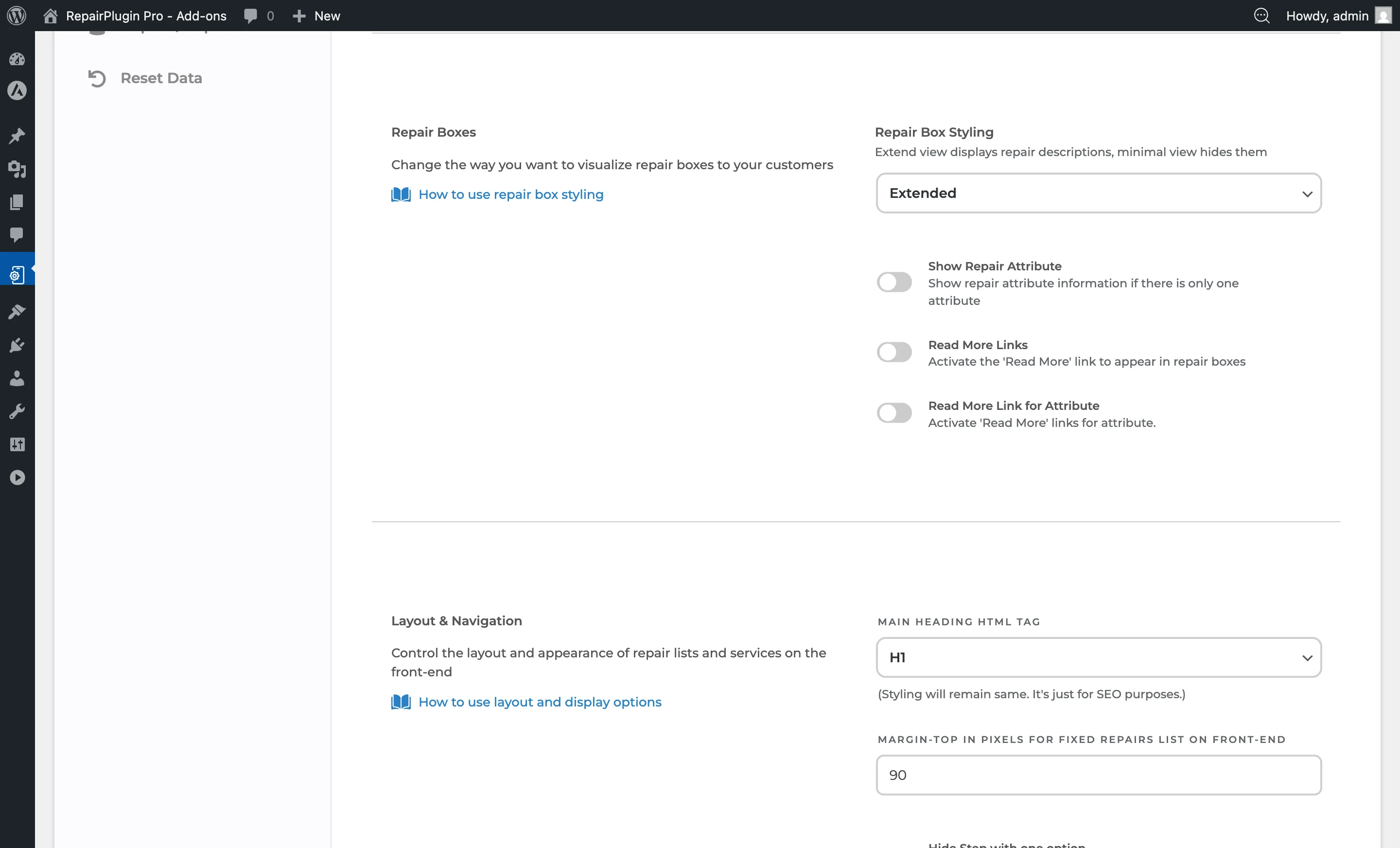
- Faites défiler au-delà des sections Branding et Repair Boxes jusqu'à Layout & Navigation.
Comment le configurer
Changer la balise de titre principale
- Trouvez Main Heading HTML Tag.
- Ouvrez le menu déroulant et sélectionnez H1 ou H2.
- Cliquez sur Save Changes.
Utilisez H1 si le shortcode RepairPlugin est le contenu principal de la page. Utilisez H2 si la page a déjà son propre titre H1.
Ajuster la marge de la liste des réparations fixe
- Trouvez Margin-Top in Pixels for Fixed Repairs List on Front-End.
- Saisissez une valeur entre 0 et 200 (en pixels).
- Cliquez sur Save Changes.
Augmentez cette valeur si la barre latérale de réparations fixe chevauche la barre de navigation ou l'en-tête fixe de votre site.
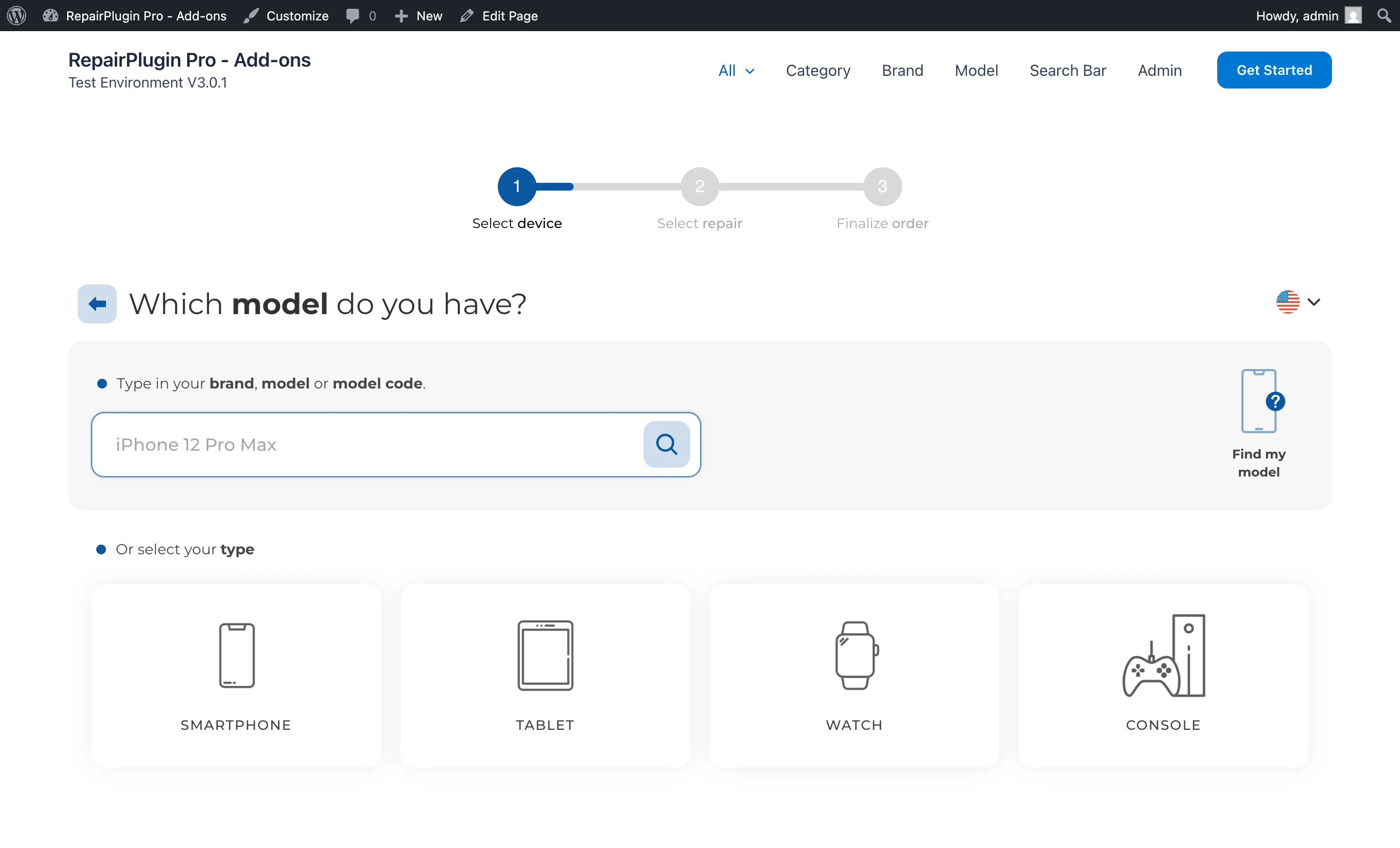
Activer le saut d'étapes
- Trouvez Hide Step with one option.
- Basculez l'interrupteur sur on pour sauter automatiquement les étapes qui n'ont qu'une seule option disponible.
- Cliquez sur Save Changes.
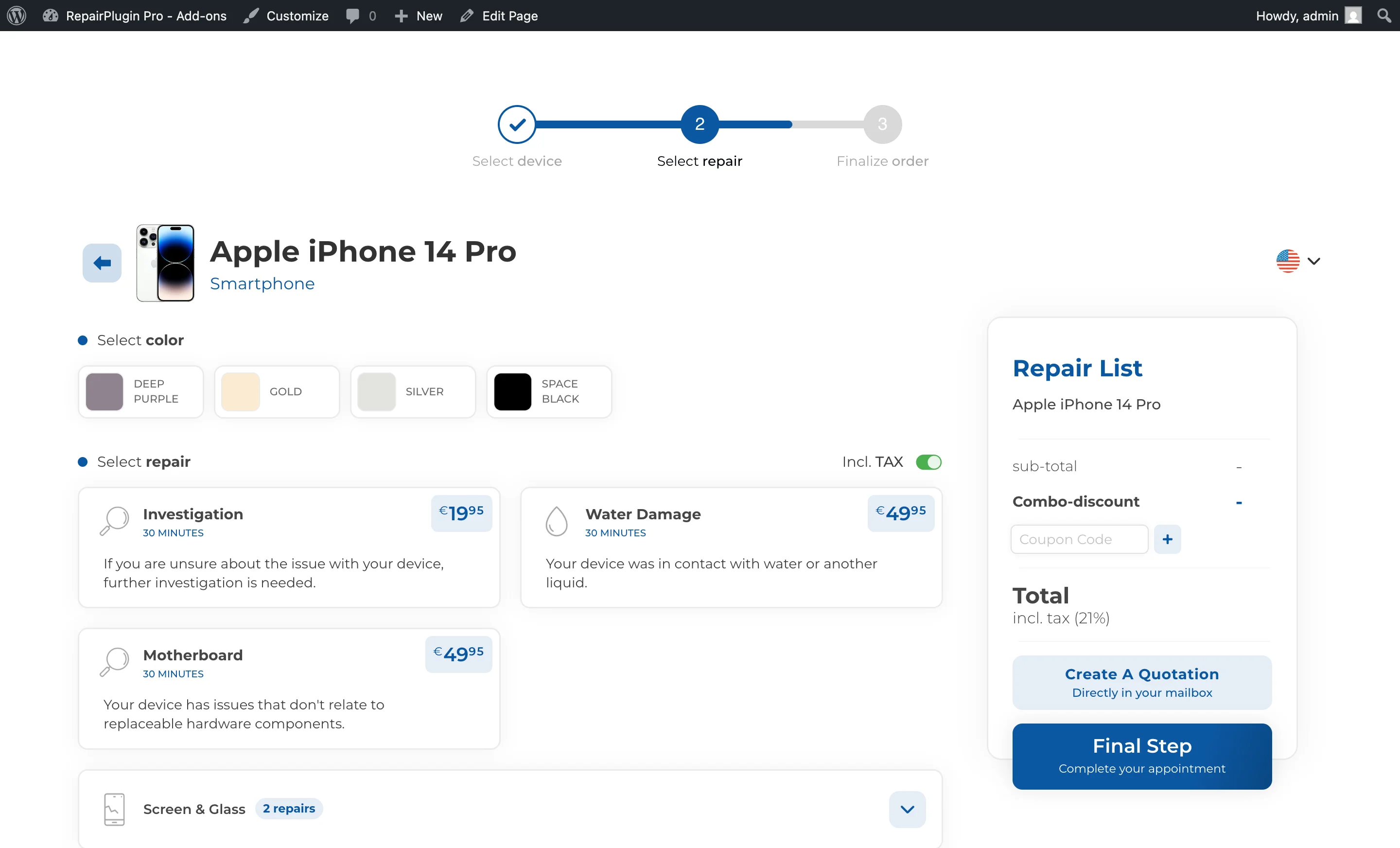
Exiger la sélection de couleur
- Trouvez Require Choosing Color.
- Basculez l'interrupteur sur on pour obliger les clients à choisir une couleur d'appareil avant de pouvoir continuer.
- Cliquez sur Save Changes.
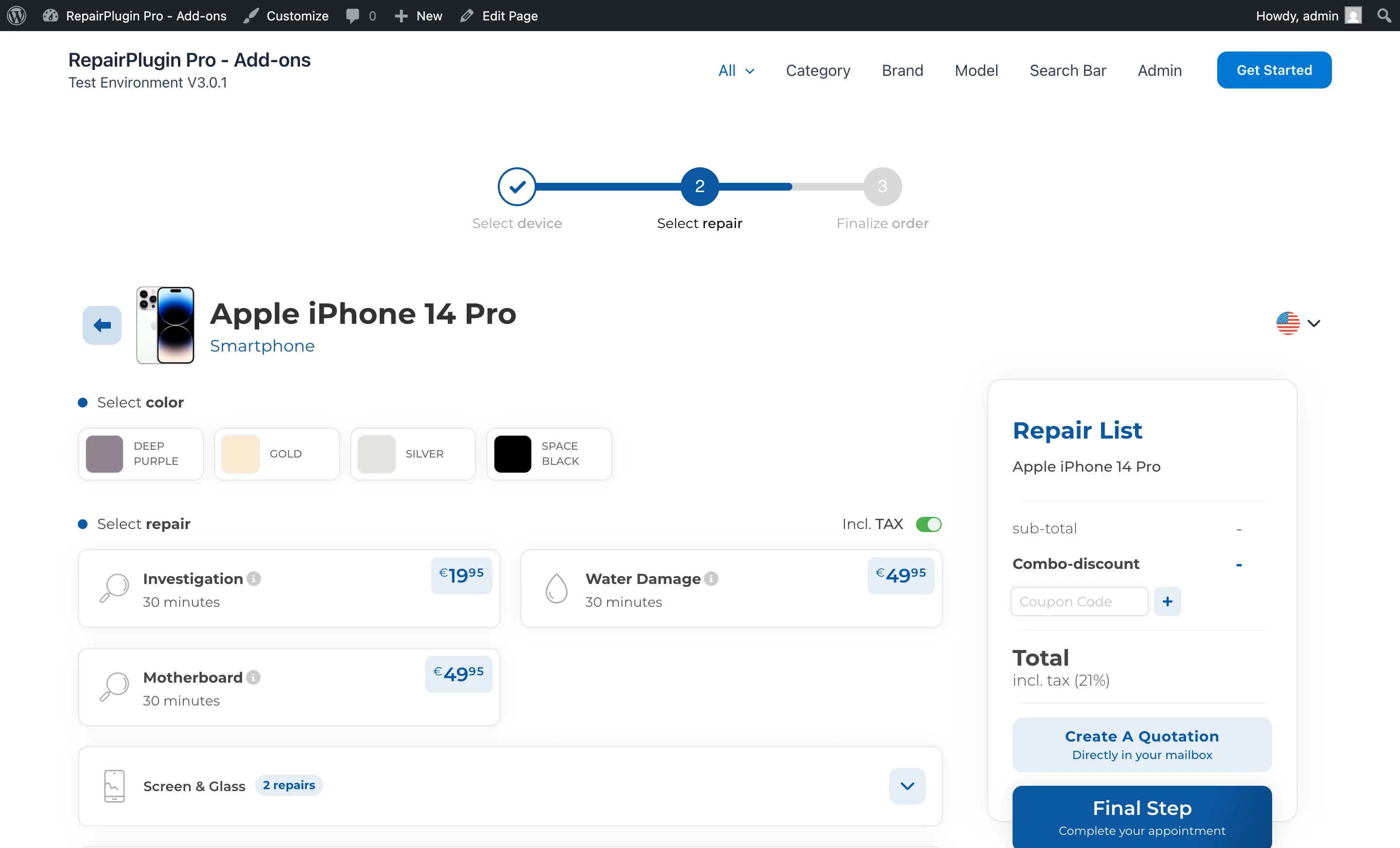
Activer la pleine largeur sur mobile
- Trouvez 100% width on Mobile.
- Basculez l'interrupteur sur on pour que le parcours de réservation s'étende à la pleine largeur d'écran sur les appareils mobiles.
- Quand ceci est désactivé, un champ supplémentaire apparaît : Side padding in pixels (0-25).
- Cliquez sur Save Changes.
Afficher les étiquettes de prix sur les méthodes de service
- Trouvez Show Price Label Service Method.
- Basculez l'interrupteur sur on pour afficher l'étiquette de prix à l'intérieur de chaque boîte de méthode de service.
- Cliquez sur Save Changes.
Référence des paramètres
| Paramètre | Description | Par défaut | Le client voit |
|---|---|---|---|
| Main Heading HTML Tag | Définit quelle balise de titre RepairPlugin utilise pour le titre principal de la page de réservation. L'apparence visuelle reste la même -- c'est uniquement pour des raisons de SEO | H1 | Aucune différence visible. Utilisez H1 pour les pages de réparation autonomes et H2 quand le plugin est intégré dans une page qui a déjà son propre titre. |
| Margin-Top in Pixels for Fixed Repairs List | Ajoute un espace au-dessus de la liste de réparations fixe qui défile avec la page. Cela l'empêche de se cacher derrière une barre de navigation fixe ou un en-tête de site | 30 | La liste de réparations fixe se positionne plus bas sur l'écran. Réglez ceci pour correspondre à la hauteur de l'en-tête fixe de votre site (ex. 90 pour une barre de navigation typique). |
| Hide Step with one option | Quand une étape de réservation (sélection de catégorie, marque ou modèle) n'a qu'une seule entrée active, cette étape est sautée automatiquement et l'étape suivante s'affiche immédiatement | on | Moins de clics et une expérience de réservation plus rapide. Particulièrement utile pour les boutiques spécialisées dans une seule marque ou catégorie. |
| Require Choosing Color | Les clients doivent choisir une couleur d'appareil avant de pouvoir passer à l'étape suivante. S'ils essaient de continuer sans sélectionner de couleur, un message d'erreur apparaît | on | Une étape de sélection de couleur obligatoire. Cela vous aide à identifier l'appareil exact, mais envisagez de le désactiver pour les appareils où la couleur n'a pas d'importance. |
| 100% width on Mobile | Fait en sorte que le parcours de réservation RepairPlugin s'étende à la pleine largeur d'écran sur les appareils mobiles, en remplaçant les restrictions du thème | on | Une mise en page plus claire et plus lisible sur les téléphones et tablettes. Recommandé pour la plupart des sites web. |
| Side padding in pixels (mobile) | Ajoute un espacement horizontal sur les côtés gauche et droit du parcours de réservation sur les appareils mobiles. Ce paramètre n'apparaît que lorsque « 100% width on Mobile » est désactivé | 0 | Un petit espace entre le parcours de réservation et les bords de l'écran, empêchant le contenu de toucher les côtés. |
| Show Price Label Service Method | Affiche l'étiquette de prix à l'intérieur de chaque boîte de méthode de service (ex. Sur place, Envoi postal, Sur site) | on | Les prix sont visibles pendant l'étape de sélection de la méthode de service, les aidant à prendre des décisions éclairées. Lorsque désactivé, les prix n'apparaissent qu'à une étape ultérieure. |
Questions fréquentes
Que fait « Hide Step with one option » ?
Lorsqu'il est activé, RepairPlugin saute automatiquement toute étape de sélection qui n'a qu'une seule option. Par exemple, si vous n'avez qu'une seule catégorie avec une seule marque, les clients vont directement à la liste des modèles. Le plugin vérifie chaque niveau (catégorie, marque, modèle) et avance jusqu'à atteindre une étape avec plus d'un choix.