
Configurer les informations de l'entreprise
Configurez le nom de votre entreprise, votre logo, vos emplacements et vos horaires d'ouverture dans RepairPlugin pour que les clients voient des informations exactes partout.
Que pouvez-vous faire avec ceci ?
- Afficher les détails de votre entreprise partout -- Le nom de votre entreprise, votre logo et vos coordonnées apparaissent automatiquement sur les devis, les e-mails et l'interface de réservation
- Définir les horaires d'ouverture par emplacement -- Contrôlez quels créneaux horaires les clients peuvent réserver en définissant quand chaque atelier est ouvert
- Gérer plusieurs emplacements -- Ajoutez autant d'emplacements de magasin que nécessaire, chacun avec son propre horaire, e-mail et adresse
- Aider les clients à vous trouver -- Ajoutez un lien Google Maps pour que les clients puissent naviguer vers votre atelier en un clic
Où le trouver
Pour y accéder :
- Connectez-vous à votre tableau de bord d'administration WordPress
- Cliquez sur RepairPlugin dans la barre latérale gauche
- Cliquez sur Settings dans le sous-menu
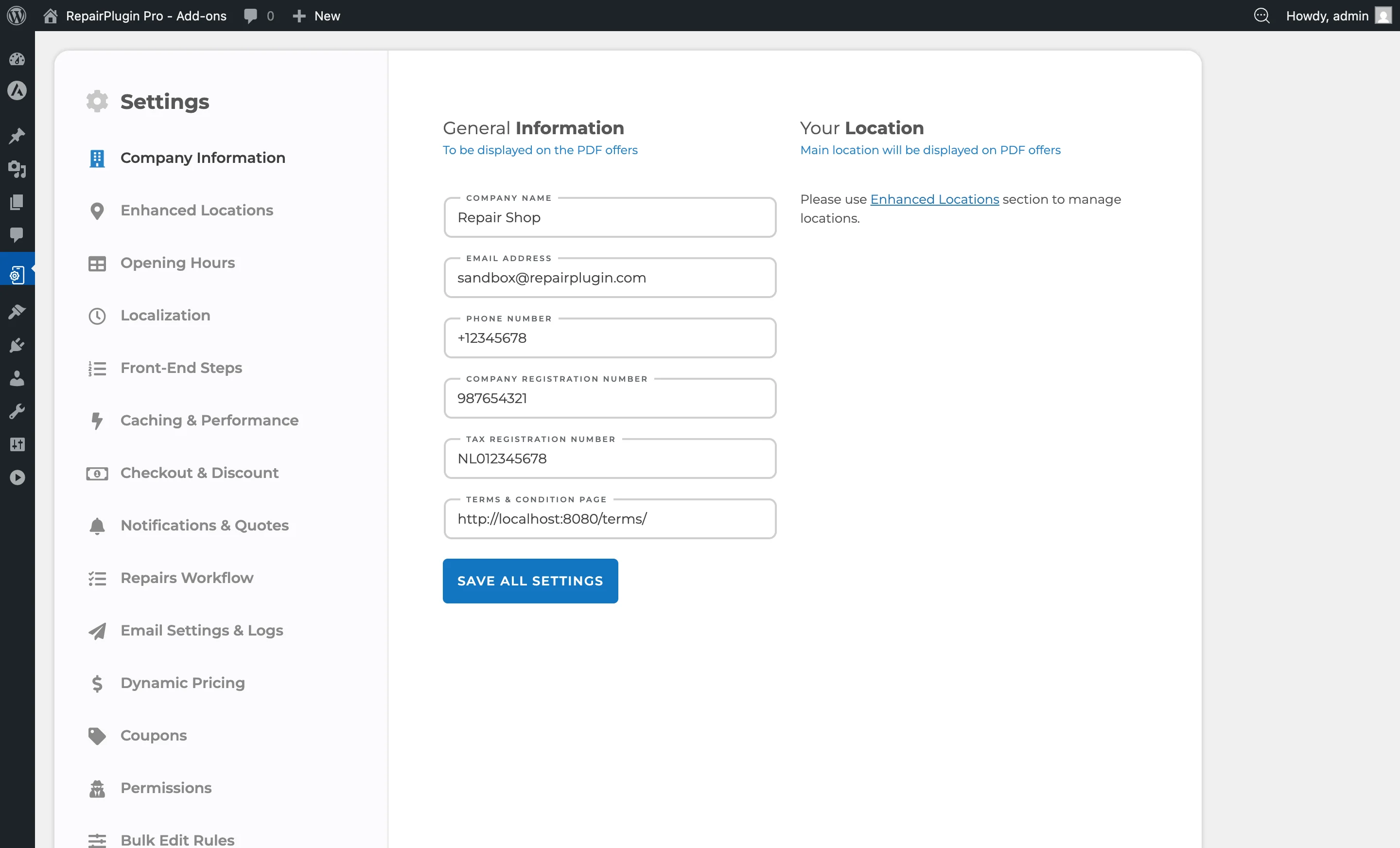
- La section Company Information se charge par défaut (c'est le premier élément dans la barre latérale des Settings)
Comment le configurer
Configurer votre emplacement principal
- Naviguez vers RepairPlugin > Settings > Company Information
- Cliquez sur la section Main Location pour la développer
- Remplissez les champs suivants :
Détails de l'entreprise :
- Entrez votre Company Name tel qu'il doit apparaître aux clients
- Entrez votre Company Email pour les contacts généraux
- Entrez votre Company Phone Number
- Téléchargez votre Company Logo (affiché sur les devis et les e-mails)
- Entrez optionnellement votre Company Registration Number et votre Tax Registration Number (utilisés sur les devis/factures)
Détails de l'emplacement :
- Entrez le Location Name (par exemple, "Magasin principal" ou le nom de votre rue)
- Entrez le Location Address complet incluant la rue, la ville et le code postal
Lien Google Maps :
- Rendez-vous sur maps.google.com
- Recherchez l'emplacement de votre entreprise
- Cliquez sur le bouton Share
- Copiez le lien de partage
- Collez ce lien dans le champ Google Maps Link dans RepairPlugin
Notifications par e-mail :
- Entrez l'adresse e-mail qui doit recevoir les notifications de rendez-vous pour cet emplacement spécifique
- Cela peut être différent de l'e-mail général de l'entreprise
Téléphone pour les copies de SMS :
- Ce champ s'affiche uniquement quand les notifications SMS sont activées et connectées à Twilio (voir SMS & WhatsApp via Twilio)
- Entrez dans Phone le numéro qui doit recevoir une copie des notifications SMS pour cet emplacement
- Utilisez le format international, comme
+31 6 12345678 - Laissez-le sur le numéro de téléphone de votre entreprise si vous n'avez pas besoin d'un numéro distinct
Horaires d'ouverture :
- Définissez votre heure d'ouverture et votre heure de fermeture pour chaque jour de la semaine
- Définissez les pauses (de/à) si votre atelier ferme pendant la journée
- Cochez la case Closed pour tout jour où vous n'êtes pas ouvert
- Ces horaires déterminent quels créneaux horaires sont disponibles pour les réservations des clients
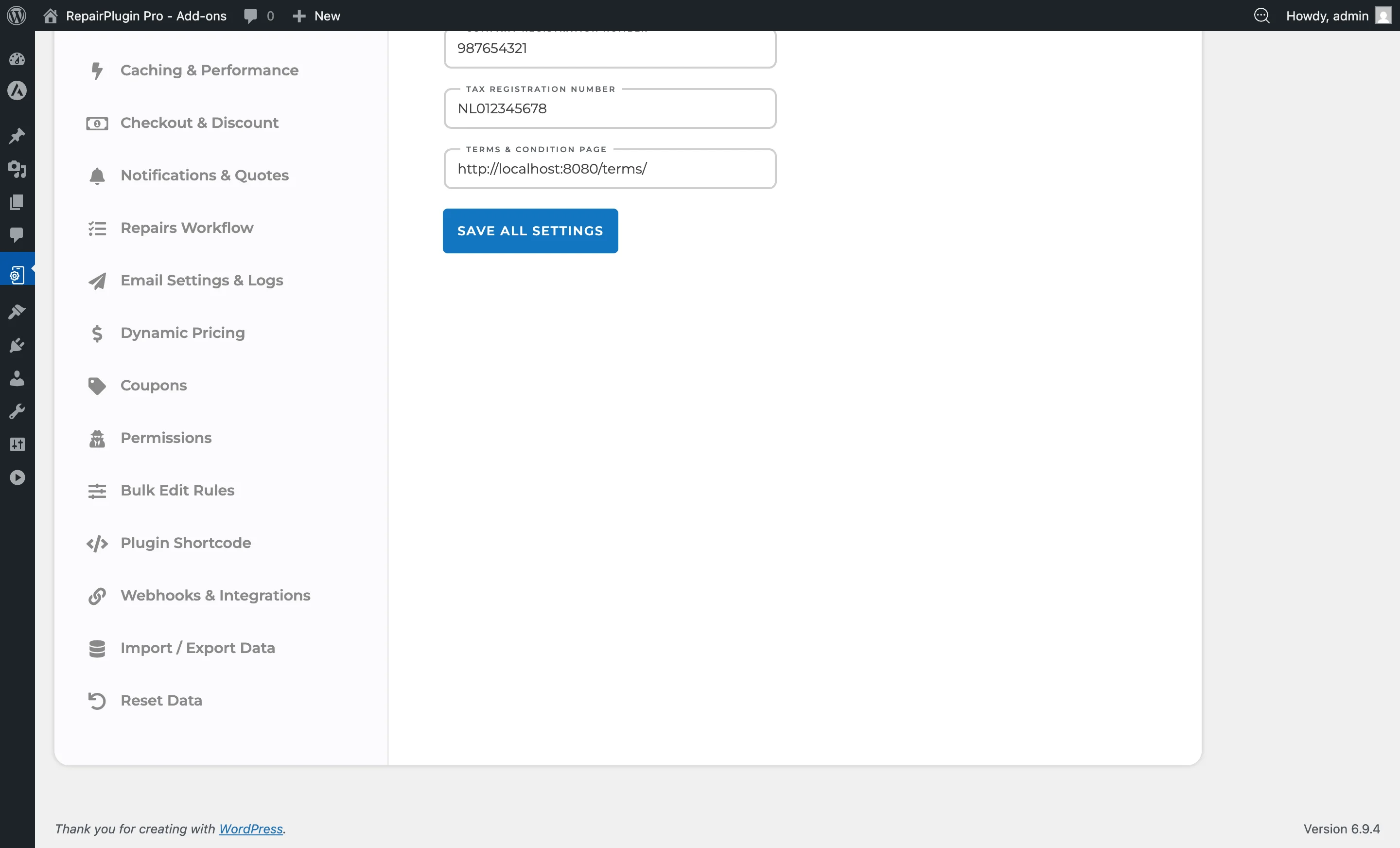
- Cliquez sur Update Main Location pour enregistrer vos modifications
Ajouter des emplacements supplémentaires
Si vous exploitez plusieurs ateliers de réparation :
- Naviguez vers RepairPlugin > Settings > Company Information
- Cliquez sur Add New Location
- Remplissez les détails de l'emplacement, l'adresse, le lien Google Maps, l'e-mail de notification et les horaires d'ouverture pour le nouvel emplacement
- Cliquez sur Save pour créer l'emplacement
- Répétez pour chaque emplacement supplémentaire
Chaque emplacement a son propre horaire, sa propre adresse e-mail et peut être géré indépendamment.
Modifier un emplacement existant
- Naviguez vers RepairPlugin > Settings > Company Information
- Cliquez sur l'emplacement que vous souhaitez modifier
- Modifiez les champs selon vos besoins
- Cliquez sur Update pour enregistrer vos modifications
Configurer des dates spéciales
Pour les jours fériés, les vacances ou les horaires d'ouverture spéciaux :
- Naviguez vers RepairPlugin > Settings > Special Dates (dans la barre latérale des Settings)
- Ajoutez des dates avec des horaires modifiés ou marquez-les comme fermées
- Celles-ci remplacent le planning hebdomadaire régulier pour ces dates spécifiques
Référence des paramètres
| Paramètre | Description | Par défaut | Le client voit |
|---|---|---|---|
| Company Name | Définit le nom de l'entreprise utilisé dans tout le plugin | vide | Le nom de votre entreprise sur les devis PDF, les notifications par e-mail et optionnellement sur l'interface de réservation. |
| Company Email | Définit l'adresse e-mail de contact principale de l'entreprise | vide | Utilisée comme adresse d'expéditeur pour les notifications clients (si le SMTP n'est pas configuré séparément). |
| Company Phone | Enregistre votre numéro de téléphone professionnel | vide | Votre numéro de téléphone sur les devis et dans les communications par e-mail. |
| Company Logo | Définit le logo de l'entreprise utilisé dans l'image de marque | aucun | Votre logo sur les devis PDF et éventuellement dans les en-têtes d'e-mail. |
| Company Registration Number | Enregistre votre numéro d'enregistrement commercial légal (par exemple, numéro KvK) | vide | Ce numéro sur les devis PDF et les factures. |
| Tax Registration Number | Enregistre votre numéro de TVA ou d'identification fiscale | vide | Ce numéro sur les devis PDF et les factures. |
| Theme Color | Définit la couleur d'accent principale utilisée dans tout le plugin. Astuce : Choisissez une couleur qui correspond à votre marque. Elle est appliquée aux boutons et aux mises en évidence sur tout le front-end. | couleur par défaut du plugin | Les boutons, mises en évidence et accents visuels du flux de réservation utilisent cette couleur. |
| Location Name | Identifie l'emplacement du magasin | vide | Le nom de l'emplacement dans le sélecteur d'emplacement quand vous avez plusieurs emplacements configurés. |
| Location Address | Enregistre l'adresse physique de l'emplacement | vide | L'adresse lors de la sélection d'un emplacement et dans les e-mails de confirmation. |
| Google Maps Link | Lie à l'emplacement sur Google Maps. Astuce : Utilisez la fonctionnalité "Share" de Google Maps pour obtenir le bon lien. Ne copiez pas l'URL de la barre d'adresse du navigateur -- le lien de partage est plus court et plus fiable. | vide | Un lien cartographique cliquable dans les e-mails et les confirmations. |
| Location Email | Définit l'adresse e-mail qui reçoit les notifications de rendez-vous pour cet emplacement spécifique | vide | Rien directement. Cela détermine quelle boîte de réception reçoit les notifications de réservation pour cet emplacement. |
| Phone (par emplacement) | Définit le numéro de téléphone qui reçoit une copie des notifications SMS pour cet emplacement. Saisissez-le au format international, comme +31 6 12345678. Visible uniquement quand les notifications SMS sont activées et connectées à Twilio. | le numéro de téléphone de votre entreprise | Rien directement. Cela détermine quel téléphone reçoit les copies de SMS pour cet emplacement. |
| Opening Hours (per day) | Définit quand l'emplacement est disponible pour les rendez-vous. Astuce : N'oubliez pas de définir les pauses si votre atelier ferme pendant le déjeuner. Les clients ne pourront pas réserver pendant les heures de pause. | tous les jours ouverts, pas de pauses définies | Seuls les créneaux horaires dans ces heures apparaissent dans le calendrier front-end. |
Questions fréquentes
Quelle est la différence entre l'e-mail de l'entreprise et l'e-mail d'un emplacement ?
L'e-mail de l'entreprise est votre adresse e-mail par défaut pour toutes les notifications. Si un emplacement a son propre e-mail défini, l'e-mail de cet emplacement est utilisé à la place de l'e-mail de l'entreprise pour les réservations à cet emplacement. Si l'e-mail d'un emplacement est laissé vide, l'e-mail de l'entreprise est utilisé par défaut.
Pourquoi est-ce que je vois une erreur sur des numéros de téléphone invalides ?
Les notifications SMS sont activées, et le numéro de téléphone de votre entreprise ou celui d'un emplacement n'est pas au format international. Saisissez le numéro comme +31 6 12345678. Tant que vous ne l'avez pas corrigé, RepairPlugin ne peut pas envoyer de copies de SMS à l'emplacement dont le numéro est invalide.