
Ventes additionnelles & Accessoires
Augmentez votre panier moyen avec les ventes additionnelles et accessoires dans RepairPlugin — proposez des protections d'écran, des coques et plus encore lors de la commande.
Que pouvez-vous faire avec ceci ?
- Vendez des produits complémentaires — affichez des offres d'accessoires après qu'un client a choisi son appareil et sa réparation, au moment où il est le plus susceptible d'ajouter des extras.
- Ciblez par appareil — liez chaque vente additionnelle à des modèles spécifiques pour que les clients ne voient que les accessoires compatibles avec leur appareil.
- Mettez en avant les remises — affichez un ancien prix barré à côté du nouveau prix pour faire ressortir les offres.
- Gardez tout organisé — glissez-déposez les articles de vente additionnelle pour contrôler l'ordre d'affichage, et activez ou désactivez les articles selon l'état du stock.
Où le trouver
- Dans la barre latérale d'administration WordPress, cliquez sur RepairPlugin.
- Cliquez sur Upsales dans le sous-menu.
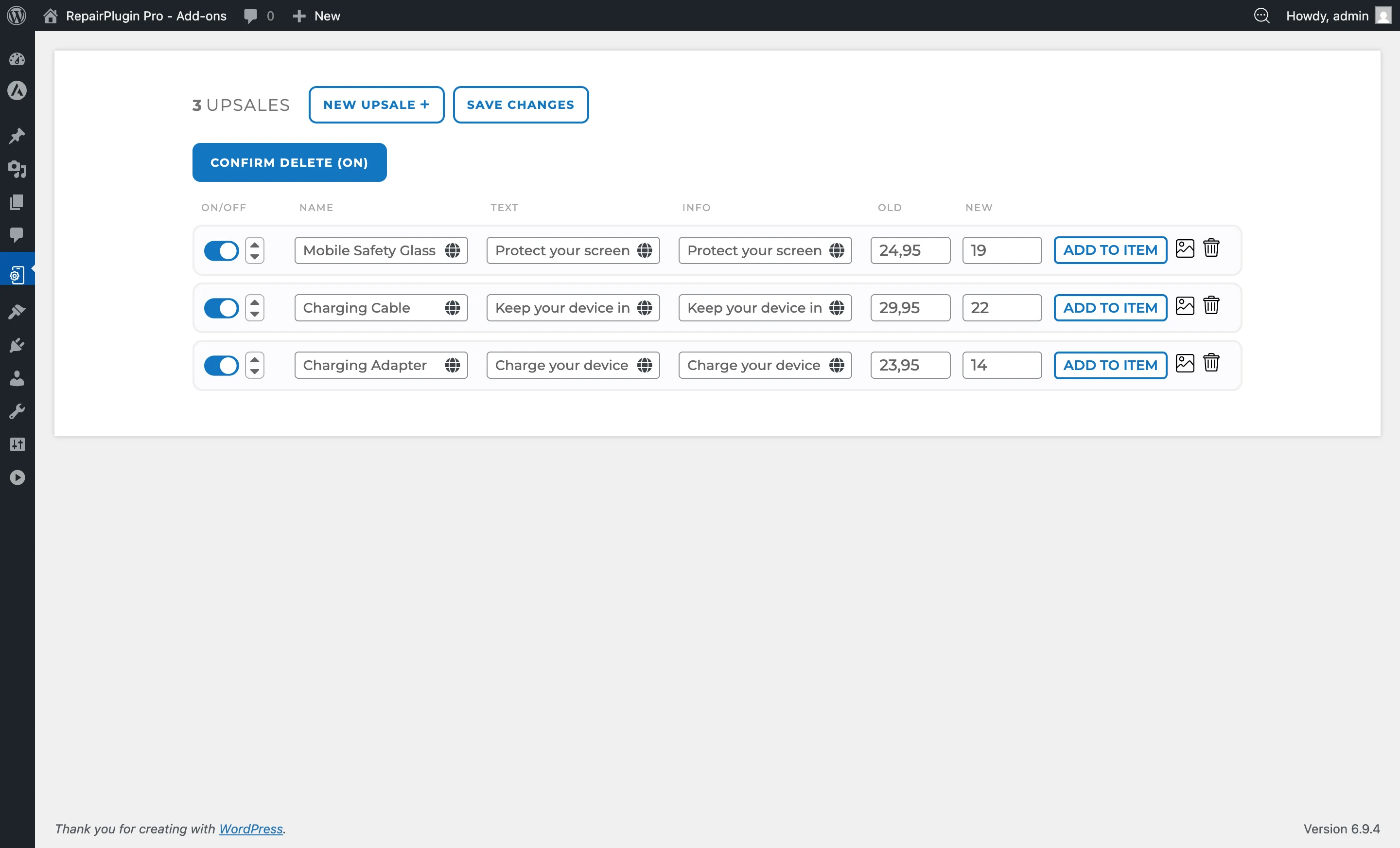
- La page de gestion des Upsales s'ouvre, affichant tous les articles de vente additionnelle existants dans une liste triable avec un compteur total en haut.
Comment le configurer
Créer une nouvelle vente additionnelle
- Sur la page Upsales, cliquez sur le bouton New Upsale en haut.
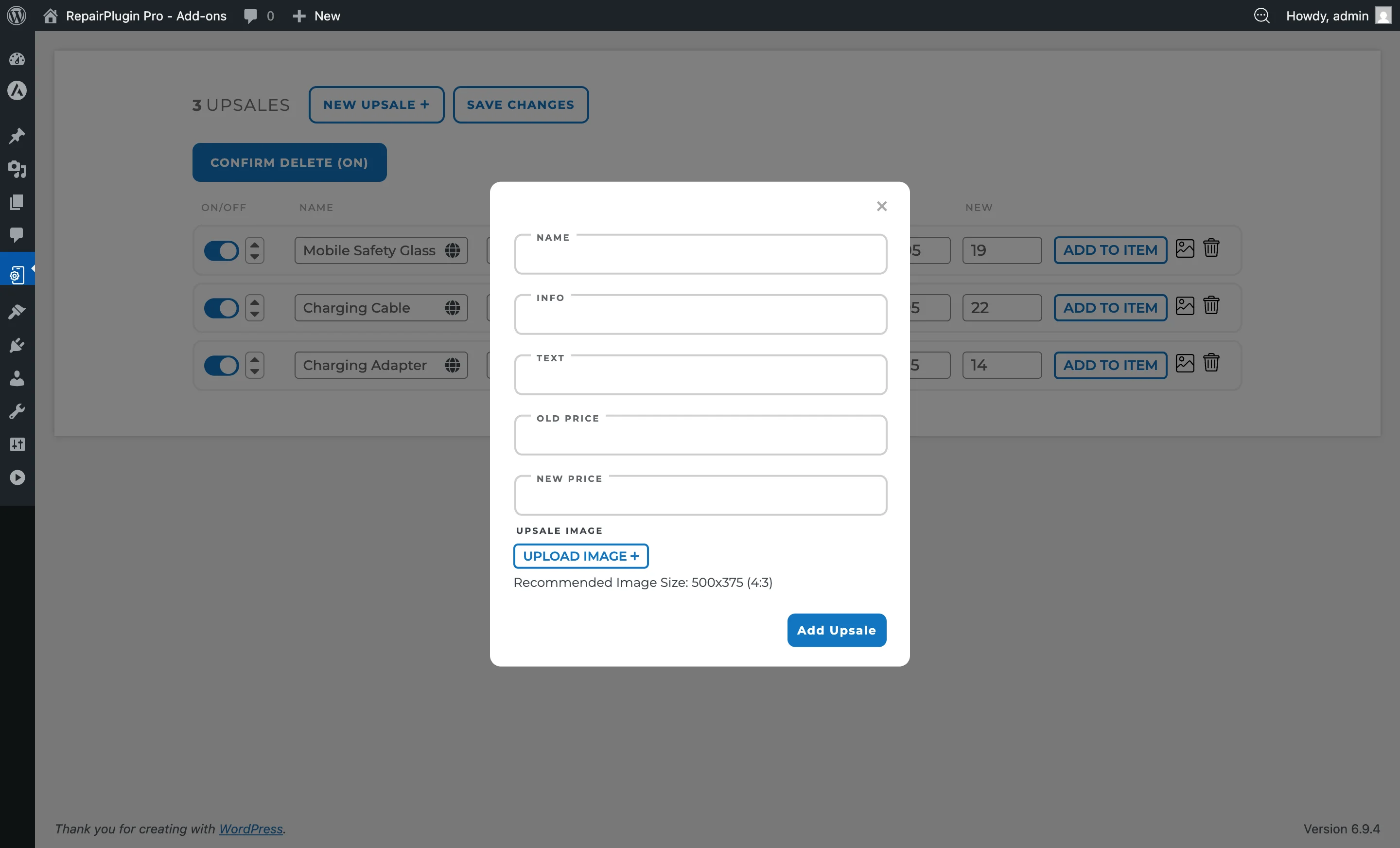
- Une boîte de dialogue s'ouvre avec les champs suivants :
- Name — le nom du produit ou de l'accessoire (par ex. "Protection d'écran en verre trempé").
- Info — une courte ligne d'information affichée à côté de la vente additionnelle (par ex. "Compatible avec tous les modèles iPhone 15").
- Text — un texte descriptif pour l'article de vente additionnelle.
- Old Price — le prix original/public (affiché barré pour suggérer une économie).
- New Price — le prix remisé que vous proposez.
- Upsale Image — téléchargez une image du produit (taille recommandée : 500x375 pixels, ratio 4:3).
- Cliquez sur Add Upsale pour enregistrer le nouvel article.
Connecter une vente additionnelle à des modèles spécifiques
Une fois que vous avez créé une vente additionnelle, vous devez la lier aux modèles où elle doit apparaître :
- Trouvez la vente additionnelle dans la liste.
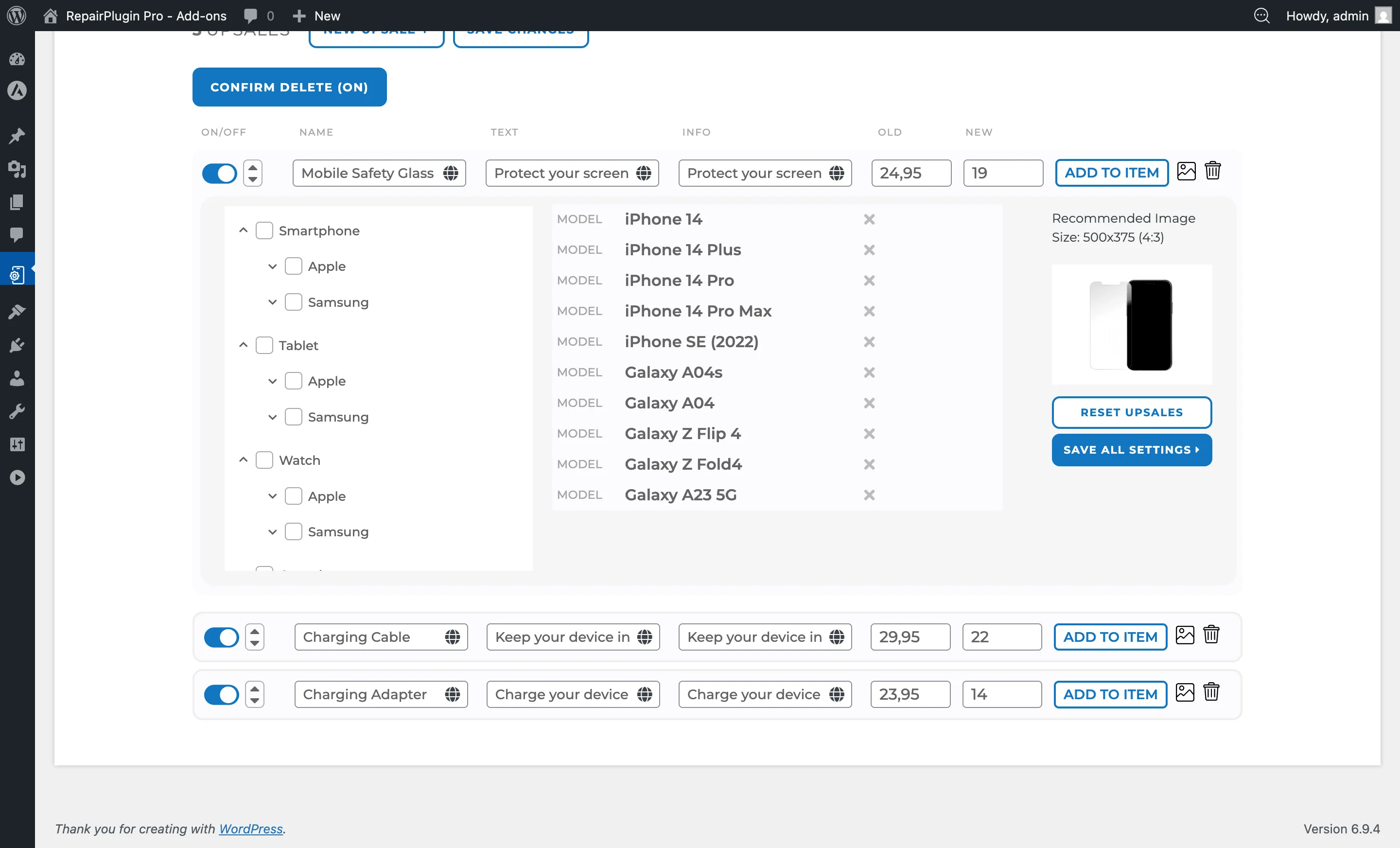
- Cliquez sur le bouton Add To Item sur la ligne de la vente additionnelle.
- La ligne se déplie pour afficher un arbre de toutes les catégories, marques et modèles.
- Utilisez les cases à cocher pour sélectionner :
- Une catégorie entière (sélectionne toutes les marques et modèles à l'intérieur).
- Une marque spécifique (sélectionne tous les modèles de cette marque).
- Des modèles individuels (pour un ciblage précis).
- Cliquez sur Save pour enregistrer les connexions de modèles.
Modifier une vente additionnelle existante
- Trouvez la vente additionnelle dans la liste.
- Modifiez n'importe quel champ directement dans la ligne :
- Name, Text, Info — champs de texte modifiables. Chaque champ prend en charge les traductions (cliquez sur l'icône globe pour ajouter des traductions dans d'autres langues).
- Old Price / New Price — champs de prix modifiables.
- Pour changer l'image, cliquez sur le bouton de téléchargement d'image (icône d'image) sur la ligne de la vente additionnelle et sélectionnez un nouveau fichier.
- Cliquez sur Save Changes en haut de la page pour enregistrer toutes vos modifications.
Activer ou désactiver une vente additionnelle
- Utilisez l'interrupteur à gauche de la ligne de la vente additionnelle pour l'activer ou la désactiver.
- Cliquez sur Save Changes. Les ventes additionnelles désactivées ne sont pas affichées aux clients.
Réorganiser les ventes additionnelles
- Glissez-déposez les lignes de vente additionnelle en utilisant les poignées de tri pour modifier l'ordre d'affichage.
- Cliquez sur Save Changes pour enregistrer.
- Les ventes additionnelles apparaissent sur votre site web dans l'ordre que vous avez défini.
Supprimer une vente additionnelle
- Cliquez sur l'icône de corbeille sur la ligne de la vente additionnelle.
- Si la fonction de sécurité "Confirm Delete (ON)" est active (c'est le paramètre par défaut), une boîte de confirmation apparaît.
- Confirmez la suppression. La vente additionnelle est définitivement supprimée avec toutes ses connexions de modèles.
Astuce : Vous pouvez désactiver le bouton Confirm Delete (ON) en haut de la page pour ignorer la boîte de confirmation. Attention — les ventes additionnelles sont supprimées immédiatement lorsque cette fonction de sécurité est désactivée.
Référence des paramètres
| Paramètre | Description | Par défaut | Le client voit |
|---|---|---|---|
| Upsale Name | Définit le nom d'affichage du produit ou accessoire de vente additionnelle | vide | Le titre principal de l'article de vente additionnelle sur le formulaire de réservation. |
| Upsale Info | Fournit une ligne d'information secondaire pour la vente additionnelle (par ex. notes de compatibilité) | vide | Texte complémentaire affiché à côté du nom de la vente additionnelle. |
| Upsale Text | Fournit une description plus longue pour l'article de vente additionnelle | vide | La description du produit sur le formulaire de réservation. |
| Old Price | Définit le prix original/public de l'article de vente additionnelle. Affiché barré pour indiquer une remise. Astuce : Même une petite différence entre l'ancien et le nouveau prix rend l'offre plus attractive. Les clients sont plus susceptibles d'ajouter un accessoire lorsqu'ils voient qu'ils font une bonne affaire. | 0 | Un prix original barré à côté du nouveau prix, créant une remise visuelle claire. |
| New Price | Définit le prix réel que les clients paient lorsqu'ils ajoutent cette vente additionnelle à leur réservation | 0 | Le prix de vente actuel. Ce montant est ajouté au total de la réservation lorsqu'ils sélectionnent la vente additionnelle. |
| Upsale Active | Contrôle si cette vente additionnelle est visible sur votre site web | activé | Lorsque désactivé, la vente additionnelle est masquée même si elle est liée à des modèles. |
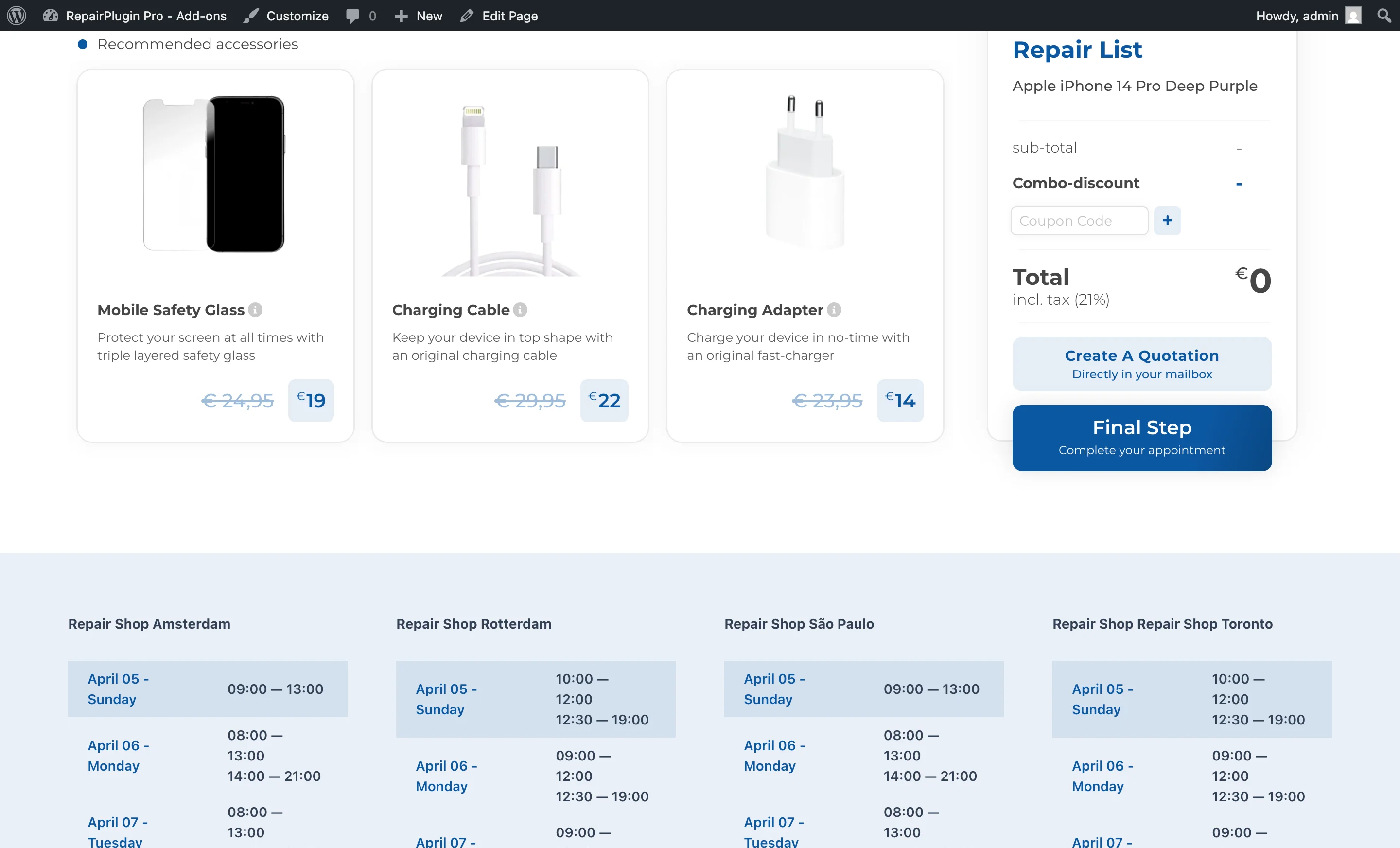
| Upsale Image | Associe une photo de produit à l'article de vente additionnelle. Taille recommandée : 500x375 pixels (ratio 4:3) | image par défaut | L'image du produit à l'étape de sélection des ventes additionnelles du formulaire de réservation. |
| Upsale Position | Contrôle l'ordre d'affichage des articles de vente additionnelle sur votre site web | ordre de création | Les ventes additionnelles apparaissent dans l'ordre que vous avez défini sur le formulaire de réservation. |
| Model Connections | Lie la vente additionnelle à des modèles d'appareils spécifiques. La vente additionnelle n'apparaît que pour les clients qui ont sélectionné l'un des modèles liés | aucun modèle sélectionné | Seules les ventes additionnelles pertinentes pour l'appareil choisi. Si aucun modèle n'est lié, la vente additionnelle n'apparaît pas du tout. |
Questions fréquentes
Dois-je lier une vente additionnelle à des modèles spécifiques ?
Oui. Si vous ne liez pas une vente additionnelle à des modèles, elle n'apparaîtra pas sur votre site web. Vous pouvez sélectionner des catégories ou des marques entières pour couvrir rapidement de nombreux modèles à la fois.
Puis-je afficher une remise sur une vente additionnelle ?
Oui. Saisissez le prix original dans le champ "Old Price" et le prix remisé dans le champ "New Price". Vos clients voient l'ancien prix barré à côté du nouveau prix.