
Filtros de series
Configura botones de filtro por serie en RepairPlugin para que los clientes encuentren su modelo de dispositivo más rápido — ideal para marcas con muchos modelos.
series filtersmodel filteringfrontend navigationsearch filters
¿Qué puedes hacer con esto?
- Acelera la selección de dispositivo — ofrece a los clientes botones de filtro con un solo clic en lugar de hacerles desplazarse por una larga lista de modelos.
- Agrupa modelos por serie — crea filtros como "iPhone 15", "iPhone 14" o "Galaxy A" para que los clientes puedan reducir sus opciones al instante.
- Personaliza por marca — configura filtros diferentes para cada marca (por ejemplo, filtros por serie para Apple, filtros por línea de modelo para Samsung).
- Controla el orden — arrastra y suelta los filtros para organizarlos en el orden que mejor funcione para tus clientes.
Dónde encontrarlo
- En la barra lateral del administrador de WordPress, haz clic en RepairPlugin.
- Haz clic en Categories en el submenú.
- Busca la marca para la que quieras configurar los filtros.
- Haz clic en el botón Filter en la fila de la marca.
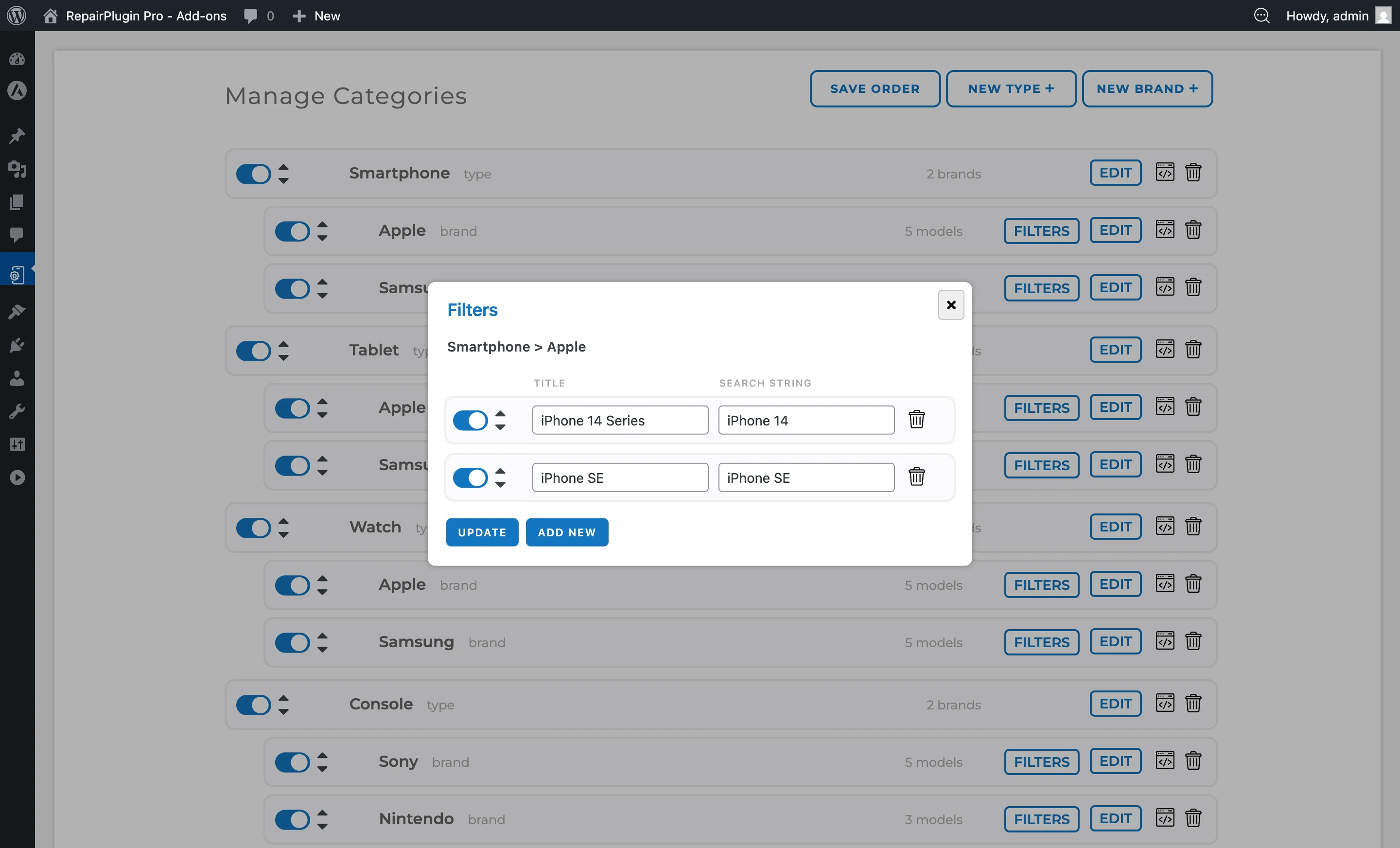
- Se abre un popup mostrando el editor de filtros de serie para esa marca.
https://www.repairplugin.com/book-a-repair#models
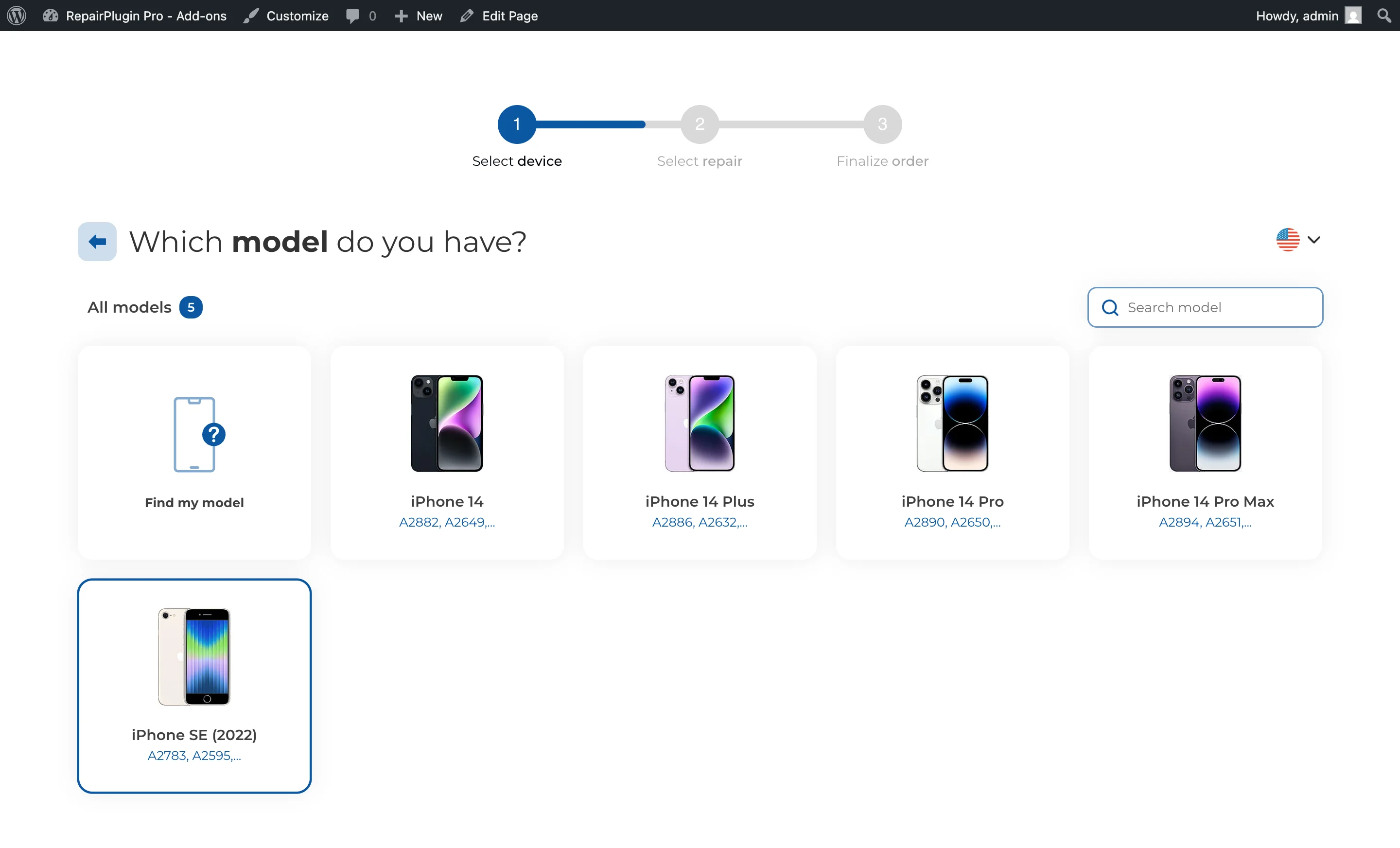
https://www.repairplugin.com/wp-admin/admin.php?page=wp_repair_manage_categories
Cómo configurarlo
Añadir un nuevo filtro de serie
- Ve a la página de Categories y haz clic en el botón Filter en la marca deseada.
- En el popup del editor de filtros, haz clic en Add Filter para crear una nueva fila de filtro.
- Rellena los dos campos requeridos:
- Name — la etiqueta que se muestra en el botón de filtro (por ejemplo, "Serie iPhone 15").
- Search String — el texto utilizado para hacer coincidir los nombres de los modelos (por ejemplo, "iPhone 15"). Funciona exactamente como escribir en la barra de búsqueda de modelos.
- Haz clic en Save para guardar el filtro.
Ejemplo: Para mostrar todos los modelos de iPhone X, introduce "Serie iPhone X" como nombre e "iPhone X" como cadena de búsqueda. Esto coincide con todos los modelos que contienen "iPhone X" en su nombre (por ejemplo, iPhone X, iPhone XR, iPhone XS, iPhone XS Max).
Editar un filtro existente
- Abre el popup de filtros para la marca.
- Cambia los campos Name o Search String directamente.
- Haz clic en Save para aplicar tus cambios.
Activar o desactivar un filtro
- Abre el popup de filtros para la marca.
- Usa el interruptor en la fila del filtro para activarlo o desactivarlo.
- Haz clic en Save. Los filtros desactivados se mantienen guardados pero no aparecen en tu sitio web.
Reordenar filtros
- Abre el popup de filtros para la marca.
- Arrastra y suelta las filas de filtro para cambiar su orden de visualización.
- Haz clic en Save. Los filtros aparecen en tu sitio web en el orden que hayas establecido.
Eliminar un filtro
- Abre el popup de filtros para la marca.
- Haz clic en el botón de papelera en la fila del filtro.
- El filtro se elimina. Haz clic en Save para confirmar.
Referencia de ajustes
| Ajuste | Descripción | Por defecto | El cliente ve |
|---|---|---|---|
| Filter Name (Title) | Establece la etiqueta que se muestra en el botón de filtro para esta serie | vacío | Un botón clicable encima de la lista de modelos. Al hacer clic, filtra los modelos para mostrar solo los dispositivos que coinciden. |
| Search String | Define el patrón de texto utilizado para hacer coincidir los nombres de los modelos. Cuando un cliente hace clic en el filtro, solo se muestran los modelos cuyos nombres contienen esta cadena Consejo: Mantén las cadenas de búsqueda lo suficientemente amplias para capturar todos los modelos de una serie. "iPhone 15" captura las cuatro variantes del iPhone 15, mientras que "iPhone 15 Pro" solo coincidiría con dos. | vacío | La lista de modelos filtrada — solo aparecen los modelos que coinciden. Se admiten coincidencias parciales, así que "iPhone 15" coincide con "iPhone 15 Pro" y "iPhone 15 Pro Max" también. |
| Filter Active | Controla si este botón de filtro aparece en tu sitio web | on | Cuando se desactiva, el botón de filtro se oculta pero el filtro se mantiene guardado en el panel de administración. |
| Filter Position | Controla el orden de visualización de los botones de filtro en tu sitio web | orden de creación | Los botones de filtro aparecen en el orden que hayas establecido, de izquierda a derecha en la página de selección de modelos. |
| Brand Association | Vincula el filtro a una marca específica. Los filtros solo aparecen en la página de modelos cuando los clientes navegan por esa marca | establecido automáticamente | Cada marca tiene su propio conjunto independiente de filtros de serie. |
Preguntas frecuentes
¿Los filtros de serie coinciden con texto parcial?
Sí. El filtro utiliza una búsqueda parcial que no distingue entre mayúsculas y minúsculas. Por ejemplo, una cadena de búsqueda "Pro" coincide con "iPhone 15 Pro", "iPhone 15 Pro Max" y "MacBook Pro 14". El filtro comprueba si el nombre del modelo contiene la cadena de búsqueda en cualquier parte.