
Gestión de categorías
Organiza tu catálogo de dispositivos con categorías y marcas en RepairPlugin — la base que los clientes ven cuando inician una reserva.
¿Qué puedes hacer con esto?
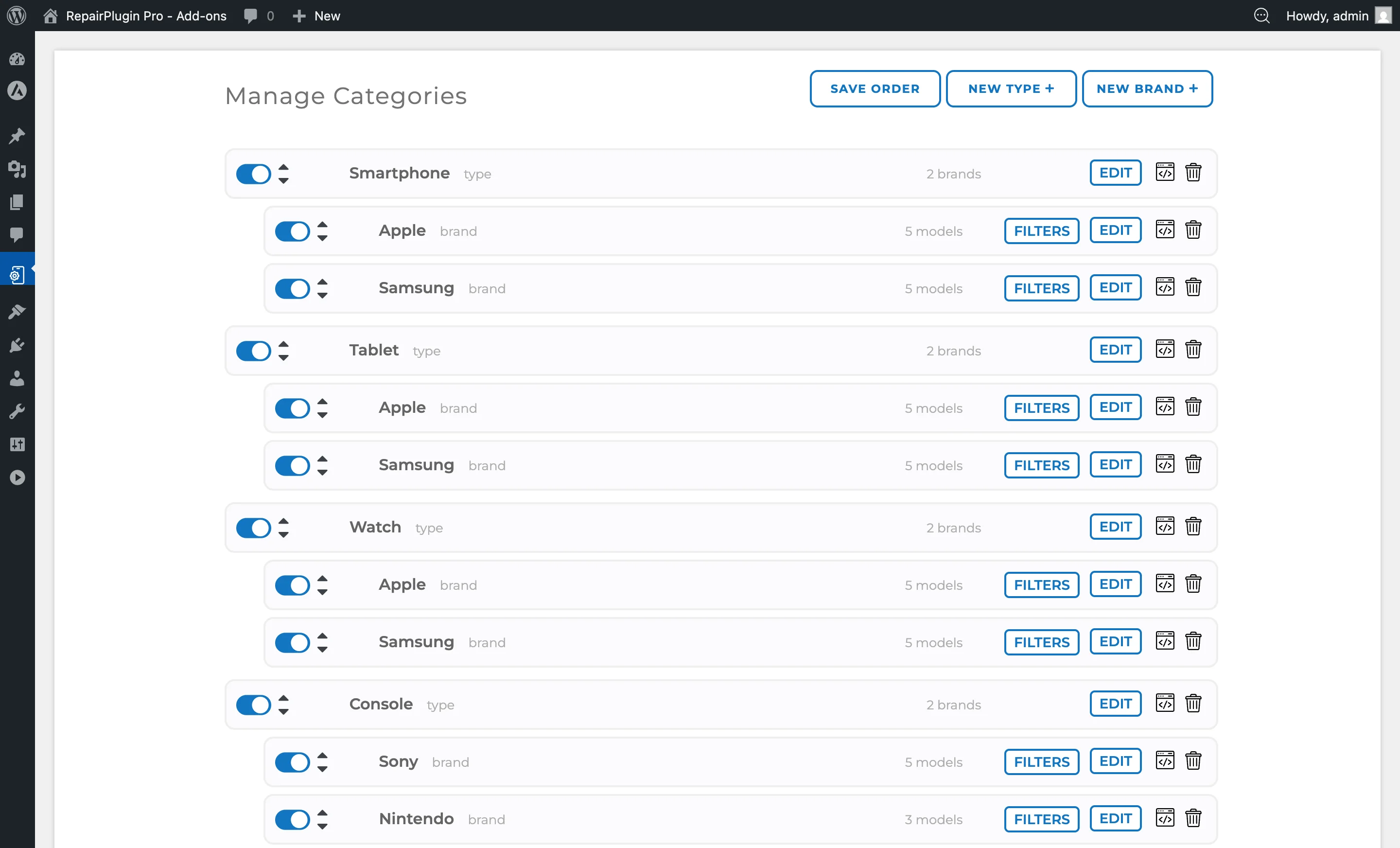
- Organiza tu catálogo — configura una estructura clara de dos niveles con tipos de dispositivo en la parte superior y marcas debajo, para que los clientes encuentren rápidamente su dispositivo.
- Controla lo que es visible — activa y desactiva categorías o marcas completas con un solo interruptor, ocultando o mostrando al instante todos los modelos relacionados.
- Personaliza el orden — arrastra y suelta categorías y marcas para ordenarlas como tenga más sentido para tu tienda.
- Añade imágenes de marca — sube imágenes para cada categoría y marca para que el formulario de reserva tenga un aspecto profesional.
- Genera shortcodes — copia un shortcode para cualquier categoría o marca y colócalo en cualquier página de WordPress.
Dónde encontrarlo
- En la barra lateral del administrador de WordPress, haz clic en RepairPlugin.
- Haz clic en Categories en el submenú.
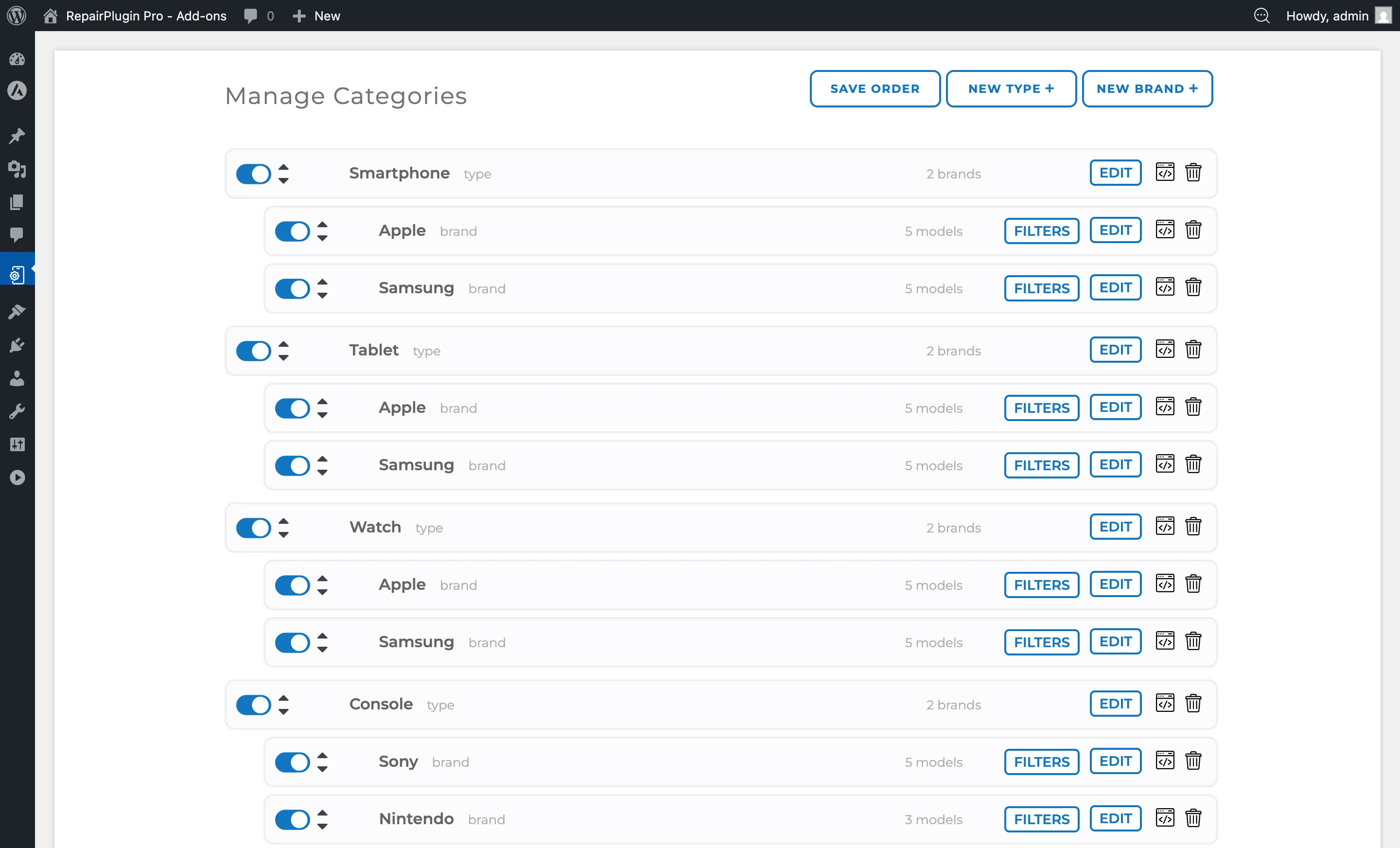
- Se abre la página "Manage Categories", mostrando todas las categorías existentes con sus marcas anidadas.
Cómo configurarlo
Añadir una nueva categoría (tipo de dispositivo)
- En la página de Categories, haz clic en el botón New Type (arriba a la derecha).
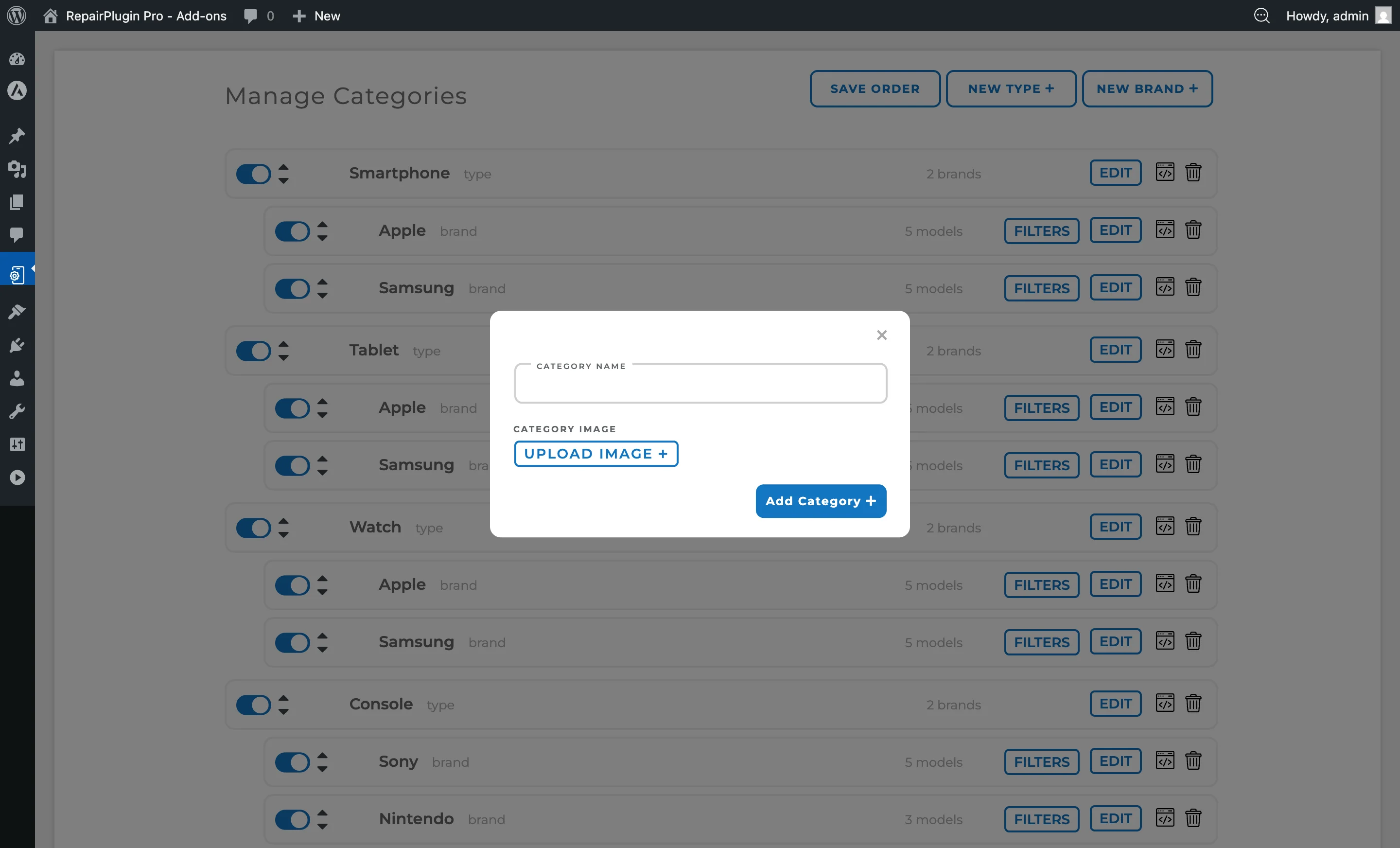
- Se abre un diálogo con los siguientes campos:
- Category Name — introduce el nombre del tipo de dispositivo (por ejemplo, "Smartphone", "Tablet", "Consola de juegos").
- Category Image — haz clic en Upload Image para seleccionar un archivo de imagen (máximo recomendado 150px).
- Haz clic en Add Category para guardar.
Editar una categoría
- Busca la categoría en la lista.
- Haz clic en el botón Edit en la fila de la categoría.
- La fila se expande mostrando:
- La imagen actual de la categoría con la opción de subir una nueva o eliminar la existente.
- El nombre de la categoría (editable directamente en la cabecera de la fila).
- Realiza tus cambios y haz clic en Save All Settings.
Activar o desactivar una categoría
- Usa el interruptor en el lado izquierdo de la fila de la categoría para activarla o desactivarla.
- Haz clic en el botón Save Order en la parte superior de la página para guardar.
- Las categorías desactivadas (y todas sus marcas y modelos) no aparecerán en tu sitio web.
Reordenar categorías
- Usa las flechas de ordenación (arriba/abajo) en el lado izquierdo de cada fila de categoría para cambiar el orden.
- Alternativamente, arrastra y suelta las categorías en el orden deseado.
- Haz clic en el botón Save Order para guardar.
Eliminar una categoría
- Haz clic en el icono de papelera en la fila de la categoría.
- Confirma la eliminación cuando se te solicite.
- Advertencia: Eliminar una categoría borra todas las marcas, modelos, reparaciones y datos relacionados. Esta acción no se puede deshacer.
Añadir una nueva marca
- Haz clic en el botón New Brand (arriba a la derecha).
- Se abre un diálogo:
- Choose Category — selecciona la categoría padre (tipo de dispositivo) del desplegable.
- Brand Name — introduce el nombre de la marca (por ejemplo, "Apple", "Samsung").
- Brand Image — haz clic en Upload Image para subir un logotipo de marca (máximo recomendado 150px).
- Haz clic en Add Brand para guardar.
Editar una marca
- Busca la marca bajo su categoría padre.
- Haz clic en el botón Edit en la fila de la marca.
- La fila se expande mostrando la imagen de la marca y los controles de subida.
- Edita el nombre de la marca directamente en la cabecera de la fila.
- Haz clic en Save All Settings.
Activar o desactivar una marca
- Usa el interruptor en la fila de la marca para activarla o desactivarla.
- Haz clic en Save Order para guardar.
- Las marcas desactivadas (y todos sus modelos) no aparecerán en tu sitio web.
Reordenar marcas
- Usa las flechas de ordenación en la fila de la marca, o arrastra y suelta.
- Haz clic en Save Order para guardar.
Eliminar una marca
- Haz clic en el icono de papelera en la fila de la marca.
- Confirma la eliminación cuando se te solicite.
- Advertencia: Eliminar una marca borra todos los modelos, reparaciones y datos relacionados. Esta acción no se puede deshacer.
Copiar un shortcode
Cada categoría y marca tiene un botón de shortcode (icono de código) que copia un shortcode al portapapeles:
- Shortcode de categoría:
[categories code=category_XXXXX] - Shortcode de marca:
[brands code=brand_XXXXX]
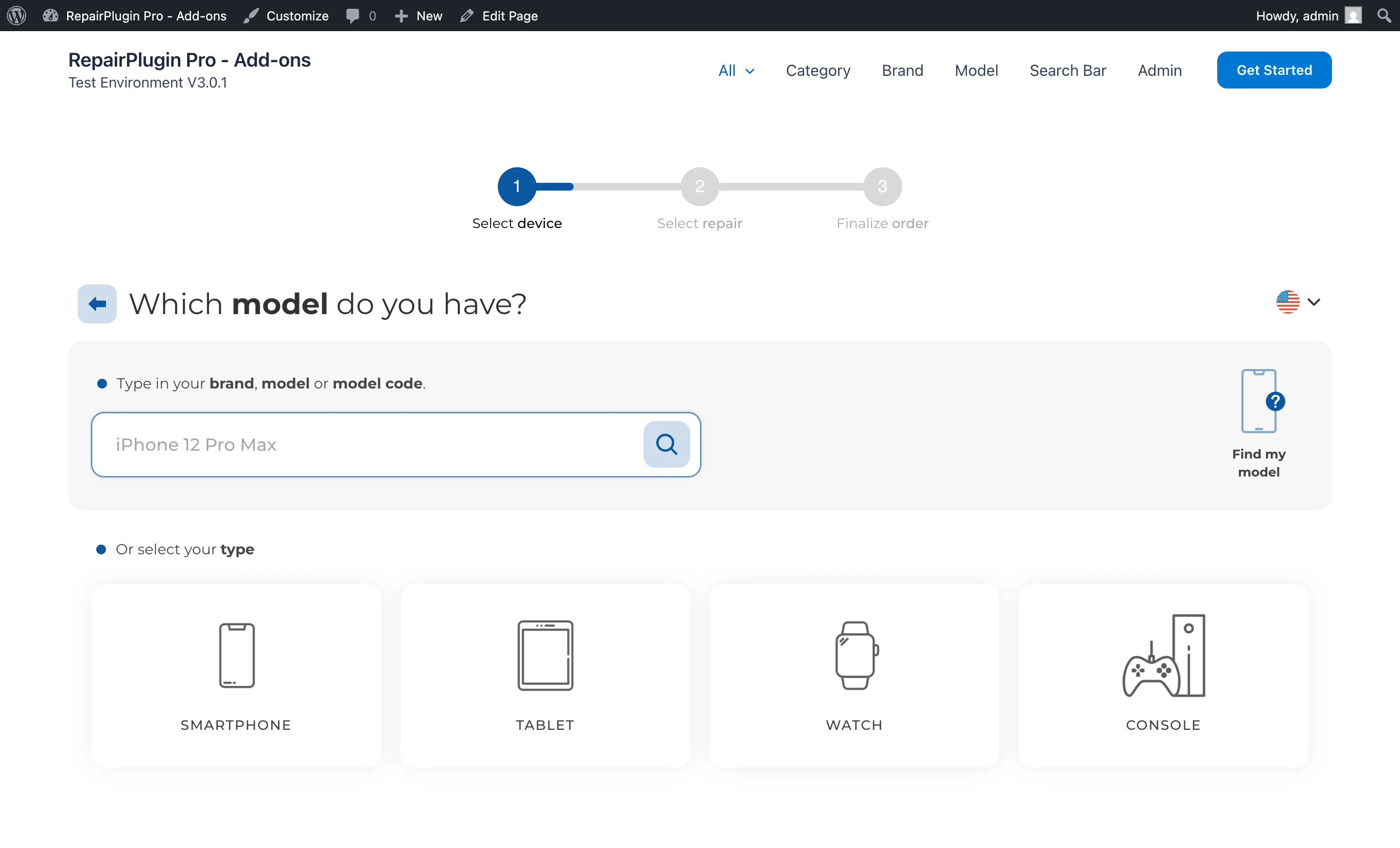
Coloca estos shortcodes en cualquier página de WordPress para mostrar un widget de selección de una categoría o marca específica.
Referencia de ajustes
| Ajuste | Descripción | Por defecto | El cliente ve |
|---|---|---|---|
| Category Name | Establece el nombre de visualización del tipo de dispositivo | vacío | El nombre de la categoría aparece como etiqueta en el paso de selección de categoría del formulario de reserva. |
| Category Image | Asocia una imagen o icono a la categoría | ninguna | La imagen aparece junto al nombre de la categoría en el formulario de reserva. El tamaño máximo recomendado es 150px. |
| Category Active | Controla si la categoría es visible en tu sitio web | on | Cuando se desactiva, la categoría, todas sus marcas y todos sus modelos se ocultan del formulario de reserva. |
| Brand Name | Establece el nombre de visualización de la marca dentro de una categoría | vacío | El nombre de la marca aparece como etiqueta en el paso de selección de marca, después de que el cliente elige una categoría. |
| Brand Image | Asocia una imagen o logotipo a la marca | ninguna | La imagen aparece junto al nombre de la marca en el formulario de reserva. El tamaño máximo recomendado es 150px. |
| Brand Active | Controla si la marca es visible en tu sitio web | on | Cuando se desactiva, la marca y todos sus modelos se ocultan del formulario de reserva. |
| Category / Brand Position | Controla el orden de visualización de categorías y marcas en el panel de administración y en tu sitio web | orden de creación | Las categorías y marcas aparecen en el orden que hayas configurado. |
Preguntas frecuentes
¿Necesito crear categorías y marcas antes de poder añadir modelos?
Sí. Cada modelo pertenece a una marca, y cada marca pertenece a una categoría. Crea primero las categorías, luego las marcas y después los modelos. Si usas la función de Download Libraries para importar modelos, las categorías y marcas se crean automáticamente.
¿Qué pasa cuando desactivo una categoría?
Todas las marcas y modelos bajo esa categoría también se ocultan de tu sitio web. Los datos no se eliminan — vuelve a activar la categoría y todo reaparecerá.
¿Qué pasa si elimino una marca que tiene modelos?
Eliminar una marca borra permanentemente todos sus modelos, reparaciones, atributos de reparación y precios específicos por ubicación. Esta acción no se puede deshacer. Aparece un popup de confirmación antes de eliminar. Considera desactivar la marca en su lugar si quieres conservar los datos.
¿Puedo reordenar categorías, marcas y modelos?
Sí. Puedes arrastrar y soltar categorías, marcas y modelos para cambiar su orden de visualización. El formulario de reserva del frontend respeta este orden.