
Ventas adicionales y accesorios
Aumenta tu valor medio de pedido con ventas adicionales y accesorios en RepairPlugin — ofrece protectores de pantalla, fundas y más durante el proceso de reserva.
¿Qué puedes hacer con esto?
- Venta cruzada de productos relevantes — muestra ofertas de accesorios después de que un cliente elige su dispositivo y reparación, justo cuando es más probable que añadan extras.
- Segmenta por dispositivo — vincula cada venta adicional a modelos específicos para que los clientes solo vean accesorios que encajan con su dispositivo.
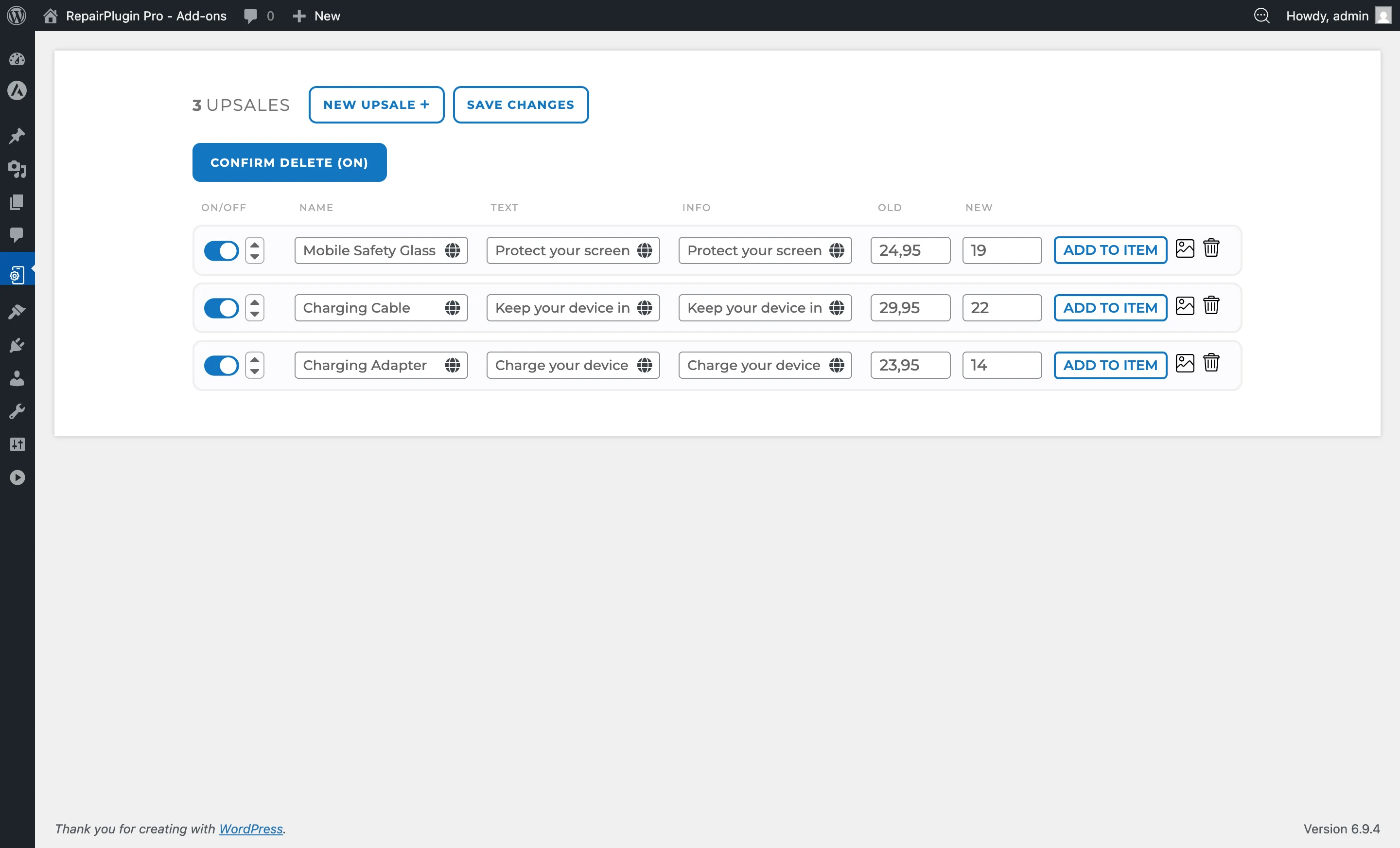
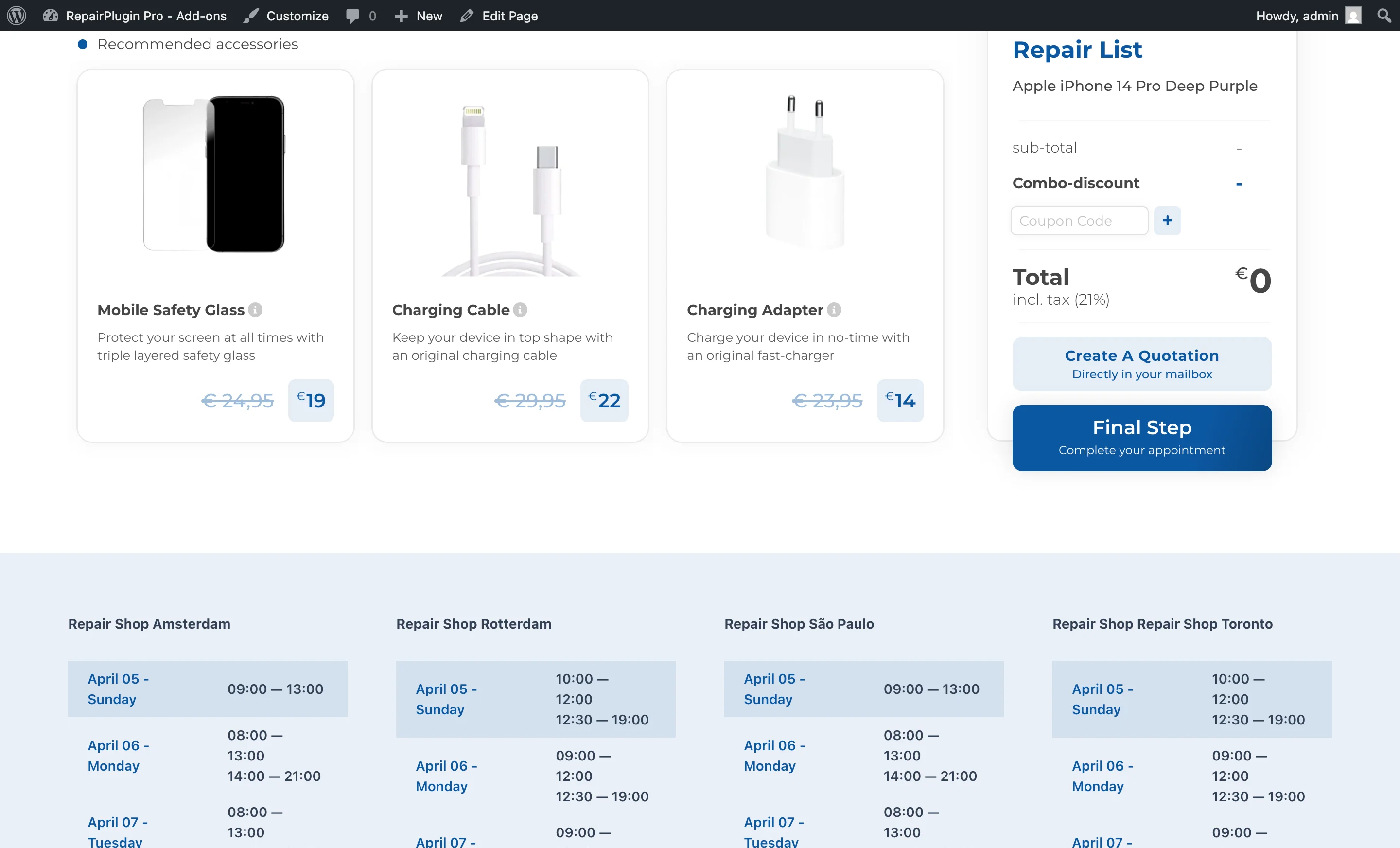
- Destaca descuentos — muestra un precio antiguo tachado junto al nuevo precio para que las ofertas resalten.
- Mantenlo organizado — arrastra y suelta los artículos de venta adicional para controlar el orden en que aparecen, y actívalos o desactívalos según cambie el stock.
Dónde encontrarlo
- En la barra lateral del administrador de WordPress, haz clic en RepairPlugin.
- Haz clic en Upsales en el submenú.
- Se abre la página de gestión de Ventas adicionales, mostrando todos los artículos existentes en una lista ordenable con un contador del total en la parte superior.
Cómo configurarlo
Crear una nueva venta adicional
- En la página de Ventas adicionales, haz clic en el botón New Upsale en la parte superior.
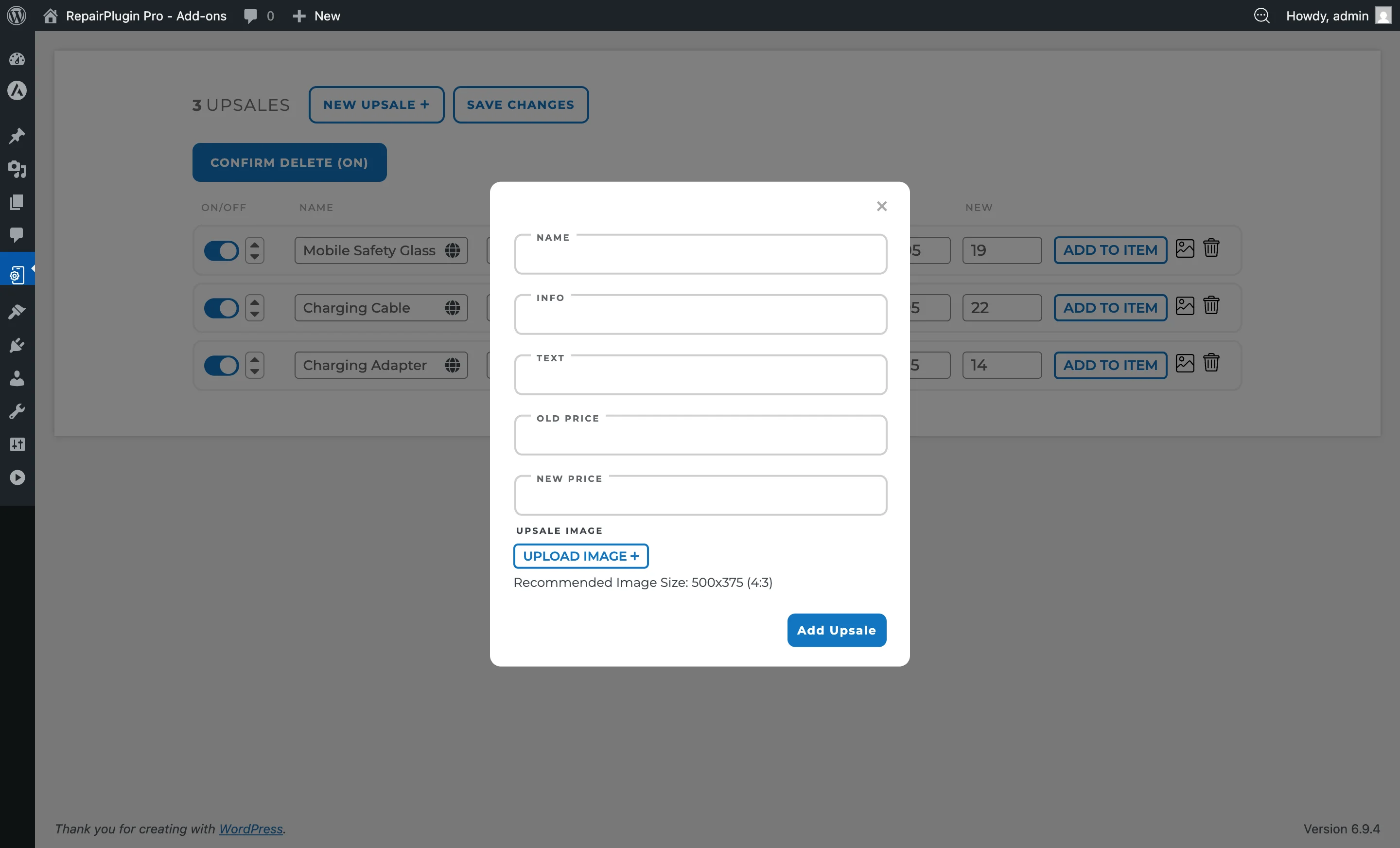
- Se abre un diálogo con los siguientes campos:
- Name — el nombre del producto o accesorio (por ejemplo, "Protector de pantalla de cristal templado").
- Info — una línea de información corta que se muestra junto a la venta adicional (por ejemplo, "Compatible con todos los modelos iPhone 15").
- Text — un texto descriptivo para el artículo de venta adicional.
- Old Price — el precio original/de venta al público (se muestra tachado para sugerir ahorro).
- New Price — el precio con descuento que ofreces.
- Upsale Image — sube una imagen del producto (tamaño recomendado: 500x375 píxeles, proporción 4:3).
- Haz clic en Add Upsale para guardar el nuevo artículo.
Conectar una venta adicional a modelos específicos
Una vez que hayas creado una venta adicional, necesitas vincularla a los modelos donde debe aparecer:
- Busca la venta adicional en la lista.
- Haz clic en el botón Add To Item en la fila de la venta adicional.
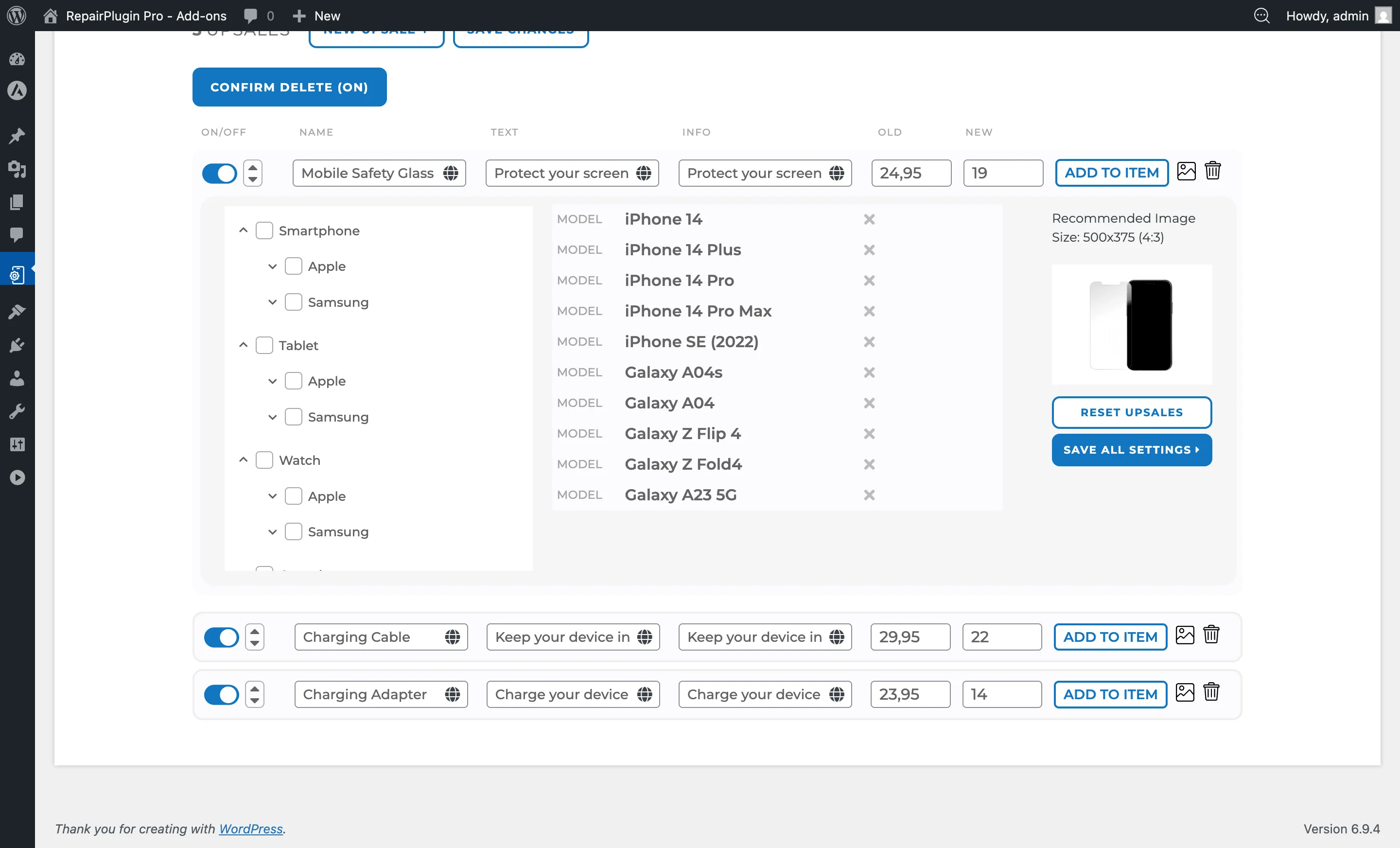
- La fila se expande mostrando un árbol de todas las categorías, marcas y modelos.
- Usa las casillas de verificación para seleccionar:
- Una categoría completa (selecciona todas las marcas y modelos dentro de ella).
- Una marca específica (selecciona todos los modelos de esa marca).
- Modelos individuales (para una segmentación precisa).
- Haz clic en Save para guardar las conexiones de modelo.
Editar una venta adicional existente
- Busca la venta adicional en la lista.
- Edita cualquier campo directamente en la fila:
- Name, Text, Info — campos de texto editables. Cada campo admite traducciones (haz clic en el icono del globo para añadir traducciones en otros idiomas).
- Old Price / New Price — campos de precio editables.
- Para cambiar la imagen, haz clic en el botón de subida de imagen (icono de imagen) en la fila de la venta adicional y selecciona un nuevo archivo.
- Haz clic en Save Changes en la parte superior de la página para guardar todas tus ediciones.
Activar o desactivar una venta adicional
- Usa el interruptor en el lado izquierdo de la fila de la venta adicional para activarla o desactivarla.
- Haz clic en Save Changes. Las ventas adicionales desactivadas no se muestran a los clientes.
Reordenar ventas adicionales
- Arrastra y suelta las filas de venta adicional usando los controladores de ordenación para cambiar el orden de visualización.
- Haz clic en Save Changes para guardar.
- Las ventas adicionales aparecen en tu sitio web en el orden que hayas establecido.
Eliminar una venta adicional
- Haz clic en el icono de papelera en la fila de la venta adicional.
- Si la función de seguridad "Confirm Delete (ON)" está activa (es el valor por defecto), aparece un diálogo de confirmación.
- Confirma la eliminación. La venta adicional se elimina permanentemente junto con todas sus conexiones de modelo.
Consejo: Puedes desactivar el botón Confirm Delete (ON) en la parte superior de la página para omitir el diálogo de confirmación. Ten cuidado — las ventas adicionales se eliminan inmediatamente cuando esta función de seguridad está desactivada.
Referencia de ajustes
| Ajuste | Descripción | Por defecto | El cliente ve |
|---|---|---|---|
| Upsale Name | Establece el nombre de visualización del producto o accesorio de venta adicional | vacío | El título principal del artículo de venta adicional en el formulario de reserva. |
| Upsale Info | Proporciona una línea de información secundaria para la venta adicional (por ejemplo, notas de compatibilidad) | vacío | Texto de apoyo que se muestra junto al nombre de la venta adicional. |
| Upsale Text | Proporciona una descripción más larga para el artículo de venta adicional | vacío | La descripción del producto en el formulario de reserva. |
| Old Price | Establece el precio original/de venta al público del artículo de venta adicional. Se muestra tachado para indicar un descuento Consejo: Incluso una pequeña diferencia entre el precio antiguo y el nuevo hace que la oferta resulte más atractiva. Los clientes son más propensos a añadir un accesorio cuando ven que están consiguiendo una ganga. | 0 | Un precio original tachado junto al nuevo precio, creando un descuento visual claro. |
| New Price | Establece el precio real que pagan los clientes cuando añaden esta venta adicional a su reserva | 0 | El precio de venta actual. Esta cantidad se añade al total de la reserva cuando seleccionan la venta adicional. |
| Upsale Active | Controla si esta venta adicional es visible en tu sitio web | on | Cuando se desactiva, la venta adicional se oculta incluso si está vinculada a modelos. |
| Upsale Image | Asocia una foto del producto al artículo de venta adicional. El tamaño recomendado es 500x375 píxeles (proporción 4:3) | placeholder image | La imagen del producto en el paso de selección de ventas adicionales del formulario de reserva. |
| Upsale Position | Controla el orden de visualización de los artículos de venta adicional en tu sitio web | orden de creación | Las ventas adicionales aparecen en el orden que hayas establecido en el formulario de reserva. |
| Model Connections | Vincula la venta adicional a modelos de dispositivo específicos. La venta adicional solo aparece para los clientes que han seleccionado uno de los modelos vinculados | ningún modelo seleccionado | Solo las ventas adicionales relevantes para su dispositivo elegido. Si no hay modelos vinculados, la venta adicional no aparece en absoluto. |
Preguntas frecuentes
¿Tengo que vincular una venta adicional a modelos específicos?
Sí. Si no vinculas una venta adicional a ningún modelo, no aparecerá en tu sitio web. Puedes seleccionar categorías o marcas completas para cubrir rápidamente muchos modelos a la vez.
¿Puedo mostrar un descuento en una venta adicional?
Sí. Introduce el precio original en el campo "Old Price" y el precio con descuento en el campo "New Price". Tus clientes verán el precio antiguo tachado junto al nuevo precio.