
Configurar la información de la empresa
Configura el nombre de tu empresa, logo, ubicaciones y horarios de apertura en RepairPlugin para que los clientes vean datos de negocio precisos en todas partes.
¿Qué puedes hacer con esto?
- Muestra los datos de tu negocio en todas partes -- El nombre de tu empresa, logo e información de contacto aparecen automáticamente en presupuestos, correos y la interfaz de reserva
- Establece horarios de apertura por ubicación -- Controla qué franjas horarias pueden reservar los clientes definiendo cuándo está abierta cada tienda
- Gestiona múltiples ubicaciones -- Añade tantas ubicaciones de tienda como necesites, cada una con su propio horario, correo y dirección
- Ayuda a los clientes a encontrarte -- Añade un enlace de Google Maps para que los clientes puedan navegar a tu taller con un solo clic
Dónde encontrarlo
Para llegar:
- Inicia sesión en tu panel de administración de WordPress
- Haz clic en RepairPlugin en la barra lateral izquierda
- Haz clic en Settings en el submenú
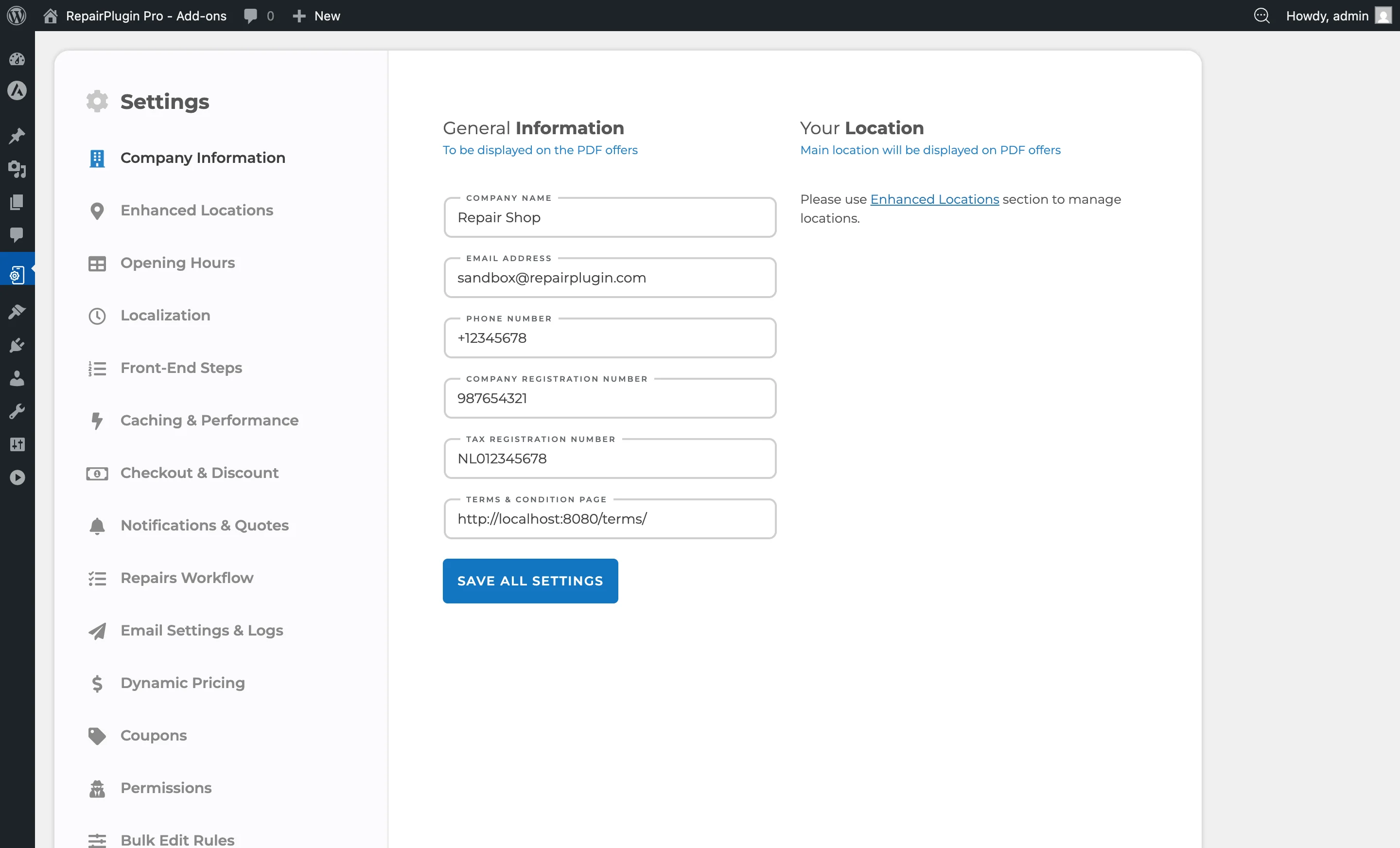
- La sección Company Information se carga por defecto (es el primer elemento en la barra lateral de Settings)
Cómo configurarlo
Configurar tu ubicación principal
- Navega a RepairPlugin > Settings > Company Information
- Haz clic en la sección Main Location para expandirla
- Rellena los siguientes campos:
Datos de la empresa:
- Introduce el Company Name como debe aparecer para los clientes
- Introduce el Company Email para contacto general
- Introduce el Company Phone Number
- Sube tu Company Logo (se muestra en presupuestos y correos)
- Opcionalmente, introduce tu Company Registration Number y Tax Registration Number (se usan en presupuestos/facturas)
Datos de la ubicación:
- Introduce el Location Name (por ejemplo, "Tienda principal" o el nombre de tu calle)
- Introduce la Location Address completa, incluyendo calle, ciudad y código postal
Enlace de Google Maps:
- Ve a maps.google.com
- Busca la ubicación de tu negocio
- Haz clic en el botón Share
- Copia el enlace de compartir
- Pega este enlace en el campo Google Maps Link en RepairPlugin
Notificaciones por correo:
- Introduce la dirección de correo que debe recibir las notificaciones de citas para esta ubicación específica
- Puede ser diferente del correo general de la empresa
Teléfono para copias de SMS:
- Este campo solo aparece cuando las notificaciones por SMS están activadas y conectadas con Twilio (consulta SMS y WhatsApp con Twilio)
- Introduce en Phone el número que debe recibir una copia de las notificaciones por SMS de esta ubicación
- Usa el formato internacional, como
+31 6 12345678 - Déjalo en el número de teléfono de tu empresa si no necesitas un número aparte
Horarios de apertura:
- Establece tu hora de apertura y hora de cierre para cada día de la semana
- Establece horarios de descanso (desde/hasta) si tu taller cierra durante el día
- Marca la casilla Closed para cualquier día que no estés abierto
- Estos horarios determinan qué franjas horarias están disponibles para las reservas de clientes
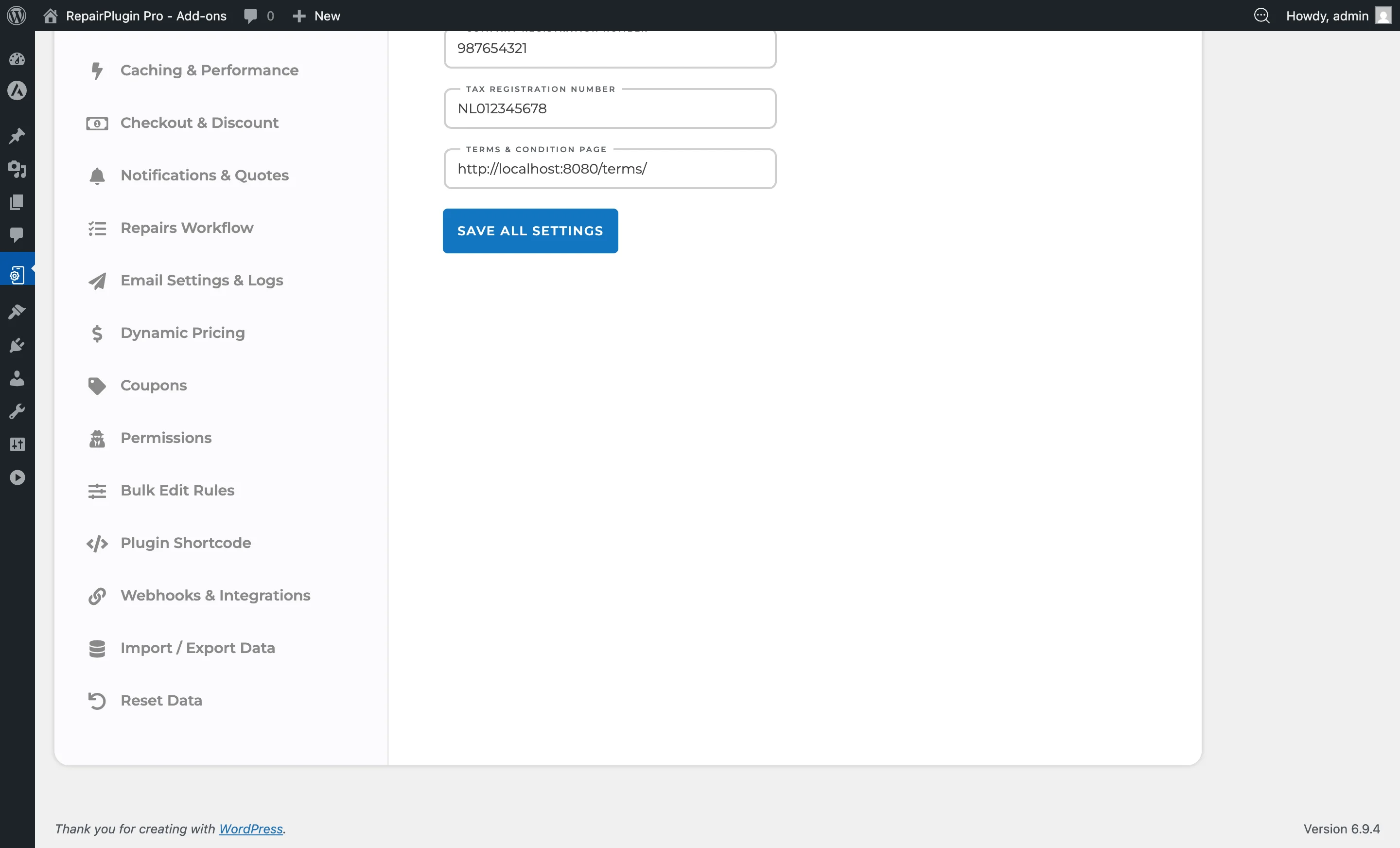
- Haz clic en Update Main Location para guardar tus cambios
Añadir ubicaciones adicionales
Si tienes varios talleres de reparación:
- Navega a RepairPlugin > Settings > Company Information
- Haz clic en Add New Location
- Rellena los detalles de la ubicación, dirección, enlace de Google Maps, correo de notificaciones y horarios de apertura para la nueva ubicación
- Haz clic en Save para crear la ubicación
- Repite para cada ubicación adicional
Cada ubicación tiene su propio horario, dirección de correo y se puede gestionar de forma independiente.
Editar una ubicación existente
- Navega a RepairPlugin > Settings > Company Information
- Haz clic en la ubicación que quieras editar
- Modifica los campos según sea necesario
- Haz clic en Update para guardar tus cambios
Configurar fechas especiales
Para festivos, días de vacaciones u horarios especiales de apertura:
- Navega a RepairPlugin > Settings > Special Dates (en la barra lateral de Settings)
- Añade fechas con horarios modificados o márcalas como cerradas
- Estas anulan el horario semanal regular para esas fechas específicas
Referencia de ajustes
| Ajuste | Descripción | Por defecto | El cliente ve |
|---|---|---|---|
| Company Name | Establece el nombre de la empresa que se usa en todo el plugin | vacío | El nombre de tu empresa en presupuestos PDF, notificaciones por correo y opcionalmente en la interfaz de reserva. |
| Company Email | Establece el correo de contacto principal de la empresa | vacío | Se usa como dirección de remitente para las notificaciones al cliente (si SMTP no está configurado por separado). |
| Company Phone | Almacena el número de teléfono de tu negocio | vacío | Tu número de teléfono en presupuestos y comunicaciones por correo. |
| Company Logo | Establece el logo de la empresa usado para la marca | ninguno | Tu logo en presupuestos PDF y posiblemente en las cabeceras de correo. |
| Company Registration Number | Almacena tu número de registro legal de empresa (por ejemplo, número de CIF) | vacío | Este número en presupuestos PDF y facturas. |
| Tax Registration Number | Almacena tu número de IVA o identificación fiscal | vacío | Este número en presupuestos PDF y facturas. |
| Theme Color | Establece el color de acento principal usado en todo el plugin Consejo: Elige un color que coincida con tu marca. Se aplica a botones y elementos destacados en todo el front-end. | color predeterminado del plugin | Botones, destacados y acentos de la interfaz en el flujo de reserva usan este color. |
| Location Name | Identifica la ubicación de la tienda | vacío | El nombre de la ubicación en el selector de ubicaciones cuando tienes múltiples ubicaciones configuradas. |
| Location Address | Almacena la dirección física de la ubicación | vacío | La dirección al seleccionar una ubicación y en los correos de confirmación. |
| Google Maps Link | Enlaza a la ubicación en Google Maps Consejo: Usa la función "Share" de Google Maps para obtener el enlace correcto. No copies la URL de la barra de direcciones del navegador -- el enlace de compartir es más corto y más fiable. | vacío | Un enlace al mapa clicable en correos y confirmaciones. |
| Location Email | Establece la dirección de correo que recibe las notificaciones de citas para esta ubicación específica | vacío | Nada directamente. Esto determina qué bandeja de entrada recibe las notificaciones de reservas para esta ubicación. |
| Phone (por ubicación) | Establece el número de teléfono que recibe una copia de las notificaciones por SMS de esta ubicación. Introdúcelo en formato internacional, como +31 6 12345678. Solo visible cuando las notificaciones por SMS están activadas y conectadas con Twilio. | el número de teléfono de tu empresa | Nada directamente. Esto determina qué teléfono recibe las copias de SMS de esta ubicación. |
| Opening Hours (per day) | Define cuándo la ubicación está disponible para citas Consejo: No olvides establecer horarios de descanso si tu taller cierra durante la comida. Los clientes no podrán reservar durante las horas de descanso. | todos los días abiertos, sin horarios de descanso establecidos | Solo las franjas horarias dentro de estos horarios aparecen en el calendario del front-end. |
Preguntas frecuentes
¿Cuál es la diferencia entre el correo de la empresa y el correo de una ubicación?
El correo de la empresa es tu dirección de correo predeterminada para todas las notificaciones. Si una ubicación tiene su propio correo configurado, el correo de esa ubicación se usa en lugar del correo de la empresa para las reservas en esa ubicación. Si el correo de una ubicación se deja vacío, el correo de la empresa se usa como respaldo.
¿Por qué veo un error sobre números de teléfono no válidos?
Las notificaciones por SMS están activadas, y el número de teléfono de tu empresa o el de una ubicación no está en formato internacional. Introduce el número como +31 6 12345678. Hasta que lo corrijas, RepairPlugin no puede enviar copias de SMS a la ubicación con el número no válido.