
Lista de verificación previa a la cita
Configura una lista de verificación previa a la cita en RepairPlugin para que los clientes lleguen preparados a su reparación — se muestra en la página de Agradecimiento después de la reserva.
¿Qué puedes hacer con esto?
- Mostrar una lista de verificación de preparación en la página de Agradecimiento justo después de la reserva, cuando los clientes están más comprometidos
- Añadir tantos elementos a la lista como necesites (por ejemplo, "Haz una copia de seguridad de tus datos", "Retira la funda de tu teléfono")
- Reordenar, editar y eliminar elementos en cualquier momento
- Traducir cada elemento de la lista para clientes multilingües
- Activar o desactivar toda la lista con un solo interruptor
Dónde encontrarlo
- En el administrador de WordPress, ve a RepairPlugin en la barra lateral izquierda.
- Haz clic en Settings.
- En la barra lateral de ajustes, haz clic en Front-End Steps.
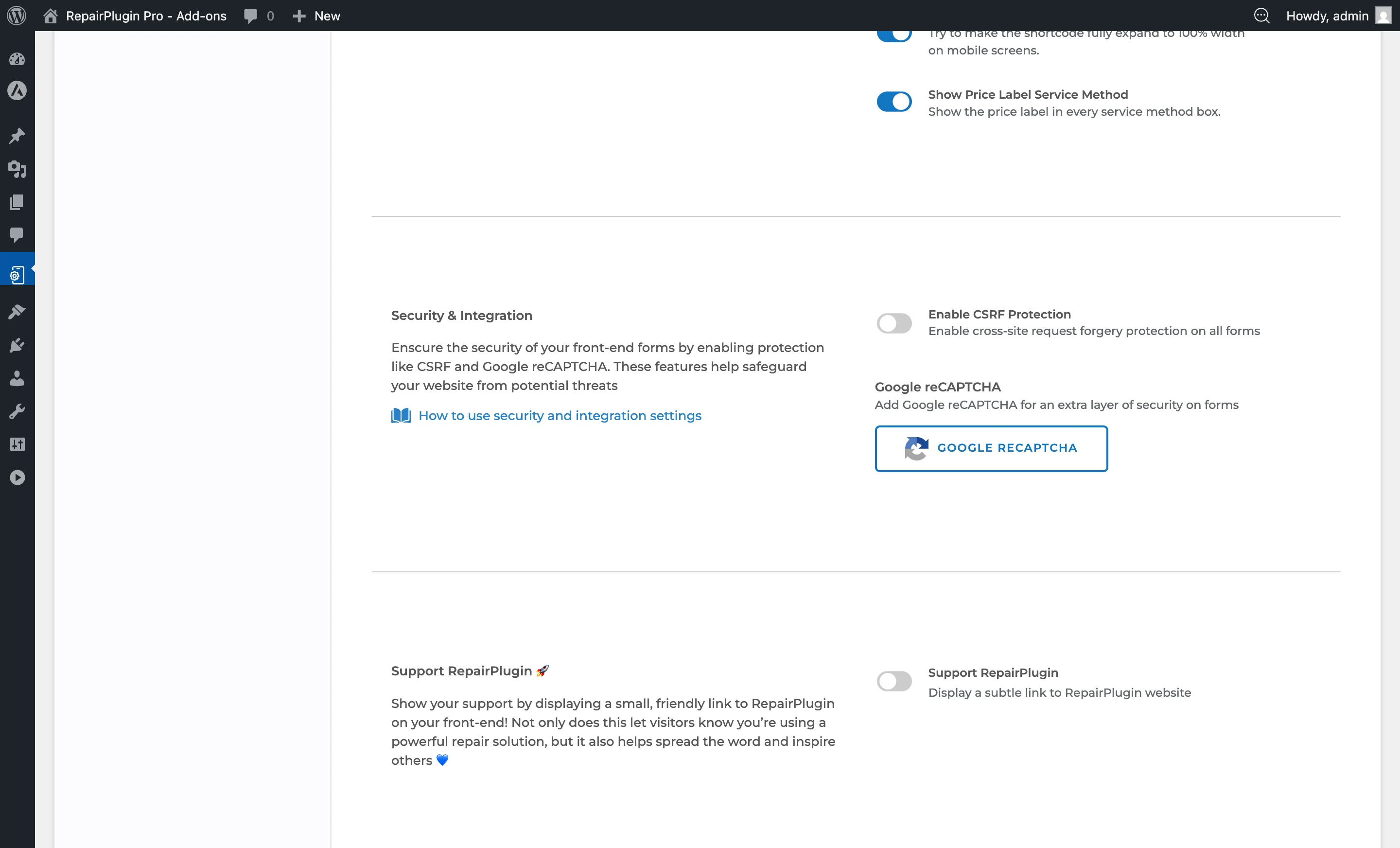
- Desplázate hasta la sección Pre-Appointment Checklist.
El área de gestión de la lista aparece debajo de los ajustes de barra de progreso y barra de búsqueda en la página de Front-End Steps.
Cómo configurarlo
Activar o desactivar la lista de verificación
En la parte superior de la sección de Lista de verificación previa a la cita:
- Localiza el interruptor etiquetado Enable This Checklist on Thank You page.
- Actívalo para mostrar la lista en la página de Agradecimiento después de la reserva.
- Desactívalo para ocultar la lista por completo, incluso si existen elementos configurados.
El interruptor se guarda inmediatamente — no necesitas hacer clic en un botón de guardar aparte.
Añadir un elemento a la lista
- Haz clic en el botón Add Item + debajo de la tabla de elementos de la lista.
- Aparece una nueva fila vacía al final de la lista.
- Escribe el texto del elemento (por ejemplo, "Haz una copia de seguridad de los datos de tu dispositivo").
- El elemento se añade a la lista.
Puedes añadir tantos elementos como necesites. Cada elemento recibe un ID único y se puede traducir.
Editar elementos existentes de la lista
- Haz clic en el botón Update Items.
- Cambia el texto de cualquier elemento existente directamente en el campo de entrada.
- Los cambios se guardan cuando confirmas la actualización.
Reordenar elementos de la lista
Cada elemento de la lista tiene botones de ordenación (flechas arriba/abajo) a la izquierda:
- Haz clic en la flecha arriba para mover un elemento más arriba en la lista.
- Haz clic en la flecha abajo para mover un elemento más abajo en la lista.
El orden en la pantalla de administración coincide con el orden que se muestra a los clientes en la página de Agradecimiento.
Eliminar un elemento de la lista
- Haz clic en el icono de papelera (cubo de basura) junto al elemento que quieras eliminar.
- Confirma la eliminación cuando se te solicite.
- El elemento se elimina permanentemente.
Traducir elementos de la lista
Cada elemento tiene un icono de globo junto a su campo de texto:
- Haz clic en el icono de globo del elemento que quieras traducir.
- Se abre un popup de traducción mostrando todos los idiomas configurados.
- Introduce el texto traducido para cada idioma.
- Guarda las traducciones.
Las traducciones usan el mismo sistema de localización que el resto de RepairPlugin. Los clientes ven la lista en su idioma si las traducciones están configuradas.
Referencia de ajustes
| Ajuste | Descripción | Por defecto | El cliente ve |
|---|---|---|---|
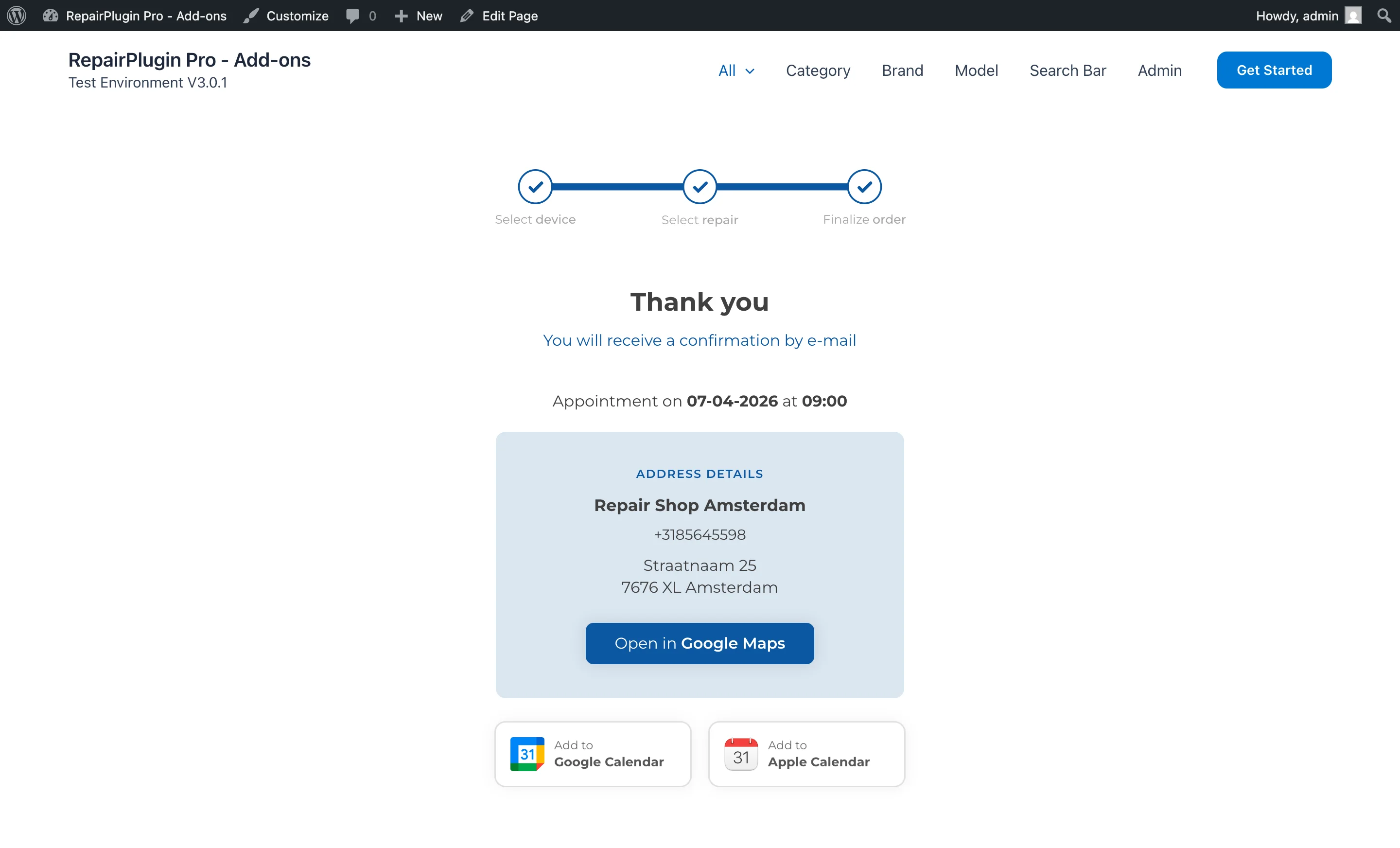
| Enable This Checklist on Thank You page | Controla si la sección de la lista de verificación aparece en la página de Agradecimiento después de que un cliente completa una reserva | desactivado | Cuando se activa, aparece una lista de elementos de preparación al final de la página de Agradecimiento justo después de enviar su cita. Cuando se desactiva, no aparece ninguna lista, independientemente de cuántos elementos estén configurados. |
 | |||
| Ajuste | Descripción | Por defecto | El cliente ve |
| --- | --- | --- | --- |
| Checklist Items | Cada elemento define una línea en la lista de verificación. Los elementos aparecen en el orden que hayas establecido en el panel de administración Consejo: Mantén los elementos cortos y orientados a la acción — de 4 a 7 elementos es el punto ideal. Elementos típicos para una tienda de reparación de dispositivos incluyen cosas como "Haz una copia de seguridad de los datos de tu dispositivo", "Retira la tarjeta SIM y la tarjeta de memoria", "Desactiva Buscar mi iPhone / Encontrar mi dispositivo" y "Trae tu cargador o cable de alimentación". | vacío (sin elementos) | Cada elemento aparece como una entrada de la lista en la página de Agradecimiento para que puedan prepararse para su cita. |
Preguntas frecuentes
¿La lista de verificación se muestra en páginas de Agradecimiento personalizadas?
No. La lista solo aparece en la página de Agradecimiento predeterminada de RepairPlugin. Si rediriges a los clientes a una página de WordPress personalizada (configurada en Settings > Checkout & Discount > Thank You Page), la lista no se mostrará.
¿Puedo añadir listas diferentes para distintos tipos de reparación?
No. Hay una sola lista para todas las reservas. No puedes mostrar diferentes elementos según el dispositivo o tipo de reparación. Mantén tus elementos lo suficientemente generales como para aplicarse a la mayoría de las reparaciones.