
Google Calendar
Conecta RepairPlugin con Google Calendar para que las nuevas reservas de reparación aparezcan automáticamente como eventos en el calendario de tu equipo.
google-calendarintegrationoauthcalendar-syncappointments
¿Qué puedes hacer con esto?
- Crear eventos de calendario automáticamente — cada nueva cita aparece en tu Google Calendar en el momento en que se reserva.
- Mantener a tu equipo al día — el personal que usa Google Calendar ve las citas de reparación junto con sus otros eventos.
- Recibir notificaciones en el móvil — Google Calendar envía recordatorios a tu teléfono, así nunca te pierdes una cita.
- Elegir qué calendario usar — selecciona cualquier calendario de tu cuenta de Google (por ejemplo, un calendario dedicado de "Reparaciones").
Dónde encontrarlo
- En la barra lateral del panel de WordPress, haz clic en RepairPlugin.
- Haz clic en Settings.
- Haz clic en Webhooks & Integrations en la barra lateral.
- Haz clic en la pestaña Google Calendar en la parte superior de la página.
https://www.repairplugin.com/wp-admin/admin.php?page=wp_repair_settings§ion=webhooks
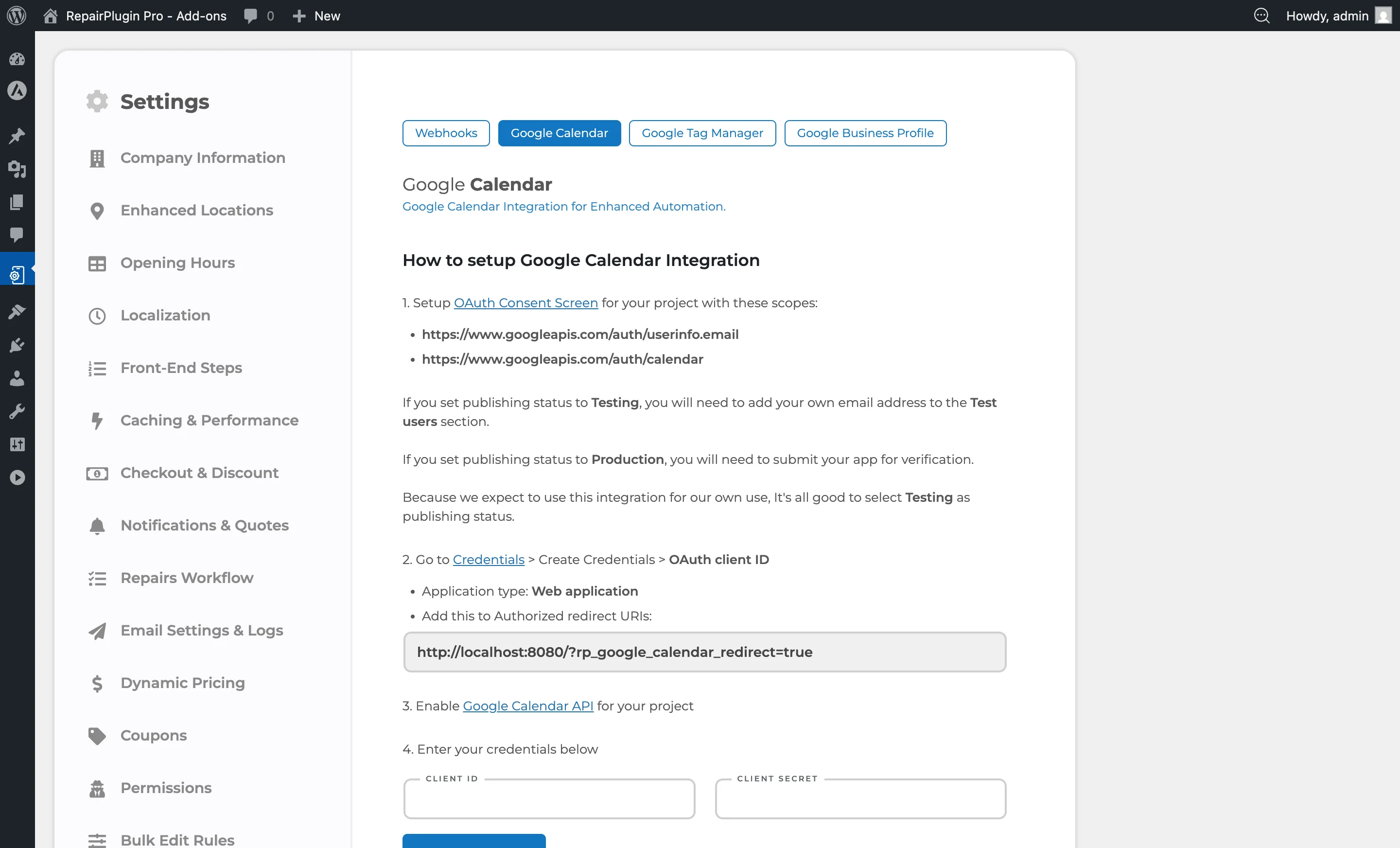
Cómo configurarlo
Paso 1: Configurar la pantalla de consentimiento OAuth
- Ve a la pantalla de consentimiento OAuth de Google Cloud Console.
- Configura la pantalla de consentimiento con estos alcances obligatorios:
https://www.googleapis.com/auth/userinfo.emailhttps://www.googleapis.com/auth/calendar
- Establece el estado de publicación:
- Testing — añade tu correo electrónico a Test Users. Recomendado para uso personal o interno.
- Production — requiere enviar tu aplicación para verificación de Google.
Paso 2: Crear credenciales OAuth
- Ve a Google Cloud Console Credentials.
- Haz clic en Create Credentials > OAuth client ID.
- Selecciona Web application como tipo de aplicación.
- En Authorized redirect URIs, añade la URI de redirección que se muestra en la página de ajustes de RepairPlugin.
- Guarda las credenciales y copia el Client ID y el Client Secret.
Paso 3: Habilitar la API de Google Calendar
- Ve a la página de la API de Google Calendar.
- Haz clic en Enable para tu proyecto.
Paso 4: Introducir las credenciales en RepairPlugin
- Ve a RepairPlugin > Settings > Webhooks & Integrations > Google Calendar.
- Introduce el Client ID.
- Introduce el Client Secret.
- Haz clic en Save Settings.
Paso 5: Autorizar la conexión
- Haz clic en el botón Click Here To Authorize.
- Inicia sesión con tu cuenta de Google y concede los permisos solicitados.
- Serás redirigido de vuelta a RepairPlugin. El indicador Is Authorized muestra Yes con una marca verde.
- El campo Connected Account muestra la dirección de correo electrónico autorizada.
Paso 6: Seleccionar un calendario y activar la sincronización
- En el desplegable Which calendar to use while creating events?, selecciona el Google Calendar que quieras.
- Activa el interruptor Enable Syncing Events in Google Calendar.
- Haz clic en Save Settings.
Desconectar la cuenta
- Haz clic en el icono X junto al correo electrónico de la cuenta conectada.
- Esto borra la conexión almacenada. Puedes volver a autorizar en cualquier momento.
Referencia de ajustes
| Ajuste | Descripción | Por defecto | El cliente ve |
|---|---|---|---|
| Client Id | Almacena el OAuth Client ID de tu proyecto de Google Cloud. Necesario para iniciar el proceso de autenticación | vacío | Nada — este es un ajuste solo para administradores. |
| Client Secret | Almacena el OAuth Client Secret. Funciona junto con el Client ID para la autenticación | vacío | Nada — este es un ajuste solo para administradores. |
| Authorized Redirect URI | Muestra la URI de redirección que necesitas añadir a tus credenciales OAuth de Google Cloud. Copia este valor en la Google Cloud Console | generada automáticamente según la URL de tu sitio | Nada — este es un ajuste solo para administradores. |
| Is Authorized | Muestra si RepairPlugin tiene una conexión válida con Google. Muestra "Yes" con una marca verde cuando está conectado, o "No" con una X roja cuando no lo está | no | Nada — este es un ajuste solo para administradores. |
| Connected Account | Muestra la dirección de correo de la cuenta de Google conectada. Haz clic en el icono X para desconectar | N/A | Nada — este es un ajuste solo para administradores. |
| Which calendar to use while creating events? | Lista todos los calendarios de la cuenta de Google conectada. Selecciona qué calendario debe recibir los eventos de citas de RepairPlugin. Si no se selecciona ningún calendario, el borde del desplegable se pone rojo como advertencia. Consejo: Crea un calendario dedicado de "Reparaciones" en Google Calendar antes de conectar. Así mantienes las citas de reparación separadas de los eventos personales y es fácil compartirlo con tu equipo. | -- Select Calendar -- | Nada — este es un ajuste solo para administradores. |
| Enable Syncing Events in Google Calendar | Cuando está activado, RepairPlugin crea automáticamente un evento de Google Calendar cada vez que se reserva una nueva cita. Cuando está desactivado, la conexión permanece activa pero no se crean eventos | desactivado | Nada — funciona en segundo plano. |
Preguntas frecuentes
¿Qué pasa con las citas existentes cuando activo la sincronización?
Solo las nuevas citas reservadas después de activar la sincronización aparecen en Google Calendar. Las citas existentes no se sincronizan retroactivamente.
¿Puedo usar un Google Calendar compartido?
Sí. Siempre que la cuenta de Google que conectes tenga acceso al calendario, podrás seleccionarlo en el desplegable. Los calendarios compartidos son una excelente manera de mantener informado a todo tu equipo.