
Proceso de reserva
Descubre cómo el proceso de reserva de RepairPlugin guía a los clientes a través de la selección de dispositivo, elección de reparaciones y finalización del pago en tres pasos claros.
¿Qué puedes hacer con esto?
- Ofrecer a los clientes un camino claro, paso a paso, desde la selección del dispositivo hasta la reserva confirmada
- Mostrar una barra de progreso visual para que los clientes siempre sepan en qué punto del proceso se encuentran
- Permitir a los clientes buscar directamente su modelo de dispositivo en lugar de navegar por categorías
- Recoger toda la información que necesitas (datos de contacto, método de entrega, pago) en un solo proceso fluido
- Mostrar una página de Agradecimiento con los detalles de confirmación y una lista de verificación de preparación opcional
Dónde encontrarlo
- En el administrador de WordPress, ve a RepairPlugin en el menú lateral.
- Haz clic en Settings.
- En la barra lateral de ajustes, haz clic en Front-End Steps.
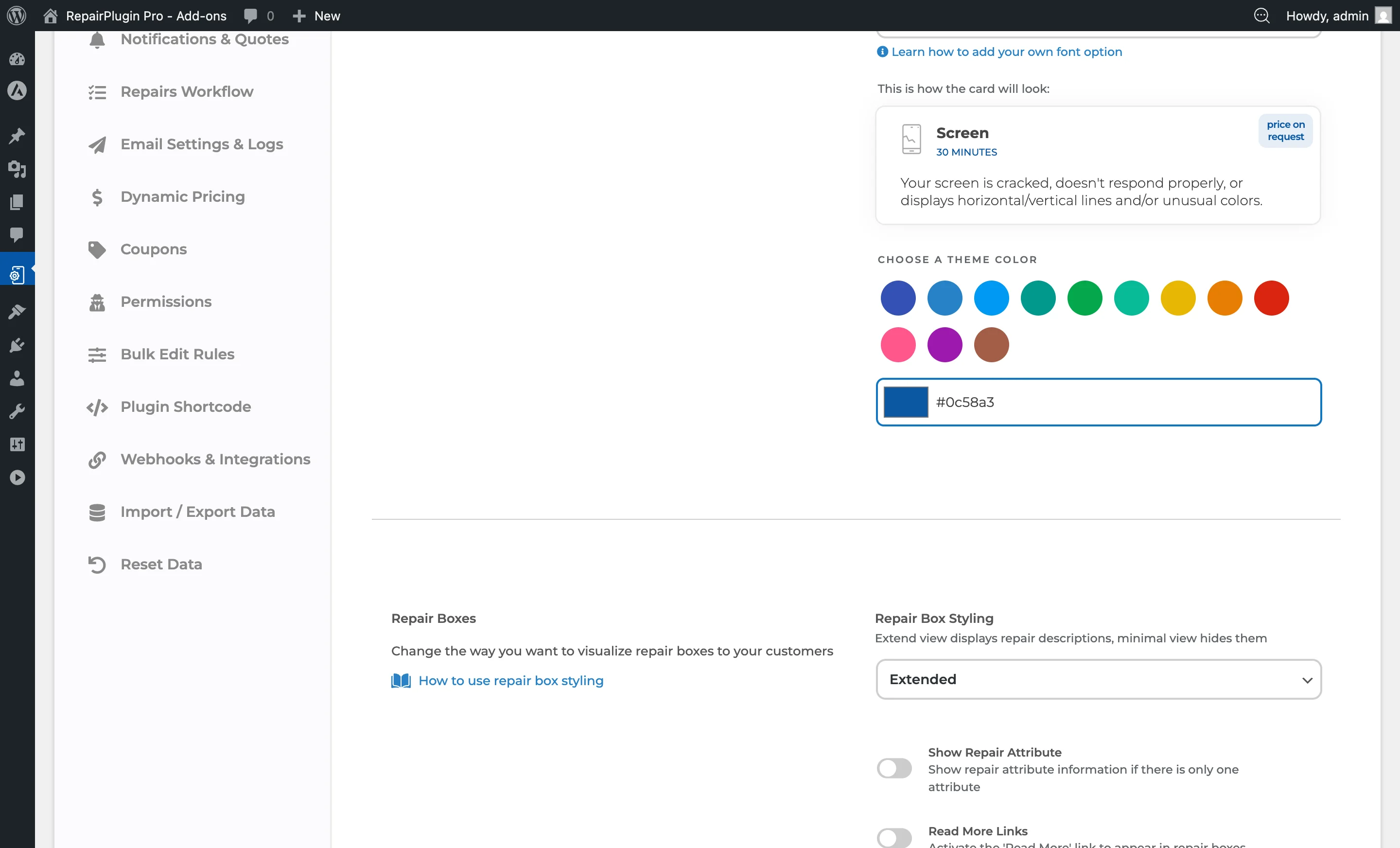
Esta página de ajustes controla los aspectos visuales y de comportamiento del formulario de reserva del frontend, incluyendo la barra de progreso, la barra de búsqueda y la lista de verificación previa a la cita.
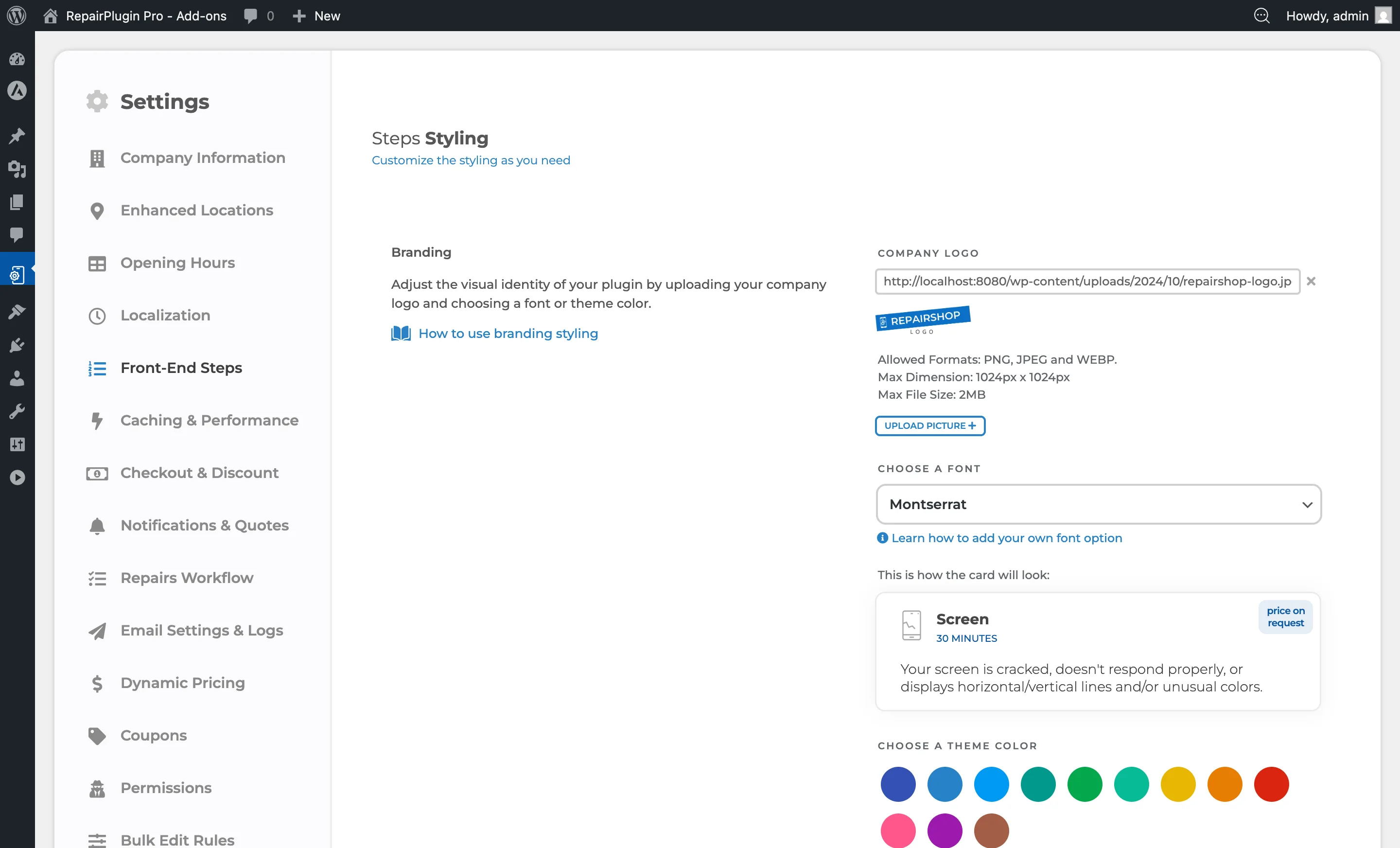
El formulario de reserva aparece en la página que contiene el shortcode de RepairPlugin (configurado en Settings > Plugin Shortcode).
Cómo configurarlo
El proceso de reserva consiste en tres pasos principales, cada uno compuesto por sub-páginas:
Paso 1: Seleccionar dispositivo
Este paso tiene tres sub-páginas por las que el cliente avanza:
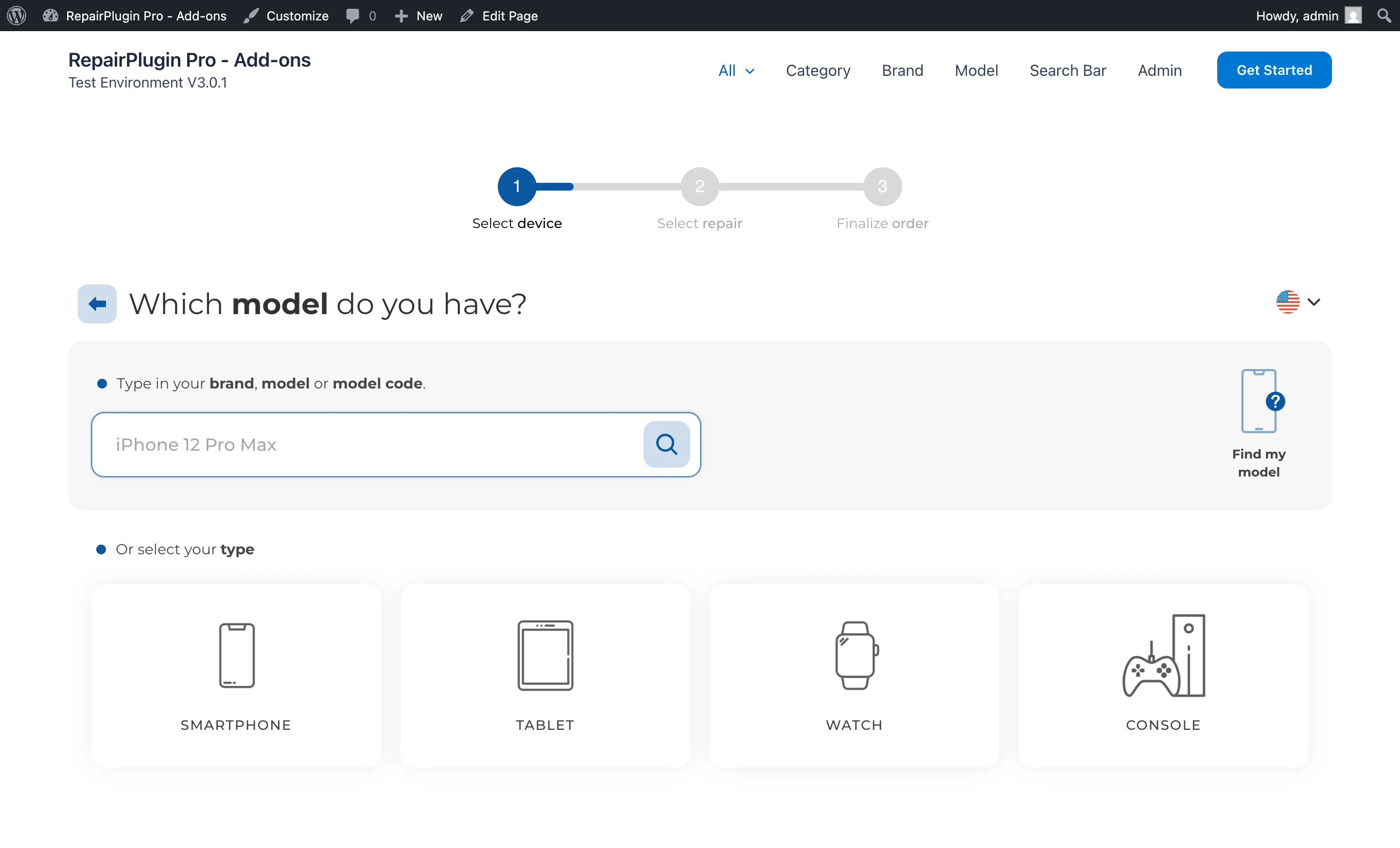
- Tipos (Categorías) — El cliente selecciona una categoría de dispositivo (por ejemplo, Smartphones, Tablets, Portátiles). Las categorías se gestionan en RepairPlugin > Manage Categories.
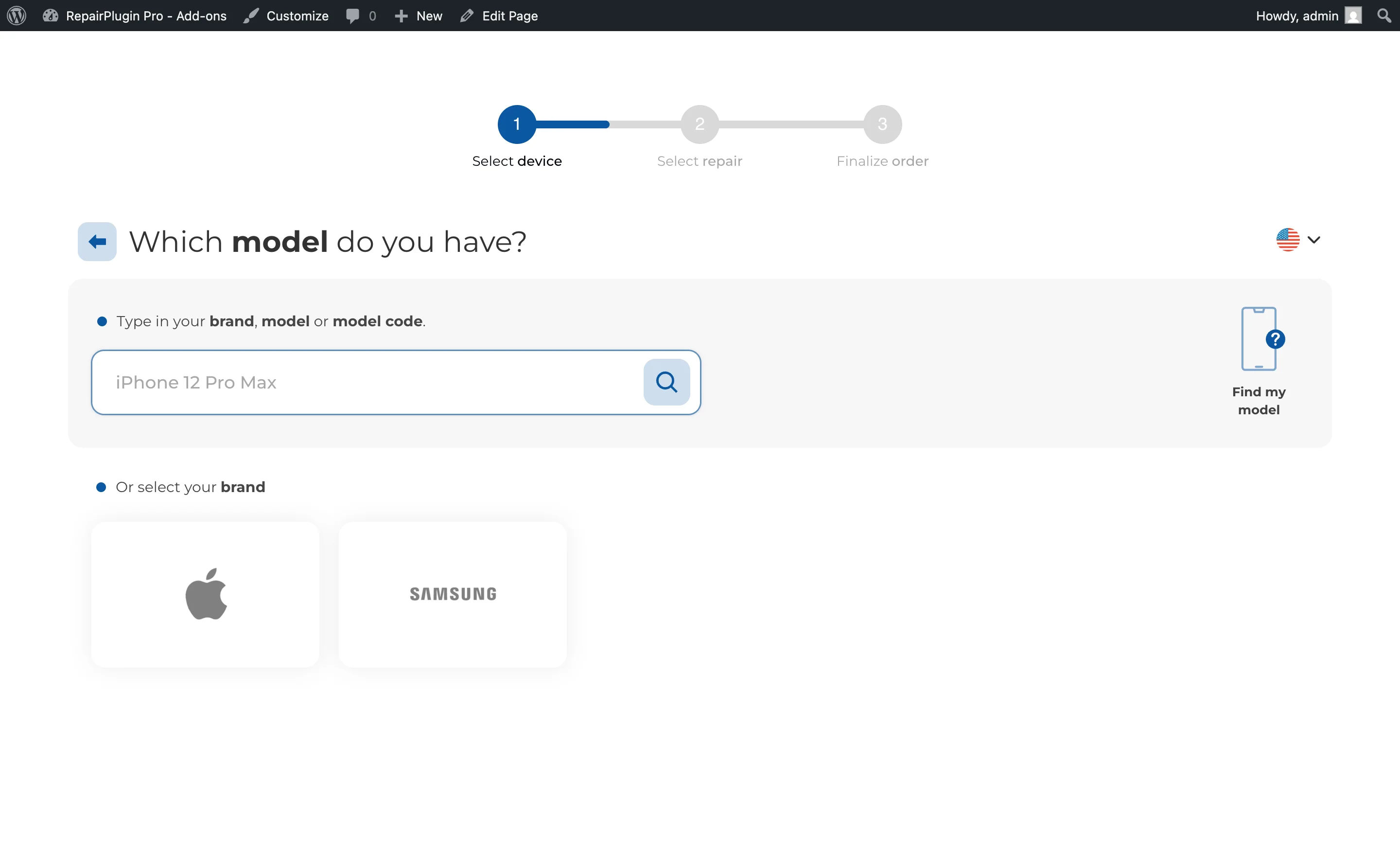
- Marcas — El cliente elige una marca dentro de la categoría seleccionada (por ejemplo, Apple, Samsung). Las marcas se gestionan por categoría.
- Modelos — El cliente selecciona el modelo específico (por ejemplo, iPhone 15 Pro). Los modelos se gestionan en RepairPlugin > Manage Models.
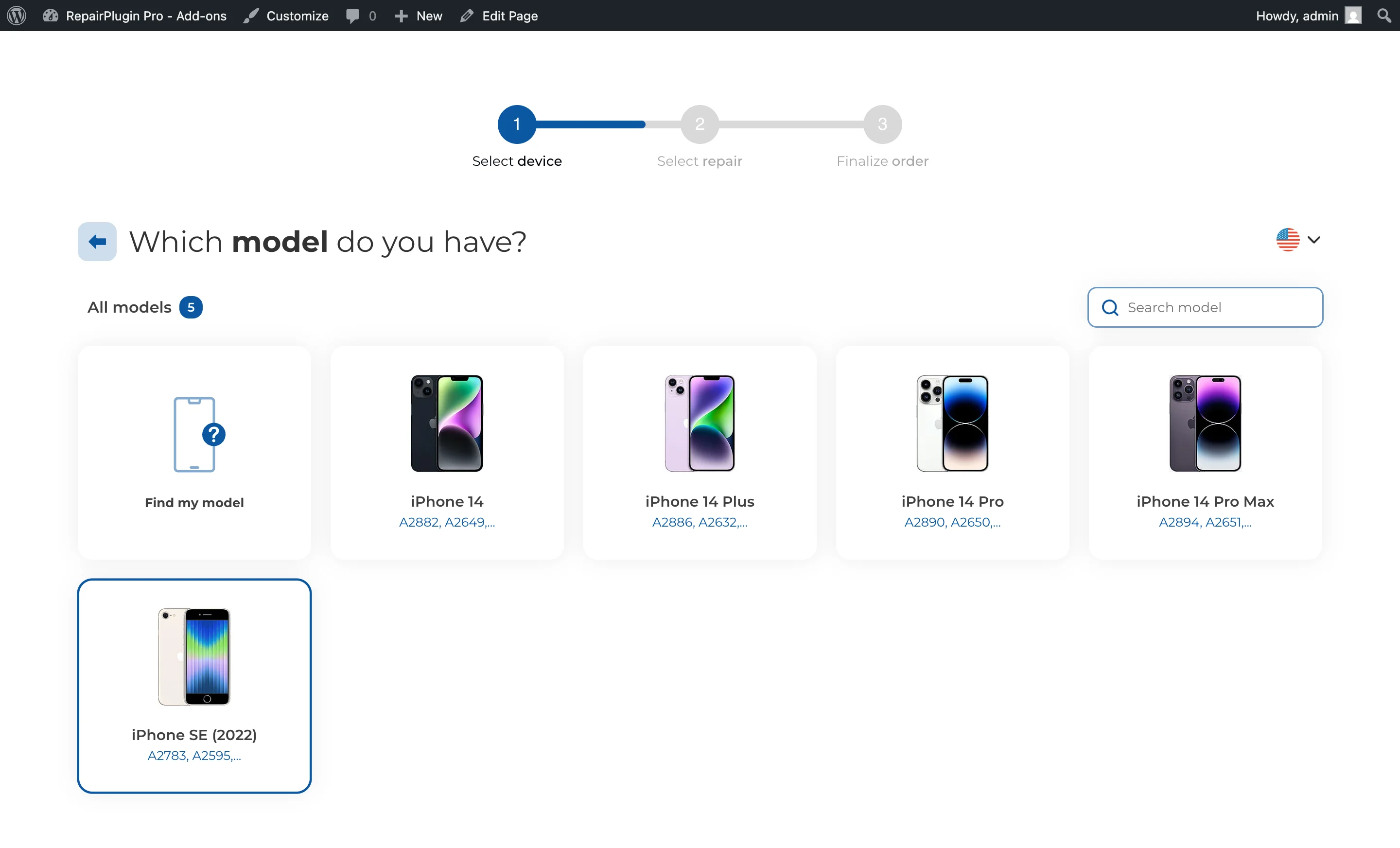
La barra de progreso muestra "1" durante todo este paso. Internamente, el porcentaje de progreso aumenta desde aproximadamente el 16% (Tipos) pasando por el 25% (Marcas) hasta el 35% (Modelos).
Paso 2: Seleccionar reparaciones
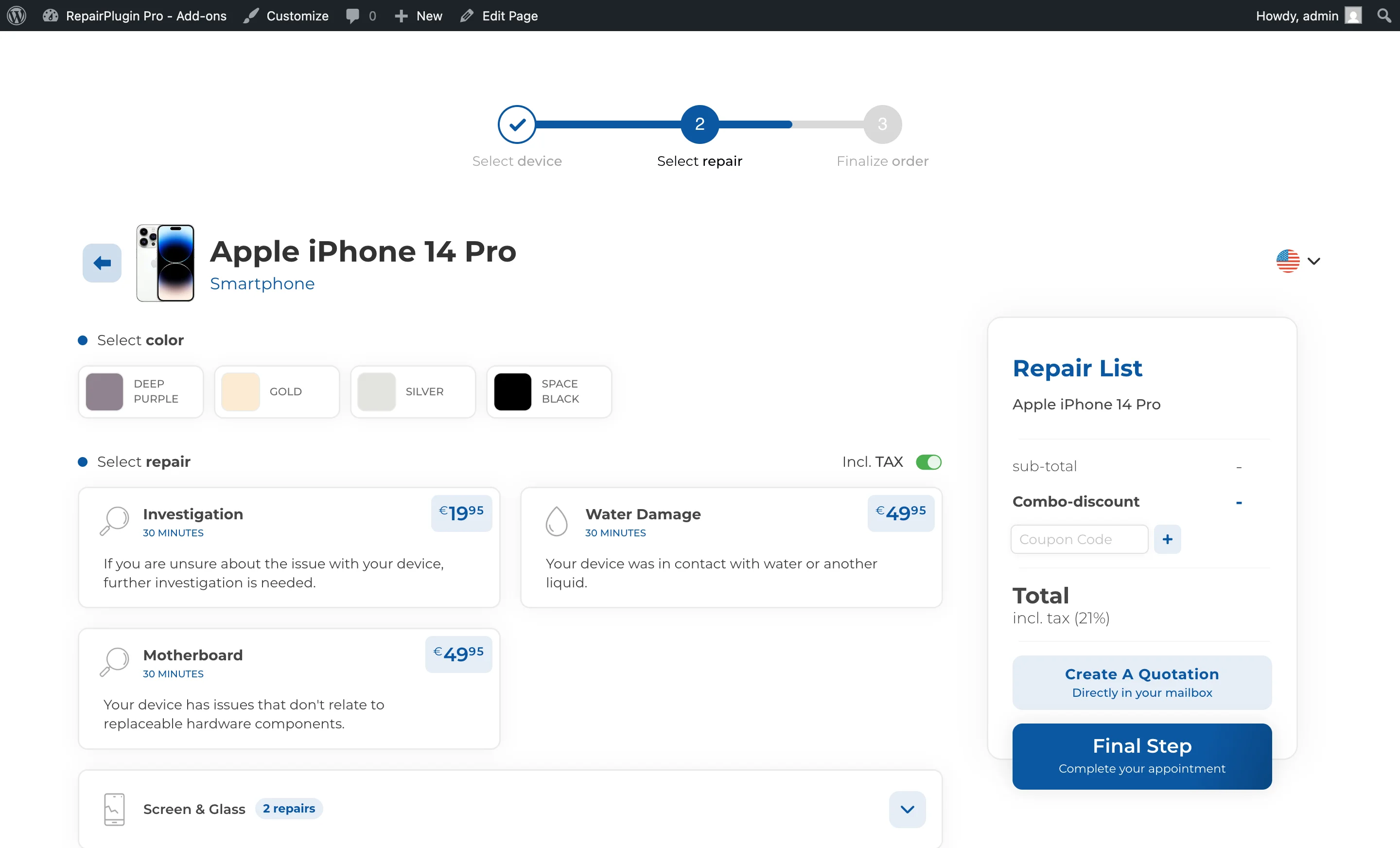
Después de seleccionar un modelo de dispositivo, el cliente ve las reparaciones disponibles para ese modelo junto con los precios. Los clientes pueden seleccionar una o varias reparaciones. Las reparaciones se gestionan en RepairPlugin > Default Repairs y se pueden sobrescribir por modelo.
La barra de progreso muestra "2" para este paso, con la barra en aproximadamente el 75%.
Paso 3: Finalizar cita
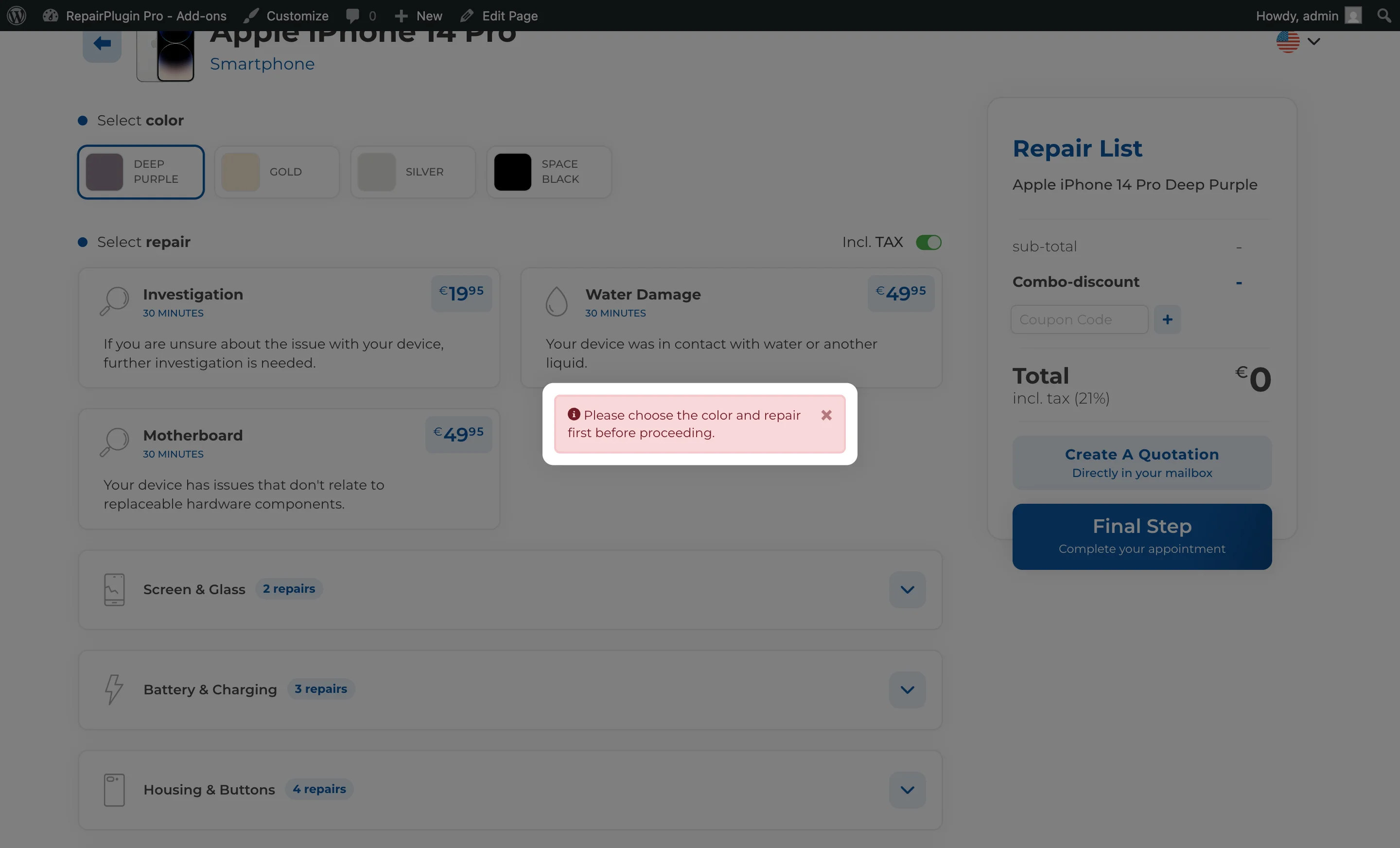
Este es el paso de finalización donde el cliente completa su reserva. Incluye:
- Datos de contacto — Nombre, teléfono, correo electrónico y opcionalmente nombre de empresa y campos de dirección. Puedes personalizarlos a través del Editor de campos de pago.
- Selección de método de entrega — El cliente elige cómo quiere gestionar la reparación (por ejemplo, Ir a nuestra tienda, Enviar dispositivo, Servicio de recogida, Reparación en tu ubicación). Ver Métodos de entrega.
- Selección de fecha y hora — Para los métodos de entrega aplicables (Ir a nuestra tienda usa horario de apertura y franjas de reserva; Recogida y Reparación en ubicación usan franjas horarias). Ver Planificación y franjas horarias.
- Notas — Un área de texto opcional para instrucciones adicionales.
- Campos de pago personalizados — Cualquier campo adicional configurado en el Editor de campos de pago.
- Pago — Si los métodos de pago están habilitados, el cliente puede pagar durante la finalización.
- Resumen del pedido — Un resumen de las reparaciones seleccionadas, precios y el método de entrega.
La barra de progreso muestra "3" para este paso, con la barra al 100%.
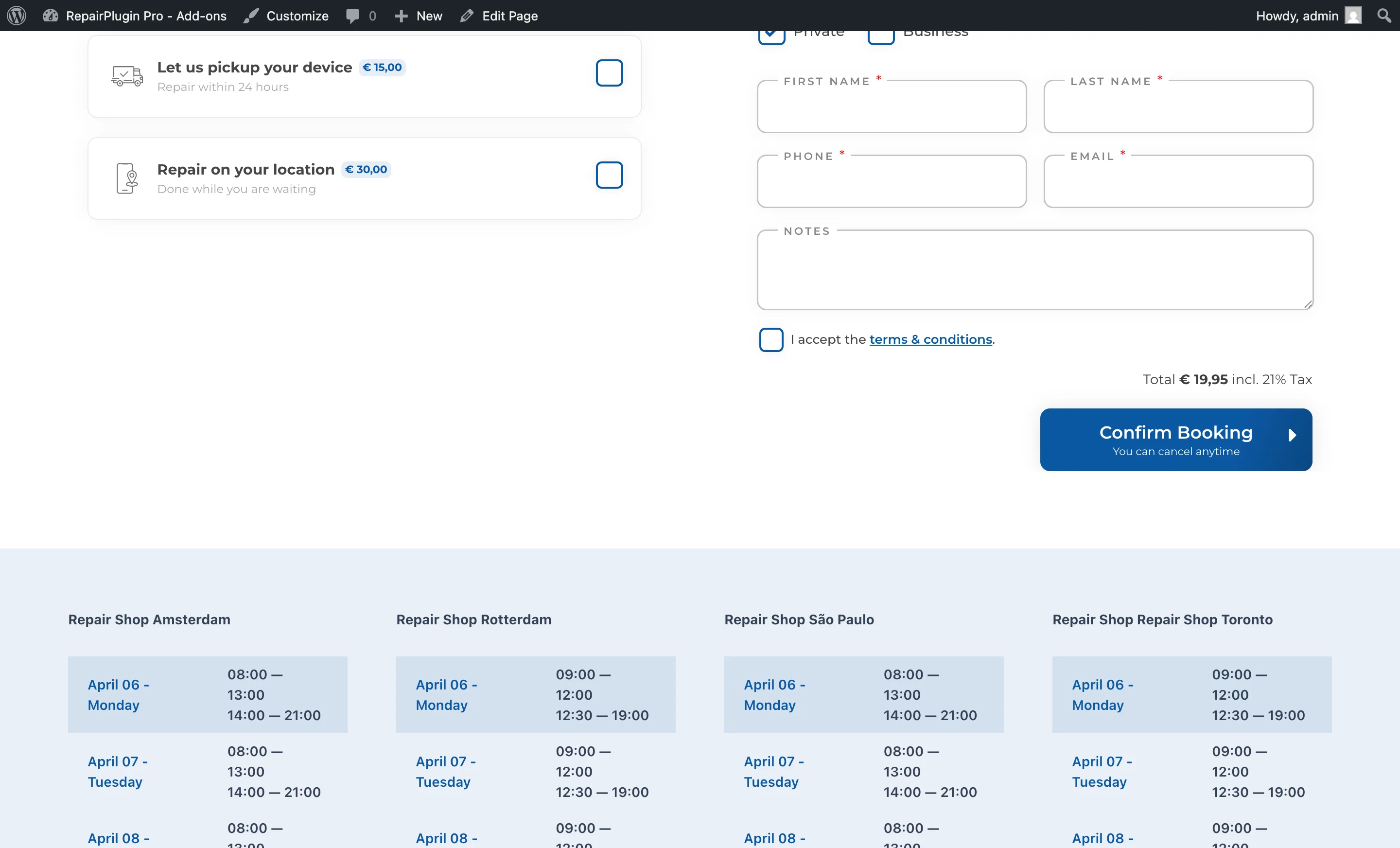
Después de la reserva: Página de Agradecimiento
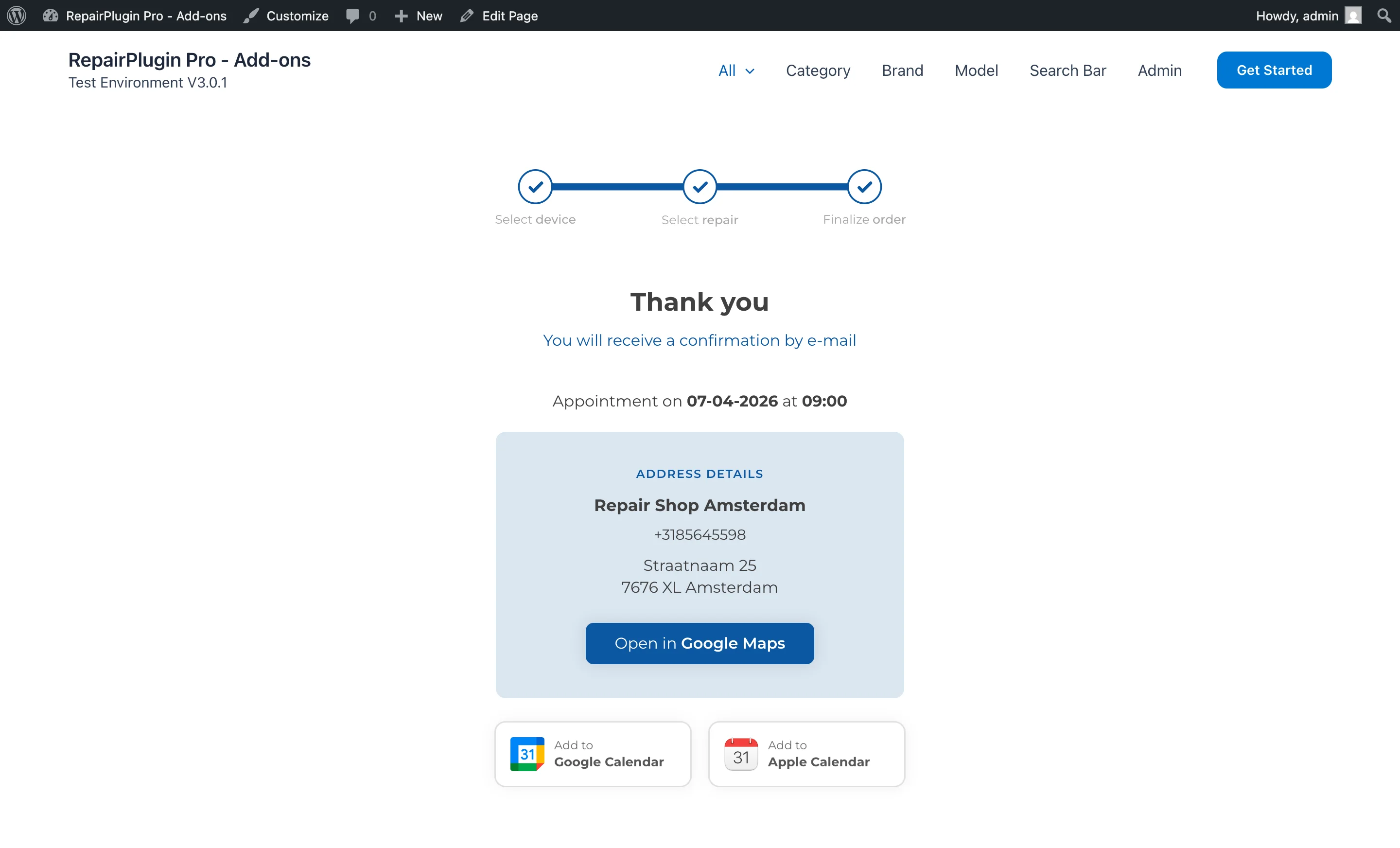
Una vez que el cliente envía su reserva, es redirigido a una página de Agradecimiento. Esta página puede ser:
- La página de Agradecimiento predeterminada de RepairPlugin, que muestra un mensaje de confirmación, detalles de la cita y opcionalmente la Lista de verificación previa a la cita.
- Una página de WordPress personalizada configurada en Settings > Checkout & Discount > Thank You Page.
Referencia de ajustes
Los pasos del proceso de reserva no se pueden activar o desactivar individualmente — siempre forman parte del flujo. Sin embargo, varios ajustes afectan cómo se comportan los pasos:
Front-End Steps (en Settings > Front-End Steps) controlan la apariencia visual y el comportamiento de la barra de progreso y el formulario de reserva. Puedes gestionar la barra de búsqueda (que permite a los clientes omitir la selección de categoría/marca buscando directamente un modelo) y configurar la Lista de verificación previa a la cita que se muestra en la página de Agradecimiento.
| Ajuste | Descripción | Por defecto | El cliente ve |
|---|---|---|---|
| Thank You Page | Establece la página que tu cliente ve después de completar una reserva. Puedes usar la página integrada o redirigir a cualquier página de WordPress personalizada | Página de Agradecimiento predeterminada (de RepairPlugin) | Después de enviar su cita, los clientes son redirigidos a la página seleccionada con los detalles de confirmación de su reserva. |
Checkout & Discount (en Settings > Checkout & Discount) incluyen opciones adicionales que afectan al flujo de reserva: |
- Service Methods — Activa o desactiva qué métodos de entrega están disponibles en la finalización. Ver Métodos de entrega.
- Checkout Field Editor — Personaliza qué campos aparecen en el paso de finalización. Ver Editor de campos de pago.
- Payment Methods — Activa la recogida de pagos en línea durante la finalización.
- Combo Discount — Aplica descuentos automáticos cuando los clientes seleccionan múltiples reparaciones.
- Require Deposit — Cobra un pago parcial por adelantado para confirmar la cita.
Localization (en
Settings > Localization) te permite traducir o personalizar todas las etiquetas de texto en los pasos de reserva (por ejemplo, "Select Device", "Select Repair", "Finalize Appointment").
Preguntas frecuentes
¿Los clientes pueden añadir la cita a su propio calendario?
Sí. RepairPlugin genera un archivo de calendario .ics descargable para cada cita. Este archivo se puede abrir con Google Calendar, Apple Calendar, Outlook y otras aplicaciones de calendario. El archivo incluye la fecha y hora de la cita, la ubicación y un resumen de la reserva.
¿Los clientes pueden volver a un paso anterior?
Sí. Cada paso en el flujo de selección de dispositivo (categoría, marca, modelo, reparaciones) tiene un botón de retroceso que permite a los clientes volver al paso anterior sin perder sus selecciones.