
Planificación y franjas horarias
Configura la planificación y las franjas horarias en RepairPlugin para controlar cuándo los clientes pueden reservar — define la duración de las franjas, límites de reserva y tiempos mínimos de antelación.
¿Qué puedes hacer con esto?
- Generar franjas de cita automáticamente a partir de tu horario de apertura para reservas presenciales
- Definir ventanas horarias personalizadas (por ejemplo, "09:00 AM -- 12:00 PM") para servicios de recogida y reparación en el lugar
- Establecer qué días de la semana está disponible cada servicio
- Limitar el número de reservas por franja horaria para evitar sobrecarga
- Aplicar un tiempo mínimo de antelación para que los clientes no puedan reservar en el último momento
- Elegir con cuántos días de antelación pueden reservar los clientes, por separado para cada método de servicio
Dónde encontrarlo
- En el panel de administración de WordPress, ve a RepairPlugin en la barra lateral izquierda.
- Haz clic en Settings.
- En la barra lateral de ajustes, haz clic en Checkout & Discount.
- En la sección Service Methods, expande el método de servicio específico que quieras configurar.
Los ajustes de planificación están integrados en el panel de ajustes expandido de cada método de servicio. No hay una página separada de "Planificación".
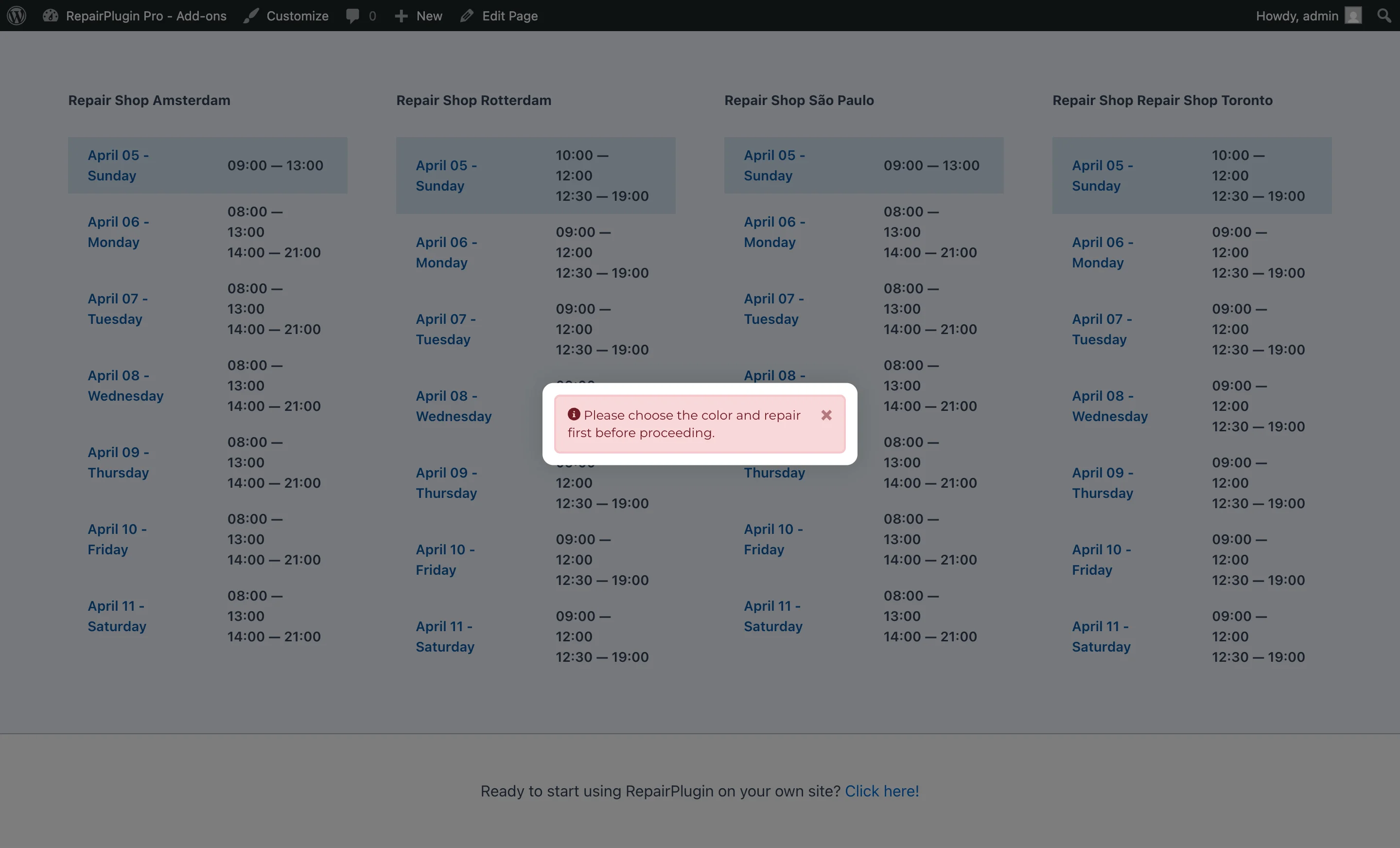
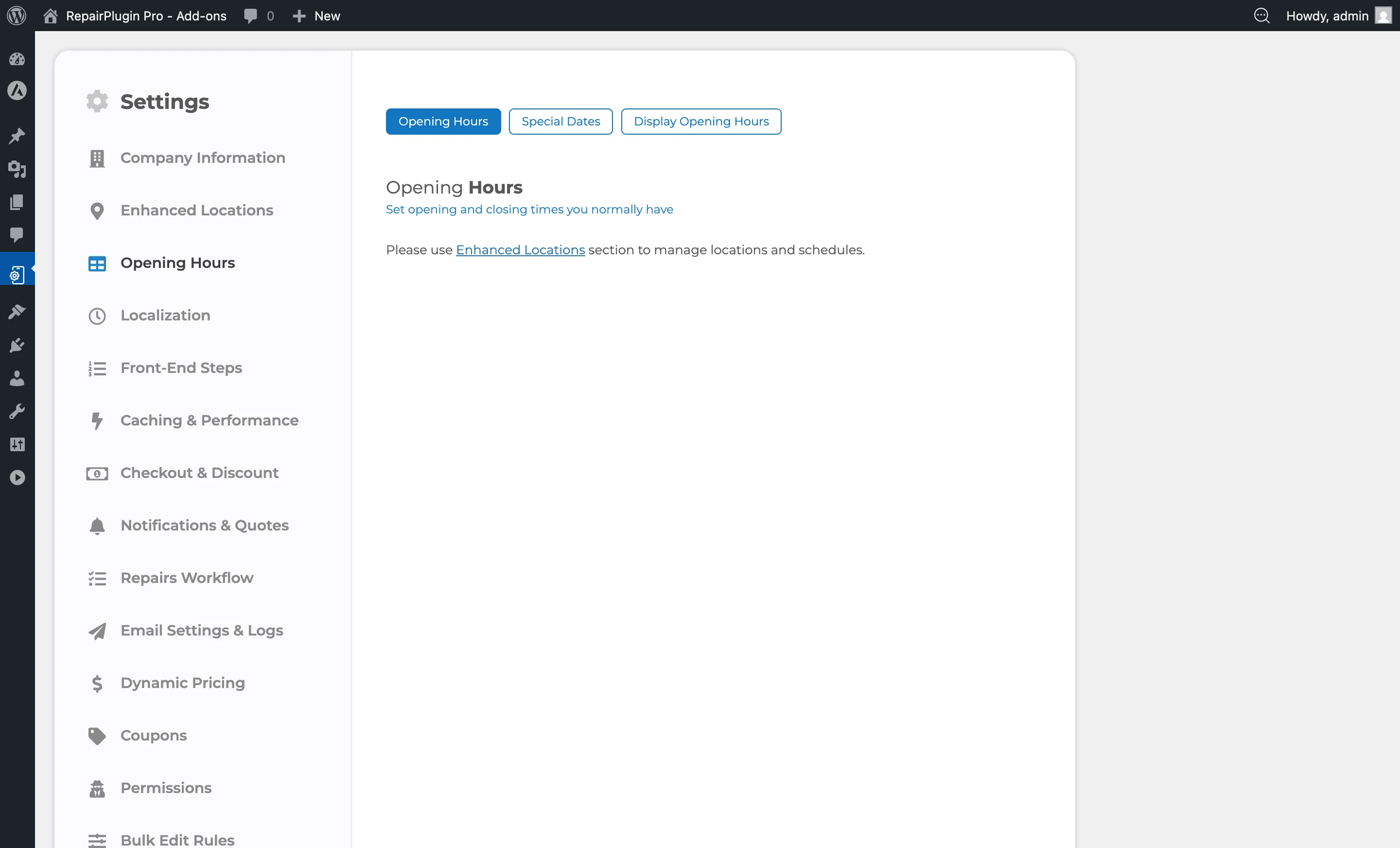
Para el horario de apertura de Come By Our Store:
- Ve a RepairPlugin > Settings.
- Haz clic en Opening Hours en la barra lateral (o Company Information para horarios específicos por ubicación).
Cómo configurarlo
Come By Our Store: Franjas de reserva
El método "Come By Our Store" genera horarios disponibles dividiendo tu horario de apertura en franjas de reserva iguales.
Establecer la duración de la franja de reserva
- Expande el método de servicio Come By Our Store.
- Localiza Length of Booking Slot.
- Selecciona la duración de la franja en el desplegable: 10, 20, 30, 45 o 60 Minutes.
- Guarda la página.
Ejemplo: Si tu tienda está abierta de 09:00 a 17:00 y la duración de la franja es de 30 minutos, los clientes verán 16 franjas horarias disponibles: 09:00, 09:30, 10:00, ..., 16:30.
El horario de apertura se configura por ubicación en Settings > Opening Hours (o Company Information para configuraciones multi-ubicación). Consulta Horario de apertura para más detalles.
Establecer el máximo de reservas por franja
- Localiza Max amount of booking per slot.
- Selecciona entre: 1, 2, 3, 4, 5 o Unlimited.
- Guarda la página.
Cuando se alcanza el número máximo de reservas para una franja horaria específica, esa franja deja de estar disponible para nuevos clientes. Configurar esto como "Unlimited" significa que no hay límite.
Un valor típico es de 1 a 3, dependiendo de cuántos clientes puede atender tu tienda al mismo tiempo.
Establecer el tiempo mínimo de antelación
- Localiza Block users from making appointment the first.
- Selecciona el tiempo mínimo de antelación en el desplegable.
- Los valores disponibles van desde 0.5 hour (30 minutos) hasta 48 hours.
- Guarda la página.
Cualquier franja horaria que esté dentro de este tiempo de antelación desde el momento actual se oculta al cliente. Por ejemplo, si se configura en 2 horas y la hora actual es 10:00 AM, las franjas antes de las 12:00 PM del día actual no están disponibles.
Por defecto: 1 hora (60 minutos).
Establecer con cuánta antelación pueden reservar los clientes
- Localiza Booking Availability (Days in Advance).
- Introduce un número de días del 1 al 365.
- Guarda la página.
Tus clientes ven este número de días en el selector de fecha, empezando por hoy. Por ejemplo, si introduces 30, los clientes pueden elegir hoy o cualquiera de los 29 días siguientes.
El recuento incluye todos los días naturales, también los días en que estás cerrado.
Por defecto: 14 días.
Pickup Service y Repair on Your Location: Franjas horarias
Estos dos métodos usan franjas horarias definidas manualmente en lugar de franjas de reserva generadas automáticamente a partir del horario de apertura.
Añadir una franja horaria
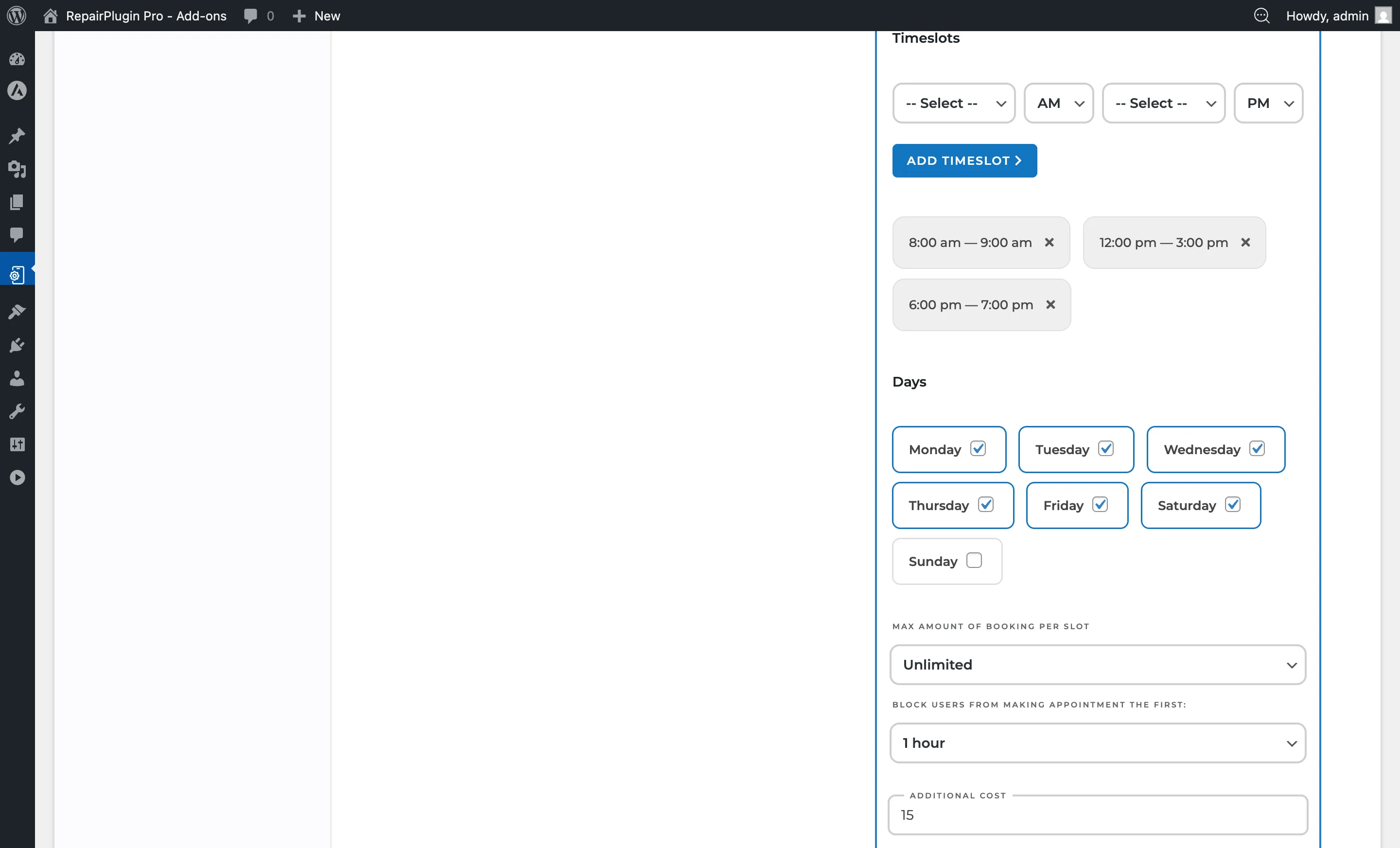
- Expande el método de servicio Pickup Service o Repair on Your Location.
- Localiza la sección Timeslots.
- Selecciona una Hora de inicio en el primer desplegable (horas de 12:00 AM a 11:30 AM en incrementos de 30 minutos).
- Selecciona AM o PM para la hora de inicio.
- Selecciona una Hora de fin en el segundo desplegable.
- Selecciona AM o PM para la hora de fin.
- Haz clic en el botón Add Timeslot.
La nueva franja horaria aparece como una etiqueta debajo del formulario (por ejemplo, "9:00 am -- 12:00 pm").
Ejemplo de franjas horarias para un servicio de recogida:
- 09:00 AM -- 12:00 PM (ventana de recogida por la mañana)
- 01:00 PM -- 05:00 PM (ventana de recogida por la tarde)
Puedes añadir tantas franjas horarias como necesites. Se muestran en orden cronológico.
Eliminar una franja horaria
- Localiza la etiqueta de la franja horaria que quieres eliminar.
- Haz clic en el botón X en el lado derecho de la etiqueta.
- La franja horaria se elimina inmediatamente.
Seleccionar los días disponibles
Debajo de las franjas horarias, la sección Days muestra los siete días de la semana:
- Haz clic en un día (por ejemplo, Lunes) para activarlo o desactivarlo.
- Los días seleccionados aparecen resaltados (con borde azul).
- Los días no seleccionados permanecen sin resaltar.
Solo los días seleccionados muestran las franjas horarias configuradas a los clientes. Por ejemplo, si seleccionas de lunes a viernes, las fechas del fin de semana no ofrecerán ninguna franja horaria.
Los días disponibles se guardan por método de servicio -- Pickup Service y Repair on Your Location pueden tener diferentes selecciones de días.
Establecer el máximo de reservas por franja
- Localiza Max amount of booking per slot dentro del método de servicio expandido.
- Selecciona entre: 1, 2, 3, 4, 5 o Unlimited.
- Guarda la página.
Para "Repair on Your Location," configura esto en 1 o 2 ya que un técnico solo puede estar en una ubicación a la vez. Para Pickup Service, un límite ligeramente mayor puede funcionar si hay varios conductores disponibles.
Por defecto: Unlimited.
Establecer el tiempo mínimo de antelación
- Localiza Block users from making appointment the first.
- Selecciona el tiempo de antelación en el desplegable: 0.5 hour a 48 hours.
- Guarda la página.
Las franjas horarias del día actual que estén dentro de esta ventana se ocultan al cliente.
Por defecto: 1 hora (60 minutos).
Establecer con cuánta antelación pueden reservar los clientes
- Localiza Booking Availability (Days in Advance) dentro del método de servicio expandido. Lo encuentras debajo de la sección Days.
- Introduce un número de días del 1 al 365.
- Guarda la página.
Tus clientes ven este número de días en el selector de fecha, empezando por hoy. Pickup Service y Repair on Your Location tienen cada uno su propio valor, así que puedes abrir uno con más antelación que el otro.
Por defecto: 14 días.
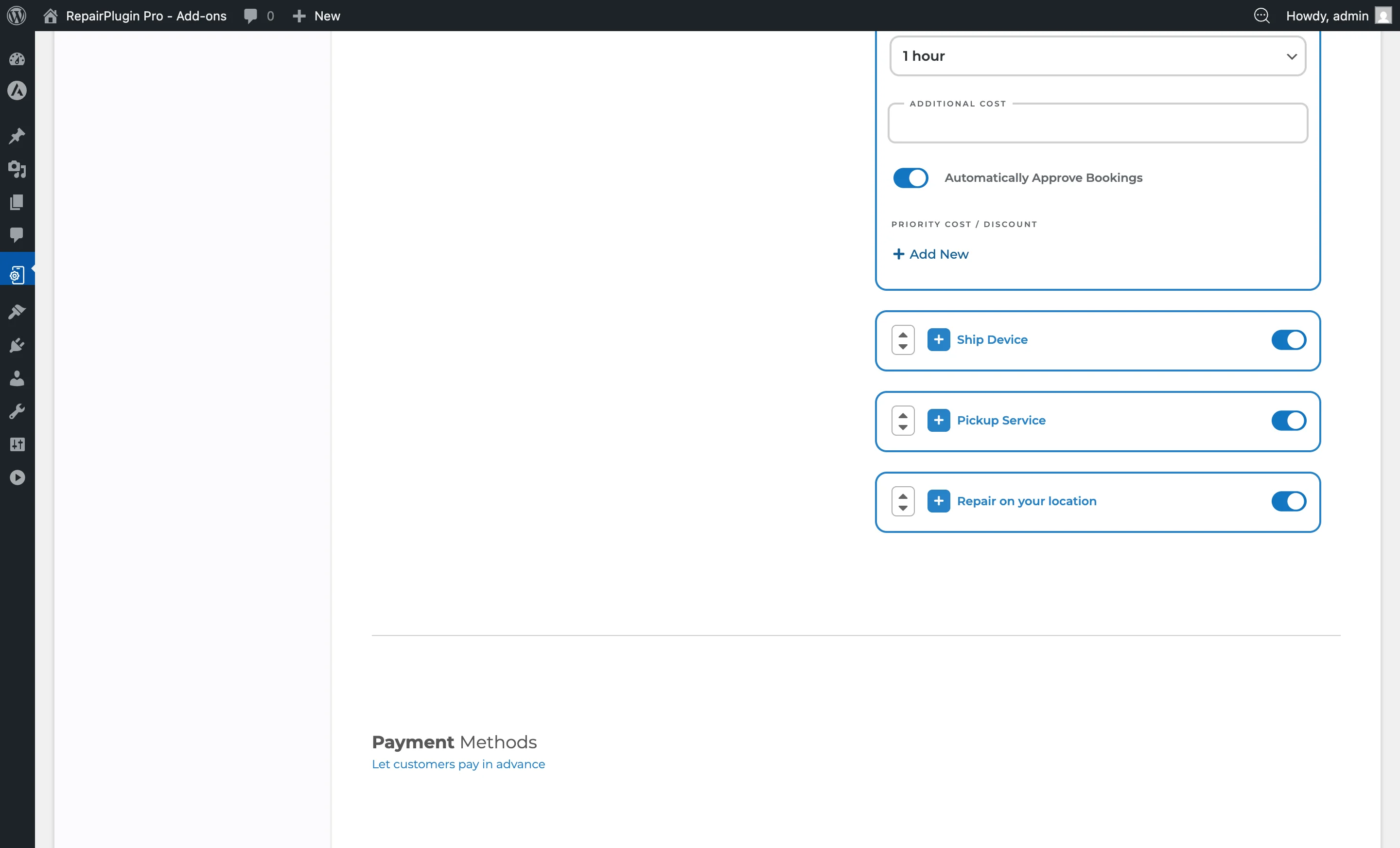
Ship Device: Sin programación
El método Ship Device no tiene ninguna configuración de programación. Cuando un cliente selecciona "Ship Device," ve la dirección de envío y las condiciones. No se presenta selección de fecha ni hora.
La fecha de la cita se establece automáticamente como la fecha en que se creó la reserva.
Referencia de ajustes
Come By Our Store
| Ajuste | Descripción | Por defecto | El cliente ve |
|---|---|---|---|
| Length of Booking Slot | Divide el horario de apertura de la tienda en intervalos de tiempo iguales para la programación de citas. Opciones: 10 / 20 / 30 / 45 / 60 Minutes | 30 Minutes | Un selector de hora con franjas en este intervalo. Franjas más cortas significan más opciones pero potencialmente más citas por día; franjas más largas significan menos opciones pero más tiempo por cliente. |
| Ajuste | Descripción | Por defecto | El cliente ve |
|---|---|---|---|
| Max amount of booking per slot | Limita el número de reservas permitidas para cualquier franja horaria individual en una ubicación. Opciones: 1 / 2 / 3 / 4 / 5 / Unlimited Consejo: Configura esto en 1-3 para evitar sobrecarga. "Unlimited" solo funciona si tu tienda puede atender un gran número de visitas sin cita al mismo tiempo. | Unlimited | Cuando se alcanza el límite, la franja horaria desaparece de las opciones disponibles y deben elegir otra hora. |
| Block users from making appointment the first | Oculta las franjas horarias que están dentro de la duración especificada desde la hora actual. Opciones: 0,5 horas / 1 hora / 1,5 horas / 2 horas / 3 horas / ... / 24 horas / 48 horas | 1 hora (60 minutos) | No pueden reservar citas del mismo día con muy poca antelación. Por ejemplo, un ajuste de 2 horas a las 10:00 AM oculta todas las franjas antes de las 12:00 PM. |
| Booking Availability (Days in Advance) | Establece con cuántos días de antelación pueden reservar los clientes una cita en tienda. Introduce un número del 1 al 365 | 14 | El selector de fecha muestra este número de días, empezando por hoy. Las fechas posteriores no aparecen. |
Pickup Service & Repair on Your Location
| Ajuste | Descripción | Por defecto | El cliente ve |
|---|---|---|---|
| Timeslots | Define las ventanas de tiempo durante las cuales el servicio está disponible. Cada franja horaria es un rango (por ejemplo, 09:00 AM a 12:00 PM) Consejo: Crea 2-3 ventanas amplias (mañana, tarde, noche) en lugar de muchas estrechas. Esto te da flexibilidad mientras permites a los clientes elegir un horario conveniente. | vacío (sin franjas horarias) | Estas franjas horarias como opciones seleccionables en la fecha elegida. Si no hay franjas horarias configuradas, el método de servicio no tendrá horarios disponibles. |
| Days | Determina qué días de la semana se ofrecen las franjas horarias | ningún día seleccionado | Solo pueden seleccionar fechas que caigan en los días habilitados. Las fechas en días deshabilitados aparecen en gris u ocultas en el selector de fecha. |
| Ajuste | Descripción | Por defecto | El cliente ve |
|---|---|---|---|
| Max amount of booking per slot | Limita las reservas simultáneas para la misma franja horaria en el mismo día. Opciones: 1 / 2 / 3 / 4 / 5 / Unlimited | Unlimited | Las franjas horarias completamente reservadas ya no están disponibles para seleccionar. |
| Block users from making appointment the first | Oculta las franjas horarias dentro del tiempo de antelación especificado desde ahora. Opciones: 0,5 horas / 1 hora / 1,5 horas / 2 horas / 3 horas / ... / 24 horas / 48 horas | 1 hora (60 minutos) | Las franjas horarias de último momento no se muestran, evitando reservas que podrían no poder cumplirse. |
| Booking Availability (Days in Advance) | Establece con cuántos días de antelación pueden reservar los clientes este servicio. Pickup Service y Repair on Your Location tienen cada uno su propio valor. Introduce un número del 1 al 365 | 14 | El selector de fecha muestra este número de días, empezando por hoy. Las fechas posteriores no aparecen. |
Cómo aparece la programación en el frontend
Para Come By Our Store, el cliente ve:
- Un selector de ubicación (si hay varias ubicaciones).
- Un calendario mostrando las fechas disponibles (basado en el horario de apertura y fechas especiales).
- Un selector de hora mostrando las franjas disponibles (basado en la duración de la franja de reserva, el horario de apertura, el tiempo de antelación y la capacidad de la franja). Para Pickup Service y Repair on Your Location, el cliente ve:
- Un calendario mostrando las fechas disponibles (basado en los días seleccionados).
- Una lista de franjas horarias disponibles para la fecha elegida (basado en las franjas horarias configuradas, el tiempo de antelación y la capacidad de la franja).
Preguntas frecuentes
¿Por qué no veo franjas horarias disponibles para Pickup Service o Repair on Your Location?
Necesitas configurar dos cosas: añadir al menos una franja horaria (una hora de inicio y fin) y seleccionar al menos un día de la semana. Si falta cualquiera de los dos, los clientes no verán horarios disponibles.
¿Puedo establecer diferentes duraciones de franja de reserva para diferentes ubicaciones de tienda?
No. La duración de la franja de reserva es un ajuste global para el método "Come By Our Store." Sin embargo, cada ubicación puede tener su propio horario de apertura, lo que significa que el número de franjas disponibles será diferente por ubicación.