
AI Booking Agent
Añade a tu sitio web un widget de chat con IA que responde preguntas sobre tus reparaciones, precios y horario de apertura, y ayuda a los visitantes a reservar una reparación desde el chat.
¿Qué puedes hacer con esto?
- Dejar que los visitantes reserven desde el chat -- el asistente encuentra el modelo y la reparación correctos, muestra un resumen del pedido y da al visitante un botón para finalizar la reserva.
- Responder preguntas con tus propios datos -- el asistente usa tus propias categorías, modelos, reparaciones, precios, accesorios, ubicaciones y horario de apertura.
- Definir tu propio tono -- dile al asistente cómo hablar con tus clientes, de cercano e informal a breve y profesional.
- Añadir lo que hace especial a tu tienda -- da al asistente información adicional sobre tu negocio, como tu garantía o lo rápido que trabajas.
- Elegir tu propia IA -- elige Anthropic, OpenAI o Google Gemini, y el modelo de IA que encaja con tu presupuesto.
Ejemplo: Un visitante abre el chat de tu sitio web a las 22:00 y escribe "La pantalla de mi iPhone 15 está rota, ¿cuánto cuesta?". El asistente encuentra el modelo, muestra la reparación de pantalla con tu precio y prepara un resumen del pedido. El visitante hace clic en el botón y termina la reserva.
Dónde encontrarlo
- En el panel de administración de WordPress, haz clic en RepairPlugin.
- Haz clic en Settings.
- En la barra lateral de ajustes, haz clic en AI Booking Agent.
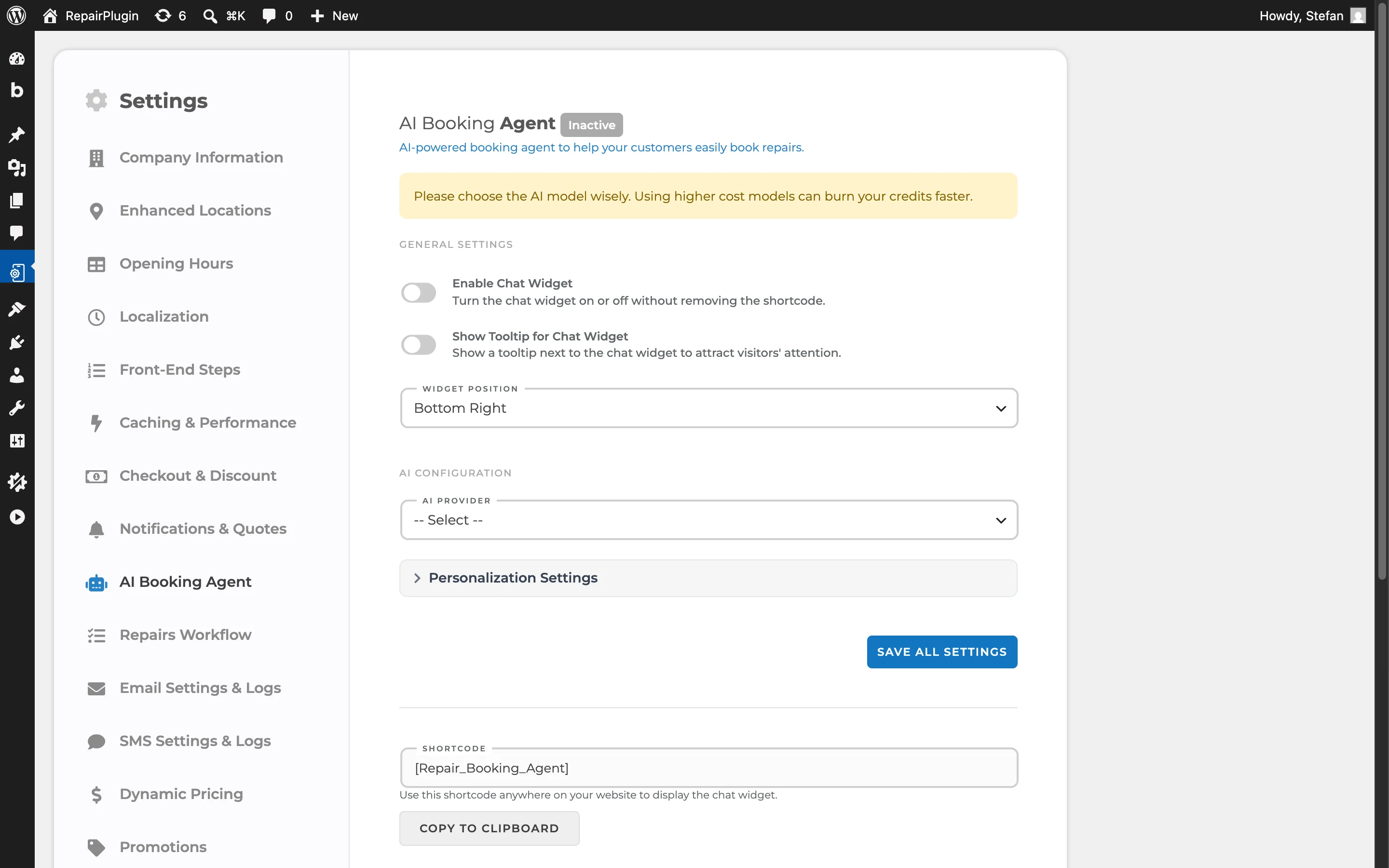
Cómo configurarlo
Antes de empezar
Asegúrate de tener:
- Una clave de licencia activa de RepairPlugin.
- Una cuenta con un proveedor de IA: Anthropic, OpenAI o Google Gemini.
- Una clave API de ese proveedor. Pagas al proveedor por lo que usa el asistente.
Conecta tu proveedor de IA
- Ve a RepairPlugin > Settings > AI Booking Agent.
- Elige tu proveedor en AI Provider.
- Pega tu clave en el campo API Key que aparece.
- Elige un modelo en AI Model.
- Haz clic en Save All Settings.
Después de guardar, verás Active junto al título de la página.
Elige tu modelo con cuidado. Un modelo más caro gasta más rápido tu saldo con el proveedor de IA.
Cuéntale al asistente cómo es tu negocio
El asistente ya conoce los datos de tu empresa, tus dispositivos, modelos, reparaciones, accesorios, precios, ubicaciones y horario de apertura. Usa esta parte para todo lo demás.
- Haz clic en Personalization Settings para abrir la sección.
- Rellena Business Information. Escribe lo que hace especial a tu tienda, como tu garantía o lo rápido que terminas la mayoría de las reparaciones.
- Rellena Communication Style. Describe cómo debe hablar el asistente con tus clientes.
- Haz clic en Save All Settings.
¿No sabes qué escribir? Haz clic en Example Value debajo de cada campo para ver un ejemplo.
Añade el widget de chat a tu sitio web
- Desplázate hasta Shortcode.
- Haz clic en Copy to clipboard para copiar
[Repair_Booking_Agent]. - Pega el shortcode en tu sitio web, en el lugar donde quieres que se cargue el widget de chat.
Activa el widget de chat
- Activa Enable Chat Widget.
- Activa Show Tooltip for Chat Widget si quieres un texto pequeño junto al widget que llame la atención.
- Elige Bottom Right o Bottom Left en Widget Position.
- Haz clic en Save All Settings.
El widget de chat solo aparece en tu sitio web cuando se cumple todo esto:
- El shortcode está en la página.
- Enable Chat Widget está activado.
- Has guardado un proveedor de IA, una clave API y un modelo de IA.
- Tu licencia de RepairPlugin está activa.
Desactiva el widget de chat por un tiempo
- Desactiva Enable Chat Widget.
- Haz clic en Save All Settings.
El widget desaparece de tu sitio web. Puedes dejar el shortcode donde está.
Cambia los textos del chat
La ventana de chat tiene sus propios textos, como el encabezado "Repair Assistant" y el tooltip "Need help? Let's chat!". Los cambias y los traduces en RepairPlugin > Settings > Localization, en el grupo Chat Widget. Consulta Traducción de pasos.
Referencia de ajustes
General Settings
| Ajuste | Descripción | Por defecto | El cliente ve |
|---|---|---|---|
| Enable Chat Widget | Activa o desactiva el widget de chat sin quitar el shortcode. | desactivado | Cuando está activado, ven el widget de chat en las páginas donde has colocado el shortcode. |
| Show Tooltip for Chat Widget | Muestra un texto pequeño junto al widget de chat para llamar la atención. | desactivado | Un tooltip junto al widget, como "Need help? Let's chat!". |
| Widget Position | Establece la esquina de la pantalla donde aparece el widget de chat: Bottom Right o Bottom Left. | Bottom Right | El widget se coloca en la esquina que elijas. |
AI Configuration
| Ajuste | Descripción | Por defecto | El cliente ve |
|---|---|---|---|
| AI Provider | El servicio de IA con el que funciona el asistente: Anthropic, OpenAI o Google Gemini. | -- Select -- (ninguno) | — |
| API Key | La clave API de tu proveedor de IA. Después de guardar, RepairPlugin oculta parte de la clave y bloquea el campo. | vacío | — |
| AI Model | El modelo que usa el asistente. Consejo: Un modelo más caro gasta tu saldo más rápido. | -- Select -- (ninguno) | Las respuestas vienen del modelo que elijas. |
Personalization Settings
| Ajuste | Descripción | Por defecto | El cliente ve |
|---|---|---|---|
| Business Information | Información adicional sobre tu negocio que ayuda al asistente a dar mejores respuestas. Consejo: El asistente ya conoce tus dispositivos, reparaciones, precios, ubicaciones y horario de apertura. Añade solo lo que es propio de tu tienda. | vacío | Respuestas que incluyen tus propios datos, como tu garantía. |
| Communication Style | Describe cómo habla el asistente con tus clientes. | vacío | Respuestas en el tono que describes. |
Shortcode
| Ajuste | Descripción | Por defecto | El cliente ve |
|---|---|---|---|
| Shortcode | El shortcode que carga el widget de chat: [Repair_Booking_Agent]. No puedes cambiarlo. | [Repair_Booking_Agent] | El widget de chat en cada página donde colocas el shortcode. |
Preguntas frecuentes
¿En qué puede ayudar el asistente a los visitantes?
El asistente puede encontrar el modelo de un visitante, mostrar las reparaciones y los precios de ese modelo, sugerir accesorios, encontrar tus ubicaciones, compartir tu horario de apertura y comprobar un código de cupón. Después muestra un resumen del pedido con un botón para revisar y terminar la reserva.
¿Por qué no veo el widget de chat en mi sitio web?
Comprueba cuatro cosas: el shortcode está en la página, Enable Chat Widget está activado, has guardado un proveedor de IA con una clave API y un modelo, y tu licencia de RepairPlugin está activa. El título de la página de ajustes muestra Active cuando los ajustes de IA están completos.
¿Quién paga la IA?
Usas tu propia clave API de Anthropic, OpenAI o Google Gemini. Los costes dependen del modelo que elijas y de cuánto chateen tus visitantes.