
Zuschläge & Status
Konfiguriere Zahlungszuschläge und Rabatte pro Zahlungsmethode in RepairPlugin und verstehe Auftragstypen und Status-Workflows.
Was kannst du damit machen?
- Bearbeitungskosten decken -- füge eine kleine Gebühr zu Kreditkarten- oder Online-Zahlungen hinzu, damit du die Gateway-Kosten nicht selbst trägst.
- Zahlung vor Ort fördern -- biete einen Rabatt an, wenn Kunden "Zahlung nach Reparatur" wählen, um mehr Walk-in-Verkehr zu generieren.
- Gebühren transparent anzeigen -- ein Badge erscheint neben jeder Zahlungsmethode, damit Kunden die zusätzlichen Kosten oder Ersparnisse sehen, bevor sie sich entscheiden.
- Feste und prozentuale Beträge kombinieren -- berechne eine Pauschalgebühr (z. B. 2,50 EUR) oder einen Prozentsatz des Bestelltotals (z. B. 3 %), je nachdem, was für dein Geschäft am besten passt.
Wo findest du es?
- Öffne RepairPlugin im WordPress-Adminmenü.
- Klicke auf Settings.
- Wähle Checkout & Discount in der Seitenleiste.
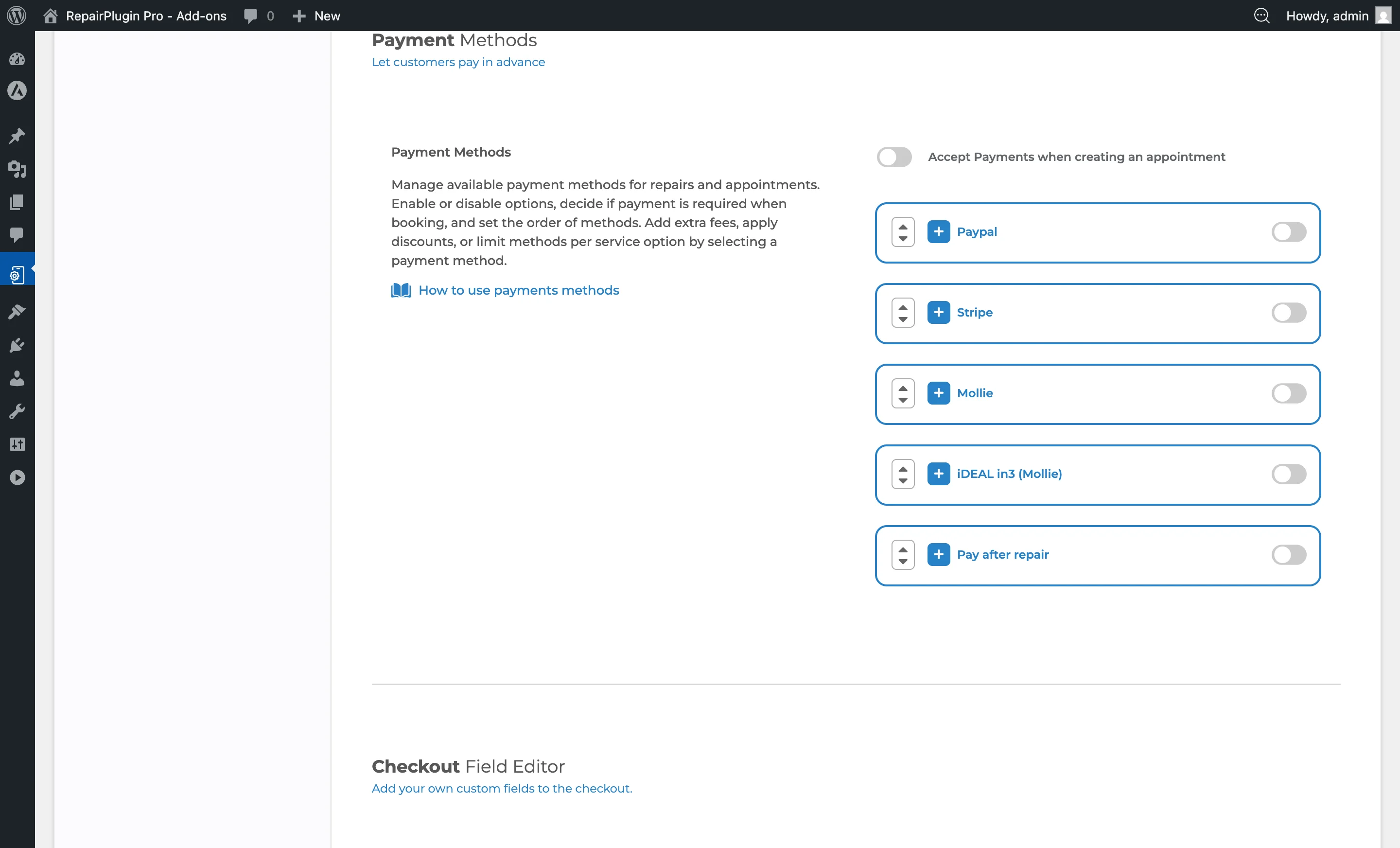
- Scrolle nach unten zum Abschnitt Payment Methods.
- Klicke auf das +-Symbol neben einer Zahlungsmethode (Stripe, PayPal, Mollie oder Pay after repair), um sie aufzuklappen.
- Scrolle zum Bereich Additional Cost / Discount.
Hinweis: iDEAL in3 zeigt den Bereich Additional Cost / Discount nicht an, da Zuschläge für diese Zahlungsmethode nicht erlaubt sind.
So richtest du es ein
Einen Zuschlag zu einer Zahlungsmethode hinzufügen
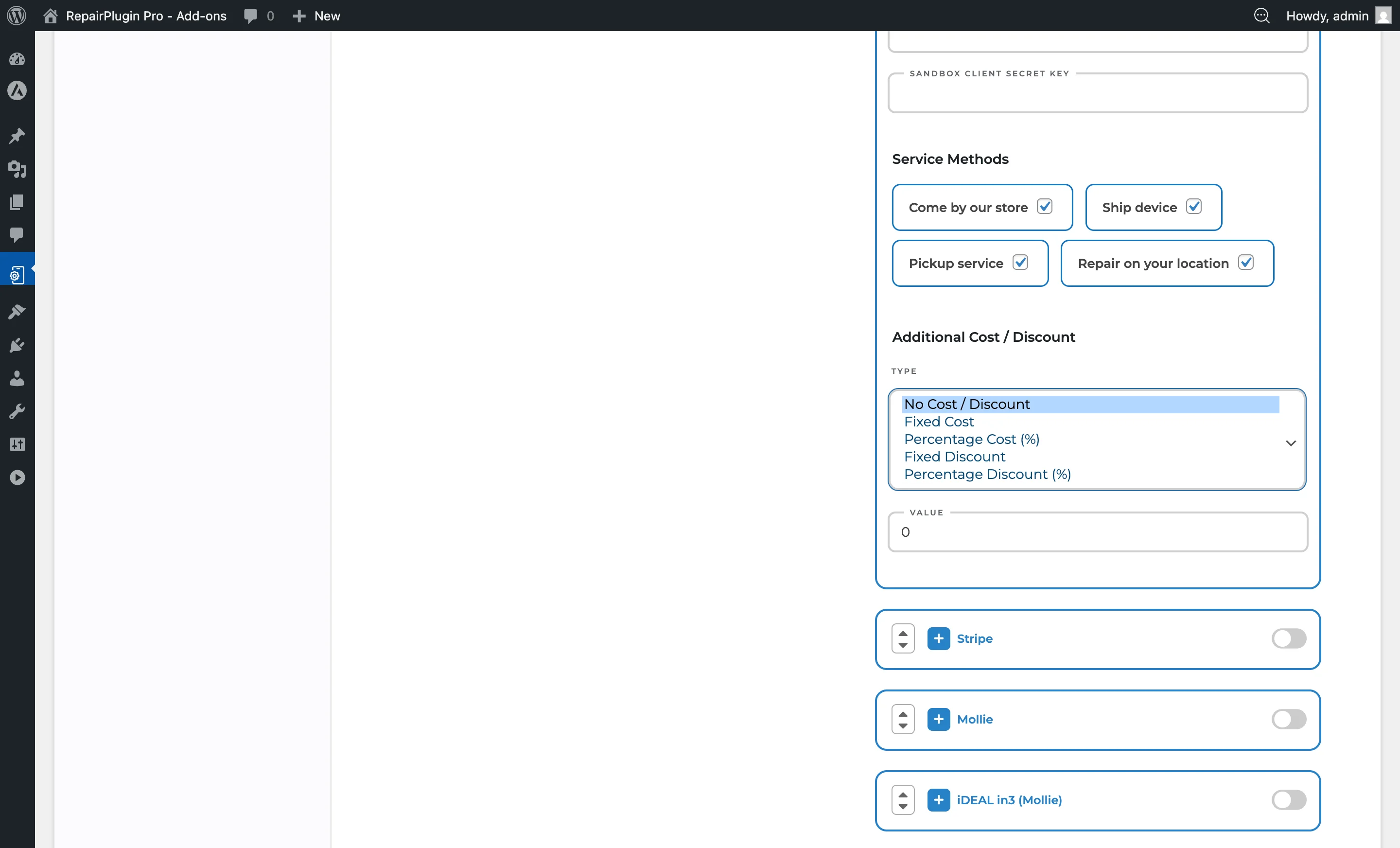
- Klappe die Zahlungsmethode auf, die du anpassen möchtest (z. B. Stripe).
- Scrolle zu Additional Cost / Discount.
- Wähle einen Type aus dem Dropdown:
- Fixed Cost -- fügt einen festen Betrag zum Bestelltotal hinzu.
- Percentage Cost (%) -- fügt einen Prozentsatz des Bestelltotals hinzu.
- Gib den Value ein (z. B. "2.50" für eine Gebühr von 2,50 EUR oder "3" für 3 %).
- Klicke auf Save.
Einen Rabatt zu einer Zahlungsmethode hinzufügen
- Klappe die Zahlungsmethode auf, die du anpassen möchtest.
- Scrolle zu Additional Cost / Discount.
- Wähle einen Type aus dem Dropdown:
- Fixed Discount -- zieht einen festen Betrag vom Bestelltotal ab.
- Percentage Discount (%) -- zieht einen Prozentsatz vom Bestelltotal ab.
- Gib den Value ein.
- Klicke auf Save.
Einen Zuschlag oder Rabatt entfernen
- Klappe die Zahlungsmethode auf.
- Setze das Type-Dropdown auf No Cost / Discount.
- Klicke auf Save. Das Badge verschwindet und es wird keine Anpassung angewendet.
Einstellungsübersicht
| Einstellung | Beschreibung | Standard | Kunden sehen |
|---|---|---|---|
| Type | Bestimmt, ob und wie eine zusätzliche Gebühr oder ein Rabatt angewendet wird, wenn ein Kunde diese Zahlungsmethode wählt | No Cost / Discount | Ein Badge erscheint neben dem Namen der Zahlungsmethode, das den Zuschlag (z. B. "+ 2,50 EUR" oder "+ 3 %") oder Rabatt (z. B. "5,00 EUR RABATT" oder "2 % RABATT") anzeigt. |
| Value | Legt den Betrag oder Prozentsatz für den Zuschlag oder Rabatt fest. Ein Wert von 0 oder leer bedeutet, dass keine Anpassung angewendet wird. Tipp: Verwende einen Prozentsatz für Zahlungsmethoden mit variablen Bearbeitungsgebühren. Verwende einen festen Betrag, wenn du eine einfache, vorhersehbare Anpassung möchtest. | Leer | Der spezifische Betrag oder Prozentsatz, der im Badge angezeigt und beim Checkout auf das Bestelltotal angewendet wird. |
Auftragstypen und Status
Auftragstypen
RepairPlugin verwendet drei Auftragstypen, die bestimmen, wie Zahlungen verarbeitet werden:
- Order -- eine vollständige Standardzahlung für die Reparatur.
- Deposit -- eine Teilzahlung, die im Voraus erhoben wird (siehe Anzahlungen).
- Quote Fee -- eine Gebühr für die Erstellung eines Angebots für den Kunden.
Auftragsstatus
Aufträge durchlaufen diese Status:
| Status | Beschreibung |
|---|---|
| Pending | Der Termin wurde erstellt, aber noch nicht bestätigt. Die Werkstatt muss noch handeln. |
| Approved | Die Werkstatt hat den Termin genehmigt und er ist geplant. |
| Price Requested | Der Termin enthält Preis-auf-Anfrage-Reparaturen. Die Werkstatt muss einen Preis festlegen, bevor der Kunde bestätigen kann. |
Zusätzliche Status sind über Repairs Workflow verfügbar (verfügbar in den Plänen Growth und Scale), mit dem du eigene Phasen wie "In Bearbeitung", "Warte auf Ersatzteile", "Abholbereit" und "Abgeschlossen" erstellen kannst.
Zahlungsoptionen nach Methode
| Zahlungsmethode | Online-Zahlung | API-Schlüssel erforderlich | Zuschlag erlaubt | Anzahlungsunterstützung |
|---|---|---|---|---|
| Stripe | Ja | Secret key | Ja | Ja |
| PayPal | Ja | Client ID + Secret | Ja | Ja |
| Mollie | Ja | API key | Ja | Ja |
| iDEAL in3 | Ja | API key | Nein | Ja |
| Pay after repair | Nein | Keine | Ja | Nein |
Gut zu wissen:
- Anzahlungen benötigen mindestens eine Online-Zahlungsmethode (Stripe, PayPal, Mollie oder iDEAL in3). "Pay after repair" allein reicht nicht aus.
- iDEAL-in3-Zuschläge werden automatisch deaktiviert -- der Typ wird auf leer gesetzt und der Wert auf 0, auch wenn du versuchst, sie einzustellen.
- Du kannst jede Zahlungsmethode auf bestimmte Servicemethoden beschränken. Zum Beispiel könntest du "Pay after repair" für die Methode "Ship Device" deaktivieren, um sicherzustellen, dass versendete Reparaturen immer online bezahlt werden.
Häufig gestellte Fragen
Kann ich einen Zuschlag zu iDEAL in3 hinzufügen?
Nein. Zusätzliche Gebühren sind für iDEAL in3 nicht erlaubt. RepairPlugin blendet die Zuschlagsfelder automatisch aus und setzt die Werte für diese Methode auf null.
Sehen Kunden den Zuschlag, bevor sie eine Zahlungsmethode wählen?
Ja. Ein Badge mit dem Betrag oder Prozentsatz erscheint direkt neben dem Namen der Zahlungsmethode, damit Kunden wissen, was sie erwartet, bevor sie auswählen.
Wie wird ein Zahlungsmethoden-Zuschlag oder -Rabatt berechnet?
Jede Zahlungsmethode kann eine Anpassung haben: entweder einen festen Betrag oder einen Prozentsatz, angewendet als Zuschlag (hinzugefügt) oder Rabatt (abgezogen). Du kannst keinen festen Betrag und einen Prozentsatz auf derselben Methode kombinieren. Bei prozentualen Anpassungen wird das Bestelltotal (oder der Anzahlungsbetrag, falls Anzahlungen aktiviert sind) als Berechnungsgrundlage verwendet.