
Planung & Zeitfenster
Konfiguriere Planung und Zeitfenster in RepairPlugin, um zu steuern, wann Kunden buchen können -- lege Slotlängen, Buchungslimits und Mindestvorlaufzeiten fest.
Was kannst du damit machen?
- Generiere Terminslots automatisch aus deinen Öffnungszeiten für Buchungen im Laden
- Definiere benutzerdefinierte Zeitfenster (z. B. "09:00 -- 12:00") für Abhol- und Vor-Ort-Reparaturservices
- Lege fest, an welchen Wochentagen jeder Service verfügbar ist
- Begrenze die Anzahl der Buchungen pro Zeitfenster, um Überbuchungen zu verhindern
- Erzwinge eine Mindestvorlaufzeit, damit Kunden nicht in letzter Minute buchen können
- Lege fest, wie viele Tage im Voraus Kunden buchen können, getrennt für jede Servicemethode
Wo findest du es?
- Gehe im WordPress-Admin zu RepairPlugin in der linken Seitenleiste.
- Klicke auf Settings.
- Klicke in der Einstellungsseitenleiste auf Checkout & Discount.
- Klappe im Bereich Service Methods die spezifische Servicemethode auf, die du konfigurieren möchtest.
Die Planungseinstellungen sind in das aufgeklappte Einstellungspanel jeder Servicemethode eingebettet. Es gibt keine separate "Planung"-Seite.
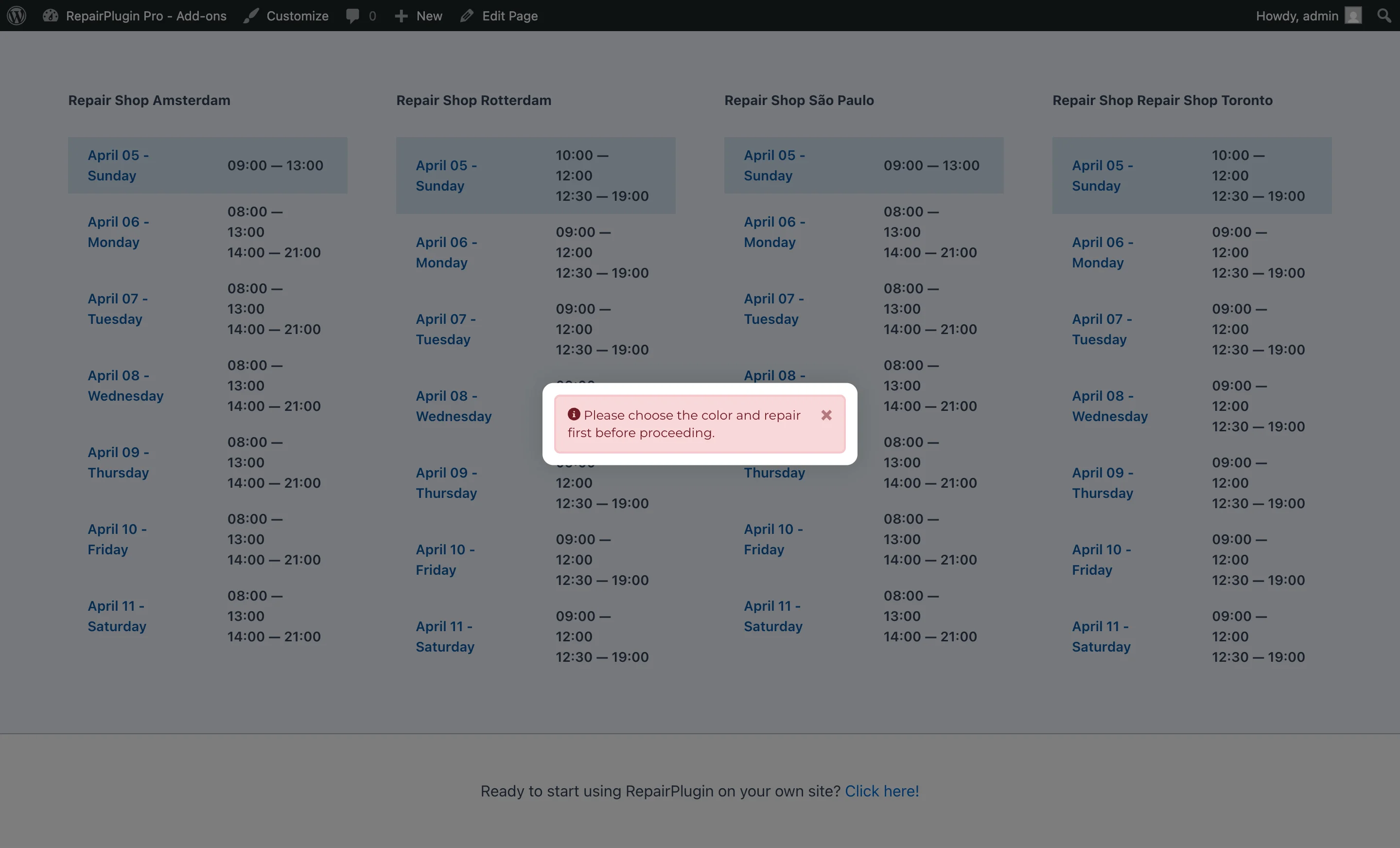
Für Come By Our Store-Öffnungszeiten:
- Gehe zu RepairPlugin > Settings.
- Klicke in der Seitenleiste auf Opening Hours (oder Company Information für standortspezifische Zeiten).
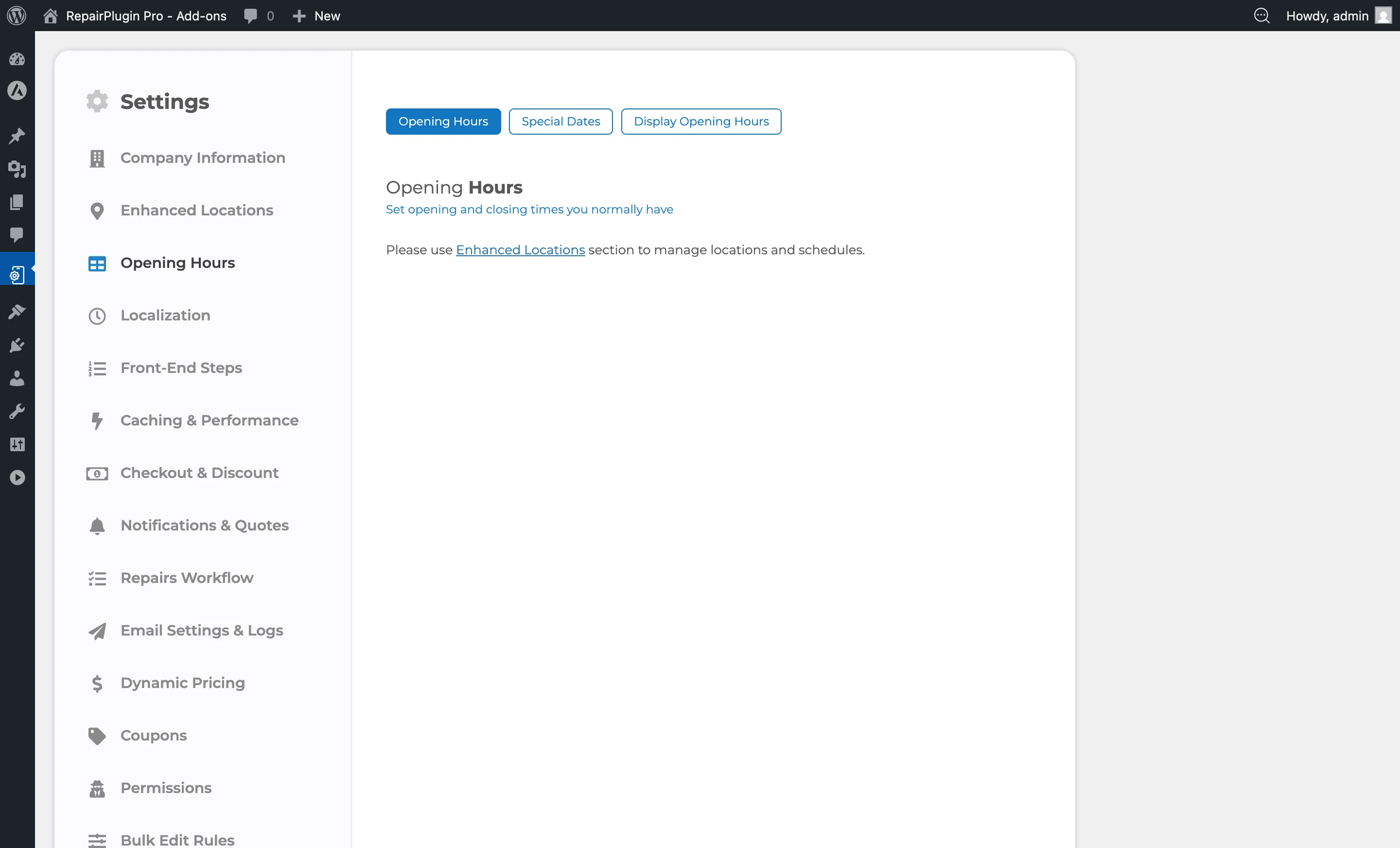
So richtest du es ein
Im Laden vorbeikommen: Buchungsslots
Die Methode "Im Laden vorbeikommen" generiert verfügbare Zeiten, indem deine Öffnungszeiten in gleichmäßige Buchungsslots aufgeteilt werden.
Buchungsslot-Länge einstellen
- Klappe die Servicemethode Come By Our Store auf.
- Suche Length of Booking Slot.
- Wähle die Slotdauer aus dem Dropdown: 10, 20, 30, 45 oder 60 Minuten.
- Speichere die Seite.
Beispiel: Wenn dein Laden von 09:00 bis 17:00 geöffnet ist und die Slotlänge 30 Minuten beträgt, sehen Kunden 16 verfügbare Zeitslots: 09:00, 09:30, 10:00, ..., 16:30.
Die Öffnungszeiten werden pro Standort unter Settings > Opening Hours konfiguriert (oder Company Information für Multi-Standort-Setups). Siehe Öffnungszeiten für Details.
Maximale Buchungen pro Slot einstellen
- Suche Max amount of booking per slot.
- Wähle aus: 1, 2, 3, 4, 5 oder Unbegrenzt.
- Speichere die Seite.
Wenn die maximale Anzahl an Buchungen für einen bestimmten Zeitslot erreicht ist, ist dieser Slot für neue Kunden nicht mehr verfügbar. "Unbegrenzt" bedeutet, dass es keine Obergrenze gibt.
Ein typischer Wert liegt bei 1--3, je nachdem wie viele Kunden dein Laden gleichzeitig bedienen kann.
Mindestvorlaufzeit einstellen
- Suche Block users from making appointment the first.
- Wähle die Mindestvorlaufzeit aus dem Dropdown.
- Verfügbare Werte reichen von 0,5 Stunden (30 Minuten) bis 48 Stunden.
- Speichere die Seite.
Jeder Zeitslot, der innerhalb dieser Vorlaufzeit ab dem aktuellen Zeitpunkt liegt, wird dem Kunden nicht angezeigt. Wenn zum Beispiel 2 Stunden eingestellt ist und die aktuelle Zeit 10:00 Uhr ist, sind Slots vor 12:00 Uhr am selben Tag nicht verfügbar.
Standard: 1 Stunde (60 Minuten).
Festlegen, wie weit im Voraus Kunden buchen können
- Suche Booking Availability (Days in Advance).
- Gib eine Anzahl von Tagen von 1 bis 365 ein.
- Speichere die Seite.
Deine Kunden sehen so viele Tage in der Datumsauswahl, beginnend mit heute. Wenn du zum Beispiel 30 eingibst, können Kunden heute oder einen der 29 Tage danach wählen.
Die Zählung umfasst jeden Kalendertag, auch die Tage, an denen du geschlossen hast.
Standard: 14 Tage.
Abholservice & Reparatur bei dir vor Ort: Zeitfenster
Diese beiden Methoden verwenden manuell definierte Zeitfenster anstelle von automatisch generierten Buchungsslots aus Öffnungszeiten.
Zeitfenster hinzufügen
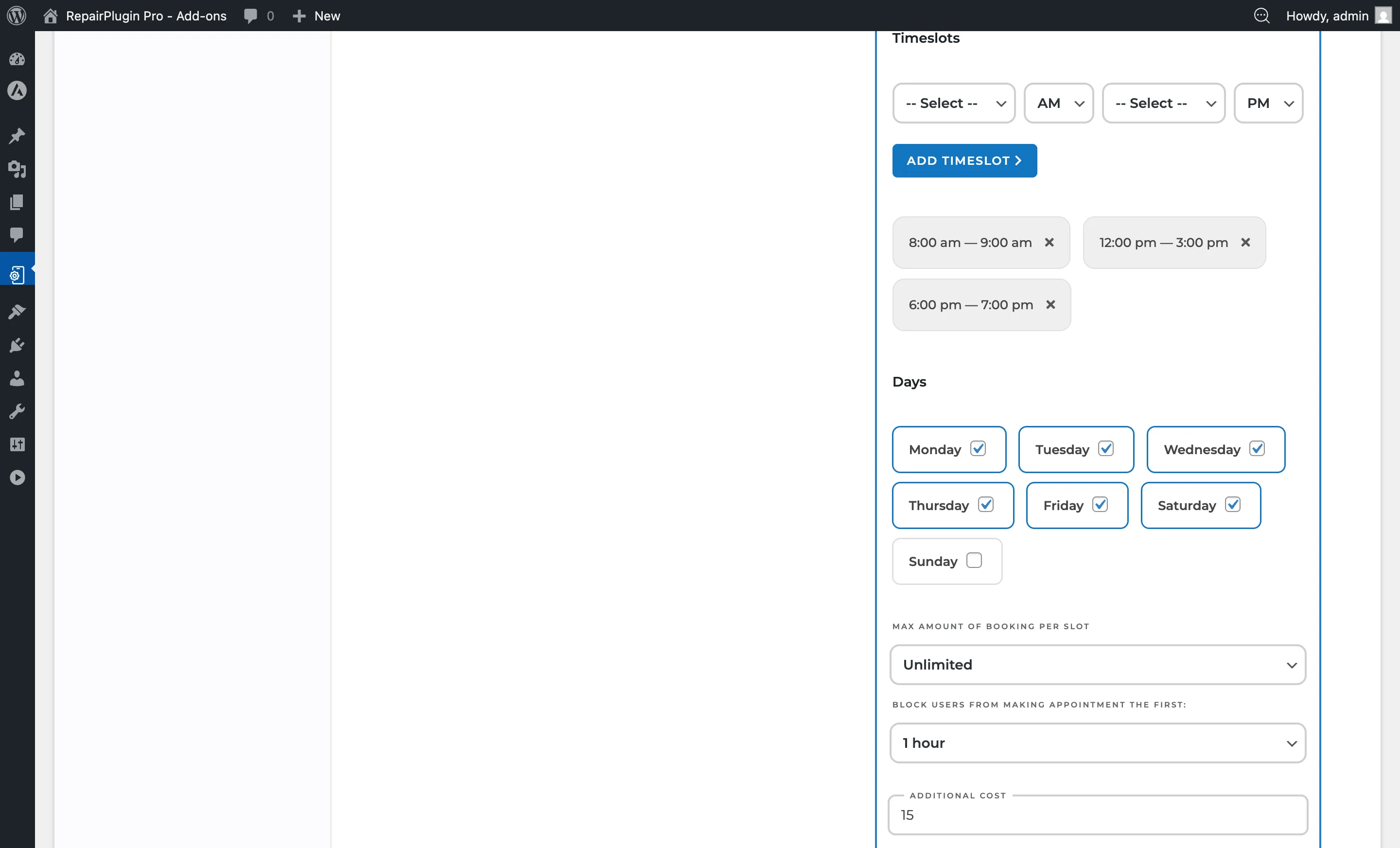
- Klappe die Servicemethode Abholservice oder Reparatur bei dir vor Ort auf.
- Suche den Bereich Timeslots.
- Wähle eine Startzeit aus dem ersten Dropdown (Zeiten von 12:00 AM bis 11:30 AM in 30-Minuten-Schritten).
- Wähle AM oder PM für die Startzeit.
- Wähle eine Endzeit aus dem zweiten Dropdown.
- Wähle AM oder PM für die Endzeit.
- Klicke auf den Button Add Timeslot.
Das neue Zeitfenster erscheint als Tag unterhalb des Formulars (z. B. "9:00 am -- 12:00 pm").
Beispiel-Zeitfenster für einen Abholservice:
- 09:00 AM -- 12:00 PM (Vormittagsabholfenster)
- 01:00 PM -- 05:00 PM (Nachmittagsabholfenster)
Du kannst so viele Zeitfenster hinzufügen, wie du brauchst. Sie werden in chronologischer Reihenfolge angezeigt.
Zeitfenster löschen
- Suche das Zeitfenster-Tag, das du entfernen möchtest.
- Klicke auf den X-Button auf der rechten Seite des Tags.
- Das Zeitfenster wird sofort gelöscht.
Verfügbare Tage auswählen
Unterhalb der Zeitfenster zeigt der Bereich Days alle sieben Wochentage:
- Klicke auf einen Tag (z. B. Montag), um ihn ein- oder auszuschalten.
- Ausgewählte Tage erscheinen hervorgehoben (mit blauem Rand).
- Nicht ausgewählte Tage bleiben ohne Hervorhebung.
Nur an ausgewählten Tagen werden die konfigurierten Zeitfenster den Kunden angezeigt. Wenn du zum Beispiel Montag bis Freitag wählst, werden an Wochenendtagen keine Zeitfenster angeboten.
Die verfügbaren Tage werden pro Servicemethode gespeichert -- Abholservice und Reparatur bei dir vor Ort können unterschiedliche Tagesauswahlen haben.
Maximale Buchungen pro Slot einstellen
- Suche Max amount of booking per slot innerhalb der aufgeklappten Servicemethode.
- Wähle aus: 1, 2, 3, 4, 5 oder Unbegrenzt.
- Speichere die Seite.
Für "Reparatur bei dir vor Ort" stelle dies auf 1 oder 2, da ein Techniker nur an einem Ort gleichzeitig sein kann. Für den Abholservice kann ein etwas höheres Limit funktionieren, wenn mehrere Fahrer verfügbar sind.
Standard: Unbegrenzt.
Mindestvorlaufzeit einstellen
- Suche Block users from making appointment the first.
- Wähle die Vorlaufzeit aus dem Dropdown: 0,5 Stunden bis 48 Stunden.
- Speichere die Seite.
Zeitfenster am aktuellen Tag, die innerhalb dieses Fensters liegen, werden dem Kunden nicht angezeigt.
Standard: 1 Stunde (60 Minuten).
Festlegen, wie weit im Voraus Kunden buchen können
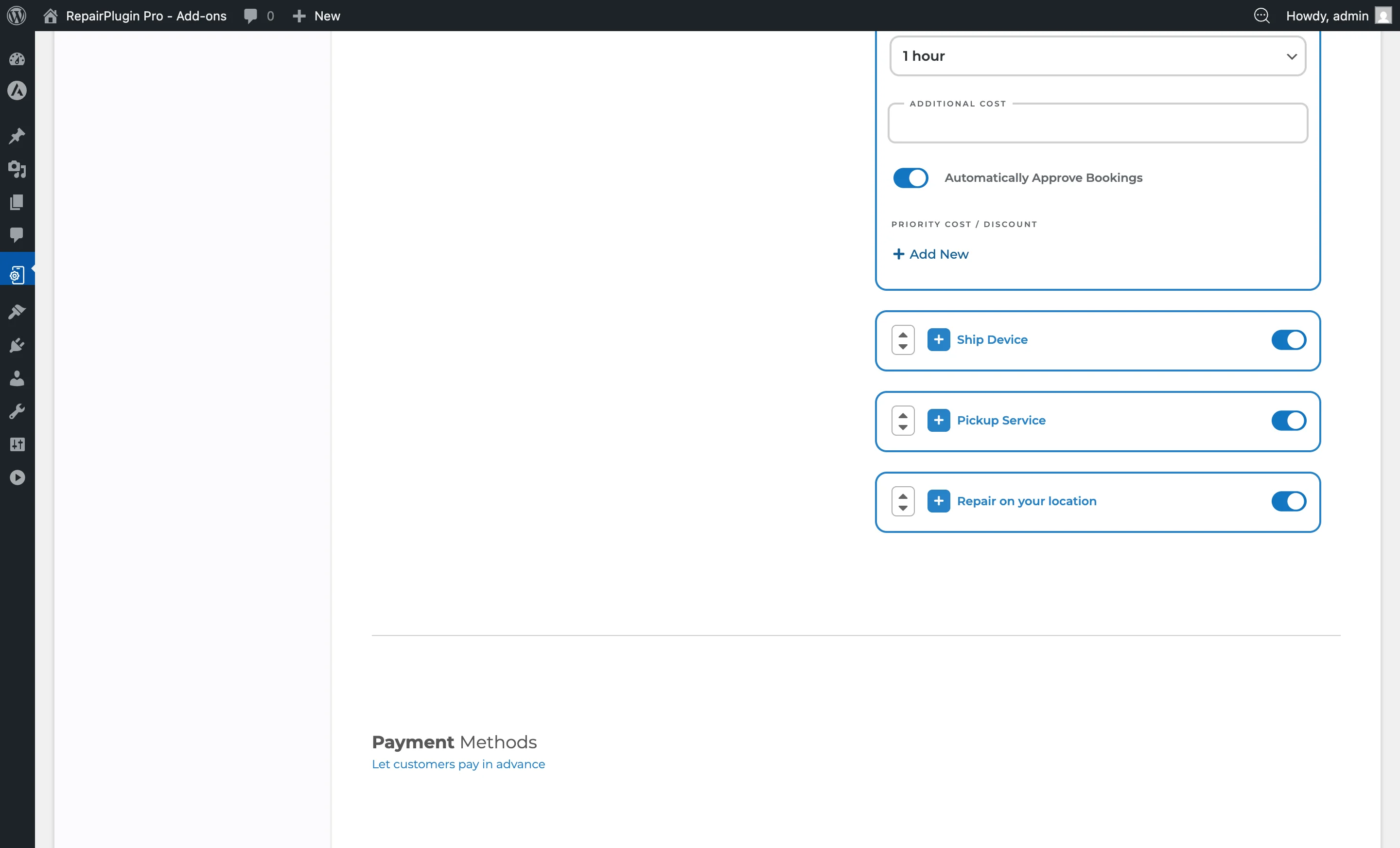
- Suche Booking Availability (Days in Advance) innerhalb der aufgeklappten Servicemethode. Du findest es unter dem Bereich Days.
- Gib eine Anzahl von Tagen von 1 bis 365 ein.
- Speichere die Seite.
Deine Kunden sehen so viele Tage in der Datumsauswahl, beginnend mit heute. Abholservice und Reparatur bei dir vor Ort haben jeweils ihren eigenen Wert. So kannst du einen weiter im Voraus öffnen als den anderen.
Standard: 14 Tage.
Gerät einsenden: Keine Terminplanung
Die Methode "Gerät einsenden" hat keine Planungskonfiguration. Wenn ein Kunde "Gerät einsenden" wählt, sieht er die Versandadresse und Bedingungen. Es wird keine Datums- oder Zeitauswahl angezeigt.
Das Termindatum wird automatisch auf das Datum gesetzt, an dem die Buchung erstellt wurde.
Einstellungsübersicht
Im Laden vorbeikommen
| Einstellung | Beschreibung | Standard | Kunden sehen |
|---|---|---|---|
| Length of Booking Slot | Teilt die Öffnungszeiten des Ladens in gleichmäßige Zeitintervalle für die Terminplanung. Optionen: 10 / 20 / 30 / 45 / 60 Minuten | 30 Minuten | Eine Zeitauswahl mit Slots in diesem Intervall. Kürzere Slots bedeuten mehr Optionen, aber möglicherweise mehr Termine pro Tag; längere Slots bedeuten weniger Optionen, aber mehr Zeit pro Kunde. |
| Einstellung | Beschreibung | Standard | Kunden sehen |
|---|---|---|---|
| Max amount of booking per slot | Begrenzt die Anzahl der Buchungen für einen einzelnen Zeitslot an einem Standort. Optionen: 1 / 2 / 3 / 4 / 5 / Unbegrenzt Tipp: Stelle dies auf 1--3 ein, um Überfüllung zu vermeiden. "Unbegrenzt" funktioniert nur, wenn dein Laden eine große Anzahl von Walk-in-Kunden gleichzeitig bewältigen kann. | Unbegrenzt | Wenn die Obergrenze erreicht ist, verschwindet der Zeitslot aus den verfügbaren Optionen und sie müssen eine andere Zeit wählen. |
| Block users from making appointment the first | Blendet Zeitslots aus, die innerhalb der angegebenen Dauer ab der aktuellen Zeit liegen. Optionen: 0,5 Stunden / 1 Stunde / 1,5 Stunden / 2 Stunden / 3 Stunden / ... / 24 Stunden / 48 Stunden | 1 Stunde (60 Minuten) | Sie können keine Termine am selben Tag mit sehr kurzer Vorlaufzeit buchen. Zum Beispiel blendet eine 2-Stunden-Einstellung um 10:00 Uhr alle Slots vor 12:00 Uhr aus. |
| Booking Availability (Days in Advance) | Legt fest, wie viele Tage im Voraus Kunden einen Termin im Laden buchen können. Gib eine Zahl von 1 bis 365 ein | 14 | Die Datumsauswahl zeigt so viele Tage, beginnend mit heute. Spätere Daten erscheinen nicht. |
Abholservice & Reparatur bei dir vor Ort
| Einstellung | Beschreibung | Standard | Kunden sehen |
|---|---|---|---|
| Timeslots | Definiert die Zeitfenster, in denen der Service verfügbar ist. Jedes Zeitfenster ist ein Bereich (z. B. 09:00 bis 12:00) Tipp: Erstelle 2--3 breite Fenster (Vormittag, Nachmittag, Abend) anstelle vieler schmaler. Das gibt dir Flexibilität und lässt Kunden trotzdem eine bequeme Zeit wählen. | leer (keine Zeitfenster) | Diese Zeitfenster als wählbare Optionen am gewählten Datum. Wenn keine Zeitfenster konfiguriert sind, hat die Servicemethode keine verfügbaren Zeiten. |
| Days | Bestimmt, an welchen Wochentagen die Zeitfenster angeboten werden | keine Tage ausgewählt | Sie können nur Termine an aktivierten Tagen wählen. Termine an deaktivierten Tagen sind ausgegraut oder im Kalender ausgeblendet. |
| Einstellung | Beschreibung | Standard | Kunden sehen |
|---|---|---|---|
| Max amount of booking per slot | Begrenzt gleichzeitige Buchungen für dasselbe Zeitfenster am selben Tag. Optionen: 1 / 2 / 3 / 4 / 5 / Unbegrenzt | Unbegrenzt | Vollständig gebuchte Zeitfenster sind nicht mehr wählbar. |
| Block users from making appointment the first | Blendet Zeitfenster aus, die innerhalb der angegebenen Vorlaufzeit ab jetzt liegen. Optionen: 0,5 Stunden / 1 Stunde / 1,5 Stunden / 2 Stunden / 3 Stunden / ... / 24 Stunden / 48 Stunden | 1 Stunde (60 Minuten) | Last-Minute-Zeitfenster werden nicht angezeigt, um Buchungen zu verhindern, die du möglicherweise nicht erfüllen kannst. |
| Booking Availability (Days in Advance) | Legt fest, wie viele Tage im Voraus Kunden diesen Service buchen können. Abholservice und Reparatur bei dir vor Ort haben jeweils ihren eigenen Wert. Gib eine Zahl von 1 bis 365 ein | 14 | Die Datumsauswahl zeigt so viele Tage, beginnend mit heute. Spätere Daten erscheinen nicht. |
So sieht die Planung im Frontend aus
Für Come By Our Store sieht der Kunde:
- Eine Standortauswahl (wenn mehrere Standorte vorhanden sind).
- Einen Kalender mit verfügbaren Tagen (basierend auf Öffnungszeiten und Sondertagen).
- Eine Zeitauswahl mit verfügbaren Slots (basierend auf Buchungsslot-Länge, Öffnungszeiten, Vorlaufzeit und Slot-Kapazität). Für Abholservice und Reparatur bei dir vor Ort sieht der Kunde:
- Einen Kalender mit verfügbaren Tagen (basierend auf ausgewählten Tagen).
- Eine Liste verfügbarer Zeitfenster für den gewählten Tag (basierend auf konfigurierten Zeitfenstern, Vorlaufzeit und Slot-Kapazität).
Häufig gestellte Fragen
Warum sehe ich keine verfügbaren Zeitfenster für Abholservice oder Reparatur bei dir vor Ort?
Du musst zwei Dinge konfigurieren: füge mindestens ein Zeitfenster hinzu (eine Start- und Endzeit) und wähle mindestens einen Wochentag aus. Wenn eines davon fehlt, sehen Kunden keine verfügbaren Zeiten.
Kann ich verschiedene Buchungsslot-Längen für verschiedene Ladenstandorte einstellen?
Nein. Die Buchungsslot-Länge ist eine globale Einstellung für die Methode "Im Laden vorbeikommen". Allerdings kann jeder Standort eigene Öffnungszeiten haben, was bedeutet, dass die Anzahl verfügbarer Slots pro Standort unterschiedlich sein wird.