
Zahlungsmethoden
Richte Stripe, PayPal, Mollie, iDEAL in3 und Zahlung nach Reparatur in RepairPlugin ein -- mit Schritt-für-Schritt-Anleitungen für API-Schlüssel und Konfiguration.
Was kannst du damit machen?
- Online-Zahlungen akzeptieren -- kassiere Zahlungen über Stripe, PayPal oder Mollie direkt bei der Buchung einer Reparatur.
- Flexible Später-Zahlen-Optionen anbieten -- lass Walk-in-Kunden "Zahlung nach Reparatur" wählen, damit sie bei der Abholung ihres Geräts bezahlen.
- Methoden nach Servicetyp einschränken -- verlange Online-Zahlung für versendete Reparaturen, erlaube aber Zahlung vor Ort für Walk-ins.
- Bezeichnungen und Reihenfolge anpassen -- benenne Zahlungsmethoden um und ordne sie in deiner bevorzugten Reihenfolge an.
- Testen vor dem Live-Gang -- nutze den Sandbox-Modus, um alles zu überprüfen, bevor echte Transaktionen verarbeitet werden.
Wo findest du es?
- Öffne RepairPlugin im WordPress-Adminmenü.
- Klicke auf Settings.
- Wähle Checkout & Discount in der Seitenleiste.
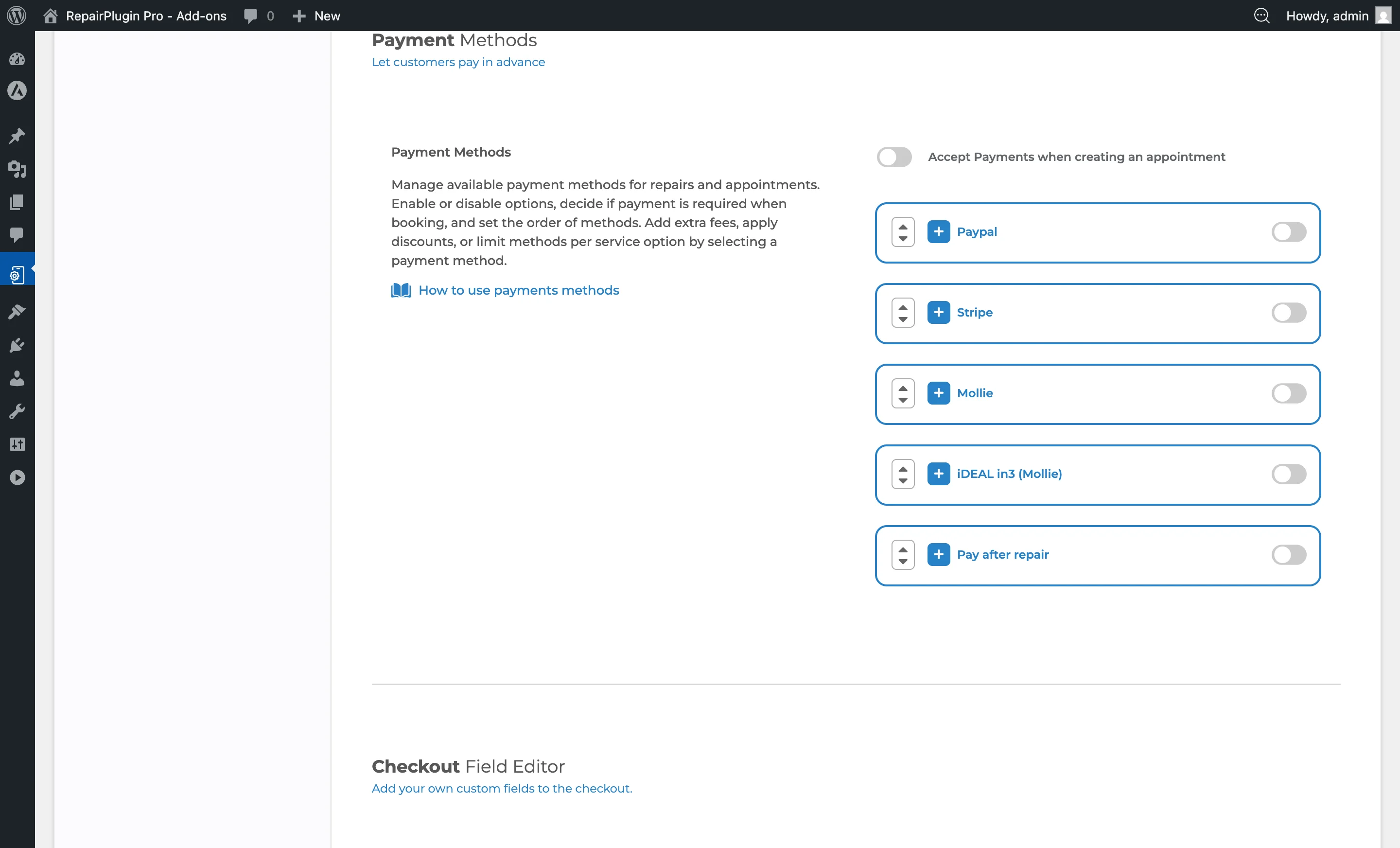
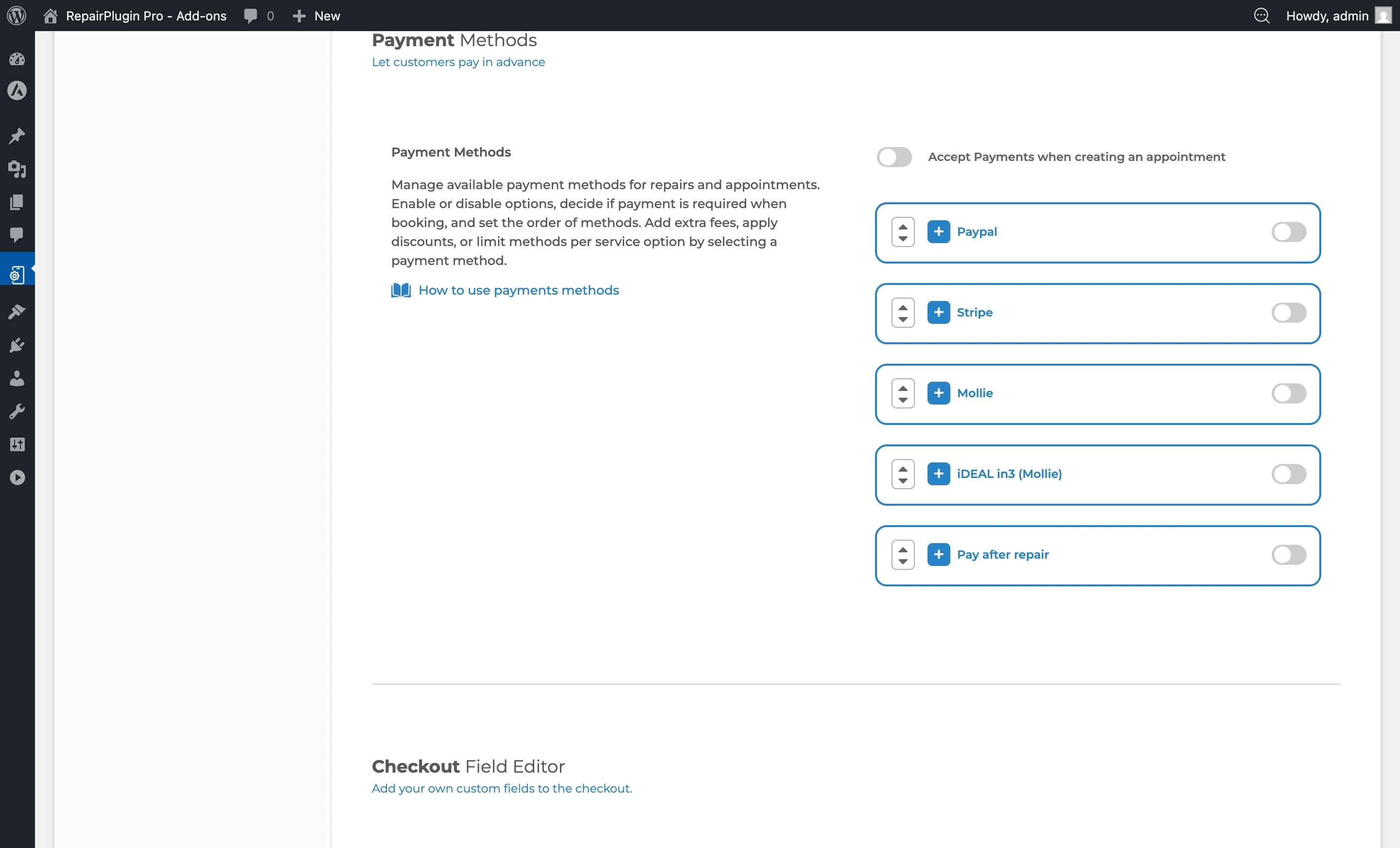
- Scrolle nach unten, vorbei an den Servicemethoden, zum Abschnitt Payment Methods.
So richtest du es ein
Zahlungsabwicklung aktivieren
- Schalte Accept Payments when creating an appointment auf EIN.
- Dieser Hauptschalter muss eingeschaltet sein, damit Zahlungsmethoden beim Checkout angezeigt werden.
Eine Zahlungsmethode aktivieren
- Finde die Zahlungsmethode in der Liste (Stripe, PayPal, Mollie, iDEAL in3 oder Pay after repair).
- Schalte den Schalter neben dem Namen auf EIN.
- Klicke auf das +-Symbol, um die Methode aufzuklappen und die Einstellungen auszufüllen.
- Klicke auf Save.
Eine Zahlungsmethode deaktivieren
- Schalte den Schalter neben dem Namen der Zahlungsmethode auf AUS.
- Klicke auf Save. Die Methode wird beim Checkout nicht mehr angezeigt.
Zahlungsmethoden neu anordnen
- Verwende die Auf-/Ab-Pfeil-Symbole auf der linken Seite jeder Zahlungsmethode, um die Anzeigereihenfolge zu ändern.
- Klicke auf Save. Kunden sehen die Methoden beim Checkout in dieser Reihenfolge.
Stripe konfigurieren
- Klappe den Stripe-Abschnitt auf, indem du auf das +-Symbol klickst.
- Lege eine eigene Label-Bezeichnung fest (Standard: "Stripe"). Klicke auf das Globus-Symbol für Übersetzungen.
- Wähle den Mode: Sandbox oder Live.
- Gib deine API-Schlüssel ein:
- Live-Modus: Gib deinen Live Secret key ein.
- Sandbox-Modus: Gib deinen Sandbox Secret key ein (beginnt mit
sk_test_).
- Lege die Service Methods fest, für die diese Zahlungsmethode verfügbar sein soll.
- Füge optional einen Zuschlag oder Rabatt hinzu (siehe Zuschläge & Status).
- Klicke auf Save.
So bekommst du Stripe-Schlüssel:
- Melde dich im Stripe Dashboard mit Administratorrechten an.
- Gehe zu Developers > API Keys.
- Kopiere den Secret key (nicht den Publishable key) für den Test- oder Live-Modus.
- Zum Testen verwende den Test-Schlüssel (beginnt mit
sk_test_). Wechsle zu Live, wenn du bereit für echte Transaktionen bist.
PayPal konfigurieren
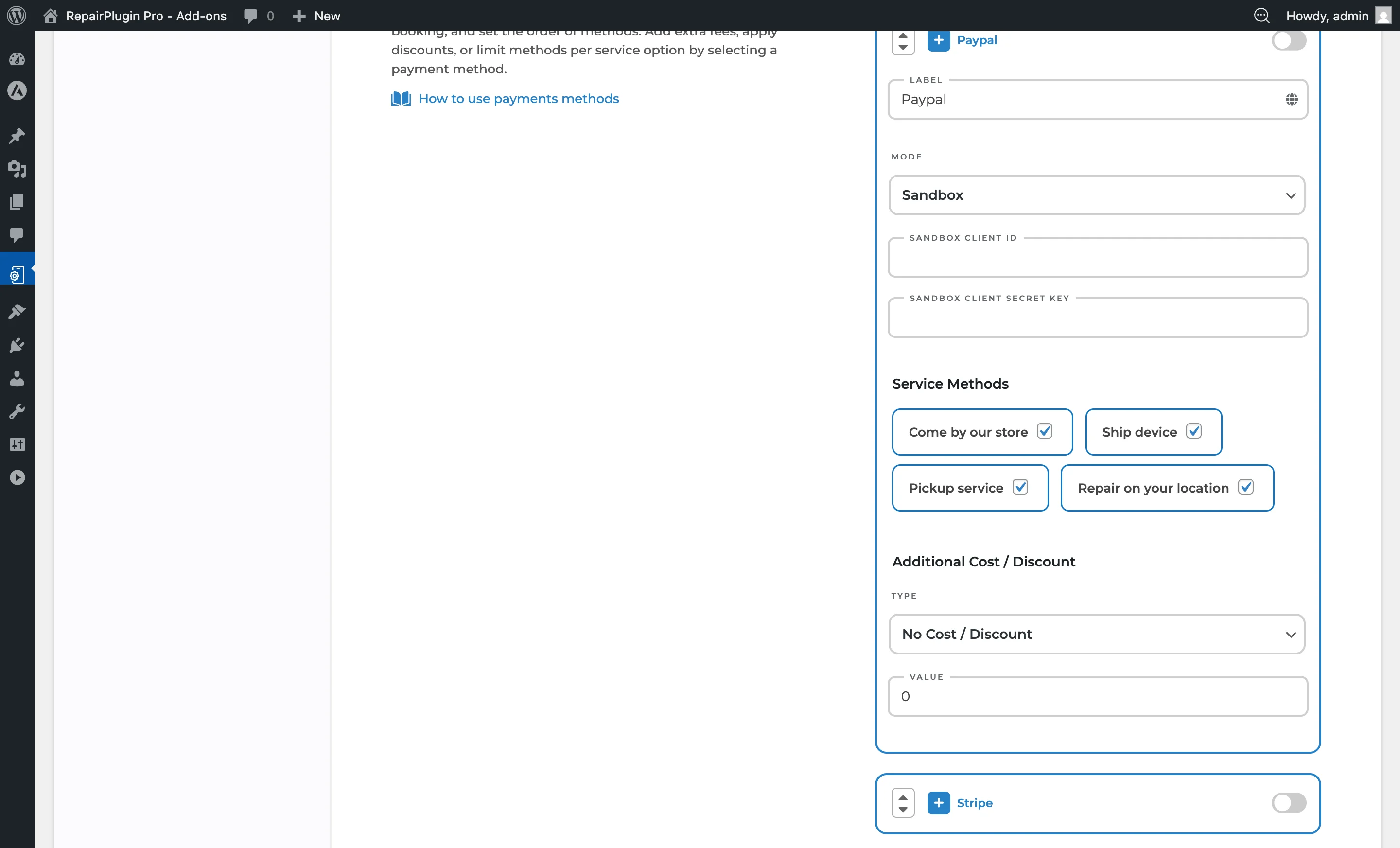
- Klappe den PayPal-Abschnitt auf, indem du auf das +-Symbol klickst.
- Lege eine eigene Label-Bezeichnung fest (Standard: "Paypal"). Klicke auf das Globus-Symbol für Übersetzungen.
- Wähle den Mode: Sandbox oder Live.
- Gib deine API-Zugangsdaten ein:
- Live-Modus: Gib deine Live Client ID und deinen Live Client Secret key ein.
- Sandbox-Modus: Gib deine Sandbox Client ID und deinen Sandbox Client Secret key ein.
- Lege die Service Methods fest, für die diese Zahlungsmethode verfügbar sein soll.
- Füge optional einen Zuschlag oder Rabatt hinzu.
- Klicke auf Save.
So bekommst du PayPal-Schlüssel:
- Melde dich bei deinem PayPal-Konto an.
- Wähle in der oberen rechten Ecke Developer.
- Gehe zu My Apps & Credentials, stelle die Umgebung auf Live und klicke auf Create App.
- Gib einen Namen ein (z. B. "RepairPlugin") und wähle die Kategorie Merchant.
- Kopiere deine Client ID und dein Client Secret.
- Stelle sicher, dass Apps & Credentials auf PayPal.com auf Live eingestellt ist.
Mollie konfigurieren
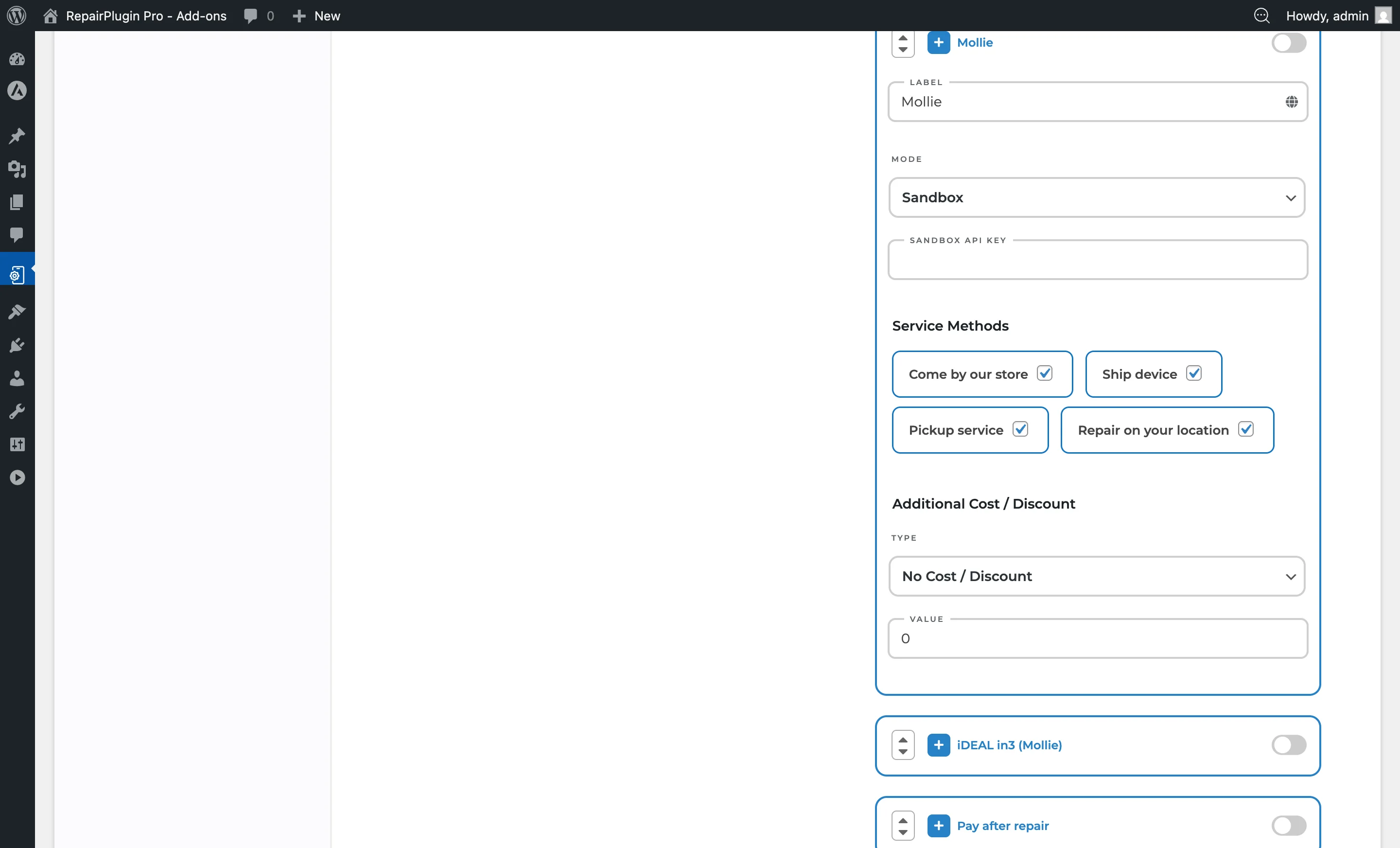
- Klappe den Mollie-Abschnitt auf, indem du auf das +-Symbol klickst.
- Lege eine eigene Label-Bezeichnung fest (Standard: "Mollie"). Klicke auf das Globus-Symbol für Übersetzungen.
- Wähle den Mode: Sandbox oder Live.
- Gib deinen API-Schlüssel ein:
- Live-Modus: Gib deinen Live API key ein.
- Sandbox-Modus: Gib deinen Sandbox API key ein.
- Lege die Service Methods fest, für die diese Zahlungsmethode verfügbar sein soll.
- Füge optional einen Zuschlag oder Rabatt hinzu.
- Klicke auf Save.
So bekommst du Mollie-Schlüssel:
- Melde dich im Mollie Dashboard an.
- Gehe zu Developers > API Keys.
- Kopiere den passenden API-Schlüssel (Test oder Live).
iDEAL in3 (Mollie) konfigurieren
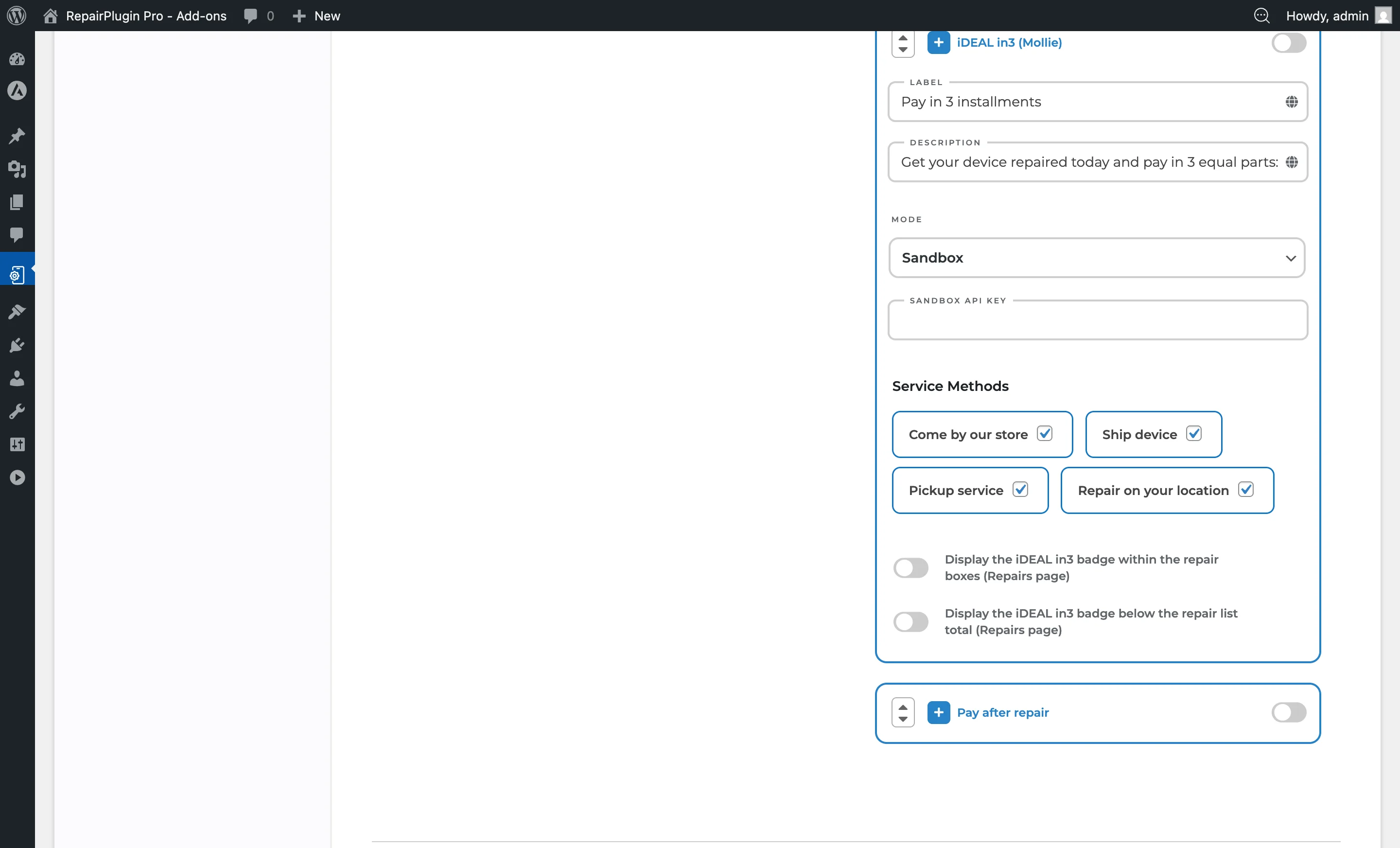
- Klappe den Abschnitt iDEAL in3 (Mollie) auf, indem du auf das +-Symbol klickst.
- Lege eine eigene Label-Bezeichnung fest (Standard: "iDEAL in3"). Klicke auf das Globus-Symbol für Übersetzungen.
- Lege eine eigene Description für die Zahlungsoption fest. Klicke auf das Globus-Symbol für Übersetzungen.
- Wähle den Mode: Sandbox oder Live.
- Gib deinen API-Schlüssel ein:
- Live-Modus: Gib deinen Live API key ein.
- Sandbox-Modus: Gib deinen Sandbox API key ein.
- Lege die Service Methods fest, für die diese Zahlungsmethode verfügbar sein soll.
- Schalte optional Display the iDEAL in3 badge within the repair boxes auf der Reparaturseite ein.
- Schalte optional Display the iDEAL in3 badge below the repair list total auf der Reparaturseite ein.
- Klicke auf Save.
Hinweis: iDEAL in3 unterstützt keine Zuschläge oder Rabatte. Zusätzliche Gebühren sind für diese Zahlungsmethode nicht erlaubt, deshalb werden diese Felder ausgeblendet.
Zahlung nach Reparatur konfigurieren
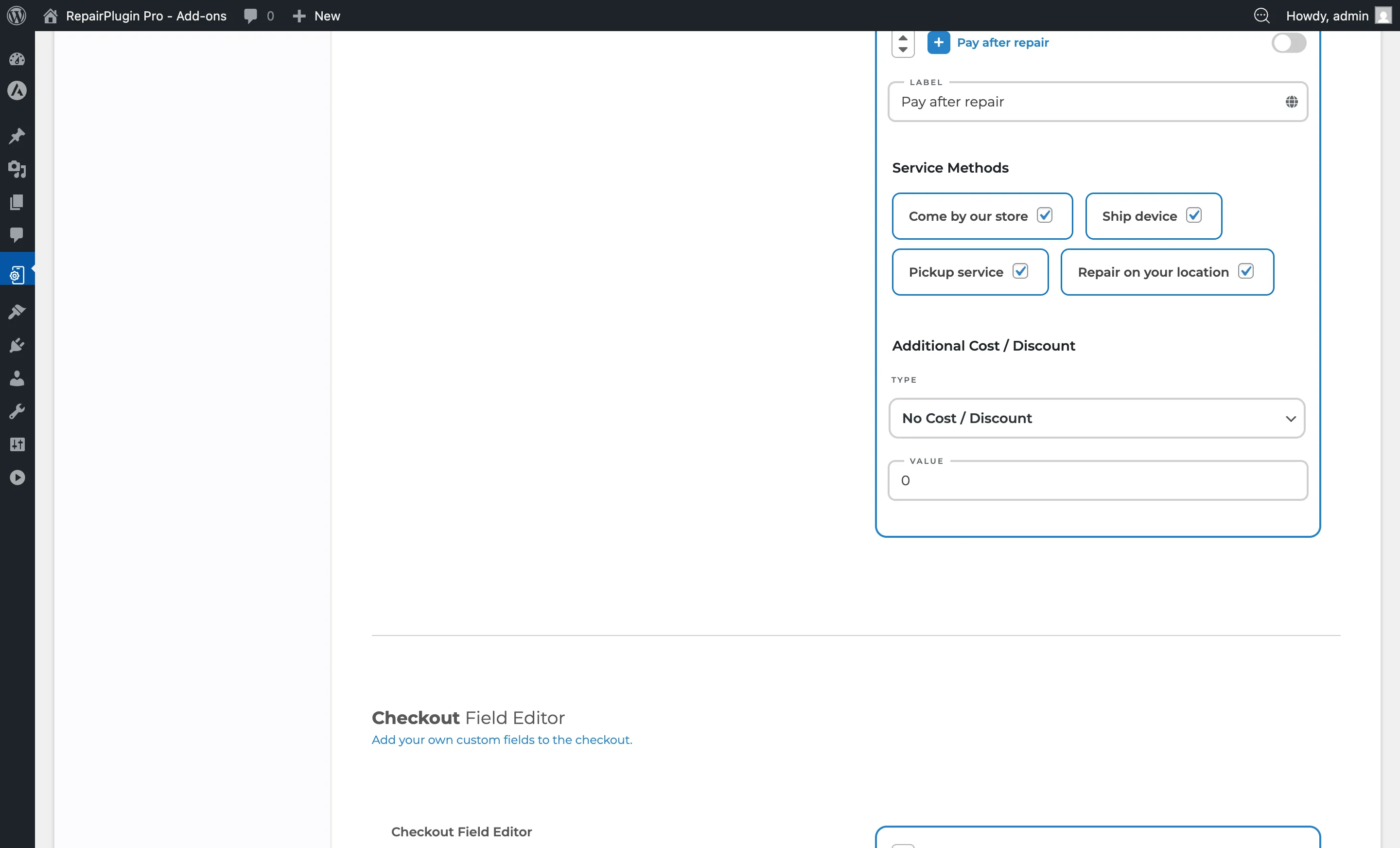
- Klappe den Abschnitt Pay after repair auf, indem du auf das +-Symbol klickst.
- Lege eine eigene Label-Bezeichnung fest (Standard: "Pay after repair"). Klicke auf das Globus-Symbol für Übersetzungen.
- Lege die Service Methods fest, für die diese Zahlungsmethode verfügbar sein soll.
- Füge optional einen Zuschlag oder Rabatt hinzu.
- Klicke auf Save.
Das ist eine Offline-Zahlungsmethode -- es werden keine API-Schlüssel benötigt. Kunden wählen sie beim Checkout, um anzuzeigen, dass sie später bezahlen (z. B. bei der Abholung).
Einstellungsübersicht
| Einstellung | Beschreibung | Standard | Kunden sehen |
|---|---|---|---|
| Accept Payments when creating an appointment | Hauptschalter, der den gesamten Zahlungsmethoden-Bereich ein- oder ausschaltet. Wenn er ausgeschaltet ist, werden beim Checkout keine Zahlungsoptionen angezeigt | Aus | Wenn eingeschaltet, erscheint beim Checkout ein Schritt zur Auswahl der Zahlungsmethode. Wenn ausgeschaltet, schließen Kunden Buchungen ab, ohne eine Zahlungsmethode zu wählen. |
| Einstellung | Beschreibung | Standard | Kunden sehen |
|---|---|---|---|
| Payment method switch | Schaltet eine einzelne Zahlungsmethode ein oder aus. Die Methode benötigt außerdem gültige API-Zugangsdaten, um zu funktionieren (außer Pay after repair) | Aus | Nur aktivierte Methoden erscheinen im Zahlungsauswahl-Schritt beim Checkout. |
| Label | Legt den Namen fest, den Kunden für diese Zahlungsmethode sehen | Methodenname (z. B. "Stripe," "Paypal," "Mollie," "iDEAL in3," "Pay after repair") | Die eigene Bezeichnung ersetzt den Standard-Methodennamen in der Zahlungsauswahl beim Checkout. |
| Mode | Wechselt zwischen Testmodus (für Entwicklung und Tests) und Live-Modus (für echte Transaktionen). Die API-Schlüssel-Felder ändern sich je nach gewähltem Modus. Tipp: Beginne im Sandbox-Modus, um den vollständigen Buchungs- und Zahlungsablauf zu testen. Sobald alles funktioniert, wechsle zu Live und gib deine Live-API-Schlüssel ein. | Sandbox | Im Sandbox-Modus werden keine echten Zahlungen verarbeitet. Wechsle immer zu Live, bevor du in den Produktivbetrieb gehst. |
| Service Methods | Steuert, für welche Servicemethoden diese Zahlungsmethode verfügbar ist. Wenn du eine Servicemethode deaktivierst, wird diese Zahlungsoption ausgeblendet, wenn ein Kunde diese Servicemethode wählt. Tipp: Deaktiviere "Pay after repair" für die Servicemethode "Ship Device", damit versendete Reparaturen immer online bezahlt werden. | Alle aktiviert | Nur Zahlungsmethoden, die für die gewählte Servicemethode aktiviert sind, erscheinen beim Checkout. |
| Display the iDEAL in3 badge within the repair boxes | Zeigt das iDEAL-in3-Badge innerhalb der einzelnen Reparatur-Auswahlboxen auf der Reparaturseite | Aus | Ein kleines iDEAL-in3-Badge erscheint auf jeder Reparaturbox und bewirbt die Ratenzahlungsoption. |
| Display the iDEAL in3 badge below the repair list total | Zeigt das iDEAL-in3-Badge unterhalb der Gesamtsumme auf der Reparaturseite | Aus | Ein Badge erscheint unter der Gesamtsumme der Reparaturliste und informiert sie darüber, dass Ratenzahlung verfügbar ist. |
Brauche ich API-Schlüssel für "Pay after repair"?
Nein. "Pay after repair" ist eine Offline-Methode -- es werden keine API-Schlüssel oder Payment-Gateway-Einrichtung benötigt.
Kann ich verschiedene Zahlungsmethoden für verschiedene Servicetypen verwenden?
Ja. Jede Zahlungsmethode hat eine Service Methods-Checkbox-Liste. Deaktiviere jede Servicemethode, bei der du diese Zahlungsoption nicht anbieten möchtest.