
Upsales & Zubehör
Steigere deinen durchschnittlichen Bestellwert mit Upsales und Zubehör in RepairPlugin -- biete Displayschutzfolien, Hüllen und mehr während des Checkouts an.
Was kannst du damit machen?
- Relevante Produkte anbieten -- zeige Zubehör-Angebote, nachdem ein Kunde sein Gerät und seine Reparatur ausgewählt hat, genau dann, wenn er am ehesten Extras hinzufügt.
- Nach Gerät zuordnen -- verknüpfe jeden Upsale mit bestimmten Modellen, damit Kunden nur Zubehör sehen, das zu ihrem Gerät passt.
- Rabatte hervorheben -- zeige einen alten Preis durchgestrichen neben dem neuen Preis, um Angebote hervorzuheben.
- Übersicht behalten -- ziehe Upsale-Artikel per Drag-and-Drop, um die Anzeigereihenfolge zu steuern, und schalte Artikel ein oder aus, wenn sich der Lagerbestand ändert.
Wo findest du es?
- Klicke in der WordPress-Admin-Seitenleiste auf RepairPlugin.
- Klicke im Untermenü auf Upsales.
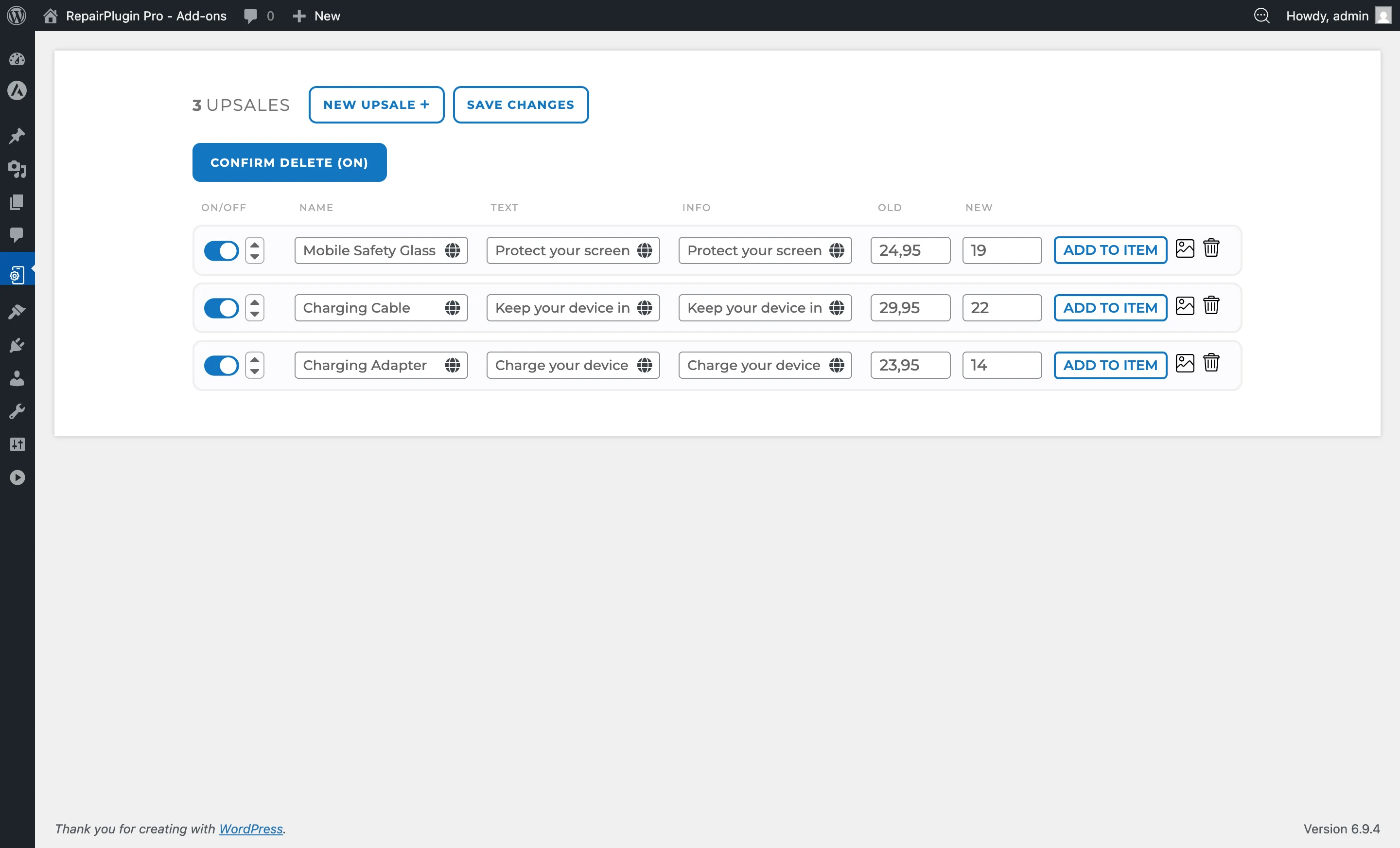
- Die Upsales-Verwaltungsseite öffnet sich und zeigt alle bestehenden Upsale-Artikel in einer sortierbaren Liste mit einer Gesamtanzahl oben.
So richtest du es ein
Neuen Upsale erstellen
- Klicke auf der Upsales-Seite oben auf den New Upsale-Button.
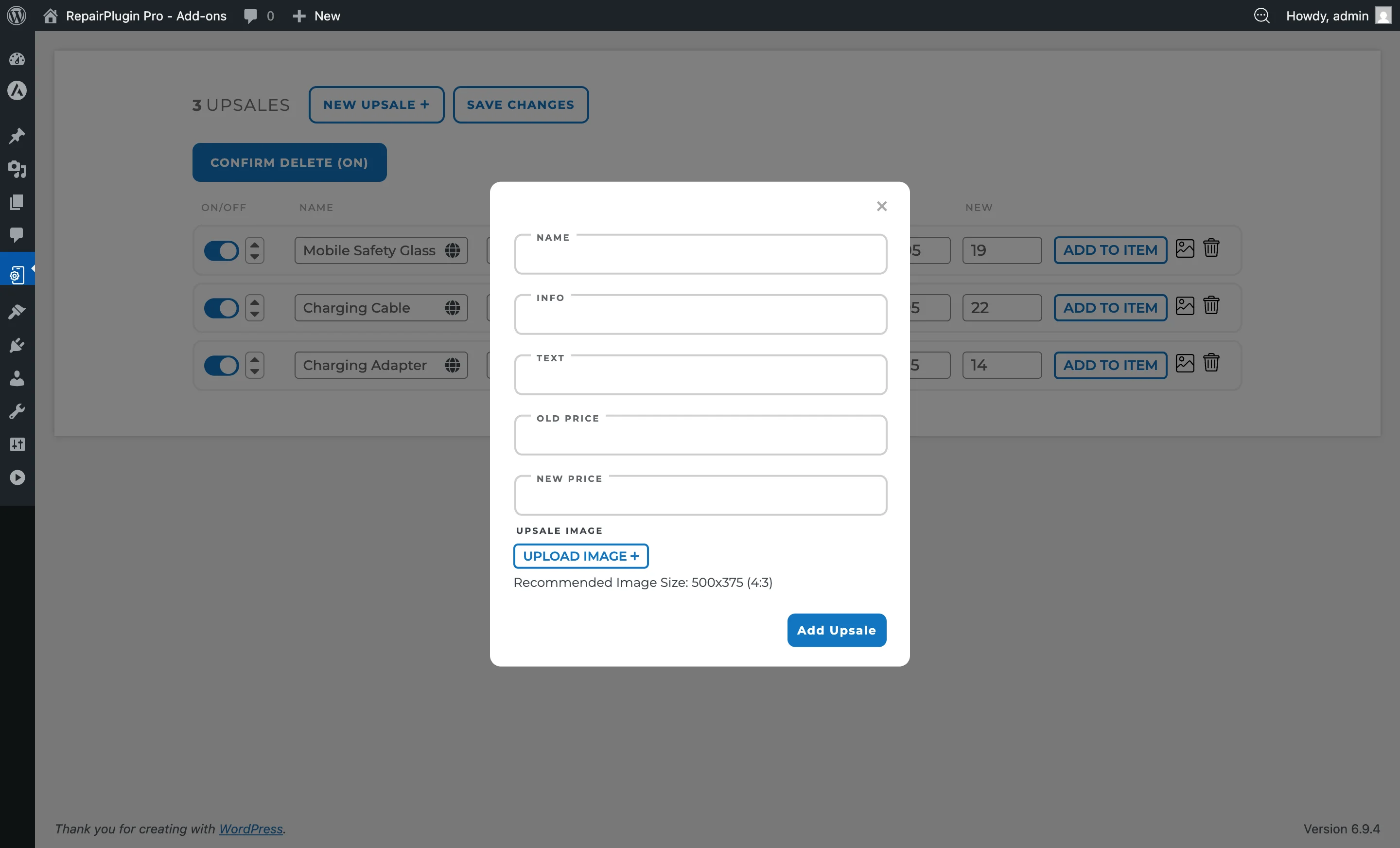
- Ein Dialog öffnet sich mit folgenden Feldern:
- Name -- der Produkt- oder Zubehörname (z. B. "Gehärtete Glas-Displayschutzfolie").
- Info -- eine kurze Infozeile, die neben dem Upsale angezeigt wird (z. B. "Kompatibel mit allen iPhone 15 Modellen").
- Text -- ein beschreibender Text für den Upsale-Artikel.
- Old Price -- der ursprüngliche/Einzelhandelspreis (durchgestrichen angezeigt, um Ersparnis zu signalisieren).
- New Price -- der reduzierte Preis, den du anbietest.
- Upsale Image -- lade ein Produktbild hoch (empfohlene Größe: 500x375 Pixel, 4:3-Verhältnis).
- Klicke auf Add Upsale, um den neuen Artikel zu speichern.
Upsale mit bestimmten Modellen verknüpfen
Nachdem du einen Upsale erstellt hast, musst du ihn mit den Modellen verknüpfen, bei denen er erscheinen soll:
- Finde den Upsale in der Liste.
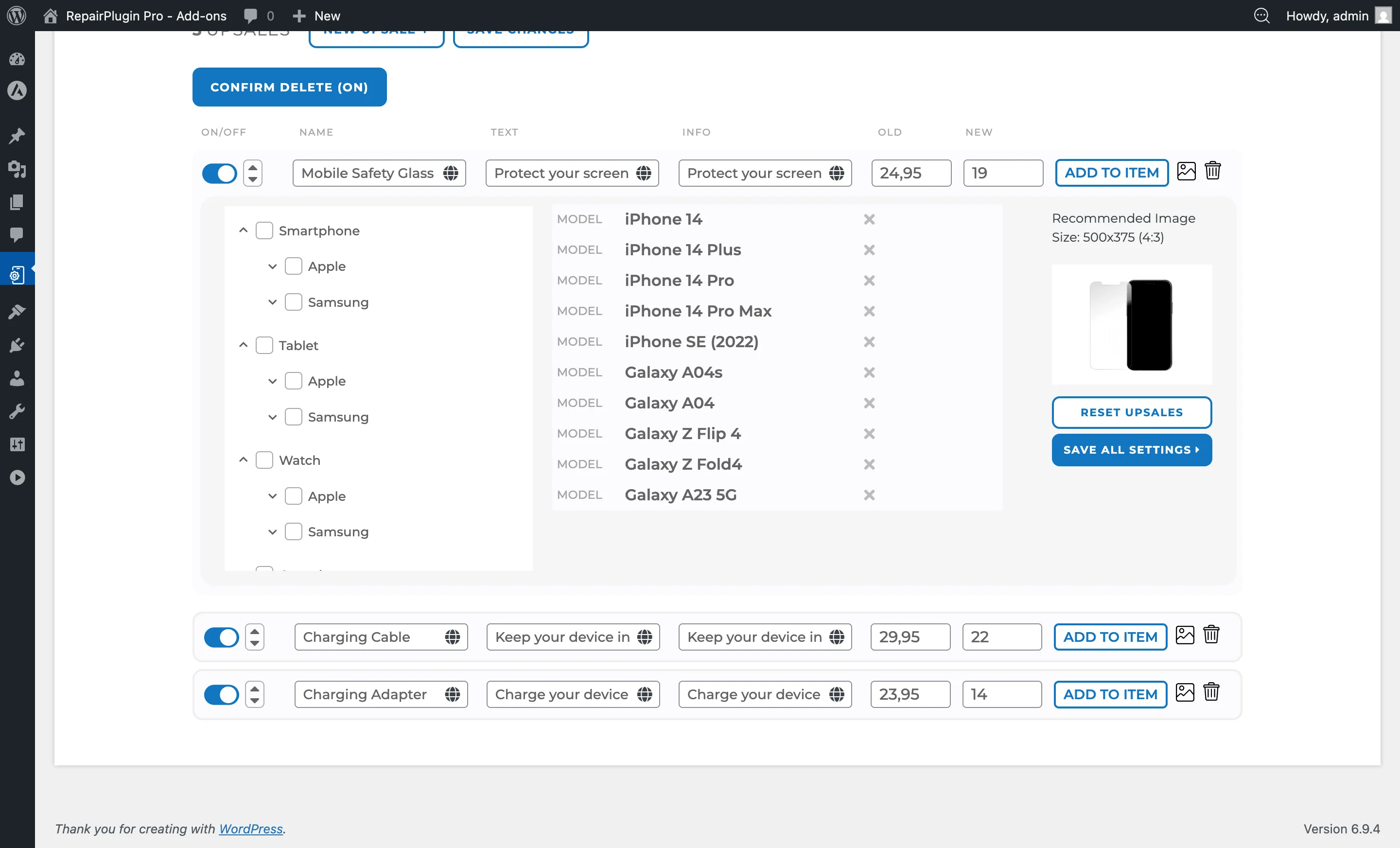
- Klicke auf den Add To Item-Button in der Upsale-Zeile.
- Die Zeile klappt auf und zeigt einen Baum mit allen Kategorien, Marken und Modellen.
- Benutze die Checkboxen, um auszuwählen:
- Eine ganze Kategorie (wählt alle Marken und Modelle darin aus).
- Eine bestimmte Marke (wählt alle Modelle dieser Marke aus).
- Einzelne Modelle (für präzise Zuordnung).
- Klicke auf Save, um die Modellverknüpfungen zu speichern.
Bestehenden Upsale bearbeiten
- Finde den Upsale in der Liste.
- Bearbeite beliebige Felder direkt in der Zeile:
- Name, Text, Info -- editierbare Textfelder. Jedes Feld unterstützt Übersetzungen (klicke auf das Globus-Symbol, um Übersetzungen für andere Sprachen hinzuzufügen).
- Old Price / New Price -- editierbare Preisfelder.
- Um das Bild zu ändern, klicke auf den Bild-Upload-Button (Bild-Symbol) in der Upsale-Zeile und wähle eine neue Datei.
- Klicke oben auf der Seite auf Save Changes, um alle Bearbeitungen zu speichern.
Upsale aktivieren oder deaktivieren
- Benutze den Schalter auf der linken Seite der Upsale-Zeile, um ihn ein- oder auszuschalten.
- Klicke auf Save Changes. Deaktivierte Upsales werden Kunden nicht angezeigt.
Upsales neu anordnen
- Ziehe Upsale-Zeilen per Drag-and-Drop mithilfe der Sortiergriffe, um die Anzeigereihenfolge zu ändern.
- Klicke auf Save Changes, um zu speichern.
- Upsales erscheinen auf deiner Website in der von dir festgelegten Reihenfolge.
Upsale löschen
- Klicke auf das Papierkorb-Symbol in der Upsale-Zeile.
- Wenn die Sicherheitsfunktion "Confirm Delete (ON)" aktiv ist (das ist die Standardeinstellung), erscheint ein Bestätigungsdialog.
- Bestätige das Löschen. Der Upsale wird dauerhaft entfernt, zusammen mit allen Modellverknüpfungen.
Tipp: Du kannst den Confirm Delete (ON)-Button oben auf der Seite ausschalten, um den Bestätigungsdialog zu überspringen. Sei vorsichtig -- Upsales werden sofort gelöscht, wenn diese Sicherheitsfunktion ausgeschaltet ist.
Einstellungsübersicht
| Einstellung | Beschreibung | Standard | Kunden sehen |
|---|---|---|---|
| Upsale Name | Legt den Anzeigenamen für das Upsale-Produkt oder Zubehör fest | leer | Der Haupttitel des Upsale-Artikels im Buchungsformular. |
| Upsale Info | Stellt eine sekundäre Infozeile für den Upsale bereit (z. B. Kompatibilitätshinweise) | leer | Zusatztext, der neben dem Upsale-Namen angezeigt wird. |
| Upsale Text | Stellt eine längere Beschreibung für den Upsale-Artikel bereit | leer | Die Produktbeschreibung im Buchungsformular. |
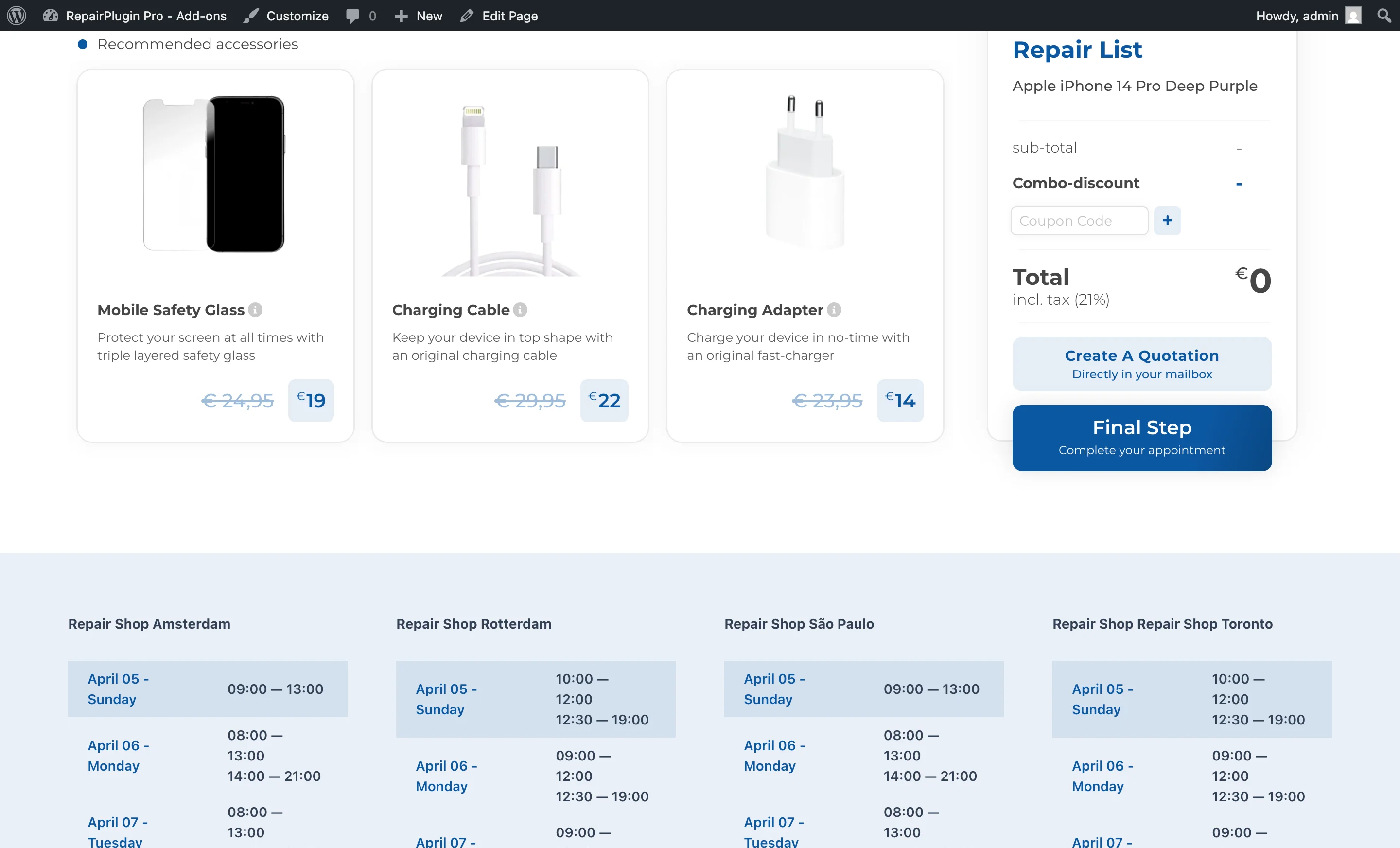
| Old Price | Legt den ursprünglichen/Einzelhandelspreis des Upsale-Artikels fest. Wird durchgestrichen angezeigt, um einen Rabatt zu signalisieren. Tipp: Schon ein kleiner Unterschied zwischen altem und neuem Preis lässt das Angebot attraktiver wirken. Kunden fügen eher Zubehör hinzu, wenn sie sehen, dass sie ein Schnäppchen machen. | 0 | Ein durchgestrichener Originalpreis neben dem neuen Preis, der einen deutlichen visuellen Rabatt erzeugt. |
| New Price | Legt den tatsächlichen Preis fest, den Kunden zahlen, wenn sie diesen Upsale zu ihrer Buchung hinzufügen | 0 | Der aktuelle Verkaufspreis. Dieser Betrag wird zur Buchungssumme addiert, wenn der Upsale ausgewählt wird. |
| Upsale Active | Steuert, ob dieser Upsale auf deiner Website sichtbar ist | an | Wenn ausgeschaltet, wird der Upsale ausgeblendet, auch wenn er mit Modellen verknüpft ist. |
| Upsale Image | Verknüpft ein Produktfoto mit dem Upsale-Artikel. Empfohlene Größe ist 500x375 Pixel (4:3-Seitenverhältnis) | Platzhalterbild | Das Produktbild im Upsale-Auswahlschritt des Buchungsformulars. |
| Upsale Position | Steuert die Anzeigereihenfolge der Upsale-Artikel auf deiner Website | Reihenfolge der Erstellung | Upsales erscheinen im Buchungsformular in der von dir angeordneten Reihenfolge. |
| Model Connections | Verknüpft den Upsale mit bestimmten Gerätemodellen. Der Upsale erscheint nur bei Kunden, die eines der verknüpften Modelle ausgewählt haben | keine Modelle ausgewählt | Nur Upsales, die für das gewählte Gerät relevant sind. Wenn keine Modelle verknüpft sind, erscheint der Upsale überhaupt nicht. |
Häufig gestellte Fragen
Muss ich einen Upsale mit bestimmten Modellen verknüpfen?
Ja. Wenn du einen Upsale nicht mit Modellen verknüpfst, erscheint er nicht auf deiner Website. Du kannst ganze Kategorien oder Marken auswählen, um schnell viele Modelle abzudecken.
Kann ich einen Rabatt auf einen Upsale anzeigen?
Ja. Gib den Originalpreis im "Old Price"-Feld und den reduzierten Preis im "New Price"-Feld ein. Deine Kunden sehen den alten Preis durchgestrichen neben dem neuen Preis.