
Repair-Box-Styling
Richte das Repair-Box-Styling in RepairPlugin ein, um zwischen erweiterter oder minimierter Ansicht zu wahlen, Attribute anzuzeigen und Weiterlesen-Links hinzuzufugen.
Was kannst du damit machen?
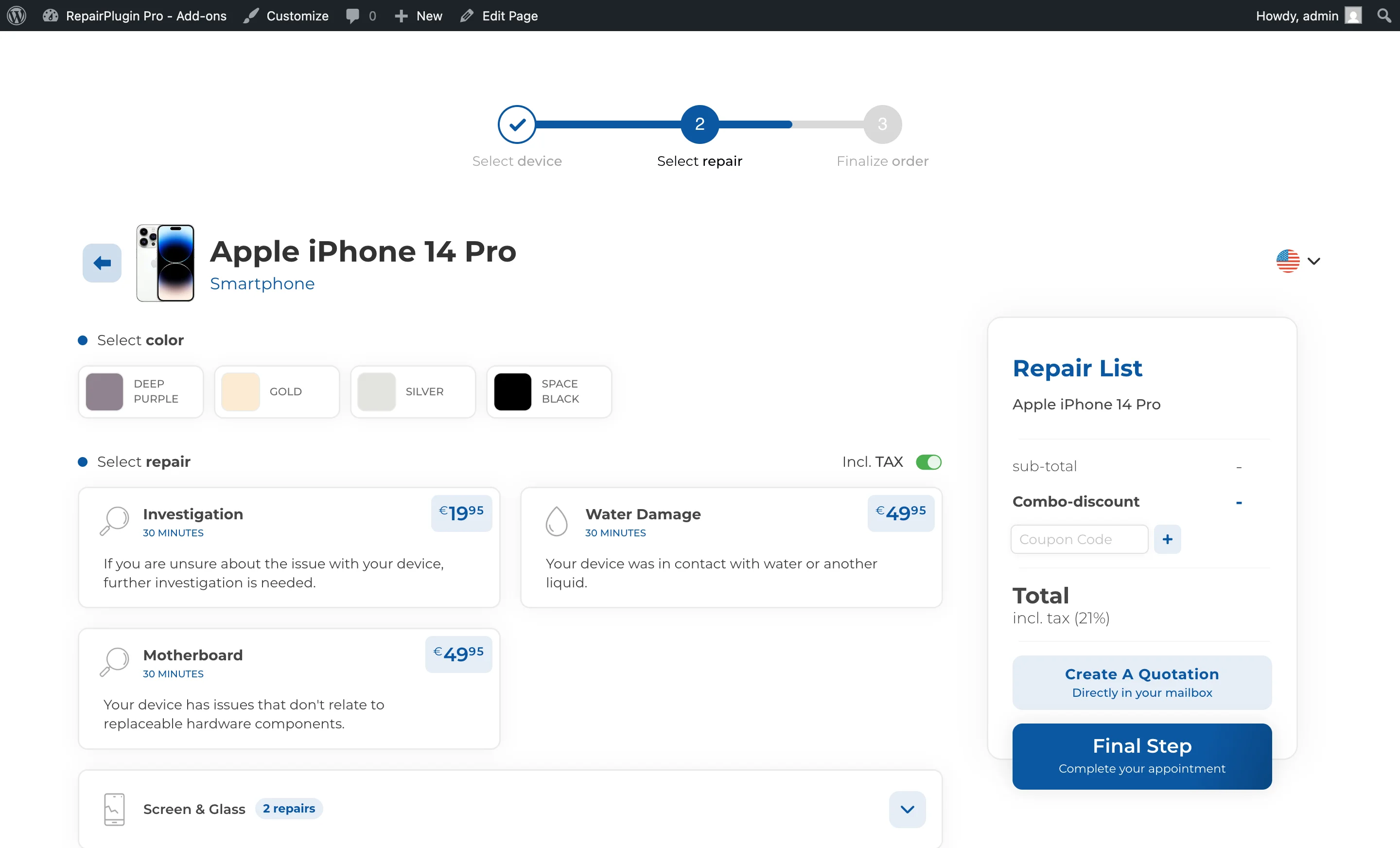
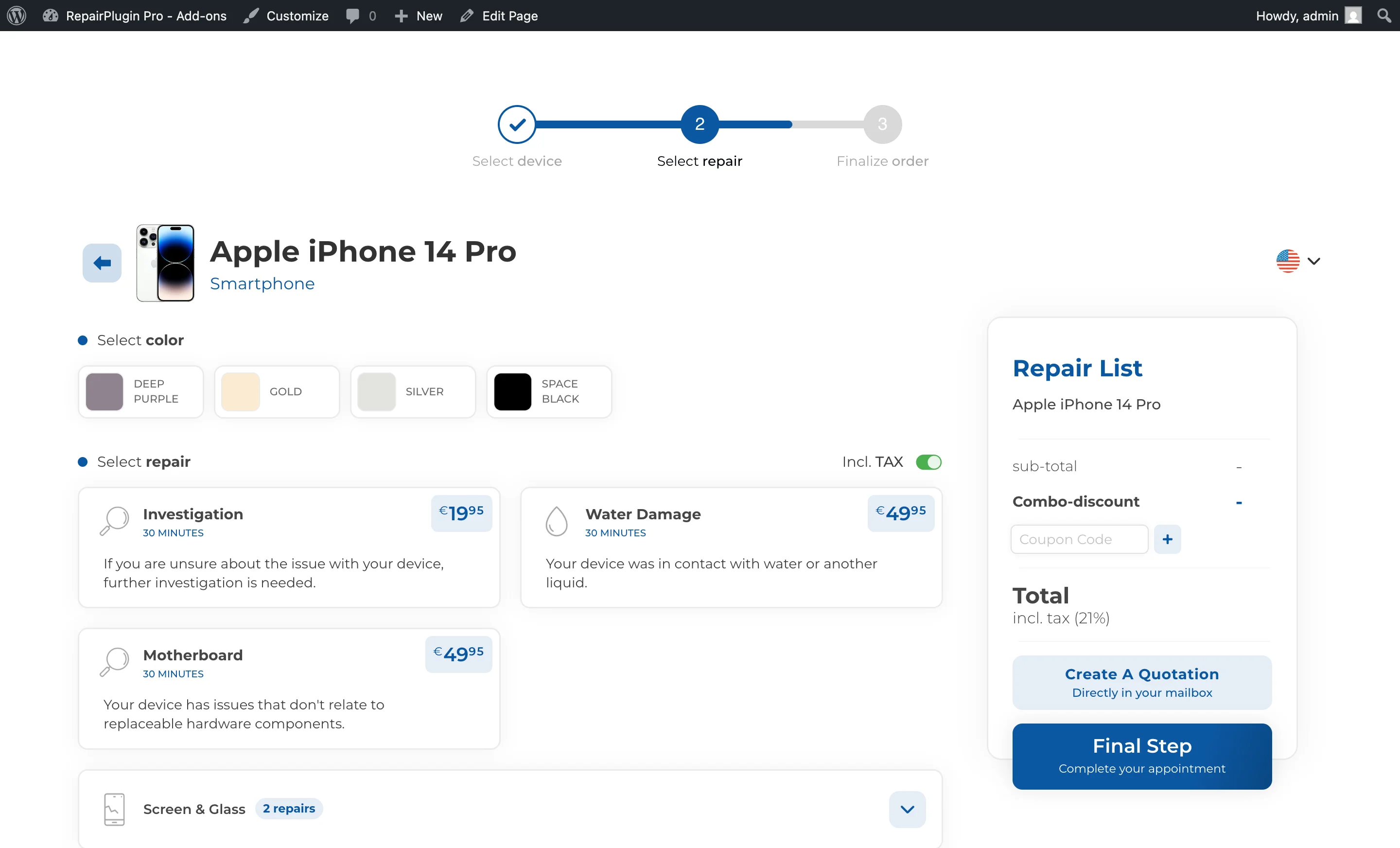
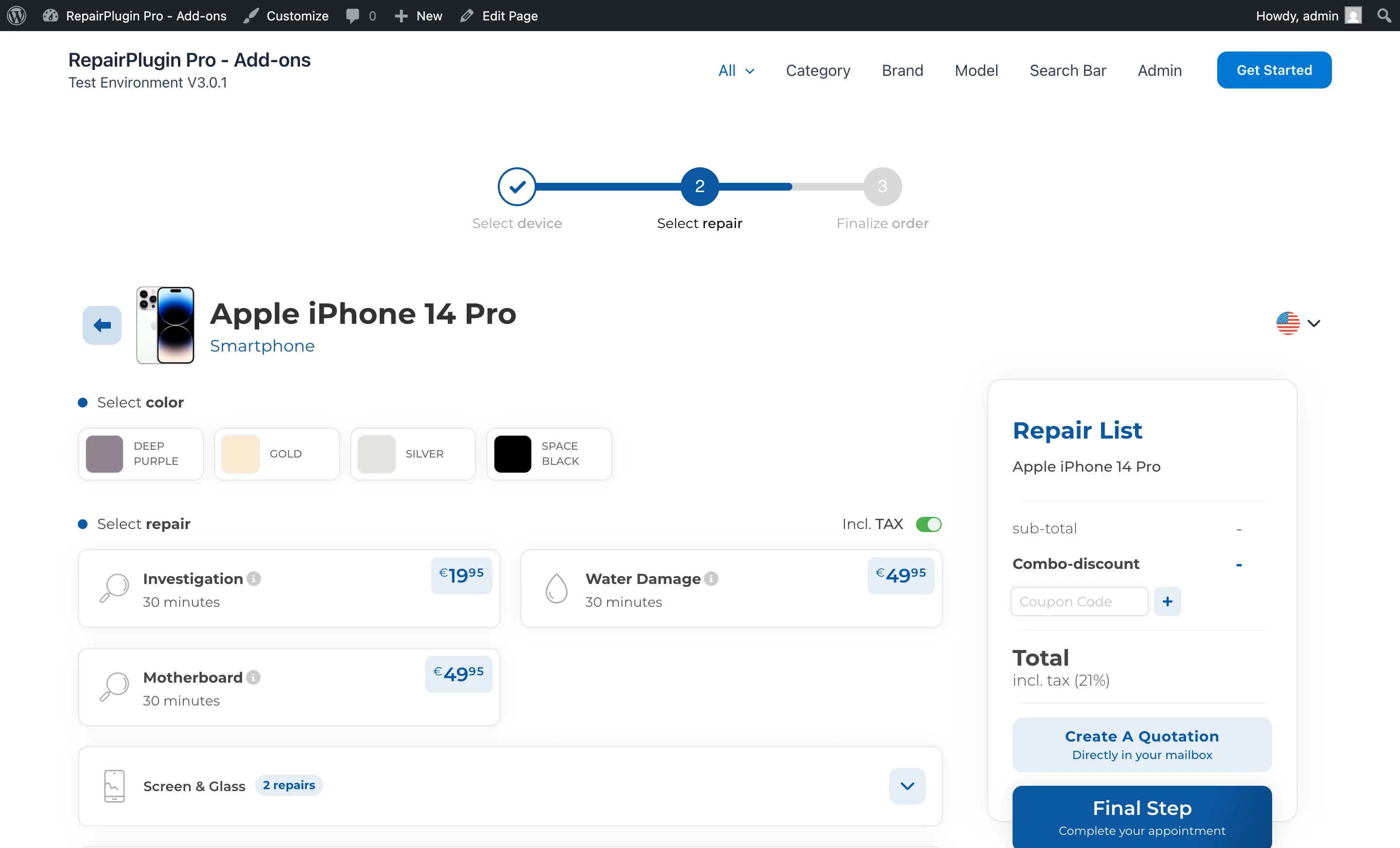
- Ein detailliertes oder kompaktes Layout wahlen fur deine Reparaturliste -- zeige vollstandige Beschreibungen oder halte es sauber und minimal.
- Einzelattribut-Details anzeigen direkt in der Reparaturbox, damit Kunden nicht durch einen zusatzlichen Schritt klicken mussen.
- "Weiterlesen"-Links hinzufugen, damit Kunden lange Reparaturbeschreibungen aufklappen konnen, ohne die Seite zu uberladen.
- Die "Weiterlesen"-Linkfarbe anpassen, um sie an deine Marke anzupassen.
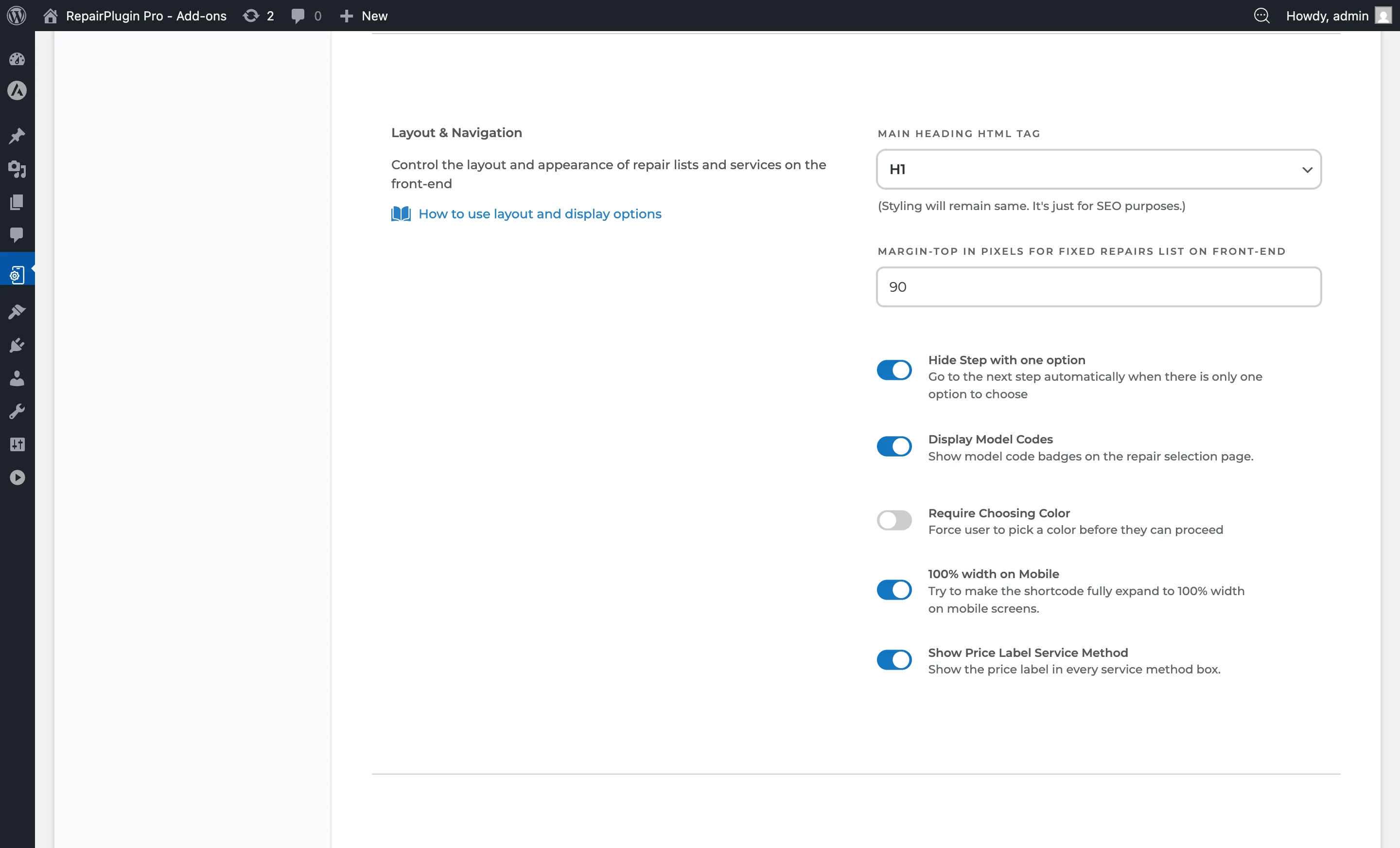
- Modellcodes auf der Reparaturseite anzeigen -- zeige Modellcode-Badges im Reparaturauswahlschritt an, damit Kunden überprüfen können, ob sie die richtige Gerätevariante gewählt haben.
Wo findest du es?
- Klicke im WordPress-Adminmenu auf RepairPlugin.
- Klicke im Untermenu auf Settings.
- Klicke in der Einstellungs-Seitenleiste auf Front-End Steps.
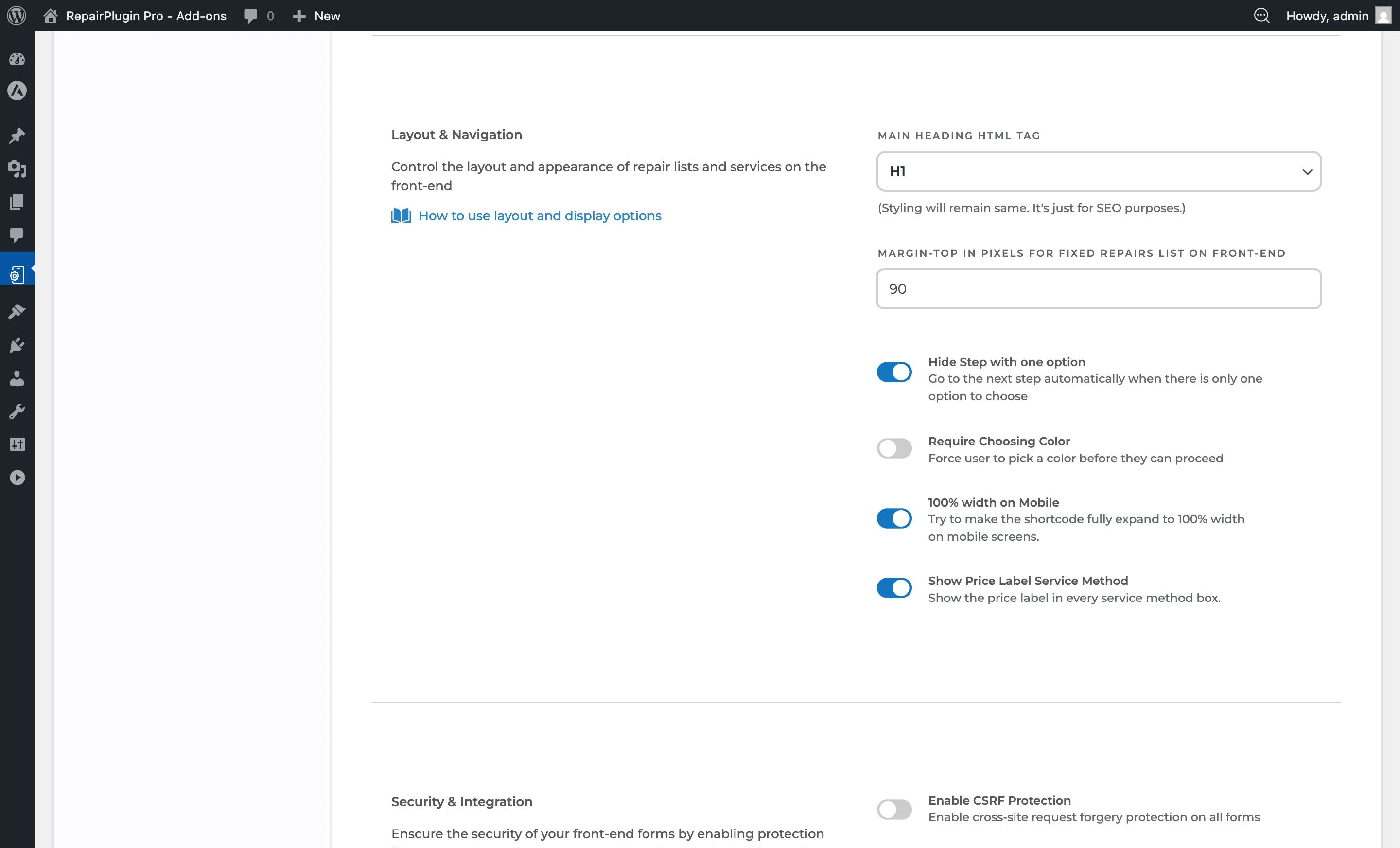
- Scrolle am Abschnitt Branding vorbei zu Repair Boxes.
So richtest du es ein
Die Reparaturbox-Ansicht wahlen
- Finde im Abschnitt Repair Boxes die Einstellung Repair Box Styling.
- Offne das Dropdown und wahle Extended oder Minimized.
- Klicke auf Save Changes.
Reparaturattribute ein- oder ausblenden
- Finde Show Repair Attribute.
- Schalte den Schalter ein, um Attributinformationen anzuzeigen, wenn eine Reparatur nur ein Attribut hat.
- Schalte ihn aus, um Einzelattribut-Details auszublenden (Kunden sehen den Attributschritt nicht).
- Klicke auf Save Changes.
Weiterlesen-Links fur Reparaturen aktivieren
- Finde Read More Links.
- Schalte den Schalter ein, um einen "Weiterlesen"-Link in Reparaturboxen anzuzeigen.
- Wenn aktiviert, erscheinen zwei Farbeinstellungen darunter.
- Stelle die Read more link color ein (Standard:
#d41c1c). - Stelle die Read more link hover color ein (Standard:
#a00e0e). - Klicke auf Save Changes.
Weiterlesen-Links fur Attribute aktivieren
- Finde Read More Link for Attribute.
- Schalte den Schalter ein, um "Weiterlesen"-Links fur Reparaturattribut-Beschreibungen anzuzeigen.
- Die gleichen Farbeinstellungen (geteilt mit den Reparatur-Weiterlesen-Links) gelten.
- Klicke auf Save Changes.
Modellcodes ein- oder ausblenden
- Finde im Abschnitt Repair Boxes die Einstellung Display Model Codes.
- Schalte den Schalter ein, um Modellcode-Badges auf der Reparaturauswahlseite anzuzeigen.
- Schalte ihn aus, um Modellcodes auszublenden.
- Klicke auf Save Changes.
Wenn aktiviert, erscheinen Modellcodes als kleine Badges neben jedem Modell im Reparaturauswahlschritt. Das hilft Kunden, die genaue Gerätevariante zu identifizieren, besonders bei Modellen mit ähnlichen Namen.
Einstellungsubersicht
| Einstellung | Beschreibung | Standard | Kunden sehen |
|---|---|---|---|
| Repair Box Styling (View Type) | Steuert, wie viel Information jede Reparaturbox anzeigt. Extended zeigt die vollstandige Reparaturbeschreibung unter dem Reparaturnamen und Preis. Minimized blendet Beschreibungen aus und zeigt nur den Reparaturnamen, die Dauer und den Preis Tipp: Verwende die Extended-Ansicht, wenn deine Reparaturbeschreibungen den Kunden helfen zu verstehen, was enthalten ist. Verwende die Minimized-Ansicht fur kurzere Reparaturlisten oder wenn Beschreibungen nicht benotigt werden. | Extended | In der Extended-Ansicht erhalten sie mehr Kontext daruber, was jede Reparatur umfasst, bevor sie diese auswahlen. In der Minimized-Ansicht sehen sie eine kompakte Liste, die schneller zu uberfliegen ist. |
| Show Repair Attribute | Wenn eine Reparatur nur ein Attribut hat, werden die Attributinformationen direkt in der Reparaturbox angezeigt. Das macht einen zusatzlichen Klick zum Anzeigen oder Auswahlen des Attributs uberflussig | an | Reparaturdetails sind auf einen Blick klarer -- sie mussen nicht durch einen zusatzlichen Schritt fur Reparaturen mit einem einzelnen Attribut klicken. Wenn ausgeschaltet, wird der Attributschritt still ubersprungen. |
| Read More Links (Repair Box) | Fugt einen "Weiterlesen"-Link in jeder Reparaturbox hinzu. Kunden konnen darauf klicken, um die vollstandige Reparaturbeschreibung zu lesen, ohne die aktuelle Ansicht zu verlassen Tipp: Das ist besonders nutzlich in der Extended-Ansicht, wenn Beschreibungen lang sind -- es halt die Oberflache ordentlich und gibt Kunden trotzdem Zugang zu allen Details. | aus | Ein klickbarer "Weiterlesen"-Link erscheint in jeder Reparaturbox. Ein Klick darauf zeigt die vollstandige Beschreibung. Der Weiterlesen-Text und die Beschreibungen konnen auf der Bearbeitungsseite jeder Reparatur eingestellt werden (Standardreparaturen oder Modelle & Reparaturen). |
| Read More Link for Attribute | Fugt "Weiterlesen"-Links fur Reparaturattribut-Beschreibungen hinzu, damit Kunden Attributdetails bei Bedarf aufklappen konnen | aus | Ein "Weiterlesen"-Link erscheint bei Reparaturattributen mit langeren Beschreibungen. Ein Klick darauf zeigt den vollstandigen Text. |
| Read More Link Color | Legt die Farbe des "Weiterlesen"-Linktextes im Normalzustand fest | #d41c1c (Rot) | Der "Weiterlesen"-Link erscheint in dieser Farbe. Wahle eine Farbe, die sich vom Hintergrund der Reparaturbox abhebt und gleichzeitig zu deiner Marke passt. |
| Read More Link Hover Color | Legt die Farbe des "Weiterlesen"-Linktextes fest, wenn ein Kunde mit der Maus daruberfahrt Tipp: Die Weiterlesen-Farbeinstellungen erscheinen nur, wenn mindestens einer der beiden Weiterlesen-Schalter (Reparaturen oder Attribute) aktiviert ist. | #a00e0e (dunkleres Rot) | Der Link andert die Farbe beim Daruberfahren und bestatigt damit, dass er anklickbar ist. |
| Display Model Codes | Wenn aktiviert, erscheinen Modellcode-Badges auf der Reparaturauswahlseite neben jedem Modell. Modellcodes helfen Kunden zu überprüfen, ob sie die richtige Gerätevariante gewählt haben Tipp: Aktiviere dies, wenn dein Katalog Modelle mit ähnlichen Namen, aber unterschiedlichen Spezifikationen enthält (z. B. iPhone 15 Pro vs. iPhone 15 Pro Max), um Buchungsfehler zu reduzieren. | an | Kleine Badges mit dem Modellcode erscheinen neben Gerätenamen im Reparaturauswahlschritt. |
Haufig gestellte Fragen
Was zeigt der "Weiterlesen"-Link?
Der Weiterlesen-Link ist keine automatische Textkurzung -- es ist ein benutzerdefinierter Link, den du pro Reparatur festlegst. Jede Reparatur kann ihre eigene URL und ihren eigenen Linktext haben. Wenn ein Kunde darauf klickt, offnet sich der Link in einem neuen Tab. Du musst die Weiterlesen-Links in den Einstellungen aktivieren und dann eine URL und einen Linktext zu einzelnen Reparaturen hinzufugen.