
Branding (Logo & Farbe)
Konfiguriere dein Firmenlogo, deine Designfarbe und Schriftart in den Branding-Einstellungen von RepairPlugin, damit der Buchungsablauf zu deinem Website-Design passt.
Was kannst du damit machen?
- Dein Firmenlogo anzeigen im Buchungsablauf, damit Kunden sofort deine Marke erkennen.
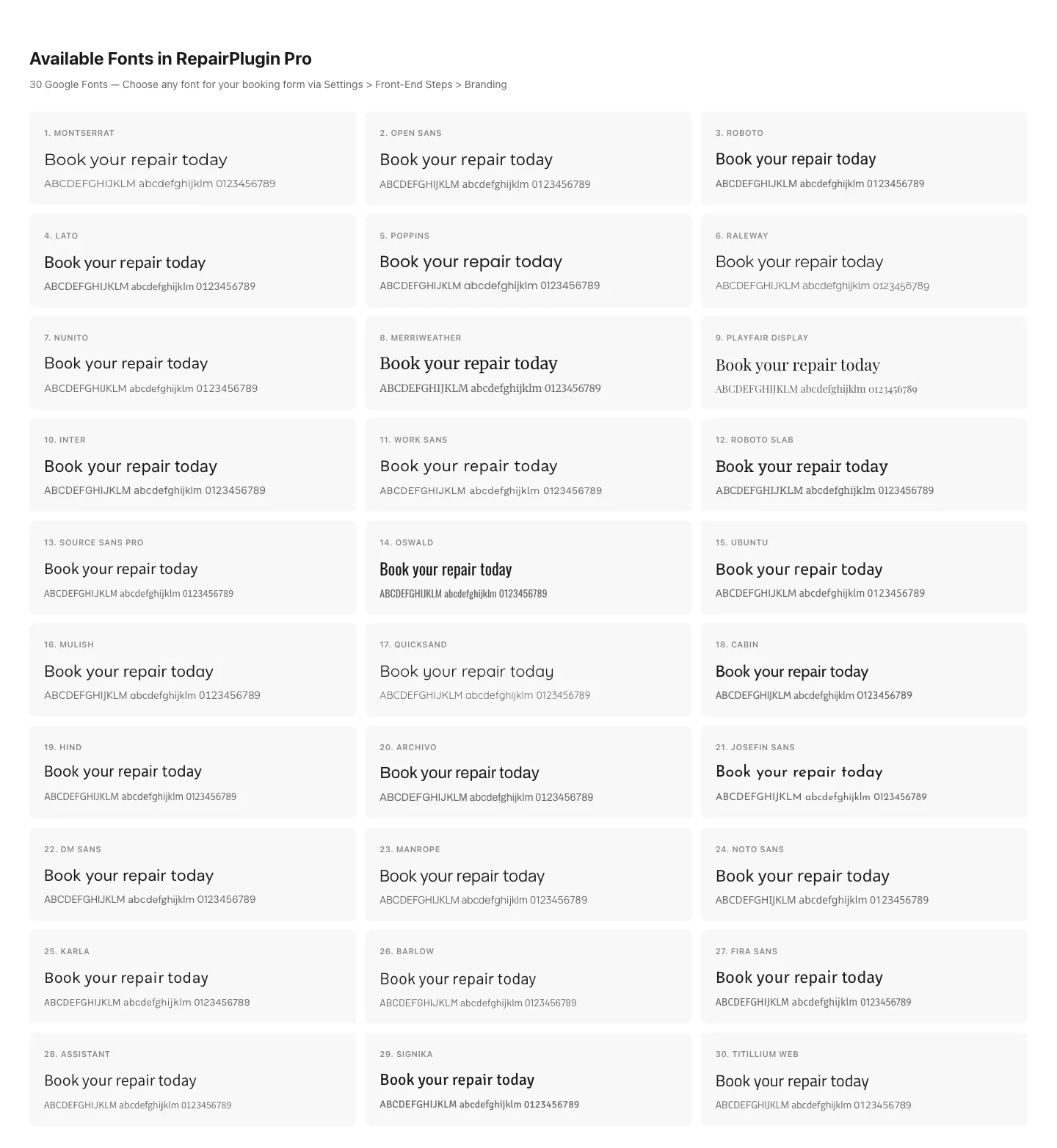
- Eine Schriftart auswahlen, die zum Rest deiner Website passt, aus 30 integrierten Google Fonts.
- Eine Designfarbe festlegen fur Buttons, Hervorhebungen und Akzente, um markenkonform zu bleiben.
- Eine Vorschau deiner Anderungen in einer Live-Vorschaukarte sehen, bevor du speicherst.
Wo findest du es?
- Klicke im WordPress-Adminmenu auf RepairPlugin.
- Klicke im Untermenu auf Settings.
- Klicke in der Einstellungs-Seitenleiste auf Front-End Steps.
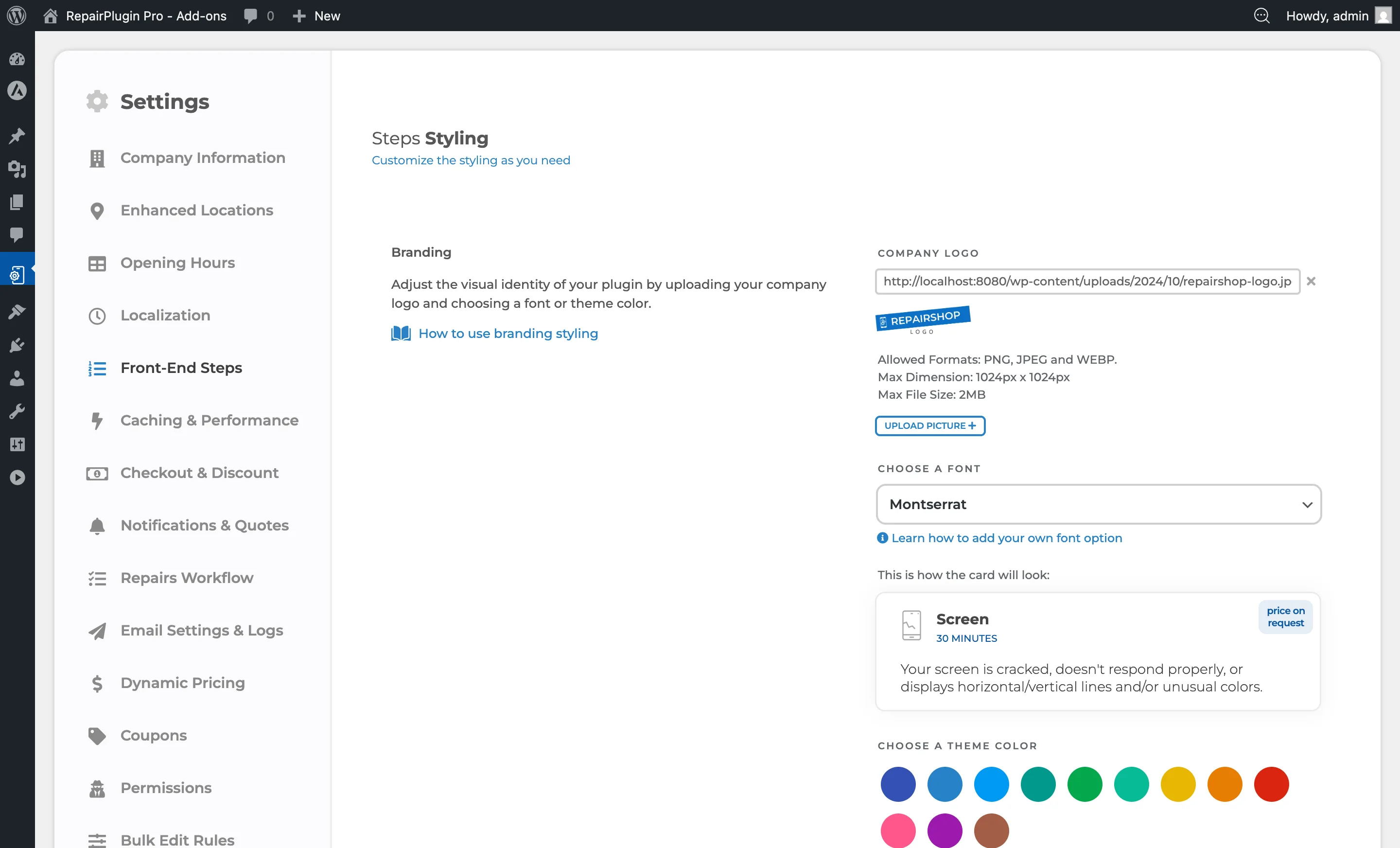
- Der Abschnitt Branding befindet sich oben auf der Seite.
So richtest du es ein
Dein Firmenlogo hochladen
- Finde im Branding-Abschnitt Company Logo.
- Klicke auf Upload Picture.
- Wahle eine Bilddatei von deinem Computer aus (PNG, JPEG oder WEBP).
- Die Logo-Vorschau aktualisiert sich sofort.
- Klicke unten auf der Seite auf Save Changes.
Um das Logo zu entfernen, klicke auf den X-Button neben dem Dateinamen und speichere dann.
Eine Schriftart wahlen
- Finde im Branding-Abschnitt Choose a font.
- Offne das Dropdown und wahle deine bevorzugte Schriftart.
- Die Vorschaukarte darunter aktualisiert sich automatisch und zeigt, wie eine Reparaturkarte mit der ausgewahlten Schriftart aussieht.
- Klicke auf Save Changes.
RepairPlugin wird mit 30 integrierten Google Fonts ausgeliefert. Um eine Schriftart hinzuzufugen, die nicht in der Liste ist, siehe Benutzerdefinierte Schriftarten hinzufugen.
Eine Designfarbe wahlen
- Finde im Branding-Abschnitt Choose a theme color.
- Klicke auf eines der 12 voreingestellten Farbfelder oder gib einen benutzerdefinierten HEX-Farbcode in das Textfeld ein (z.B.
#0c58a3). - Du kannst auch den Farbwahler anklicken, um den integrierten Farbwahler deines Browsers zu verwenden.
- Die Vorschaukarte aktualisiert sich sofort mit der neuen Farbe.
- Klicke auf Save Changes.
Einstellungsubersicht
| Einstellung | Beschreibung | Standard | Kunden sehen |
|---|---|---|---|
| Company Logo | Ladt dein Firmenlogo hoch und speichert es. Erlaubte Formate sind PNG, JPEG und WEBP. Maximale Grosse ist 1024 x 1024 Pixel und 2 MB (kann je nach Servereinstellungen niedriger sein) | leer (kein Logo) | Dein Logo erscheint im Buchungsablauf und starkt deine Marke. Fur das beste Ergebnis verwende ein quadratisches Logo mit transparentem Hintergrund. |
| Choose a font | Legt die Schriftart fest, die in der gesamten Buchungsoberflache verwendet wird -- Uberschriften, Reparaturnamen, Preise und Buttons Tipp: Wenn deine Website eine Schriftart verwendet, die nicht in der Liste ist, kannst du sie mit einem kleinen Code-Snippet hinzufugen. Siehe Benutzerdefinierte Schriftarten hinzufugen. | Montserrat | Der gesamte Text im Buchungsablauf erscheint in der ausgewahlten Schriftart und passt so besser zum Rest deiner Website. |
| Preset colors | Bietet 12 Schnellauswahl-Markenfarben. Das Klicken auf ein Farbfeld legt es als Designfarbe fest. Verfugbare Voreinstellungen: #3551b4, #2781c7, #0099f3, #00998b, #05a84c, #08ba96, #e7b604, #e77d04, #da2510, #ff578c, #9d19ae, #a35d48 | keine vorausgewahlt | Die ausgewahlte Farbe erscheint auf Buttons, Hervorhebungen, Preislabels, Dauertexten und anderen Akzentelementen im gesamten Buchungsablauf. |
| Custom HEX color | Ermoglicht die Eingabe eines beliebigen HEX-Farbcodes fur prazise Markenanpassung Tipp: Kopiere den exakten HEX-Code aus deinem Marken-Styleguide, um sicherzustellen, dass die Farben perfekt ubereinstimmen. | aktuelle Designfarbe (gespeichert als HEX) | Wie bei den voreingestellten Farben -- die Farbe wird als primare Akzentfarbe in der gesamten Buchungsoberflache angewendet. |
Live-Vorschau
Unterhalb der Branding-Optionen zeigt eine Vorschaukarte eine Beispiel-Reparaturbox mit deinem aktuellen Logo, deiner Schriftart und Designfarbe. Nutze sie, um deine Branding-Auswahl vor dem Speichern zu prufen.
Verfugbare integrierte Schriftarten
RepairPlugin enthalt 30 Schriftarten:
| Schriftart | Typ |
|---|---|
| Archivo | Sans-serif |
| Arial | Sans-serif |
| Assistant | Sans-serif |
| Barlow | Sans-serif |
| Cabin | Sans-serif |
| DM Sans | Sans-serif |
| Fira Sans | Sans-serif |
| Hind | Sans-serif |
| Inter | Sans-serif |
| Josefin Sans | Sans-serif |
| Kanit | Sans-serif |
| Karla | Sans-serif |
| Lato | Sans-serif |
| Manrope | Sans-serif |
| Merriweather | Serif |
| Montserrat (Standard) | Sans-serif |
| Muli | Sans-serif |
| Noto Sans | Sans-serif |
| Nunito | Sans-serif |
| Open Sans | Sans-serif |
| Oswald | Sans-serif |
| Playfair Display | Serif |
| Poppins | Sans-serif |
| Quicksand | Sans-serif |
| Raleway | Sans-serif |
| Roboto | Sans-serif |
| Roboto Slab | Serif |
| Signika | Sans-serif |
| Source Sans Pro | Sans-serif |
| Titillium Web | Sans-serif |
| Ubuntu | Sans-serif |
| Work Sans | Sans-serif |
Haufig gestellte Fragen
Welche Bildformate und -grossen werden fur das Firmenlogo akzeptiert?
Das Logo akzeptiert die Formate PNG, JPEG und WebP. Die maximale Dateigrosst betragt 2 MB und die maximalen Abmessungen sind 1024 x 1024 Pixel.
Kann ich verschiedene Farben fur verschiedene Elemente festlegen (Buttons, Links, Akzente)?
RepairPlugin verwendet eine globale Designfarbe, die auf Buttons, Hervorhebungen und Akzente im gesamten Buchungsablauf angewendet wird. Zusatzlich kannst du separate Farben fur den Weiterlesen-Link und seinen Hover-Status festlegen. Es gibt keine Moglichkeit, einzelne Elemente uber diese drei Einstellungen hinaus unterschiedlich einzufarben.