
Serienfilter
Richte Serienfilter-Buttons in RepairPlugin ein, damit Kunden ihr Gerätemodell schneller finden -- ideal für Marken mit vielen Modellen.
series filtersmodel filteringfrontend navigationsearch filters
Was kannst du damit machen?
- Geräteauswahl beschleunigen -- gib Kunden Ein-Klick-Filterbuttons, statt sie durch eine lange Modellliste scrollen zu lassen.
- Modelle nach Serie gruppieren -- erstelle Filter wie "iPhone 15", "iPhone 14" oder "Galaxy A", damit Kunden ihre Optionen sofort eingrenzen können.
- Pro Marke anpassen -- richte unterschiedliche Filter für jede Marke ein (z. B. serienbasierte Filter für Apple, Modelllinien-Filter für Samsung).
- Reihenfolge steuern -- ziehe Filter per Drag-and-Drop in die Reihenfolge, die für deine Kunden am besten funktioniert.
Wo findest du es?
- Klicke in der WordPress-Admin-Seitenleiste auf RepairPlugin.
- Klicke im Untermenü auf Categories.
- Finde die Marke, für die du Filter konfigurieren möchtest.
- Klicke auf den Filter-Button in der Markenzeile.
- Ein Popup öffnet sich mit dem Serienfilter-Editor für diese Marke.
https://www.repairplugin.com/book-a-repair#models
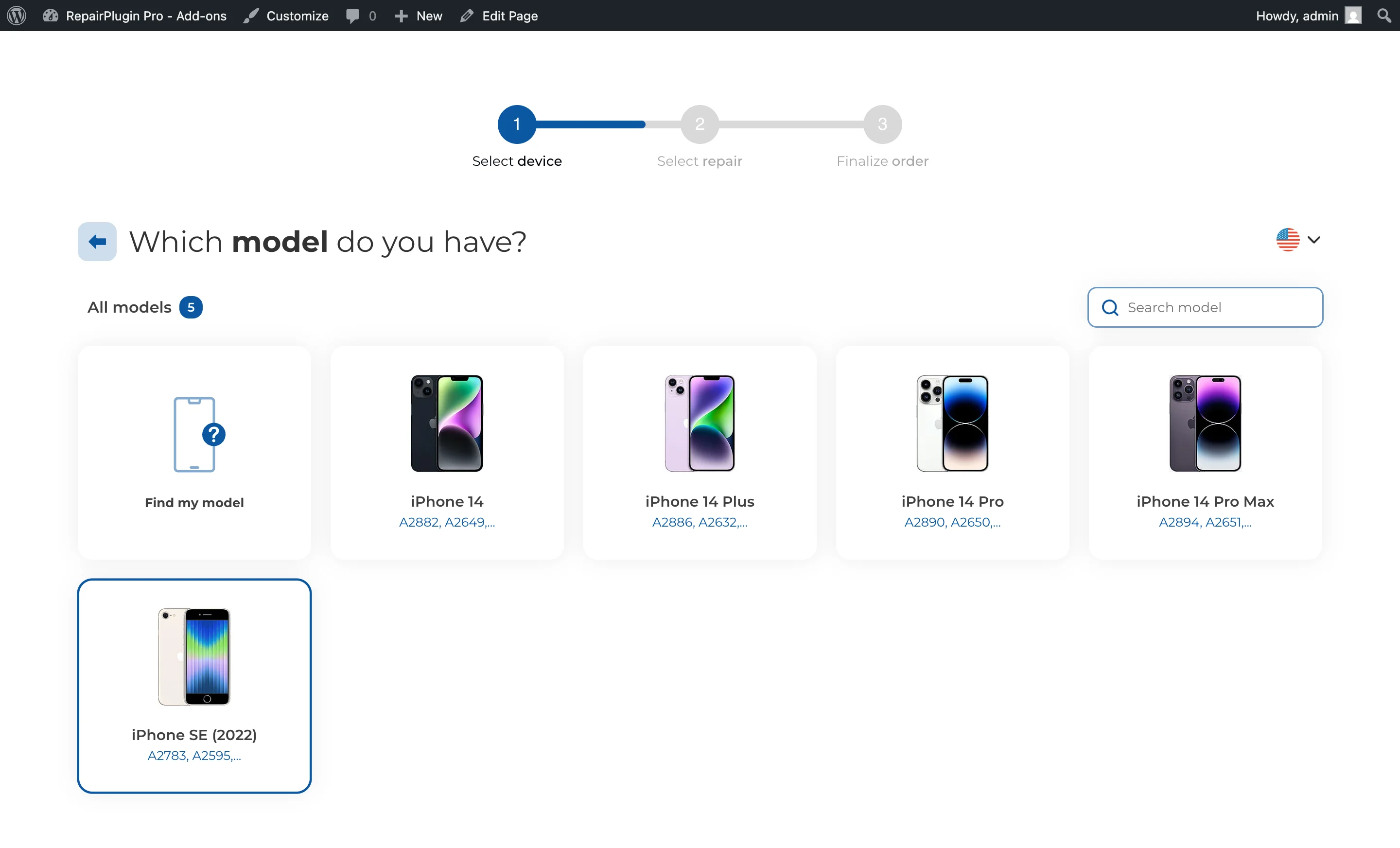
https://www.repairplugin.com/wp-admin/admin.php?page=wp_repair_manage_categories
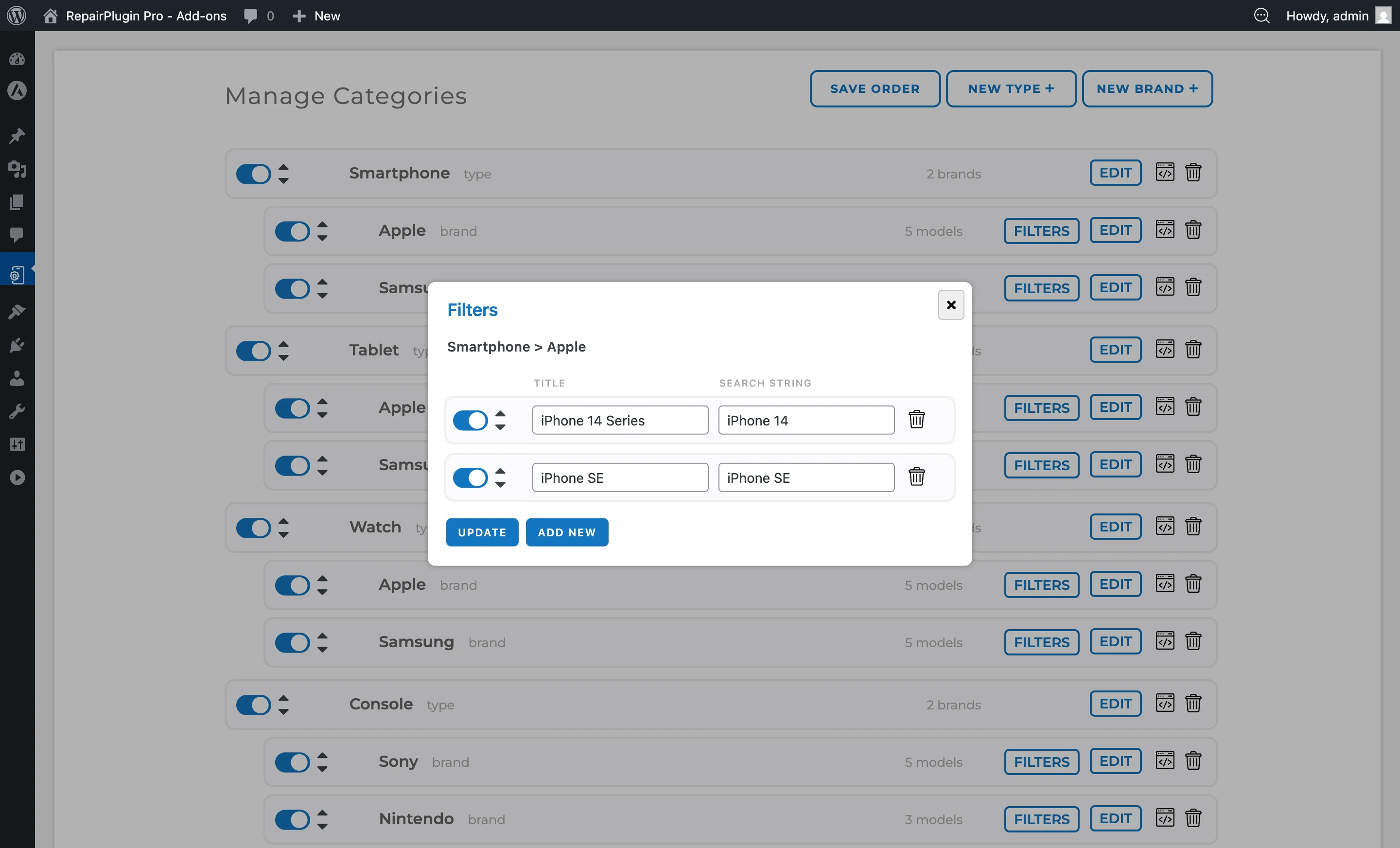
So richtest du es ein
Neuen Serienfilter hinzufügen
- Gehe zur Kategorien-Seite und klicke auf den Filter-Button bei der gewünschten Marke.
- Klicke im Filterbearbeitungs-Popup auf Add Filter, um eine neue Filterzeile zu erstellen.
- Fülle die zwei erforderlichen Felder aus:
- Name -- das Label, das auf dem Filterbutton angezeigt wird (z. B. "iPhone 15 Serie").
- Search String -- der Text, der zum Abgleich mit Modellnamen verwendet wird (z. B. "iPhone 15"). Das funktioniert genau wie die Eingabe in die Modellsuchleiste.
- Klicke auf Save, um den Filter zu speichern.
Beispiel: Um alle iPhone X-Modelle anzuzeigen, gib "iPhone X Serie" als Name und "iPhone X" als Suchbegriff ein. Das matcht alle Modelle, die "iPhone X" im Namen enthalten (z. B. iPhone X, iPhone XR, iPhone XS, iPhone XS Max).
Bestehenden Filter bearbeiten
- Öffne das Filter-Popup für die Marke.
- Ändere die Felder Name oder Search String direkt.
- Klicke auf Save, um deine Änderungen zu übernehmen.
Filter aktivieren oder deaktivieren
- Öffne das Filter-Popup für die Marke.
- Benutze den Schalter in der Filterzeile, um ihn ein- oder auszuschalten.
- Klicke auf Save. Deaktivierte Filter bleiben gespeichert, erscheinen aber nicht auf deiner Website.
Filter neu anordnen
- Öffne das Filter-Popup für die Marke.
- Ziehe Filterzeilen per Drag-and-Drop, um ihre Anzeigereihenfolge zu ändern.
- Klicke auf Save. Filter erscheinen auf deiner Website in der von dir festgelegten Reihenfolge.
Filter löschen
- Öffne das Filter-Popup für die Marke.
- Klicke auf den Papierkorb-Button in der Filterzeile.
- Der Filter wird entfernt. Klicke auf Save, um zu bestätigen.
Einstellungsübersicht
| Einstellung | Beschreibung | Standard | Kunden sehen |
|---|---|---|---|
| Filter Name (Title) | Legt das Label fest, das auf dem Filterbutton für diese Serie angezeigt wird | leer | Ein klickbarer Button über der Modellliste. Ein Klick darauf filtert die Modelle, sodass nur passende Geräte angezeigt werden. |
| Search String | Definiert das Textmuster, das zum Abgleich mit Modellnamen verwendet wird. Wenn ein Kunde auf den Filter klickt, werden nur Modelle angezeigt, deren Namen diesen String enthalten. Tipp: Halte Suchbegriffe breit genug, um alle Modelle in einer Serie zu erfassen. "iPhone 15" erfasst alle vier iPhone 15-Varianten, während "iPhone 15 Pro" nur zwei matchen würde. | leer | Die gefilterte Modellliste -- nur passende Modelle erscheinen. Teilübereinstimmungen werden unterstützt, sodass "iPhone 15" auch "iPhone 15 Pro" und "iPhone 15 Pro Max" matcht. |
| Filter Active | Steuert, ob dieser Filterbutton auf deiner Website erscheint | an | Wenn ausgeschaltet, wird der Filterbutton ausgeblendet, aber der Filter bleibt im Admin gespeichert. |
| Filter Position | Steuert die Anzeigereihenfolge der Filterbuttons auf deiner Website | Reihenfolge der Erstellung | Filterbuttons erscheinen in der von dir angeordneten Reihenfolge, von links nach rechts auf der Modellauswahlseite. |
| Brand Association | Verknüpft den Filter mit einer bestimmten Marke. Filter erscheinen nur auf der Modellseite, wenn Kunden diese Marke durchsuchen | automatisch gesetzt | Jede Marke hat ihren eigenen unabhängigen Satz von Serienfiltern. |
Häufig gestellte Fragen
Matchen Serienfilter auch Teiltexte?
Ja. Der Filter verwendet eine partielle, nicht case-sensitive Suche. Zum Beispiel matcht ein Suchbegriff "Pro" sowohl "iPhone 15 Pro", "iPhone 15 Pro Max" als auch "MacBook Pro 14". Der Filter prüft, ob der Modellname den Suchbegriff irgendwo enthält.