
Kategorien verwalten
Organisiere deinen Gerätekatalog mit Kategorien und Marken in RepairPlugin -- die Grundlage, die Kunden sehen, wenn sie eine Buchung starten.
Was kannst du damit machen?
- Katalog organisieren -- richte eine klare zweistufige Struktur ein mit Gerätetypen oben und Marken darunter, damit Kunden ihr Gerät schnell finden.
- Sichtbarkeit steuern -- schalte ganze Kategorien oder Marken mit einem einzigen Schalter ein und aus, um alle zugehörigen Modelle sofort ein- oder auszublenden.
- Reihenfolge anpassen -- ziehe Kategorien und Marken per Drag-and-Drop in die Reihenfolge, die für deinen Shop sinnvoll ist.
- Markenbilder hinzufügen -- lade Bilder für jede Kategorie und Marke hoch, damit das Buchungsformular professionell aussieht.
- Shortcodes generieren -- kopiere einen Shortcode für jede Kategorie oder Marke und platziere ihn auf jeder WordPress-Seite.
Wo findest du es?
- Klicke in der WordPress-Admin-Seitenleiste auf RepairPlugin.
- Klicke im Untermenü auf Categories.
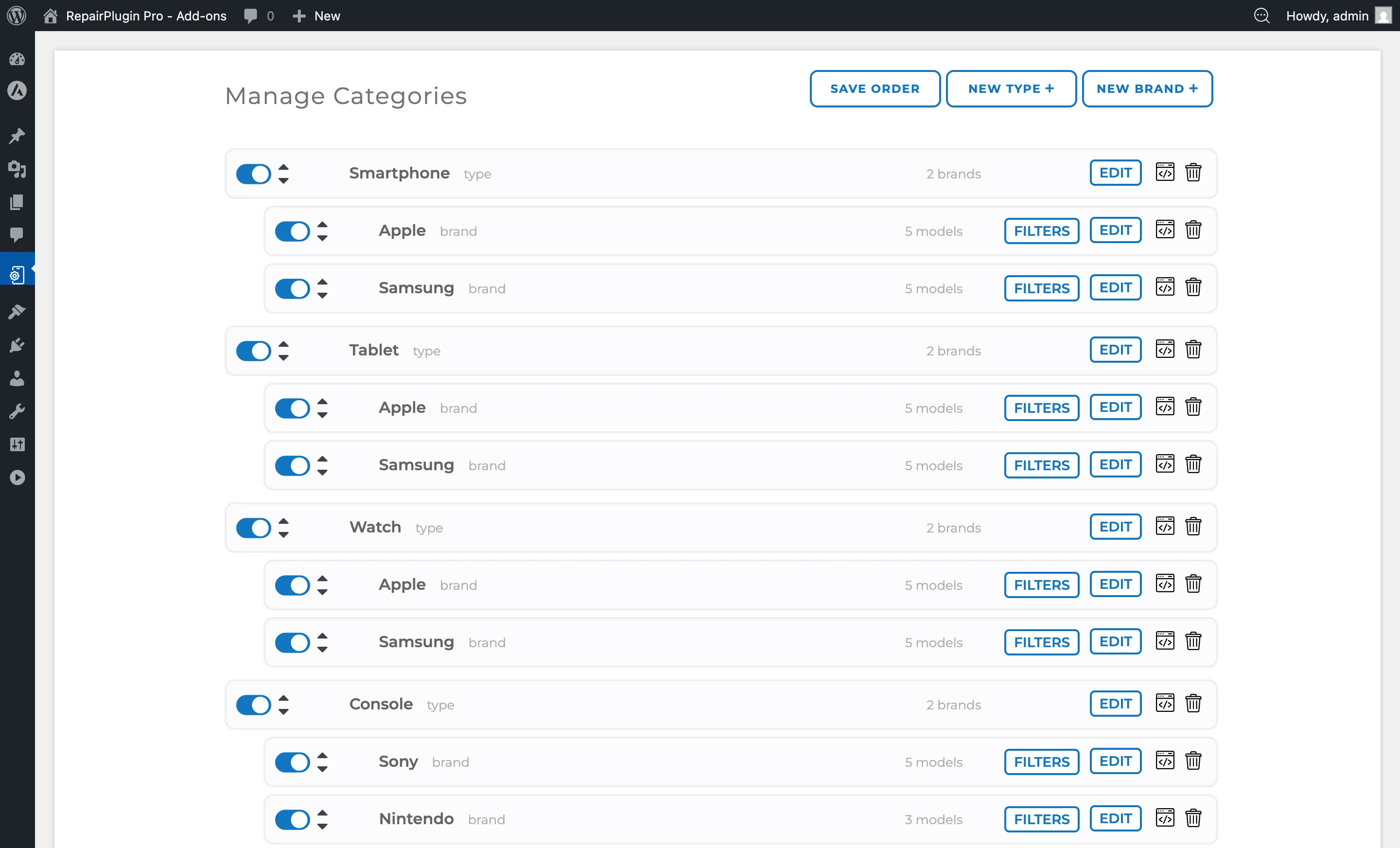
- Die Seite "Manage Categories" öffnet sich und zeigt alle bestehenden Kategorien mit ihren verschachtelten Marken.
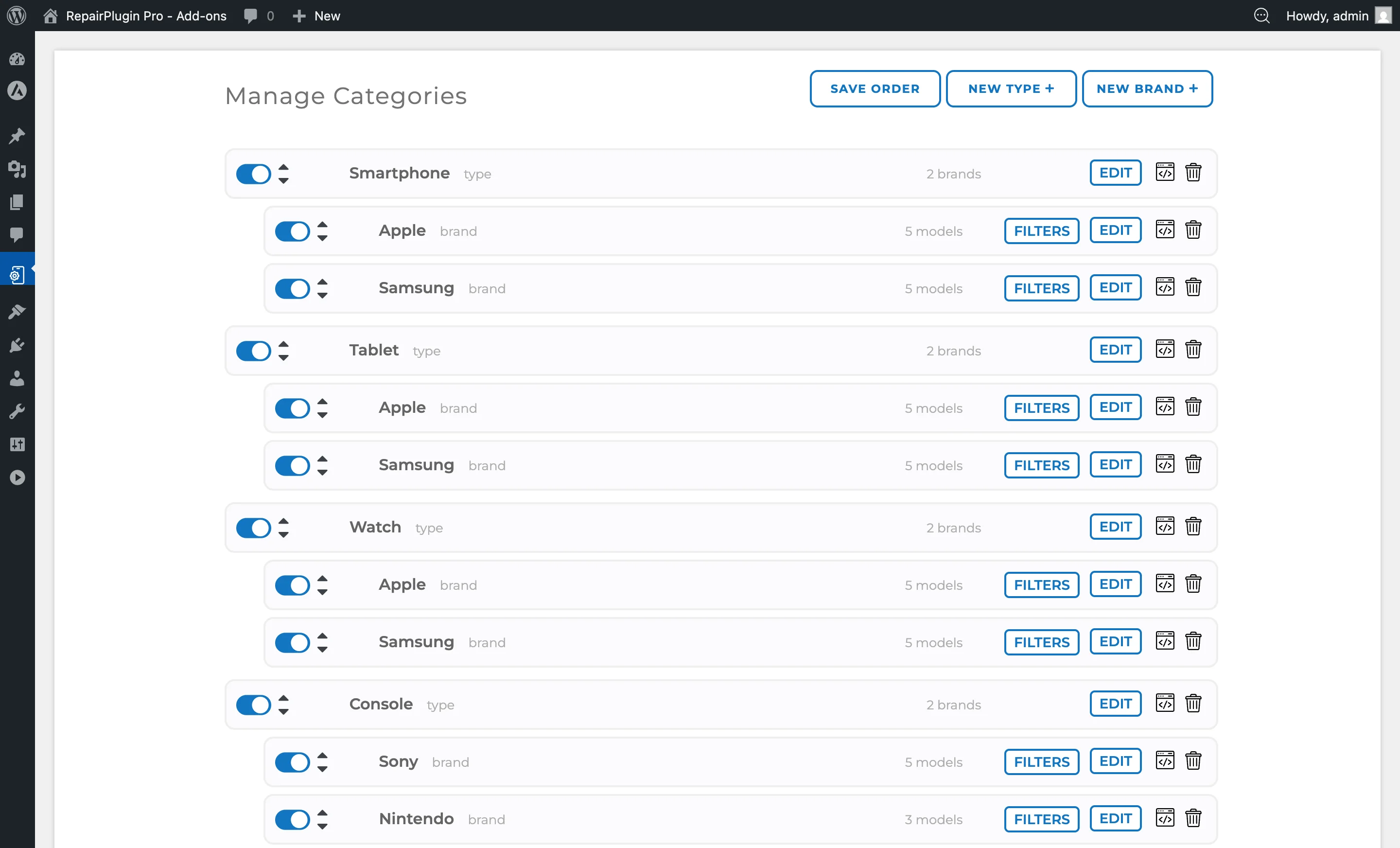
So richtest du es ein
Neue Kategorie (Gerätetyp) hinzufügen
- Klicke auf der Kategorien-Seite auf den New Type-Button (oben rechts).
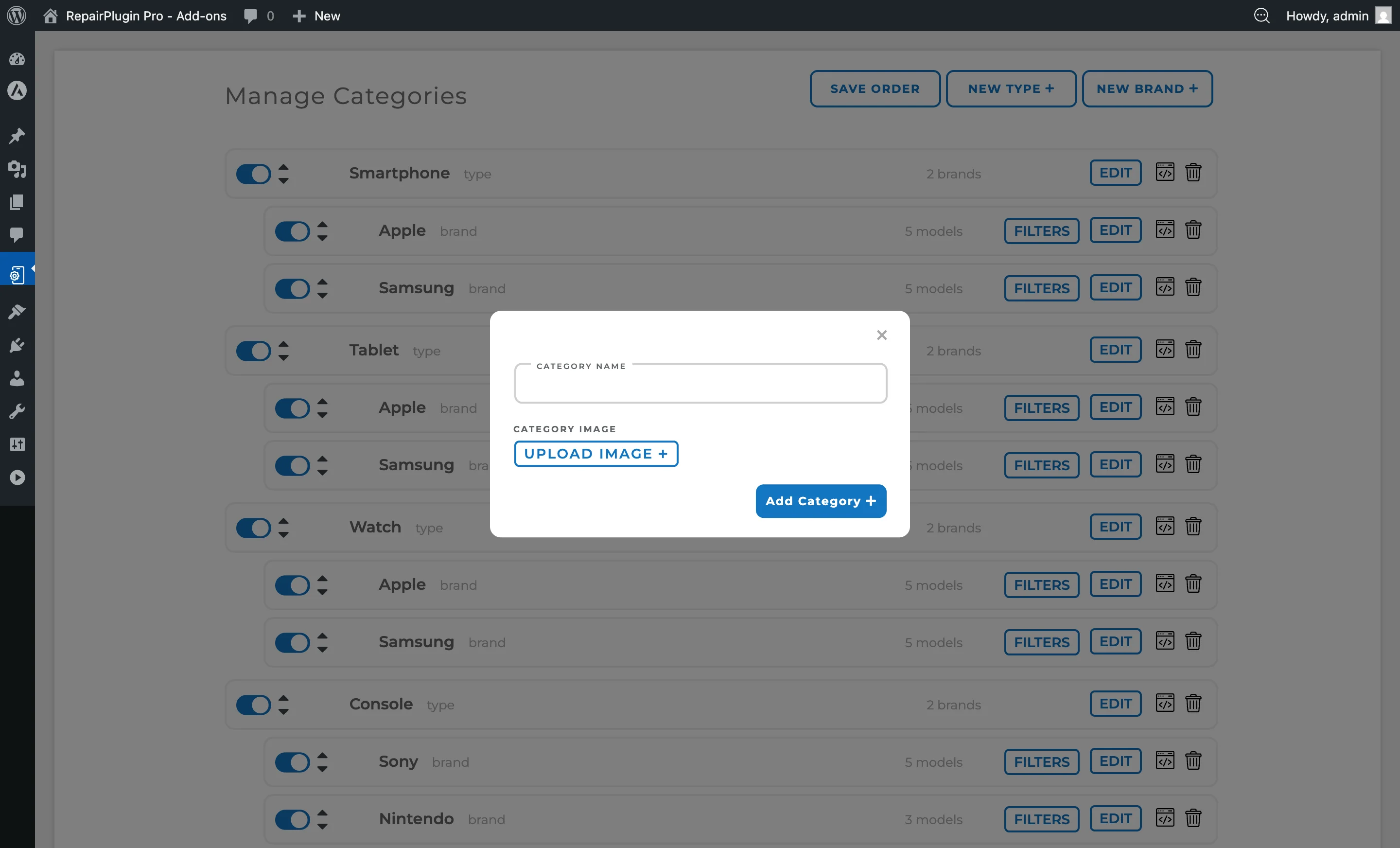
- Ein Dialog öffnet sich mit folgenden Feldern:
- Category Name -- gib den Gerätetyp-Namen ein (z. B. "Smartphone", "Tablet", "Spielekonsole").
- Category Image -- klicke auf Upload Image, um eine Bilddatei auszuwählen (empfohlene Maximalgröße 150px).
- Klicke auf Add Category, um zu speichern.
Kategorie bearbeiten
- Finde die Kategorie in der Liste.
- Klicke auf den Edit-Button in der Kategoriezeile.
- Die Zeile klappt auf und zeigt:
- Das aktuelle Kategoriebild mit der Möglichkeit, ein neues hochzuladen oder das bestehende zu entfernen.
- Den Kategorienamen (direkt in der Kopfzeile bearbeitbar).
- Nimm deine Änderungen vor und klicke auf Save All Settings.
Kategorie aktivieren oder deaktivieren
- Benutze den Schalter auf der linken Seite der Kategoriezeile, um sie ein- oder auszuschalten.
- Klicke oben auf der Seite auf Save Order, um zu speichern.
- Deaktivierte Kategorien (und alle zugehörigen Marken und Modelle) erscheinen nicht auf deiner Website.
Kategorien neu anordnen
- Benutze die Sortierpfeile (hoch/runter) auf der linken Seite jeder Kategoriezeile, um die Reihenfolge zu ändern.
- Alternativ kannst du Kategorien per Drag-and-Drop in die gewünschte Reihenfolge ziehen.
- Klicke auf Save Order, um zu speichern.
Kategorie löschen
- Klicke auf das Papierkorb-Symbol in der Kategoriezeile.
- Bestätige das Löschen, wenn du dazu aufgefordert wirst.
- Achtung: Das Löschen einer Kategorie entfernt alle zugehörigen Marken, Modelle, Reparaturen und verwandte Daten. Diese Aktion kann nicht rückgängig gemacht werden.
Neue Marke hinzufügen
- Klicke auf den New Brand-Button (oben rechts).
- Ein Dialog öffnet sich:
- Choose Category -- wähle die übergeordnete Kategorie (Gerätetyp) aus dem Dropdown.
- Brand Name -- gib den Markennamen ein (z. B. "Apple", "Samsung").
- Brand Image -- klicke auf Upload Image, um ein Markenlogo hochzuladen (empfohlene Maximalgröße 150px).
- Klicke auf Add Brand, um zu speichern.
Marke bearbeiten
- Finde die Marke unter ihrer übergeordneten Kategorie.
- Klicke auf den Edit-Button in der Markenzeile.
- Die Zeile klappt auf und zeigt das Markenbild und Upload-Steuerungen.
- Bearbeite den Markennamen direkt in der Kopfzeile.
- Klicke auf Save All Settings.
Marke aktivieren oder deaktivieren
- Benutze den Schalter in der Markenzeile, um sie ein- oder auszuschalten.
- Klicke auf Save Order, um zu speichern.
- Deaktivierte Marken (und alle zugehörigen Modelle) erscheinen nicht auf deiner Website.
Marken neu anordnen
- Benutze die Sortierpfeile in der Markenzeile oder ziehe sie per Drag-and-Drop.
- Klicke auf Save Order, um zu speichern.
Marke löschen
- Klicke auf das Papierkorb-Symbol in der Markenzeile.
- Bestätige das Löschen, wenn du dazu aufgefordert wirst.
- Achtung: Das Löschen einer Marke entfernt alle zugehörigen Modelle, Reparaturen und verwandte Daten. Diese Aktion kann nicht rückgängig gemacht werden.
Shortcode kopieren
Jede Kategorie und Marke hat einen Shortcode-Button (Code-Symbol), der einen Shortcode in deine Zwischenablage kopiert:
- Kategorie-Shortcode:
[categories code=category_XXXXX] - Marken-Shortcode:
[brands code=brand_XXXXX]
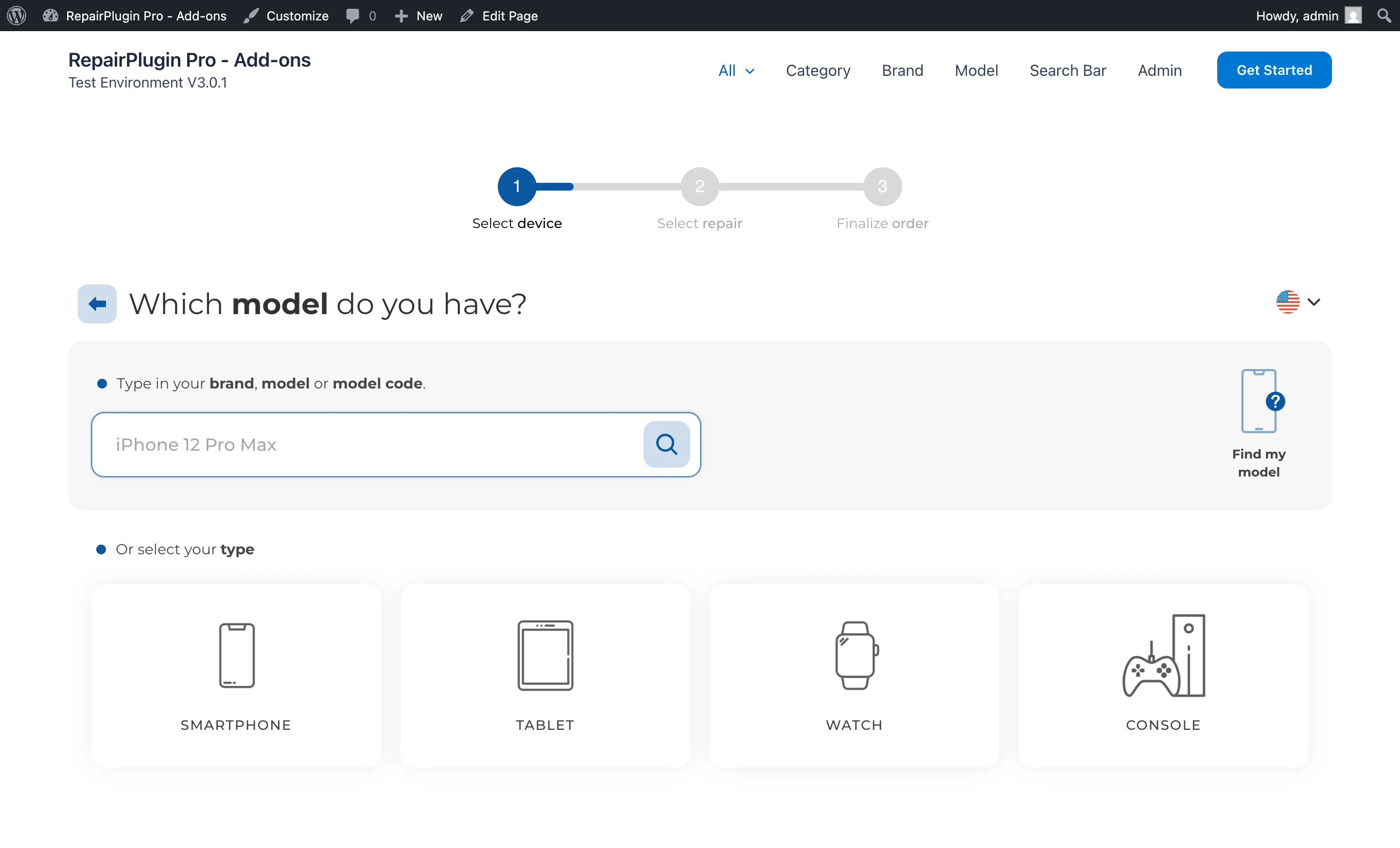
Platziere diese Shortcodes auf jeder WordPress-Seite, um ein spezifisches Kategorie- oder Marken-Auswahl-Widget anzuzeigen.
Einstellungsübersicht
| Einstellung | Beschreibung | Standard | Kunden sehen |
|---|---|---|---|
| Category Name | Legt den Anzeigenamen für den Gerätetyp fest | leer | Der Kategoriename erscheint als Bezeichnung im Kategorie-Auswahlschritt des Buchungsformulars. |
| Category Image | Verknüpft ein Bild oder Symbol mit der Kategorie | keins | Das Bild erscheint neben dem Kategorienamen im Buchungsformular. Empfohlene Maximalgröße ist 150px. |
| Category Active | Steuert, ob die Kategorie auf deiner Website sichtbar ist | an | Wenn ausgeschaltet, werden die Kategorie, alle zugehörigen Marken und alle Modelle im Buchungsformular ausgeblendet. |
| Brand Name | Legt den Anzeigenamen für die Marke unter einer Kategorie fest | leer | Der Markenname erscheint als Bezeichnung im Marken-Auswahlschritt, nachdem der Kunde eine Kategorie gewählt hat. |
| Brand Image | Verknüpft ein Bild oder Logo mit der Marke | keins | Das Bild erscheint neben dem Markennamen im Buchungsformular. Empfohlene Maximalgröße ist 150px. |
| Brand Active | Steuert, ob die Marke auf deiner Website sichtbar ist | an | Wenn ausgeschaltet, werden die Marke und alle zugehörigen Modelle im Buchungsformular ausgeblendet. |
| Category / Brand Position | Steuert die Anzeigereihenfolge von Kategorien und Marken im Admin-Bereich und auf deiner Website | Reihenfolge der Erstellung | Kategorien und Marken erscheinen in der von dir festgelegten Reihenfolge. |
Häufig gestellte Fragen
Muss ich Kategorien und Marken erstellen, bevor ich Modelle hinzufügen kann?
Ja. Jedes Modell gehört zu einer Marke, und jede Marke gehört zu einer Kategorie. Erstelle zuerst Kategorien, dann Marken, dann Modelle. Wenn du die Download-Libraries-Funktion zum Importieren von Modellen nutzt, werden Kategorien und Marken automatisch erstellt.
Was passiert, wenn ich eine Kategorie deaktiviere?
Alle Marken und Modelle unter dieser Kategorie werden auf deiner Website ebenfalls ausgeblendet. Die Daten werden nicht gelöscht -- schalte die Kategorie wieder ein und alles erscheint wieder.
Was passiert, wenn ich eine Marke lösche, die Modelle hat?
Das Löschen einer Marke entfernt dauerhaft alle zugehörigen Modelle, Reparaturen, Reparatur-Attribute und standortspezifische Preise. Diese Aktion kann nicht rückgängig gemacht werden. Vor dem Löschen erscheint ein Bestätigungs-Popup. Erwäge stattdessen, die Marke zu deaktivieren, wenn du die Daten behalten möchtest.
Kann ich Kategorien, Marken und Modelle neu anordnen?
Ja. Du kannst Kategorien, Marken und Modelle per Drag-and-Drop ziehen, um ihre Anzeigereihenfolge zu ändern. Das Frontend-Buchungsformular übernimmt diese Reihenfolge.