
Buchungsprozess
Erfahre, wie der RepairPlugin-Buchungsprozess Kunden in drei klaren Schritten durch Geräteauswahl, Reparaturwahl und Checkout führt.
Was kannst du damit machen?
- Kunden einen klaren, schrittweisen Weg von der Geräteauswahl bis zur bestätigten Buchung geben
- Einen visuellen Fortschrittsbalken anzeigen, damit Kunden immer wissen, wo sie sich im Prozess befinden
- Kunden direkt nach ihrem Gerätemodell suchen lassen, statt durch Kategorien zu blättern
- Alle benötigten Informationen (Kontaktdaten, Liefermethode, Zahlung) in einem reibungslosen Checkout erfassen
- Eine Dankesseite mit Bestätigungsdetails und einer optionalen Vorbereitungs-Checkliste anzeigen
Wo findest du es?
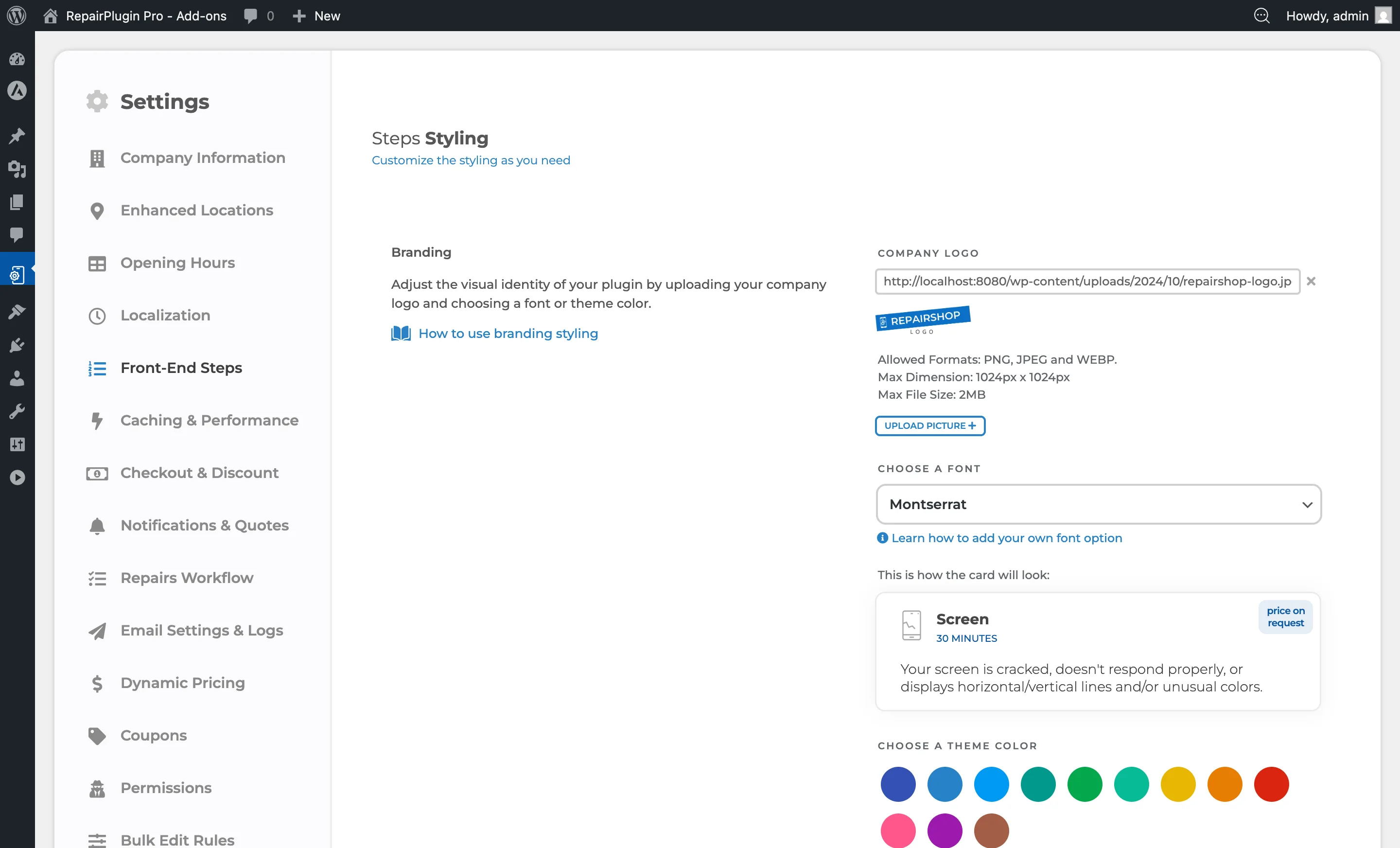
- Gehe im WordPress-Admin zu RepairPlugin im linken Menü.
- Klicke auf Settings.
- Klicke in der Einstellungs-Seitenleiste auf Front-End Steps.
Diese Einstellungsseite steuert visuelle und funktionale Aspekte des Frontend-Buchungsformulars, einschließlich Fortschrittsbalken, Suchleiste und Checkliste vor dem Termin.
Das Buchungsformular selbst erscheint auf der Seite, die den RepairPlugin-Shortcode enthält (konfiguriert unter Settings > Plugin Shortcode).
So richtest du es ein
Der Buchungsprozess besteht aus drei Hauptschritten, die jeweils aus Unterseiten bestehen:
Schritt 1: Gerät auswählen
Dieser Schritt hat drei Unterseiten, durch die der Kunde navigiert:
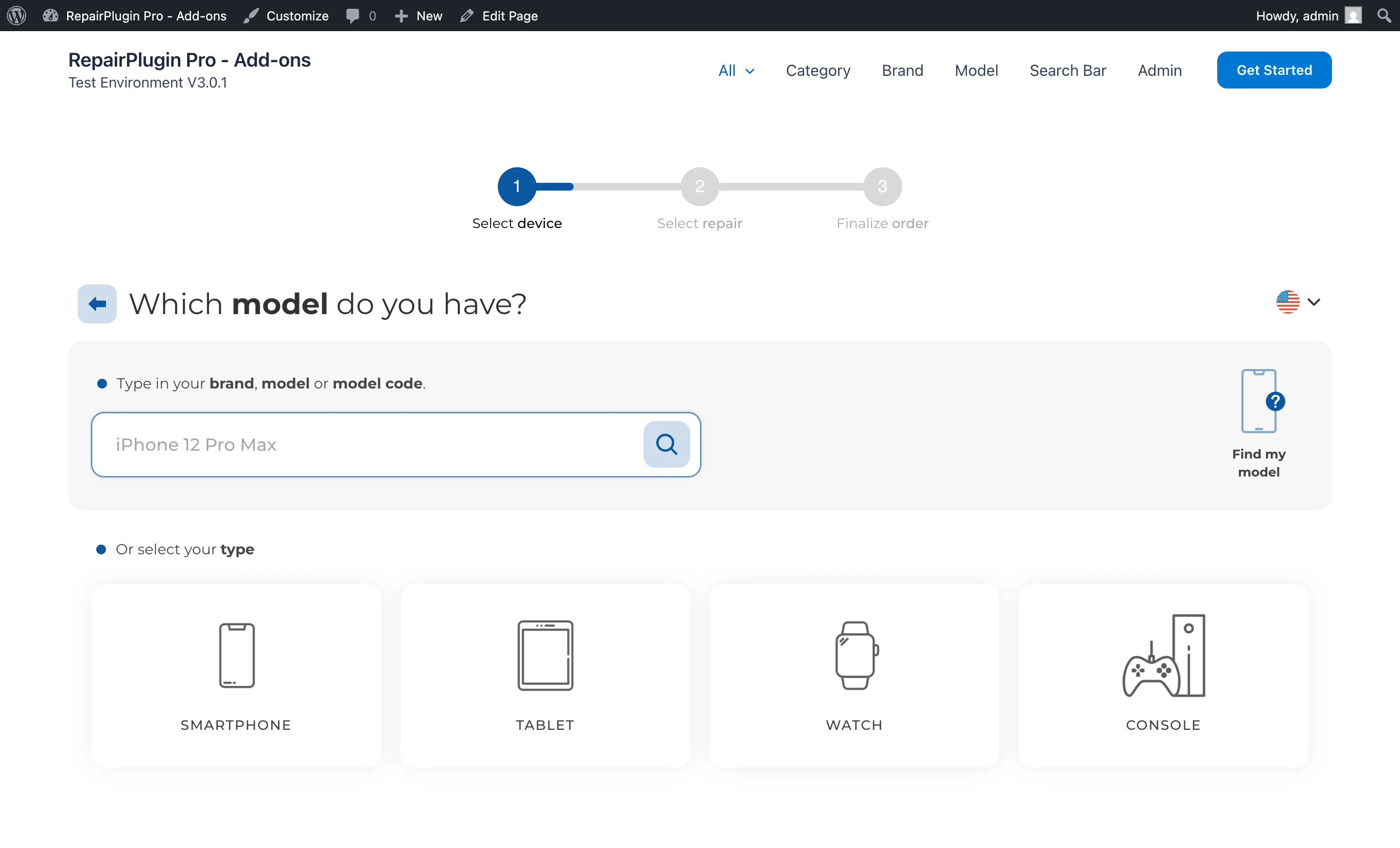
- Typen (Kategorien) -- Der Kunde wählt eine Gerätekategorie (z. B. Smartphones, Tablets, Laptops). Kategorien werden unter RepairPlugin > Manage Categories verwaltet.
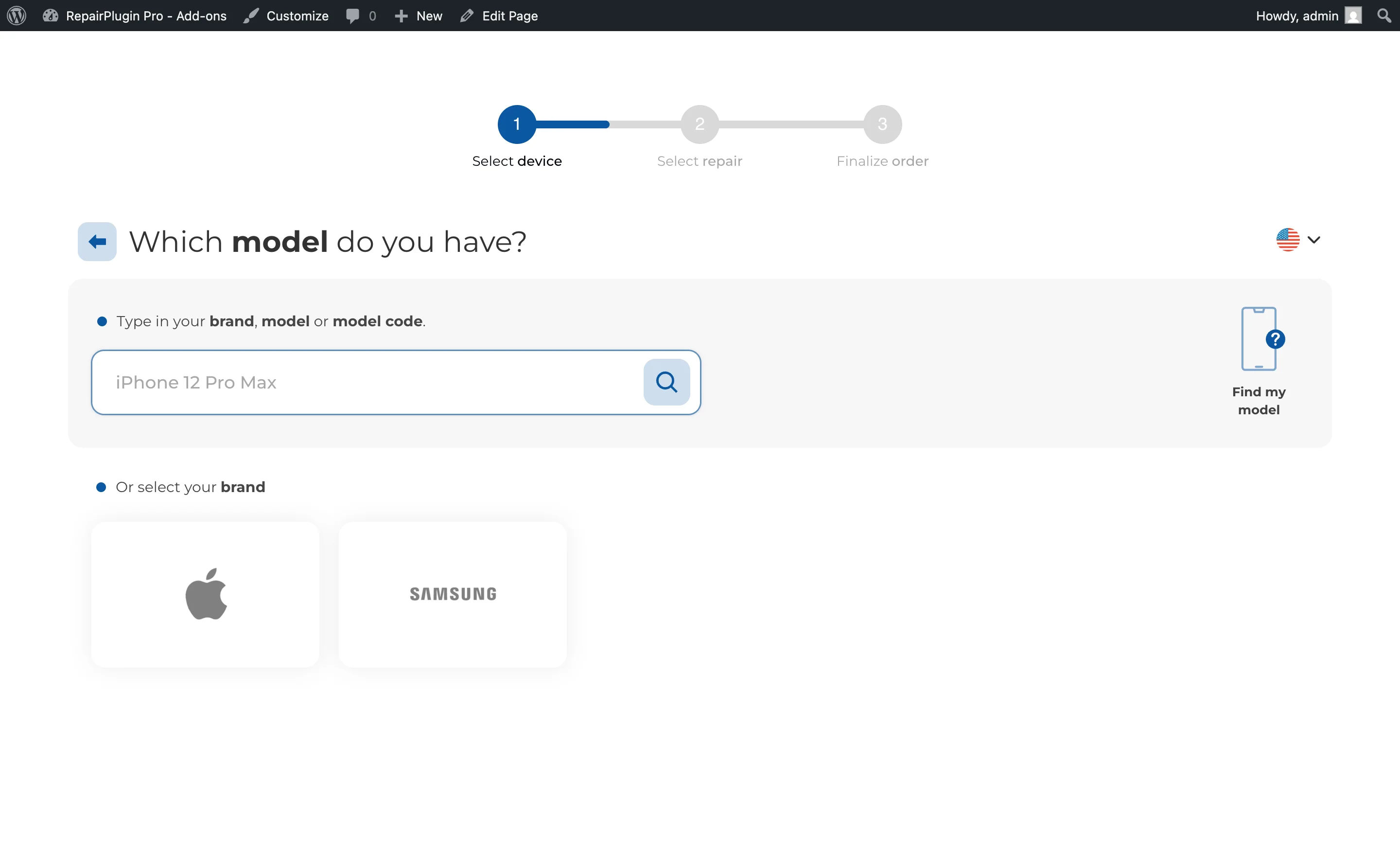
- Marken -- Der Kunde wählt eine Marke innerhalb der gewählten Kategorie (z. B. Apple, Samsung). Marken werden pro Kategorie verwaltet.
- Modelle -- Der Kunde wählt das spezifische Modell (z. B. iPhone 15 Pro). Modelle werden unter RepairPlugin > Manage Models verwaltet.
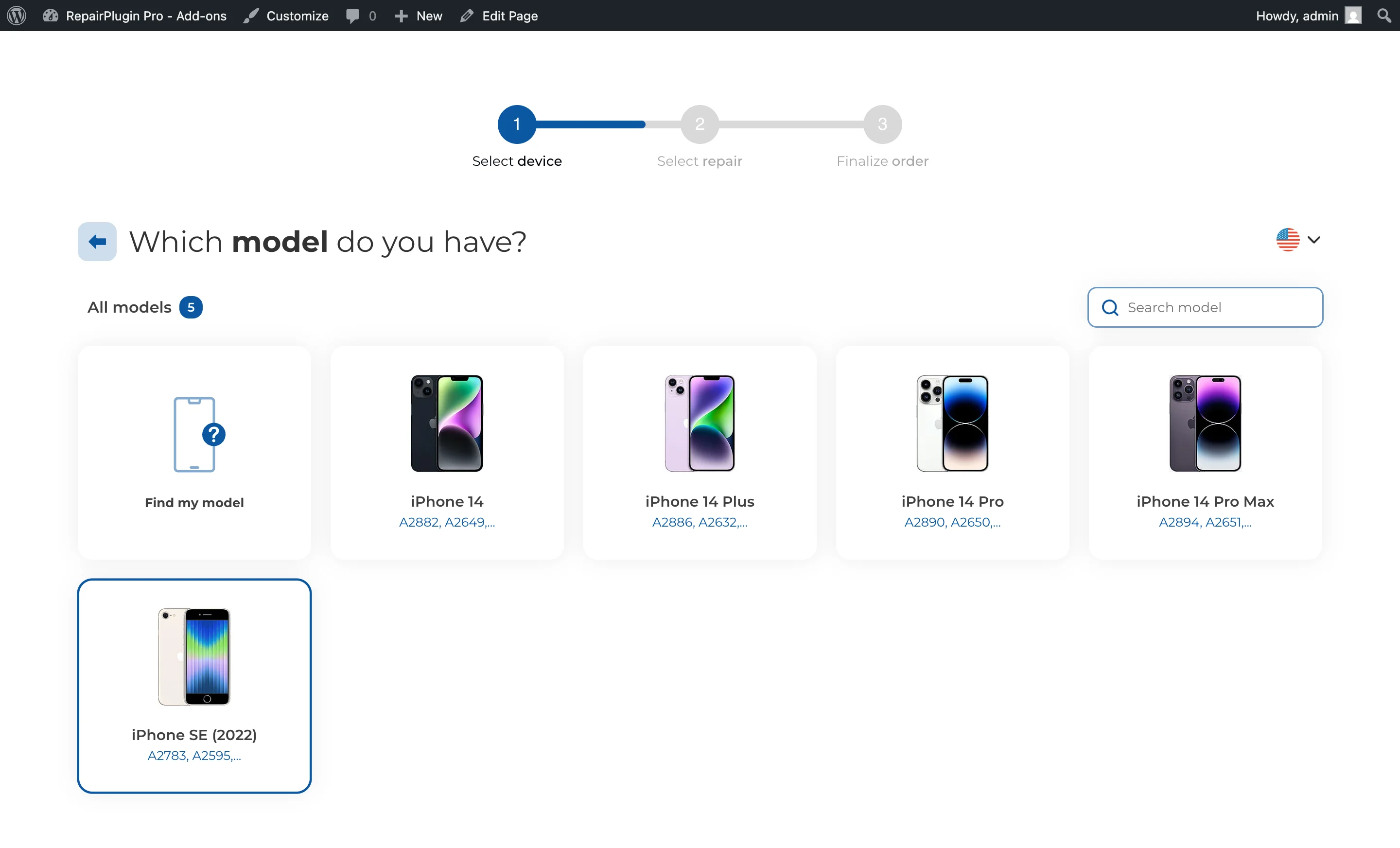
Der Fortschrittsbalken zeigt "1" für diesen gesamten Schritt. Intern steigt der Fortschrittsprozentsatz von ungefähr 16% (Typen) über 25% (Marken) auf 35% (Modelle).
Schritt 2: Reparaturen auswählen
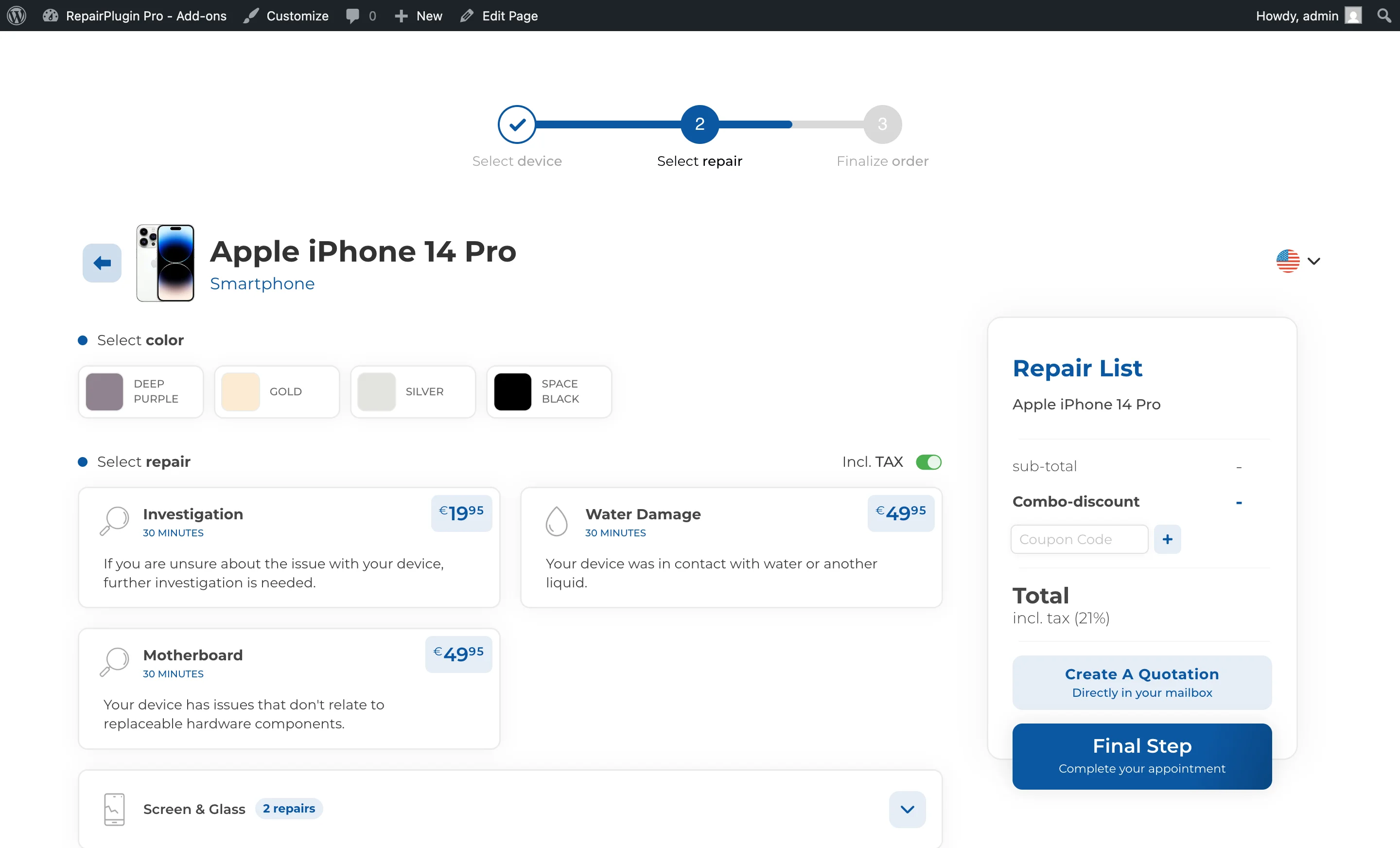
Nach der Auswahl eines Gerätemodells sieht der Kunde die verfügbaren Reparaturen für dieses Modell zusammen mit den Preisen. Kunden können eine oder mehrere Reparaturen auswählen. Reparaturen werden unter RepairPlugin > Default Repairs verwaltet und können pro Modell überschrieben werden.
Der Fortschrittsbalken zeigt "2" für diesen Schritt, mit dem Balken bei ungefähr 75%.
Schritt 3: Termin abschließen
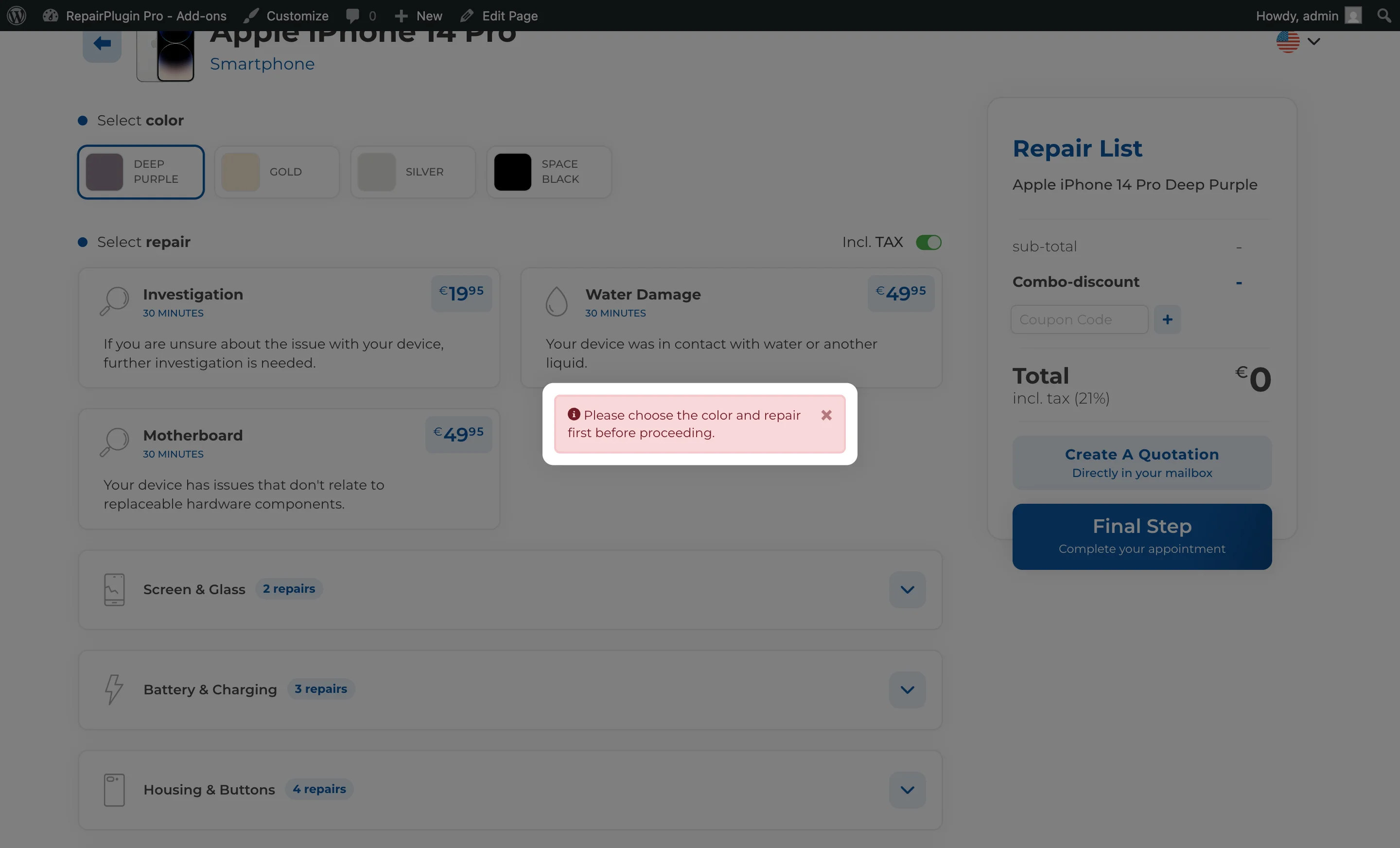
Dies ist der Checkout-Schritt, in dem der Kunde seine Buchung abschließt. Er umfasst:
- Kontaktdaten -- Name, Telefon, E-Mail und optional Firmenname und Adressfelder. Du kannst diese über den Checkout-Feldeditor anpassen.
- Liefermethoden-Auswahl -- Der Kunde wählt, wie er die Reparatur abwickeln möchte (z. B. Im Geschäft vorbeikommen, Gerät einschicken, Abholservice, Reparatur vor Ort). Siehe Liefermethoden.
- Datum- und Zeitauswahl -- Für zutreffende Liefermethoden (Im Geschäft vorbeikommen nutzt Öffnungszeiten und Buchungsslots; Abholservice und Reparatur vor Ort nutzen Zeitfenster). Siehe Planung & Zeitfenster.
- Notizen -- Ein optionales Textfeld für zusätzliche Anweisungen.
- Benutzerdefinierte Checkout-Felder -- Alle zusätzlichen Felder, die im Checkout-Feldeditor konfiguriert wurden.
- Zahlung -- Wenn Zahlungsmethoden aktiviert sind, kann der Kunde beim Checkout bezahlen.
- Bestellübersicht -- Eine Zusammenfassung der ausgewählten Reparaturen, Preise und der Liefermethode.
Der Fortschrittsbalken zeigt "3" für diesen Schritt, mit dem Balken bei 100%.
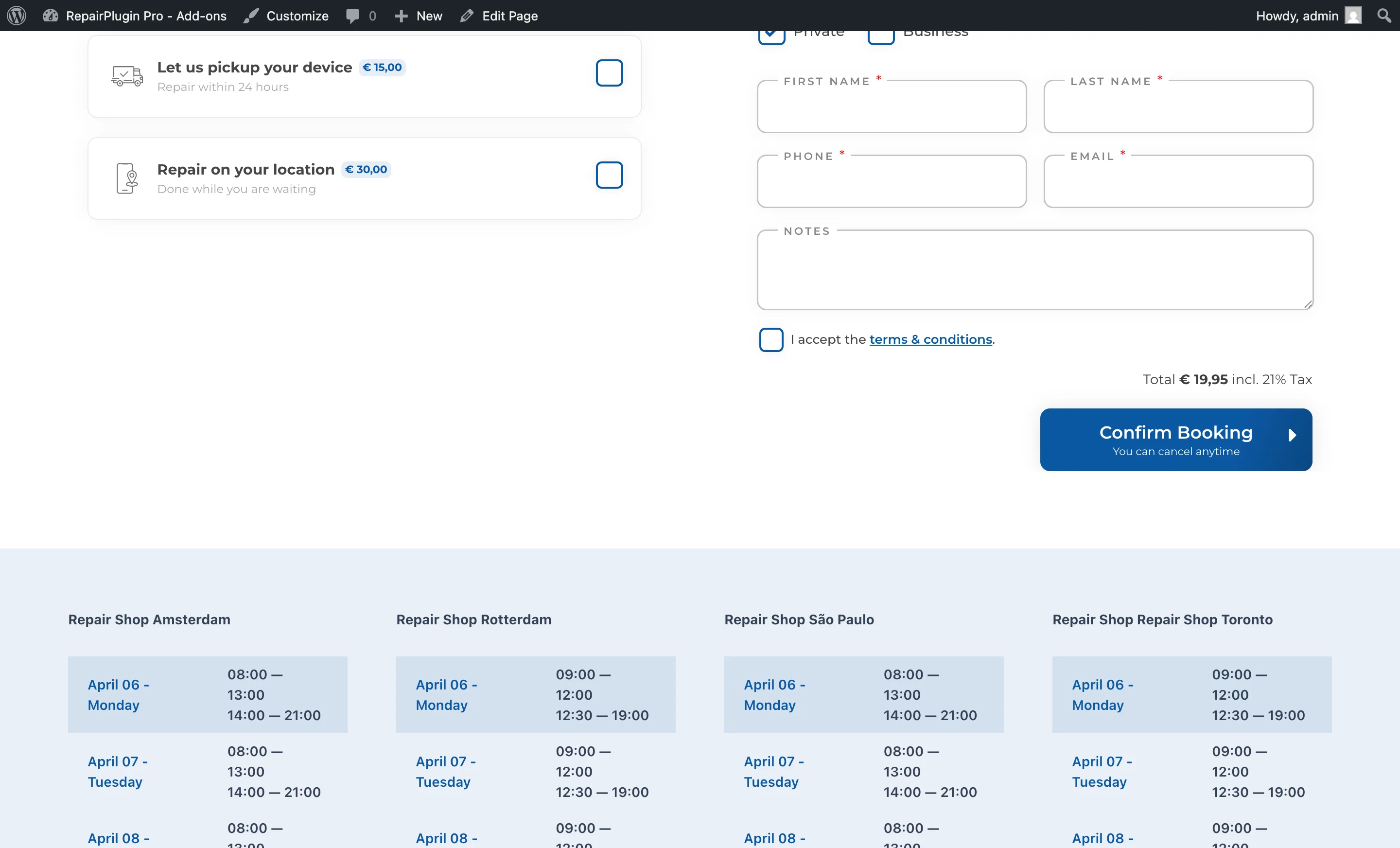
Nach der Buchung: Dankesseite
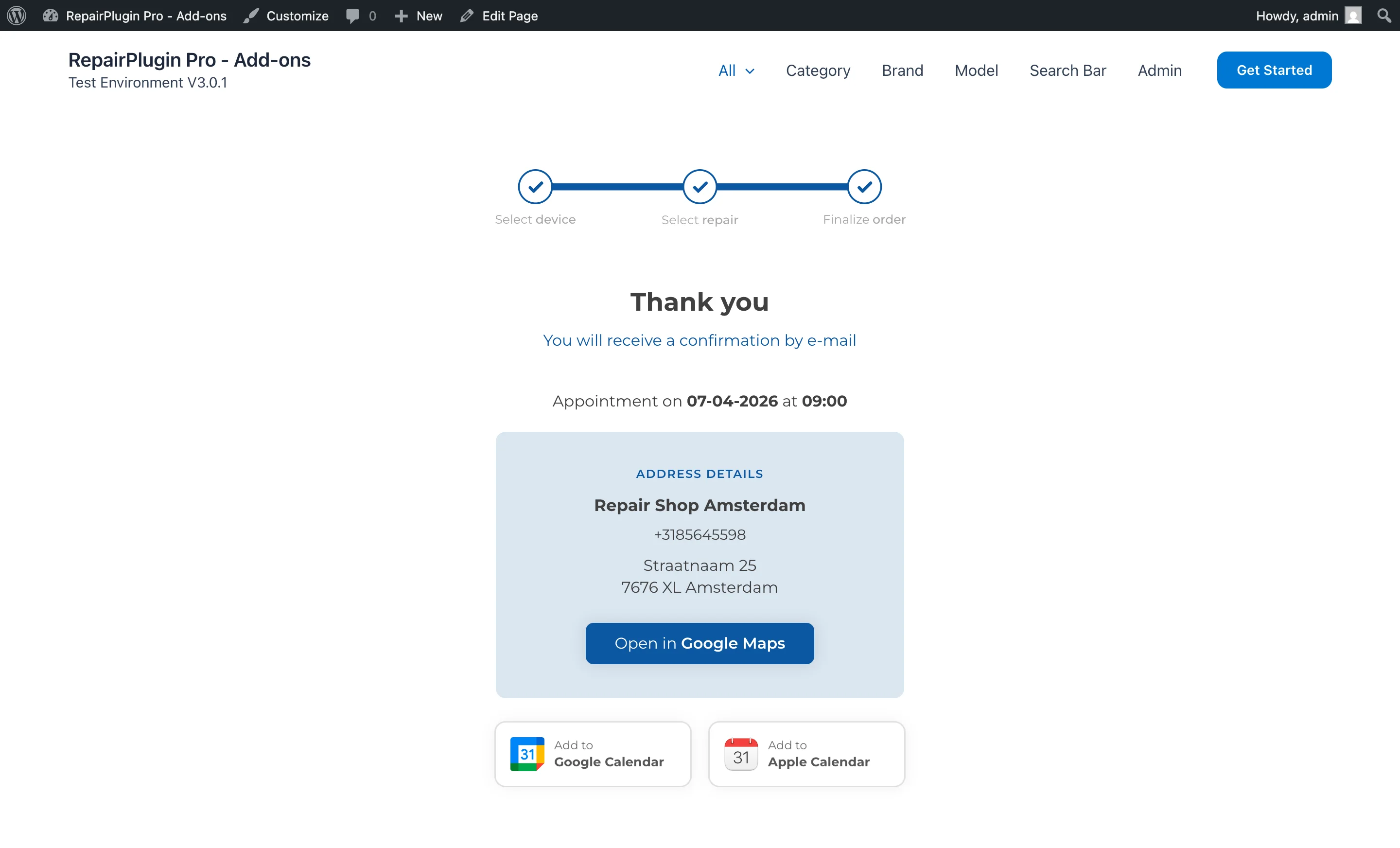
Sobald der Kunde seine Buchung abschickt, wird er auf eine Dankesseite weitergeleitet. Diese Seite kann sein:
- Die Standard-RepairPlugin-Dankesseite, die eine Bestätigungsnachricht, Termindetails und optional die Checkliste vor dem Termin anzeigt.
- Eine benutzerdefinierte WordPress-Seite, die unter Settings > Checkout & Discount > Thank You Page konfiguriert wird.
Einstellungsübersicht
Die Buchungsprozess-Schritte selbst können nicht einzeln ein- oder ausgeschaltet werden -- sie sind immer Teil des Ablaufs. Mehrere Einstellungen beeinflussen jedoch, wie die Schritte sich verhalten:
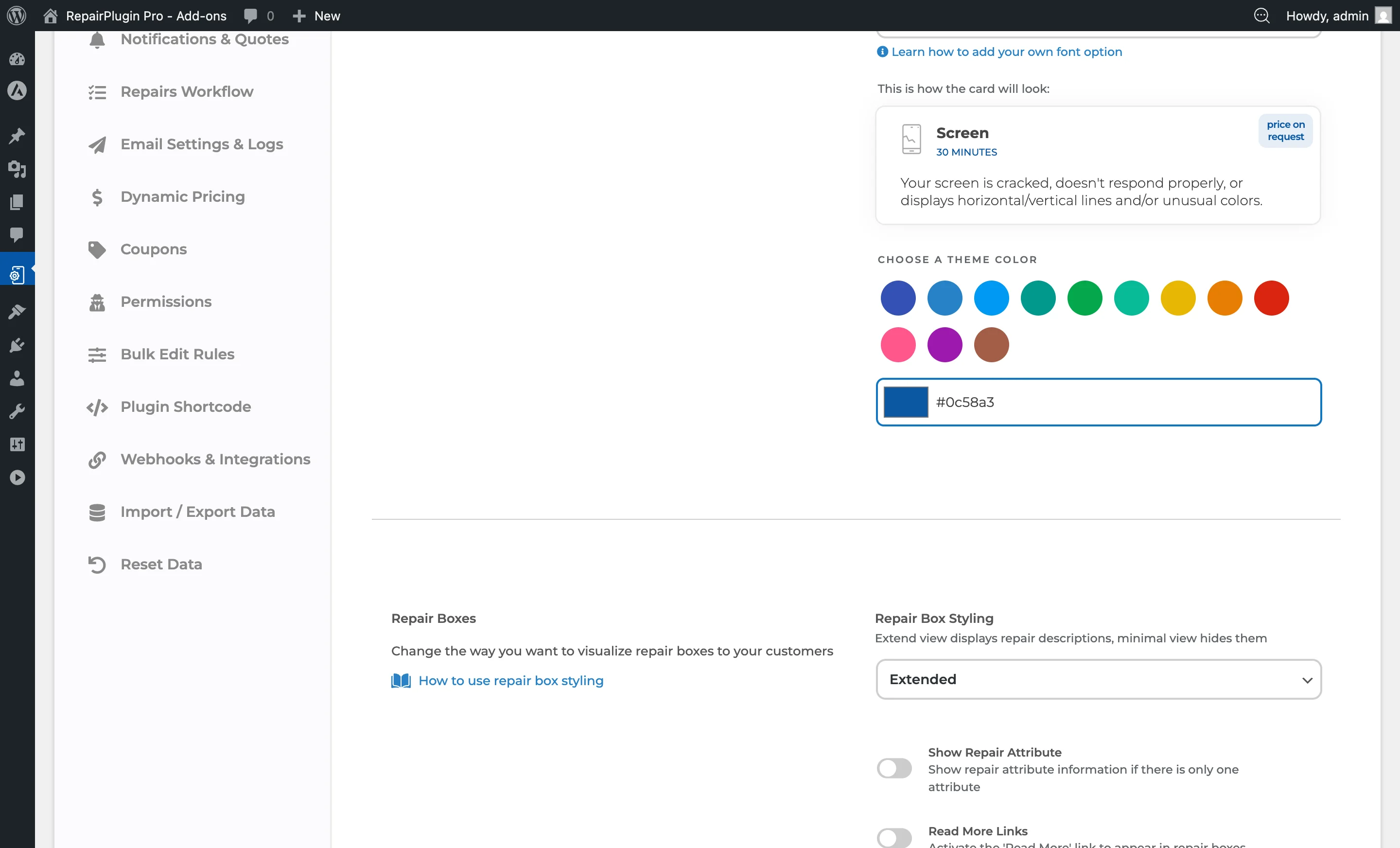
Front-End Steps-Einstellungen (unter Settings > Front-End Steps) steuern das visuelle Erscheinungsbild und Verhalten des Fortschrittsbalkens und Buchungsformulars. Du kannst die Suchleiste verwalten (die es Kunden ermöglicht, die Kategorie-/Marken-Auswahl zu überspringen, indem sie direkt nach einem Modell suchen) und die Checkliste vor dem Termin konfigurieren, die auf der Dankesseite angezeigt wird.
| Einstellung | Beschreibung | Standard | Kunden sehen |
|---|---|---|---|
| Thank You Page | Legt die Seite fest, die dein Kunde nach Abschluss einer Buchung sieht. Du kannst die integrierte Seite verwenden oder auf eine beliebige benutzerdefinierte WordPress-Seite weiterleiten | Standard-Dankesseite (von RepairPlugin) | Nach dem Absenden ihres Termins werden Kunden auf die ausgewählte Seite mit ihren Buchungsbestätigungsdetails weitergeleitet. |
Checkout & Discount-Einstellungen (unter Settings > Checkout & Discount) enthalten zusätzliche Optionen, die den Buchungsablauf beeinflussen: |
- Service Methods -- Aktiviere oder deaktiviere, welche Liefermethoden beim Checkout verfügbar sind. Siehe Liefermethoden.
- Checkout Field Editor -- Passe an, welche Felder im Abschlussschritt erscheinen. Siehe Checkout-Feldeditor.
- Payment Methods -- Aktiviere die Online-Zahlungserfassung beim Checkout.
- Combo Discount -- Wende automatische Rabatte an, wenn Kunden mehrere Reparaturen auswählen.
- Require Deposit -- Erhebe eine Teilzahlung im Voraus, um den Termin zu bestätigen.
Localization (unter
Settings > Localization) ermöglicht es dir, alle Textlabels in den Buchungsschritten zu übersetzen oder anzupassen (z. B. "Select Device", "Select Repair", "Finalize Appointment").
Häufig gestellte Fragen
Können Kunden den Termin zu ihrem eigenen Kalender hinzufügen?
Ja. RepairPlugin generiert eine herunterladbare .ics-Kalenderdatei für jeden Termin. Diese Datei kann mit Google Calendar, Apple Kalender, Outlook und anderen Kalender-Apps geöffnet werden. Die Datei enthält das Termindatum und die Uhrzeit, den Standort und eine Zusammenfassung der Buchung.
Können Kunden zu einem vorherigen Schritt zurückkehren?
Ja. Jeder Schritt im Geräteauswahl-Ablauf (Kategorie, Marke, Modell, Reparaturen) hat einen Zurück-Button, mit dem Kunden zum vorherigen Schritt zurückkehren können, ohne ihre Auswahl zu verlieren.