
Google Calendar
Verbinde RepairPlugin mit Google Calendar, damit neue Reparaturbuchungen automatisch als Kalendertermine für dein Team erscheinen.
google-calendarintegrationoauthcalendar-syncappointments
Was kannst du damit machen?
- Kalendereinträge automatisch erstellen -- jeder neue Termin erscheint in deinem Google Calendar, sobald er gebucht wird.
- Dein Team auf dem Laufenden halten -- Mitarbeiter, die Google Calendar nutzen, sehen Reparaturtermine neben ihren anderen Terminen.
- Mobile Benachrichtigungen erhalten -- Google Calendar sendet Erinnerungen an dein Handy, damit du keinen Termin verpasst.
- Kalender auswählen -- wähle einen beliebigen Kalender in deinem Google-Konto (zum Beispiel einen speziellen "Reparaturen"-Kalender).
Wo findest du es?
- Klicke in der WordPress-Admin-Seitenleiste auf RepairPlugin.
- Klicke auf Settings.
- Klicke auf Webhooks & Integrations in der Seitenleiste.
- Klicke oben auf der Seite auf den Reiter Google Calendar.
https://www.repairplugin.com/wp-admin/admin.php?page=wp_repair_settings§ion=webhooks
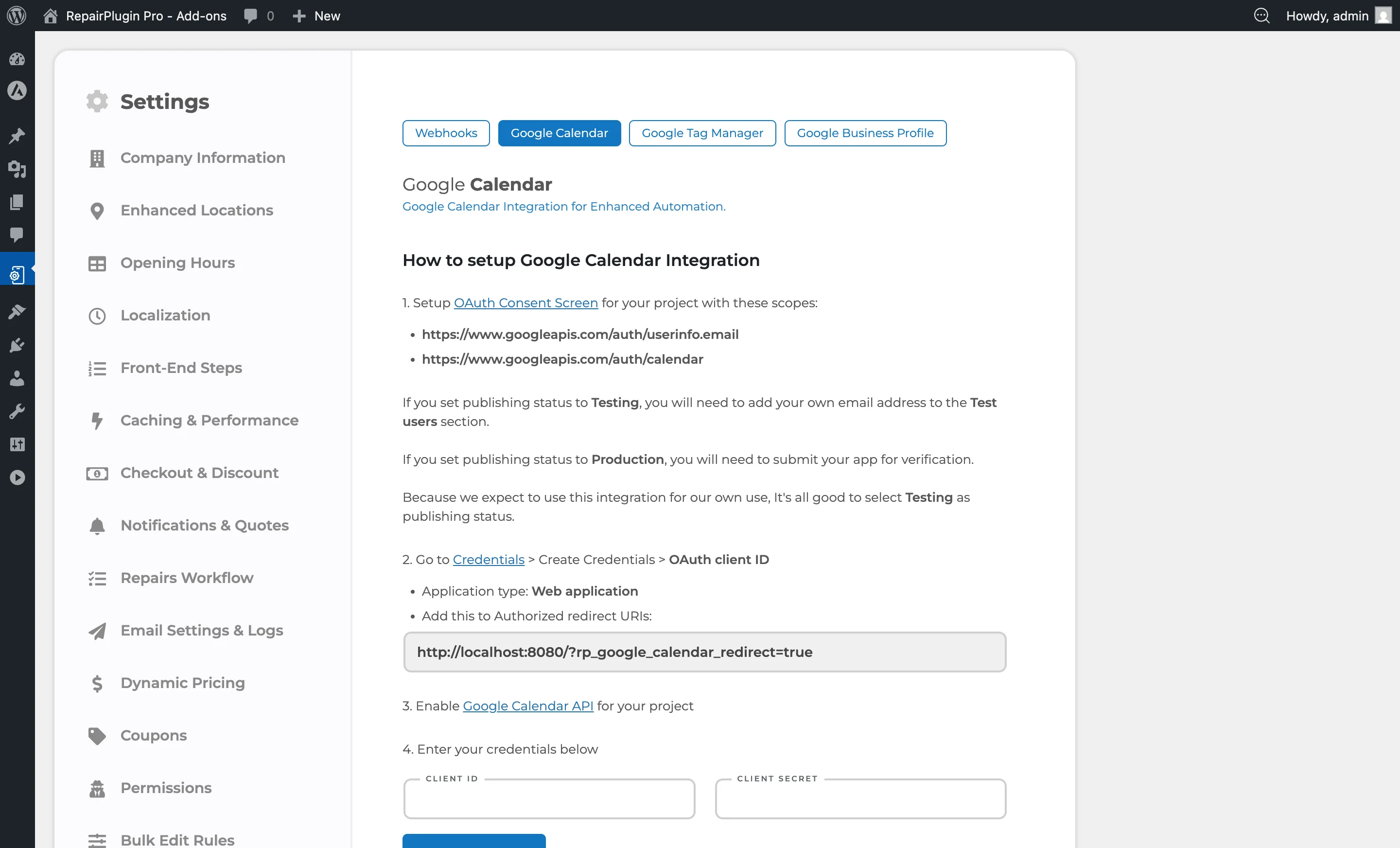
So richtest du es ein
Schritt 1: OAuth-Zustimmungsbildschirm einrichten
- Gehe zur Google Cloud Console OAuth Consent Screen.
- Konfiguriere den Zustimmungsbildschirm mit diesen erforderlichen Bereichen:
https://www.googleapis.com/auth/userinfo.emailhttps://www.googleapis.com/auth/calendar
- Lege den Veröffentlichungsstatus fest:
- Testing -- füge deine E-Mail-Adresse zu den Testbenutzern hinzu. Empfohlen für persönliche oder interne Nutzung.
- Production -- erfordert eine Überprüfung deiner App durch Google.
Schritt 2: OAuth-Anmeldedaten erstellen
- Gehe zu Google Cloud Console Credentials.
- Klicke auf Create Credentials > OAuth client ID.
- Wähle Web application als Anwendungstyp.
- Füge unter Authorized redirect URIs die Weiterleitungs-URI hinzu, die auf der RepairPlugin-Einstellungsseite angezeigt wird.
- Speichere die Anmeldedaten und kopiere die Client ID und das Client Secret.
Schritt 3: Google Calendar API aktivieren
- Gehe zur Google Calendar API-Seite.
- Klicke auf Enable für dein Projekt.
Schritt 4: Anmeldedaten in RepairPlugin eingeben
- Gehe zu RepairPlugin > Settings > Webhooks & Integrations > Google Calendar.
- Gib die Client ID ein.
- Gib das Client Secret ein.
- Klicke auf Save Settings.
Schritt 5: Verbindung autorisieren
- Klicke auf den Button Click Here To Authorize.
- Melde dich mit deinem Google-Konto an und erteile die angeforderten Berechtigungen.
- Du wirst zurück zu RepairPlugin weitergeleitet. Der Indikator Is Authorized zeigt Yes mit einem grünen Häkchen.
- Das Feld Connected Account zeigt die autorisierte E-Mail-Adresse.
Schritt 6: Kalender auswählen und Synchronisierung aktivieren
- Wähle im Dropdown Which calendar to use while creating events? den gewünschten Google Calendar aus.
- Stelle den Schalter Enable Syncing Events in Google Calendar auf on.
- Klicke auf Save Settings.
Konto trennen
- Klicke auf das X-Symbol neben der E-Mail des verbundenen Kontos.
- Dadurch wird die gespeicherte Verbindung gelöscht. Du kannst jederzeit erneut autorisieren.
Einstellungsübersicht
| Einstellung | Beschreibung | Standard | Kunden sehen |
|---|---|---|---|
| Client Id | Speichert die OAuth Client ID aus deinem Google Cloud-Projekt. Erforderlich, um den Authentifizierungsprozess zu starten | leer | Nichts -- dies ist eine reine Admin-Einstellung. |
| Client Secret | Speichert das OAuth Client Secret. Funktioniert zusammen mit der Client ID für die Authentifizierung | leer | Nichts -- dies ist eine reine Admin-Einstellung. |
| Authorized Redirect URI | Zeigt die Weiterleitungs-URI an, die du in deinen Google Cloud OAuth-Anmeldedaten hinzufügen musst. Kopiere diesen Wert in die Google Cloud Console | automatisch generiert basierend auf deiner Website-URL | Nichts -- dies ist eine reine Admin-Einstellung. |
| Is Authorized | Zeigt an, ob RepairPlugin eine gültige Verbindung zu Google hat. Zeigt "Yes" mit grünem Häkchen wenn verbunden, oder "No" mit rotem X wenn nicht verbunden | nein | Nichts -- dies ist eine reine Admin-Einstellung. |
| Connected Account | Zeigt die E-Mail-Adresse des verbundenen Google-Kontos an. Klicke auf das X-Symbol, um die Verbindung zu trennen | N/A | Nichts -- dies ist eine reine Admin-Einstellung. |
| Which calendar to use while creating events? | Listet alle Kalender im verbundenen Google-Konto auf. Wähle aus, welcher Kalender die RepairPlugin-Termineinträge erhalten soll. Wenn kein Kalender ausgewählt ist, wird der Dropdown-Rand rot als Warnung angezeigt Tipp: Erstelle einen speziellen "Reparaturen"-Kalender in Google Calendar, bevor du die Verbindung herstellst. So bleiben Reparaturtermine von persönlichen Terminen getrennt und lassen sich leicht mit deinem Team teilen. | -- Select Calendar -- | Nichts -- dies ist eine reine Admin-Einstellung. |
| Enable Syncing Events in Google Calendar | Wenn aktiviert, erstellt RepairPlugin automatisch einen Google Calendar-Eintrag, sobald ein neuer Termin gebucht wird. Wenn deaktiviert, bleibt die Verbindung aktiv, aber es werden keine Einträge erstellt | aus | Nichts -- dies läuft im Hintergrund. |
Häufig gestellte Fragen
Was passiert mit bestehenden Terminen, wenn ich die Synchronisierung aktiviere?
Nur neue Termine, die nach dem Aktivieren der Synchronisierung gebucht werden, erscheinen in Google Calendar. Bestehende Termine werden nicht nachträglich synchronisiert.
Kann ich einen freigegebenen Google Calendar verwenden?
Ja. Solange das Google-Konto, das du verbindest, Zugriff auf den Kalender hat, kannst du ihn aus dem Dropdown auswählen. Freigegebene Kalender sind eine gute Möglichkeit, dein gesamtes Team auf dem Laufenden zu halten.