
Checkliste vor dem Termin
Richte eine Checkliste vor dem Termin in RepairPlugin ein, damit Kunden vorbereitet zur Reparatur kommen -- angezeigt auf der Dankesseite nach der Buchung.
Was kannst du damit machen?
- Eine Vorbereitungs-Checkliste auf der Dankesseite direkt nach der Buchung anzeigen, wenn Kunden am aufmerksamsten sind
- Beliebig viele Checklistenpunkte hinzufügen (z. B. "Sichere deine Daten", "Entferne deine Handyhülle")
- Punkte jederzeit neu anordnen, bearbeiten und löschen
- Jeden Checklistenpunkt für mehrsprachige Kunden übersetzen
- Die gesamte Checkliste mit einem einzigen Schalter ein- oder ausschalten
Wo findest du es?
- Gehe im WordPress-Admin zu RepairPlugin in der linken Seitenleiste.
- Klicke auf Settings.
- Klicke in der Einstellungs-Seitenleiste auf Front-End Steps.
- Scrolle nach unten zum Abschnitt Pre-Appointment Checklist.
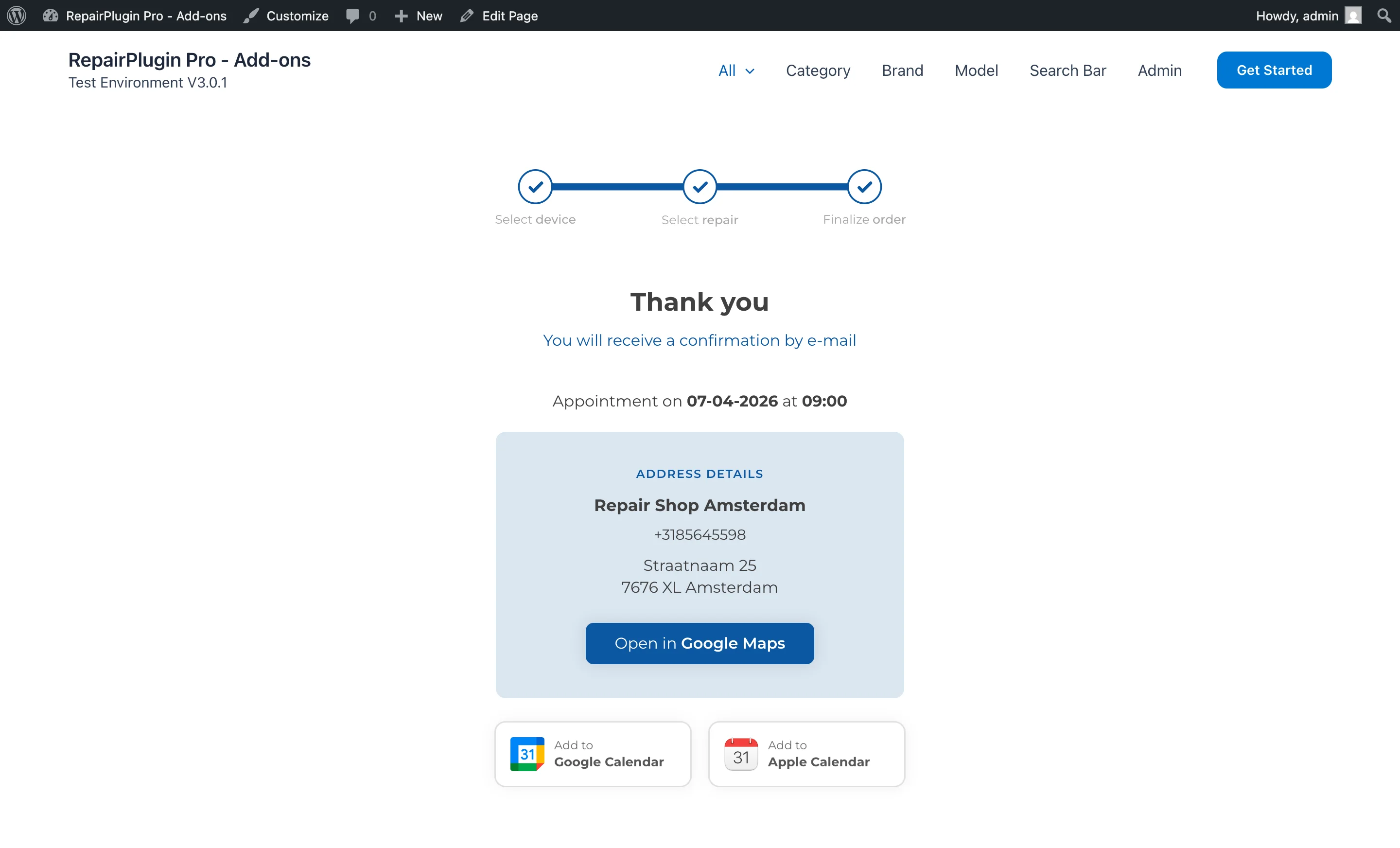
Der Checklisten-Verwaltungsbereich erscheint unterhalb der Fortschrittsbalken- und Suchleisten-Einstellungen auf der Front-End Steps-Seite.
So richtest du es ein
Checkliste aktivieren oder deaktivieren
Oben im Abschnitt "Pre-Appointment Checklist":
- Finde den Schalter mit der Bezeichnung Enable This Checklist on Thank You page.
- Schalte ihn ein, um die Checkliste auf der Dankesseite nach der Buchung anzuzeigen.
- Schalte ihn aus, um die Checkliste komplett auszublenden, auch wenn Checklistenpunkte vorhanden sind.
Der Schalter speichert sofort -- du musst keinen separaten Speichern-Button klicken.
Checklistenpunkt hinzufügen
- Klicke auf den Add Item +-Button unterhalb der Checklistenpunkte-Tabelle.
- Eine neue leere Zeile erscheint am Ende der Liste.
- Gib den Text des Checklistenpunkts ein (z. B. "Sichere deine Gerätedaten").
- Der Punkt wird zur Liste hinzugefügt.
Du kannst beliebig viele Punkte hinzufügen. Jeder Punkt bekommt eine eindeutige ID und kann übersetzt werden.
Bestehende Checklistenpunkte bearbeiten
- Klicke auf den Update Items-Button.
- Ändere den Text eines bestehenden Checklistenpunkts direkt im Eingabefeld.
- Änderungen werden gespeichert, wenn du die Aktualisierung bestätigst.
Checklistenpunkte neu anordnen
Jeder Checklistenpunkt hat Sortier-Buttons (Pfeile hoch/runter) auf der linken Seite:
- Klicke auf den Pfeil nach oben, um einen Punkt in der Liste nach oben zu verschieben.
- Klicke auf den Pfeil nach unten, um einen Punkt nach unten zu verschieben.
Die Reihenfolge im Admin-Bereich entspricht der Reihenfolge, die Kunden auf der Dankesseite sehen.
Checklistenpunkt löschen
- Klicke auf das Papierkorb-Symbol (Mülleimer) neben dem Punkt, den du entfernen möchtest.
- Bestätige das Löschen, wenn du dazu aufgefordert wirst.
- Der Punkt wird dauerhaft entfernt.
Checklistenpunkte übersetzen
Jeder Checklistenpunkt hat ein Globus-Symbol neben seinem Textfeld:
- Klicke auf das Globus-Symbol beim Checklistenpunkt, den du übersetzen möchtest.
- Ein Übersetzungs-Popup öffnet sich und zeigt alle konfigurierten Sprachen.
- Gib den übersetzten Text für jede Sprache ein.
- Speichere die Übersetzungen.
Übersetzungen verwenden dasselbe Lokalisierungssystem wie der Rest von RepairPlugin. Kunden sehen die Checkliste in ihrer Sprache, wenn Übersetzungen konfiguriert sind.
Einstellungsübersicht
| Einstellung | Beschreibung | Standard | Kunden sehen |
|---|---|---|---|
| Enable This Checklist on Thank You page | Steuert, ob der Checklistenabschnitt auf der Dankesseite erscheint, nachdem ein Kunde eine Buchung abgeschlossen hat | aus | Wenn aktiviert, erscheint eine Checkliste mit Vorbereitungspunkten am Ende der Dankesseite direkt nach dem Absenden des Termins. Wenn deaktiviert, erscheint keine Checkliste, egal wie viele Punkte konfiguriert sind. |
 | |||
| Einstellung | Beschreibung | Standard | Kunden sehen |
| --- | --- | --- | --- |
| Checklist Items | Jeder Punkt definiert eine Zeile in der Checkliste. Punkte erscheinen in der Reihenfolge, die du im Admin-Bereich festgelegt hast. Tipp: Halte die Punkte kurz und handlungsorientiert -- 4 bis 7 Punkte sind ideal. Typische Punkte für einen Gerätereparatur-Shop sind z. B. "Sichere deine Gerätedaten", "Entferne deine SIM-Karte und Speicherkarte", "Deaktiviere 'Mein iPhone suchen' / 'Mein Gerät finden'" und "Bringe dein Ladegerät oder Netzkabel mit". | leer (keine Punkte) | Jeder Punkt erscheint als Checklisteneintrag auf der Dankesseite, damit sie sich auf ihren Termin vorbereiten können. |
Häufig gestellte Fragen
Wird die Checkliste auf benutzerdefinierten Dankesseiten angezeigt?
Nein. Die Checkliste erscheint nur auf der Standard-RepairPlugin-Dankesseite. Wenn du Kunden auf eine benutzerdefinierte WordPress-Seite weiterleitest (konfiguriert unter Settings > Checkout & Discount > Thank You Page), wird die Checkliste nicht angezeigt.
Kann ich verschiedene Checklisten für verschiedene Reparaturtypen erstellen?
Nein. Es gibt eine Checkliste für alle Buchungen. Du kannst keine unterschiedlichen Punkte basierend auf dem Gerät oder Reparaturtyp anzeigen. Halte deine Punkte allgemein genug, damit sie auf die meisten Reparaturen zutreffen.