
AI Booking Agent
Füge deiner Website ein KI-Chat-Widget hinzu, das Fragen zu deinen Reparaturen, Preisen und Öffnungszeiten beantwortet und Besuchern hilft, direkt im Chat eine Reparatur zu buchen.
Was kannst du damit machen?
- Besucher im Chat buchen lassen -- der Assistent findet das richtige Modell und die richtige Reparatur, zeigt eine Bestellübersicht und gibt dem Besucher einen Button, um die Buchung abzuschließen.
- Fragen mit deinen eigenen Daten beantworten -- der Assistent nutzt deine eigenen Kategorien, Modelle, Reparaturen, Preise, Zubehörartikel, Standorte und Öffnungszeiten.
- Deinen eigenen Ton festlegen -- sag dem Assistenten, wie er mit deinen Kunden sprechen soll, von freundlich und locker bis kurz und professionell.
- Hinzufügen, was deinen Shop besonders macht -- gib dem Assistenten zusätzliche Informationen über dein Unternehmen, zum Beispiel deine Garantie oder wie schnell du arbeitest.
- Deine eigene KI wählen -- wähle Anthropic, OpenAI oder Google Gemini und das KI-Modell, das zu deinem Budget passt.
Beispiel: Ein Besucher öffnet um 22 Uhr den Chat auf deiner Website und schreibt „Mein iPhone-15-Display ist gesprungen, was kostet das?" Der Assistent findet das Modell, zeigt die Display-Reparatur mit deinem Preis und stellt eine Bestellübersicht zusammen. Der Besucher klickt auf den Button und schließt die Buchung ab.
Wo findest du es?
- Klicke in deinem WordPress-Admin auf RepairPlugin.
- Klicke auf Settings.
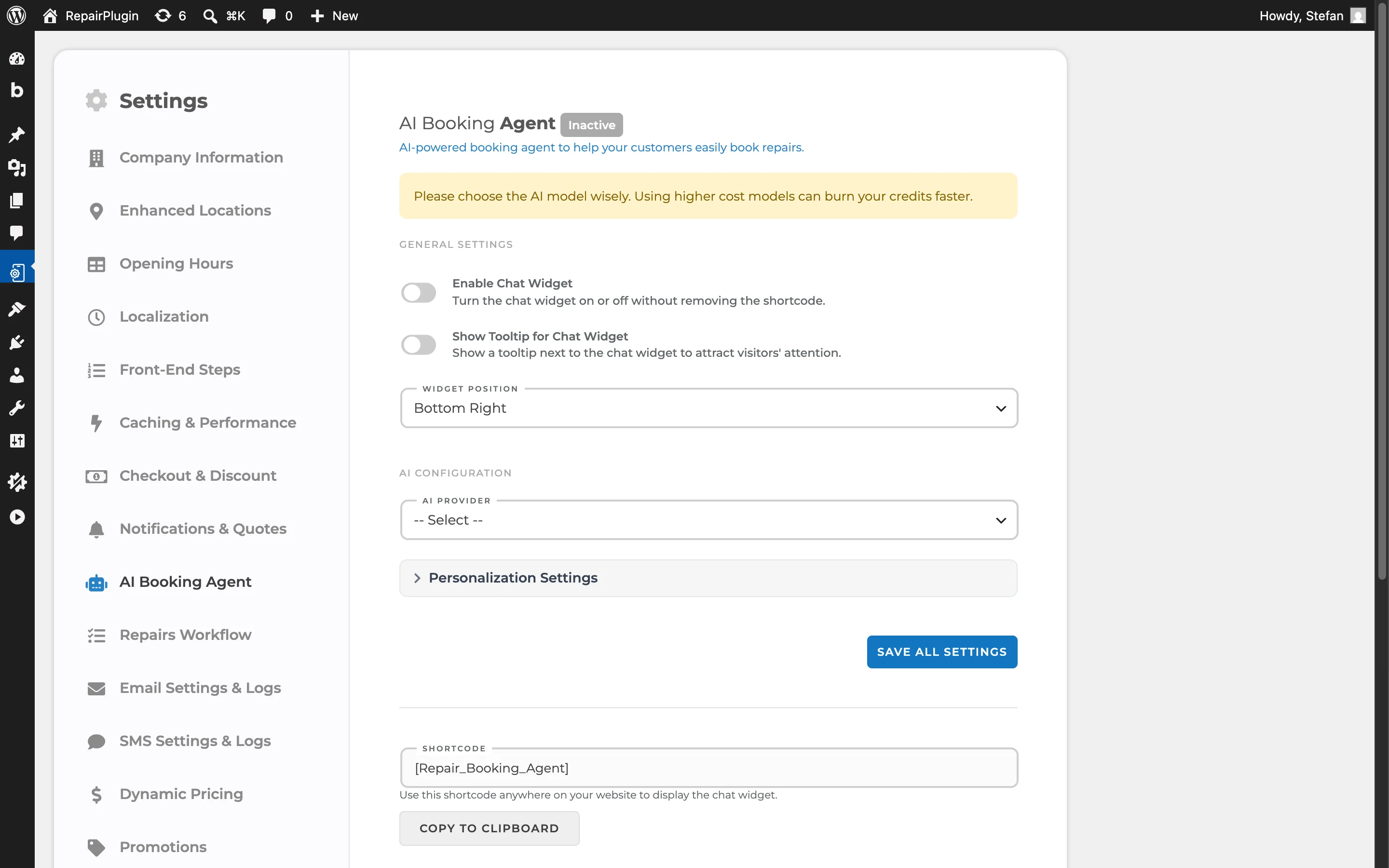
- Klicke in der Einstellungs-Seitenleiste auf AI Booking Agent.
So richtest du es ein
Bevor du startest
Stelle sicher, dass du Folgendes hast:
- Einen aktiven RepairPlugin-Lizenzschlüssel.
- Ein Konto bei einem KI-Anbieter: Anthropic, OpenAI oder Google Gemini.
- Einen API-Key von diesem Anbieter. Du bezahlst den Anbieter für das, was der Assistent verbraucht.
Deinen KI-Anbieter verbinden
- Gehe zu RepairPlugin > Settings > AI Booking Agent.
- Wähle deinen Anbieter unter AI Provider.
- Füge deinen Key in das Feld API Key ein, das erscheint.
- Wähle ein Modell unter AI Model.
- Klicke auf Save All Settings.
Nach dem Speichern siehst du Active neben dem Seitentitel.
Wähle dein Modell mit Bedacht. Ein teureres Modell verbraucht dein Guthaben beim KI-Anbieter schneller.
Dem Assistenten von deinem Unternehmen erzählen
Der Assistent kennt bereits deine Firmendaten, Geräte, Modelle, Reparaturen, Zubehörartikel, Preise, Standorte und Öffnungszeiten. Verwende diesen Teil für alles, was darüber hinausgeht.
- Klicke auf Personalization Settings, um den Bereich zu öffnen.
- Fülle Business Information aus. Schreibe auf, was deinen Shop besonders macht, zum Beispiel deine Garantie oder wie schnell du die meisten Reparaturen erledigst.
- Fülle Communication Style aus. Beschreibe, wie der Assistent mit deinen Kunden sprechen soll.
- Klicke auf Save All Settings.
Du weißt nicht, was du schreiben sollst? Klicke unter jedem Feld auf Example Value, um ein Beispiel zu sehen.
Das Chat-Widget auf deiner Website einfügen
- Scrolle nach unten zu Shortcode.
- Klicke auf Copy to clipboard, um
[Repair_Booking_Agent]zu kopieren. - Füge den Shortcode auf deiner Website ein, an der Stelle, an der das Chat-Widget geladen werden soll.
Das Chat-Widget einschalten
- Schalte Enable Chat Widget ein.
- Schalte Show Tooltip for Chat Widget ein, wenn du neben dem Widget einen kleinen Text möchtest, der Aufmerksamkeit weckt.
- Wähle Bottom Right oder Bottom Left unter Widget Position.
- Klicke auf Save All Settings.
Das Chat-Widget erscheint nur dann auf deiner Website, wenn all das zutrifft:
- Der Shortcode steht auf der Seite.
- Enable Chat Widget ist eingeschaltet.
- Du hast einen KI-Anbieter, einen API-Key und ein KI-Modell gespeichert.
- Deine RepairPlugin-Lizenz ist aktiv.
Das Chat-Widget vorübergehend ausschalten
- Schalte Enable Chat Widget aus.
- Klicke auf Save All Settings.
Das Widget verschwindet von deiner Website. Den Shortcode kannst du stehen lassen.
Die Texte im Chat ändern
Das Chatfenster hat eigene Texte, zum Beispiel die Überschrift „Repair Assistant" und den Tooltip „Need help? Let's chat!". Du änderst und übersetzt sie unter RepairPlugin > Settings > Localization, in der Gruppe Chat Widget. Siehe Schrittubersetzungen.
Einstellungsübersicht
General Settings
| Einstellung | Beschreibung | Standard | Kunden sehen |
|---|---|---|---|
| Enable Chat Widget | Schaltet das Chat-Widget ein oder aus, ohne den Shortcode zu entfernen. | aus | Wenn es eingeschaltet ist, sehen sie das Chat-Widget auf den Seiten, auf denen du den Shortcode platziert hast. |
| Show Tooltip for Chat Widget | Zeigt einen kleinen Text neben dem Chat-Widget, um Aufmerksamkeit zu wecken. | aus | Einen Tooltip neben dem Widget, zum Beispiel „Need help? Let's chat!". |
| Widget Position | Legt die Bildschirmecke für das Chat-Widget fest: Bottom Right oder Bottom Left. | Bottom Right | Das Widget sitzt in der Ecke, die du wählst. |
AI Configuration
| Einstellung | Beschreibung | Standard | Kunden sehen |
|---|---|---|---|
| AI Provider | Der KI-Dienst, der den Assistenten antreibt: Anthropic, OpenAI oder Google Gemini. | -- Select -- (keiner) | — |
| API Key | Der API-Key von deinem KI-Anbieter. Nach dem Speichern blendet RepairPlugin einen Teil des Keys aus und sperrt das Feld. | leer | — |
| AI Model | Das Modell, das der Assistent verwendet. Tipp: Ein teureres Modell verbraucht dein Guthaben schneller. | -- Select -- (keins) | Die Antworten kommen von dem Modell, das du wählst. |
Personalization Settings
| Einstellung | Beschreibung | Standard | Kunden sehen |
|---|---|---|---|
| Business Information | Zusätzliche Informationen über dein Unternehmen, die dem Assistenten helfen, bessere Antworten zu geben. Tipp: Der Assistent kennt bereits deine Geräte, Reparaturen, Preise, Standorte und Öffnungszeiten. Füge nur hinzu, was deinen Shop einzigartig macht. | leer | Antworten, die deine eigenen Details enthalten, zum Beispiel deine Garantie. |
| Communication Style | Beschreibt, wie der Assistent mit deinen Kunden spricht. | leer | Antworten in dem Ton, den du beschreibst. |
Shortcode
| Einstellung | Beschreibung | Standard | Kunden sehen |
|---|---|---|---|
| Shortcode | Der Shortcode, der das Chat-Widget lädt: [Repair_Booking_Agent]. Du kannst ihn nicht ändern. | [Repair_Booking_Agent] | Das Chat-Widget auf jeder Seite, auf der du den Shortcode platzierst. |
Häufig gestellte Fragen
Wobei kann der Assistent Besuchern helfen?
Der Assistent kann das Modell eines Besuchers finden, die Reparaturen und Preise für dieses Modell zeigen, Zubehör vorschlagen, deine Standorte finden, deine Öffnungszeiten nennen und einen Gutscheincode prüfen. Danach zeigt er eine Bestellübersicht mit einem Button, um die Buchung zu prüfen und abzuschließen.
Warum sehe ich das Chat-Widget nicht auf meiner Website?
Prüfe vier Dinge: Der Shortcode steht auf der Seite, Enable Chat Widget ist eingeschaltet, du hast einen KI-Anbieter mit einem API-Key und einem Modell gespeichert, und deine RepairPlugin-Lizenz ist aktiv. Der Seitentitel in den Einstellungen zeigt Active, wenn die KI-Einstellungen vollständig sind.
Wer bezahlt für die KI?
Du nutzt deinen eigenen API-Key von Anthropic, OpenAI oder Google Gemini. Die Kosten hängen von dem Modell ab, das du wählst, und davon, wie viel deine Besucher chatten.