
Categorieën Beheren
Organiseer je apparaatcatalogus met categorieën en merken in RepairPlugin — de basis die klanten zien wanneer ze een boeking starten.
Wat kun je hiermee?
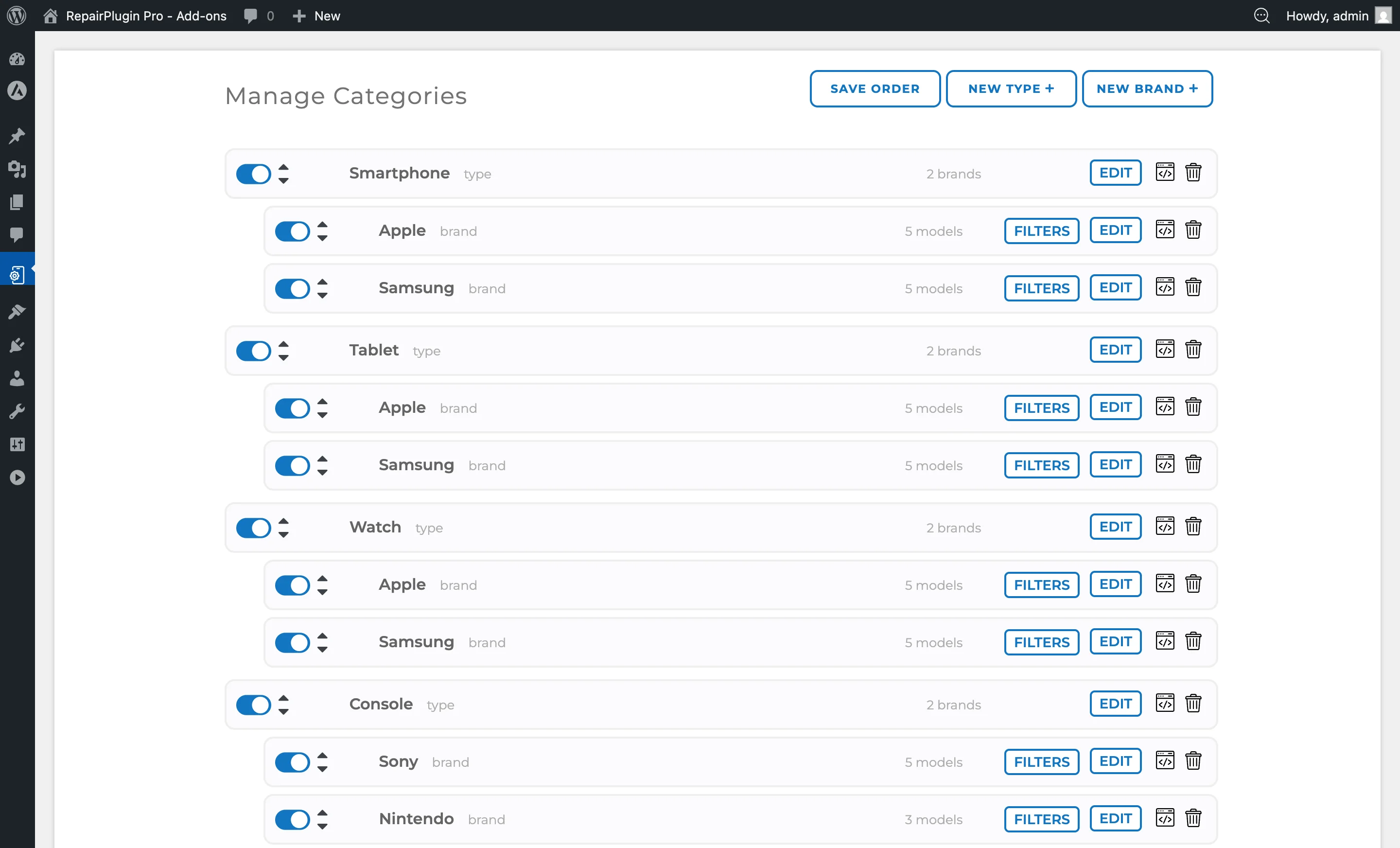
- Je catalogus organiseren — stel een duidelijke structuur op twee niveaus in met apparaattypen bovenaan en merken eronder, zodat klanten snel hun apparaat vinden.
- Bepalen wat zichtbaar is — zet complete categorieën of merken aan en uit met een enkele schakelaar, waardoor alle bijbehorende modellen direct verborgen of getoond worden.
- De volgorde aanpassen — versleep categorieën en merken naar de volgorde die logisch is voor jouw winkel.
- Merkvisuele elementen toevoegen — upload afbeeldingen voor elke categorie en elk merk zodat het boekingsformulier er professioneel uitziet.
- Shortcodes genereren — kopieer een shortcode voor elke categorie of elk merk en plaats deze op een willekeurige WordPress-pagina.
Waar vind je het?
- Klik in de WordPress admin-zijbalk op RepairPlugin.
- Klik op Categories in het submenu.
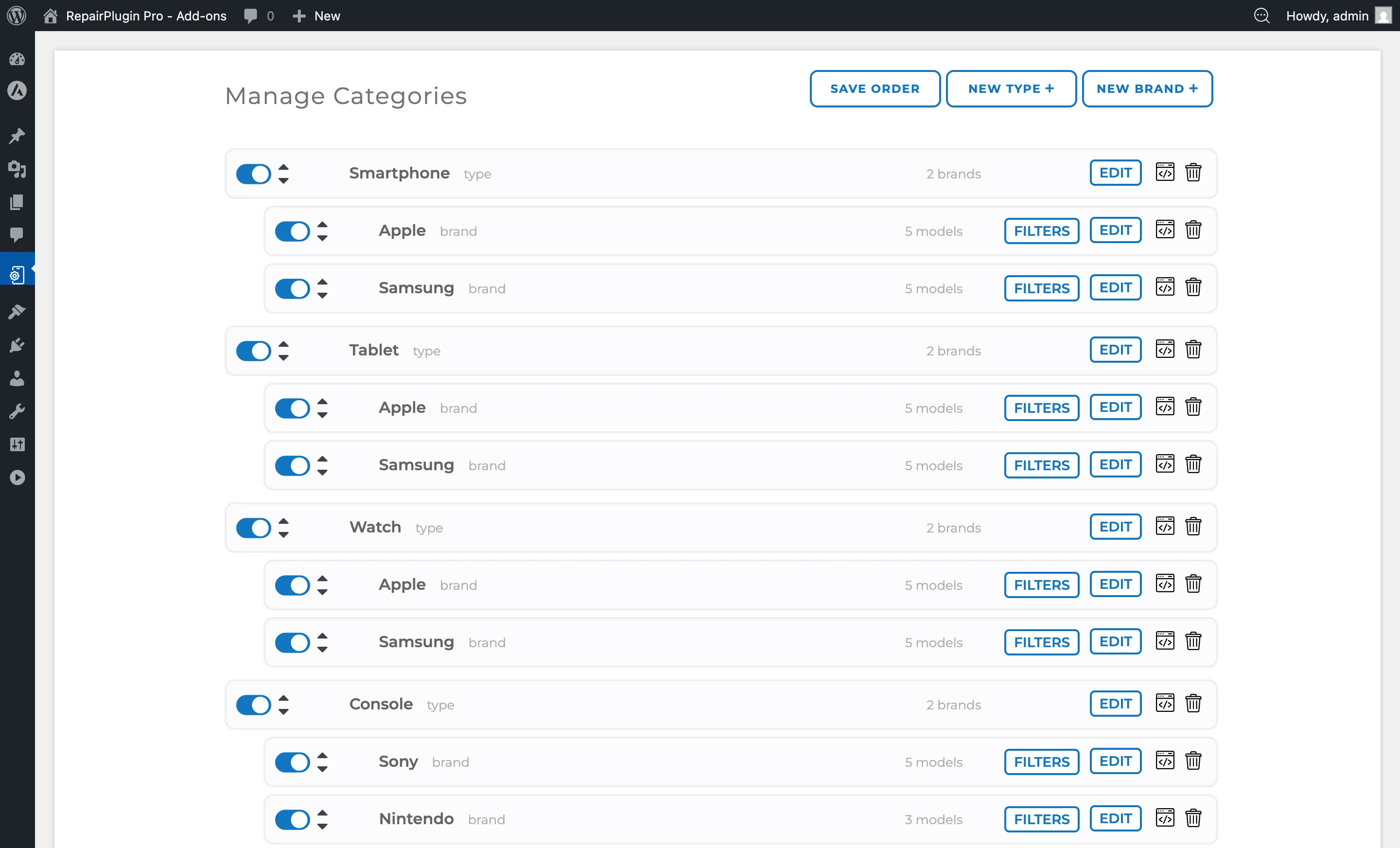
- De pagina "Manage Categories" opent en toont alle bestaande categorieën met hun geneste merken.
Hoe stel je het in?
Een nieuwe categorie (apparaattype) toevoegen
- Klik op de pagina Categorieën op de knop New Type (rechtsboven).
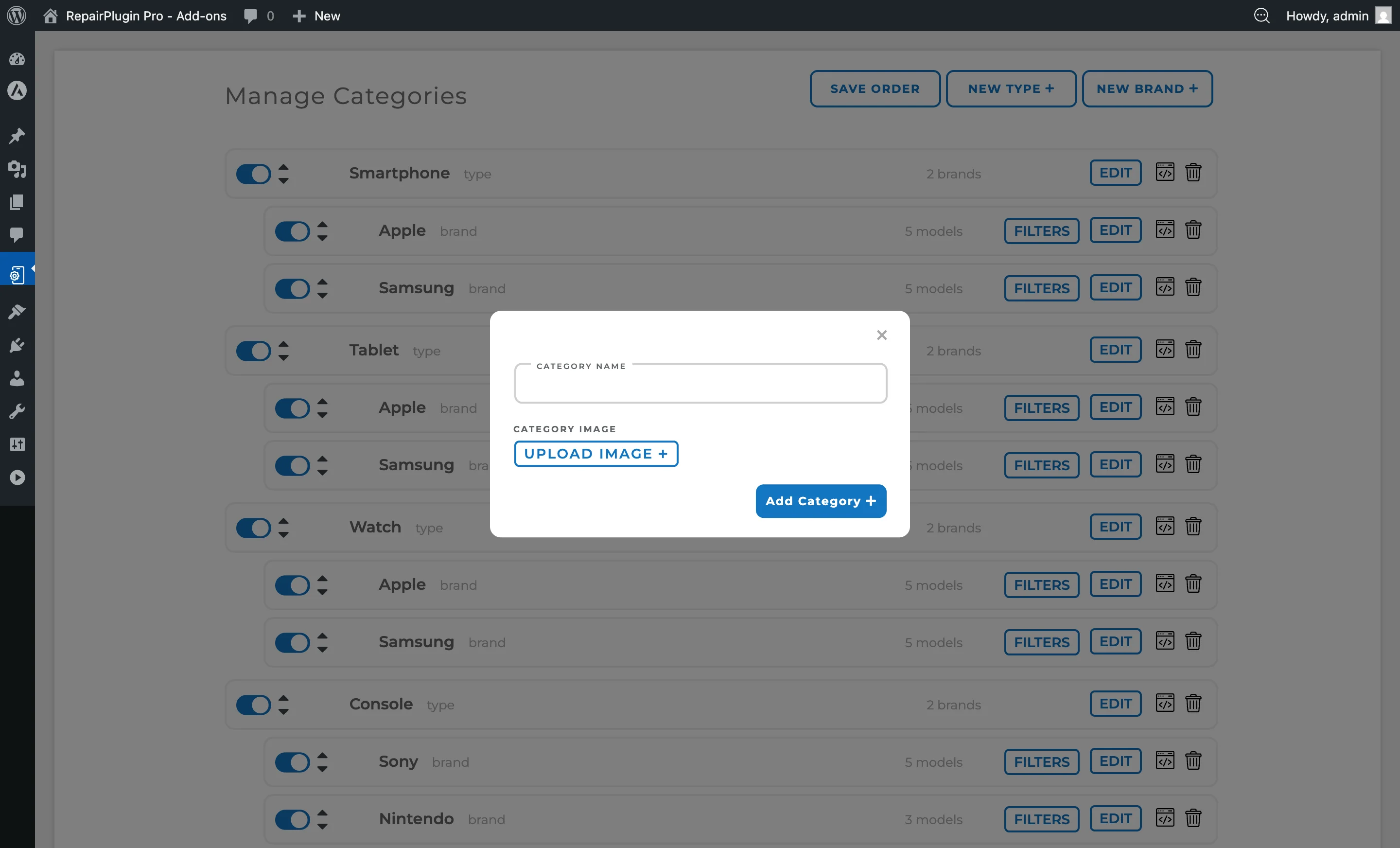
- Er opent een dialoogvenster met de volgende velden:
- Category Name — voer de naam van het apparaattype in (bijv. "Smartphone", "Tablet", "Game Console").
- Category Image — klik op Upload Image om een afbeelding te selecteren (aanbevolen maximaal 150px).
- Klik op Add Category om op te slaan.
Een categorie bewerken
- Zoek de categorie in de lijst.
- Klik op de knop Edit in de categorierij.
- De rij klapt uit en toont:
- De huidige categorieafbeelding met de optie om een nieuwe te uploaden of de bestaande te verwijderen.
- De categorienaam (direct bewerkbaar in de rijkop).
- Breng je wijzigingen aan en klik op Save All Settings.
Een categorie in- of uitschakelen
- Gebruik de schakelaar aan de linkerkant van de categorierij om deze aan of uit te zetten.
- Klik op de knop Save Order bovenaan de pagina om op te slaan.
- Uitgeschakelde categorieën (en al hun merken en modellen) verschijnen niet op je website.
Categorieën herschikken
- Gebruik de sorteerpijlen (omhoog/omlaag) aan de linkerkant van elke categorierij om de volgorde te wijzigen.
- Je kunt categorieën ook verslepen naar de gewenste volgorde.
- Klik op de knop Save Order om op te slaan.
Een categorie verwijderen
- Klik op het prullenbakicoon in de categorierij.
- Bevestig de verwijdering wanneer daarom wordt gevraagd.
- Let op: Het verwijderen van een categorie verwijdert alle bijbehorende merken, modellen, reparaties en gerelateerde gegevens. Deze actie kan niet ongedaan worden gemaakt.
Een nieuw merk toevoegen
- Klik op de knop New Brand (rechtsboven).
- Er opent een dialoogvenster:
- Choose Category — selecteer de bovenliggende categorie (apparaattype) uit het dropdown.
- Brand Name — voer de merknaam in (bijv. "Apple", "Samsung").
- Brand Image — klik op Upload Image om een merklogo te uploaden (aanbevolen maximaal 150px).
- Klik op Add Brand om op te slaan.
Een merk bewerken
- Zoek het merk onder de bovenliggende categorie.
- Klik op de knop Edit in de merkrij.
- De rij klapt uit en toont de merkafbeelding en uploadopties.
- Bewerk de merknaam direct in de rijkop.
- Klik op Save All Settings.
Een merk in- of uitschakelen
- Gebruik de schakelaar in de merkrij om het aan of uit te zetten.
- Klik op Save Order om op te slaan.
- Uitgeschakelde merken (en al hun modellen) verschijnen niet op je website.
Merken herschikken
- Gebruik de sorteerpijlen in de merkrij, of versleep het merk.
- Klik op Save Order om op te slaan.
Een merk verwijderen
- Klik op het prullenbakicoon in de merkrij.
- Bevestig de verwijdering wanneer daarom wordt gevraagd.
- Let op: Het verwijderen van een merk verwijdert alle bijbehorende modellen, reparaties en gerelateerde gegevens. Deze actie kan niet ongedaan worden gemaakt.
Een shortcode kopiëren
Elke categorie en elk merk heeft een shortcode-knop (code-icoon) waarmee je een shortcode naar je klembord kopieert:
- Categorie-shortcode:
[categories code=category_XXXXX] - Merk-shortcode:
[brands code=brand_XXXXX]
Plaats deze shortcodes op elke WordPress-pagina om een specifieke categorie- of merkselectiewidget weer te geven.
Instellingenoverzicht
| Instelling | Beschrijving | Standaard | Klanten zien |
|---|---|---|---|
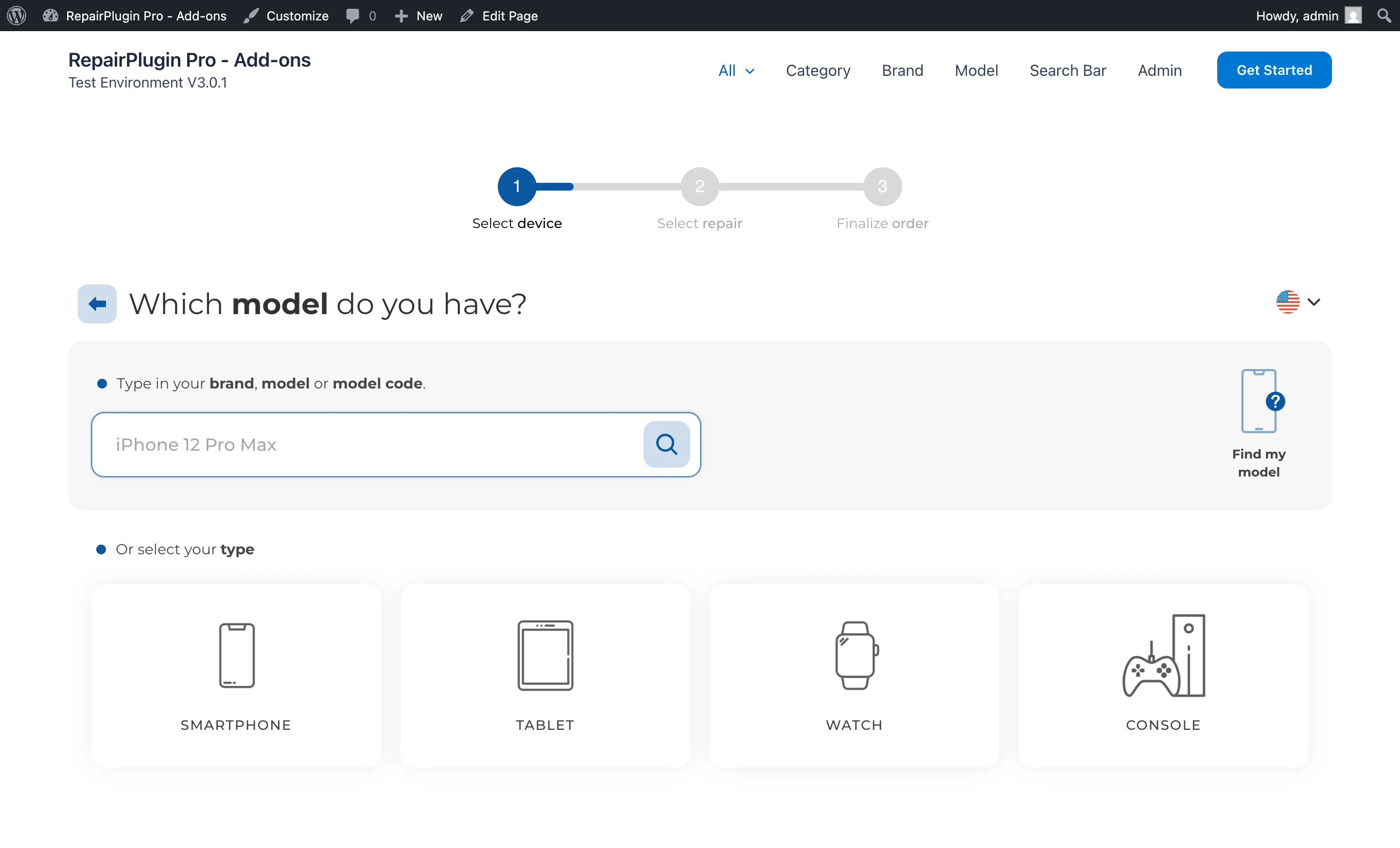
| Category Name | Stelt de weergavenaam in voor het apparaattype | leeg | De categorienaam verschijnt als label bij de categorieselectiestap van het boekingsformulier. |
| Category Image | Koppelt een afbeelding of icoon aan de categorie | geen | De afbeelding verschijnt naast de categorienaam op het boekingsformulier. Aanbevolen maximale grootte is 150px. |
| Category Active | Bepaalt of de categorie zichtbaar is op je website | aan | Wanneer uitgeschakeld, zijn de categorie, al haar merken en al haar modellen verborgen op het boekingsformulier. |
| Brand Name | Stelt de weergavenaam in voor het merk onder een categorie | leeg | De merknaam verschijnt als label bij de merkselectiestap, nadat de klant een categorie heeft gekozen. |
| Brand Image | Koppelt een afbeelding of logo aan het merk | geen | De afbeelding verschijnt naast de merknaam op het boekingsformulier. Aanbevolen maximale grootte is 150px. |
| Brand Active | Bepaalt of het merk zichtbaar is op je website | aan | Wanneer uitgeschakeld, zijn het merk en al zijn modellen verborgen op het boekingsformulier. |
| Category / Brand Position | Bepaalt de weergavevolgorde van categorieën en merken in het adminpaneel en op je website | volgorde van aanmaak | Categorieën en merken verschijnen in de volgorde die je hebt ingesteld. |
Veelgestelde vragen
Moet ik categorieën en merken aanmaken voordat ik modellen kan toevoegen?
Ja. Elk model behoort tot een merk, en elk merk behoort tot een categorie. Maak eerst categorieën aan, dan merken, dan modellen. Als je de functie Bibliotheken Downloaden gebruikt om modellen te importeren, worden categorieën en merken automatisch aangemaakt.
Wat gebeurt er als ik een categorie uitschakel?
Alle merken en modellen onder die categorie worden ook verborgen op je website. De gegevens worden niet verwijderd — zet de categorie weer aan en alles verschijnt opnieuw.
Wat gebeurt er als ik een merk verwijder dat modellen heeft?
Het verwijderen van een merk verwijdert permanent al zijn modellen, reparaties, reparatie-attributen en locatiespecifieke prijzen. Deze actie kan niet ongedaan worden gemaakt. Er verschijnt een bevestigingspopup voordat je verwijdert. Overweeg om het merk uit te schakelen als je de gegevens wilt behouden.
Kan ik categorieën, merken en modellen herschikken?
Ja. Je kunt categorieën, merken en modellen verslepen om hun weergavevolgorde te wijzigen. Het front-end boekingsformulier respecteert deze volgorde.