
Cronjobs Instellen
Configureer server-cronjobs voor RepairPlugin zodat afspraakherinneringen en aftersale-e-mails op tijd worden verzonden, elke keer weer.
Wat kun je hiermee?
- Automatisch afspraakherinneringen versturen -- Herinner klanten aan hun aankomende reparatiebezoek zodat ze het niet vergeten
- Opvolgen na reparaties -- Stuur aftersale-e-mails om een review te vragen of een korting aan te bieden op de volgende reparatie
- Timing betrouwbaar houden -- Een server-side cronjob draait op een vast schema ongeacht websiteverkeer, zodat e-mails op tijd worden verstuurd
- Je eigen timing instellen -- Kies hoeveel uur voor een afspraak de herinnering wordt verstuurd, en hoeveel uur erna voor de opvolging
Waar vind je het?
Om het cronjob-commando te vinden:
- Log in op je WordPress-admin-dashboard
- Klik op RepairPlugin in de linkerzijbalk
- Klik op Settings in het submenu
- Klik op Notifications & Quotes in de Settings-zijbalk
- Het cronjob-commando/-pad wordt op deze pagina getoond
Hoe stel je het in?
Vereisten
- Toegang tot het configuratiescherm van je hostingprovider (cPanel, Plesk, DirectAdmin of vergelijkbaar)
- Of de mogelijkheid om contact op te nemen met de supportafdeling van je hostingprovider
- RepairPlugin geinstalleerd en geactiveerd met een geldige licentie
- Correcte WordPress-tijdzone geconfigureerd (zie WordPress Tijdsynchronisatie)
Stap 1: Controleer het configuratiescherm van je hostingprovider
Controleer voordat je contact opneemt met je hostingprovider of je configuratiescherm al een cronjob-beheerinterface biedt:
- cPanel: Zoek naar "Cron Jobs" onder de sectie "Advanced"
- Plesk: Navigeer naar "Scheduled Tasks" in de domeininstellingen
- DirectAdmin: Zoek naar "Cron Jobs" in de sectie "Advanced Features"
- Aangepast paneel: Zoek naar "scheduled tasks", "cron" of "task scheduler"
Als je geen cronjob-optie kunt vinden, neem dan contact op met de supportafdeling van je hostingprovider en vraag hen om het voor je in te stellen.
Stap 2: Zoek het cronjob-commando op
- Navigeer naar RepairPlugin > Settings > Notifications & Quotes
- Zoek het cronjob-pad dat op deze pagina wordt getoond
- Kopieer het volledige commando
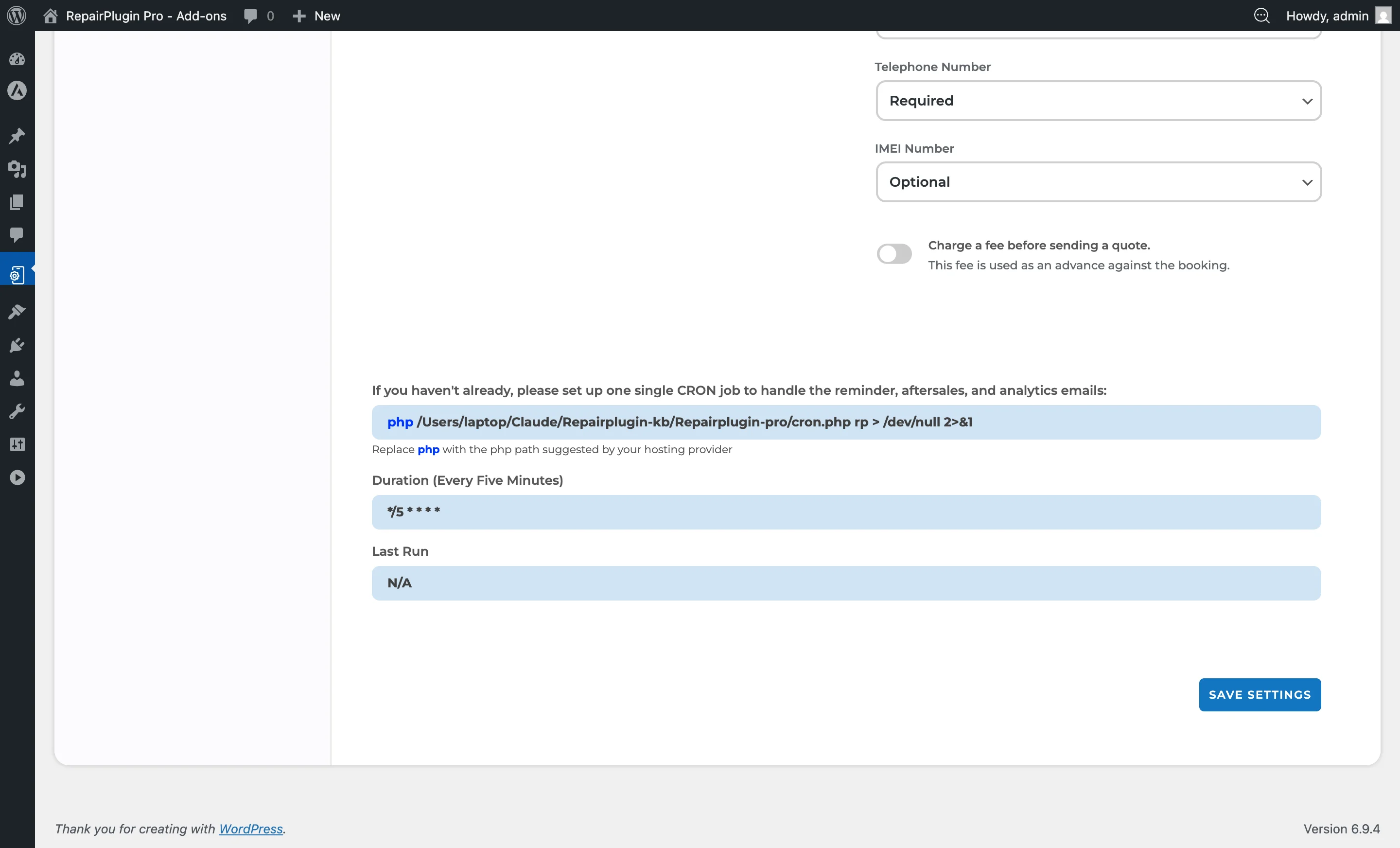
Het commando heeft dit algemene formaat:
cd /home/domain.com/subfolder/public_html && php /home/domain.com/subfolder/public_html/wp-content/plugins/Repairplugin-pro/cron.php rp > /dev/null 2>&1
Belangrijk: Het exacte pad hangt af van de mappenstructuur van je server. Het pad dat in je RepairPlugin-instellingen wordt getoond, is specifiek voor jouw installatie -- gebruik altijd dat pad in plaats van het bovenstaande voorbeeld.
Stap 3: Maak de cronjob aan
In cPanel:
- Log in op cPanel
- Navigeer naar Advanced > Cron Jobs
- Stel onder "Add New Cron Job" het schema in:
- Selecteer Every 5 minutes (of stel de velden in:
*/5 * * * *)
- Selecteer Every 5 minutes (of stel de velden in:
- Plak het commando uit Stap 2 in het veld "Command"
- Klik op Add New Cron Job
In Plesk:
- Log in op Plesk
- Navigeer naar Domains > jouw-domein > Scheduled Tasks
- Klik op Add Task
- Stel het taaktype in op Run a command
- Plak het commando uit Stap 2
- Stel het schema in op elke 5 minuten
- Sla de taak op
Via de support van je hostingprovider:
- Neem contact op met je hostingprovider
- Vraag hen om een cronjob in te stellen die elke 5 minuten draait
- Geef hen het commando uit Stap 2
Stap 4: Configureer de notificatietiming
Nadat de cronjob is ingesteld, configureer je wanneer e-mails verzonden moeten worden:
- Navigeer naar RepairPlugin > Settings > Notifications & Quotes
- Zoek de sectie Reminder Email:
- Stel het aantal uren voor de afspraak in waarop de herinnering verzonden moet worden
- Bijvoorbeeld: "24" instellen stuurt de herinnering 24 uur voor de geplande afspraak
- Zoek de sectie Aftersale Email:
- Stel het aantal uren na de afspraak in waarop de aftersale-e-mail verzonden moet worden
- Bijvoorbeeld: "48" instellen stuurt de opvolging 48 uur na het afspraaktijdstip
- Klik op Save of Update om je wijzigingen toe te passen
Controleren of de cronjob werkt
Om te bevestigen dat de cronjob correct draait:
- Maak een testafspraak aan met een herinneringstijd in de nabije toekomst
- Wacht tot de cronjob wordt getriggerd (maximaal 5 minuten als deze elke 5 minuten draait)
- Controleer of de herinneringsmail is verstuurd door de e-maillogs te bekijken op RepairPlugin > Settings > Email Settings & Logs
- Als er geen e-mails worden verstuurd, controleer dan:
- Of het cronjob-commandopad correct is
- Of de
mail()-functie van je server is ingeschakeld of een SMTP-plugin is geconfigureerd - Of de WordPress-tijdzone correct is (zie WordPress Tijdsynchronisatie)
Instellingenoverzicht
| Instelling | Beschrijving | Standaard | Klanten zien |
|---|---|---|---|
| Cron Job Command Path | Toont het exacte servercommando dat je moet gebruiken bij het aanmaken van de cronjob in je hostingpaneel. | automatisch gegenereerd op basis van je serverpad | Niets. Dit is een instelling alleen voor beheerders die de e-mailplanningsengine aandrijft. |
| Reminder Email Timing | Stelt in hoeveel uur voor een afspraak de herinneringsmail wordt verzonden. Tip: 24 uur is een goede standaard. Het geeft klanten genoeg tijd om eventueel te verzetten, zonder zo ver vooruit te zijn dat ze het alsnog vergeten. | varieert | Een herinneringsmail in hun inbox voor hun geplande reparatieafspraak. |
| Aftersale Email Timing | Stelt in hoeveel uur na een afspraak de aftersale-opvolgmail wordt verzonden. Tip: 48 uur werkt goed. De klant heeft tijd gehad om het gerepareerde apparaat te testen, maar de ervaring is nog vers. | varieert | Een opvolgmail die een reviewverzoek, kortingscode of algemeen bedankbericht kan bevatten. |
Cronjob-frequentie
| Schema | Cron-expressie |
|---|---|
| Elke 5 minuten (aanbevolen) | */5 * * * * |
| Elke 10 minuten | */10 * * * * |
| Elke 15 minuten | */15 * * * * |
| Elke 30 minuten | */30 * * * * |
| Elk uur | 0 * * * * |
Het aanbevolen interval is elke 5 minuten (*/5 * * * *). Dit zorgt ervoor dat e-mails dicht bij de geconfigureerde tijd worden verzonden. Een langer interval betekent minder precisie in de timing van e-mailbezorging. De cronjob controleert bij elke uitvoering of er e-mails klaarstaan. Als er geen e-mails gepland zijn, wordt de taak zonder actie voltooid. |
Veelgestelde vragen
Waarom kan RepairPlugin niet gewoon de ingebouwde planner van WordPress gebruiken?
De ingebouwde WP-Cron van WordPress draait alleen wanneer iemand je site bezoekt. Een echte server-side cronjob draait op een vast schema ongeacht verkeer, zodat e-mails op het juiste moment worden verstuurd -- zelfs als niemand op dat moment je website bezoekt.
Wat gebeurt er als mijn cronjob stopt met werken?
Herinneringen en aftersale-e-mails worden dan niet meer verstuurd. Controleer je e-maillogs op RepairPlugin > Settings > Email Settings & Logs om te zien of e-mails worden verstuurd. Als dat niet zo is, controleer dan of de cronjob nog actief is in je hostingpaneel.
Kan ik de cronjob vaker dan elke 5 minuten laten draaien?
Dat kan, maar het is niet nodig. Elke 5 minuten is precies genoeg voor e-mailbezorging, en vaker draaien voegt onnodige serverbelasting toe.