
Bedrijfsgegevens Instellen
Configureer je bedrijfsnaam, logo, locaties en openingstijden in RepairPlugin zodat klanten overal correcte bedrijfsgegevens zien.
Wat kun je hiermee?
- Je bedrijfsgegevens overal tonen -- Je bedrijfsnaam, logo en contactgegevens verschijnen automatisch op offertes, e-mails en de boekingsinterface
- Openingstijden per locatie instellen -- Bepaal welke tijdsloten klanten kunnen boeken door te definieren wanneer elke winkel open is
- Meerdere locaties beheren -- Voeg zoveel winkellocaties toe als je nodig hebt, elk met een eigen rooster, e-mailadres en adres
- Klanten helpen je te vinden -- Voeg een Google Maps-link toe zodat klanten met een klik naar je winkel kunnen navigeren
Waar vind je het?
Om daar te komen:
- Log in op je WordPress-admin-dashboard
- Klik op RepairPlugin in de linkerzijbalk
- Klik op Settings in het submenu
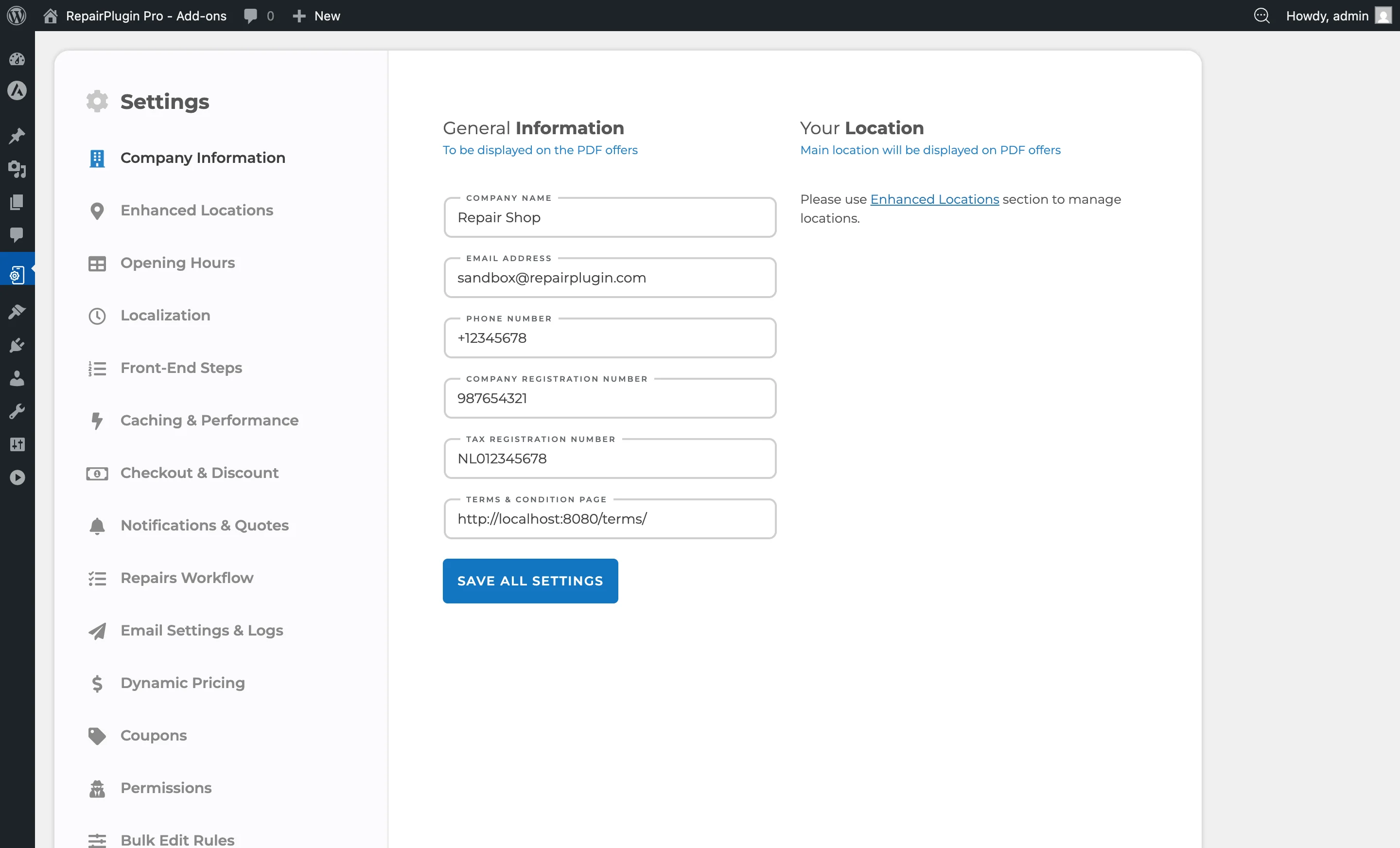
- De sectie Company Information wordt standaard geladen (het is het eerste item in de Settings-zijbalk)
Hoe stel je het in?
Je hoofdlocatie instellen
- Navigeer naar RepairPlugin > Settings > Company Information
- Klik op de sectie Main Location om deze uit te klappen
- Vul de volgende velden in:
Bedrijfsgegevens:
- Voer je Company Name in zoals deze aan klanten getoond moet worden
- Voer je Company Email in voor algemene contactdoeleinden
- Voer je Company Phone Number in
- Upload je Company Logo (wordt getoond op offertes en e-mails)
- Voer optioneel je Company Registration Number en Tax Registration Number in (gebruikt op offertes/facturen)
Locatiegegevens:
- Voer de Location Name in (bijv. "Hoofdvestiging" of je straatnaam)
- Voer het volledige Location Address in, inclusief straat, stad en postcode
Google Maps-link:
- Ga naar maps.google.com
- Zoek naar je bedrijfslocatie
- Klik op de knop Delen
- Kopieer de deellink
- Plak deze link in het veld Google Maps Link in RepairPlugin
E-mailnotificaties:
- Voer het e-mailadres in dat afspraaknotificaties moet ontvangen voor deze specifieke locatie
- Dit kan een ander adres zijn dan het algemene bedrijfse-mailadres
Telefoonnummer voor SMS-kopieën:
- Dit veld zie je alleen als SMS-notificaties aan staan en gekoppeld zijn aan Twilio (zie SMS & WhatsApp via Twilio)
- Vul bij Phone het nummer in dat een kopie van de SMS-notificaties voor deze locatie moet krijgen
- Gebruik de internationale notatie, zoals
+31 6 12345678 - Laat het op het telefoonnummer van je bedrijf staan als je geen apart nummer nodig hebt
Openingstijden:
- Stel je openingstijd en sluitingstijd in voor elke dag van de week
- Stel pauzetijden (van/tot) in als je winkel overdag sluit
- Vink het selectievakje Closed aan voor elke dag dat je niet open bent
- Deze tijden bepalen welke tijdsloten beschikbaar zijn voor klantboekingen
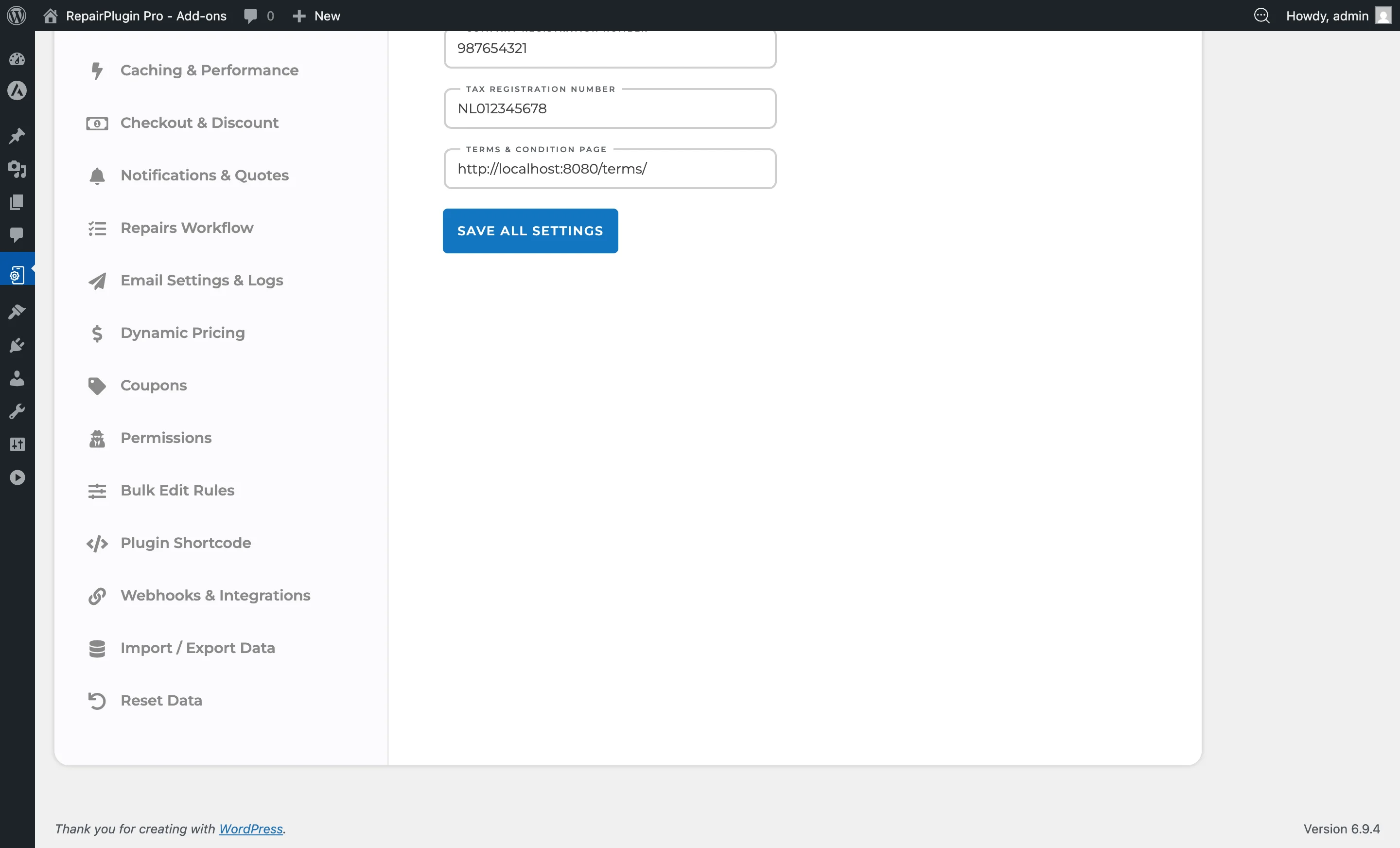
- Klik op Update Main Location om je wijzigingen op te slaan
Extra locaties toevoegen
Als je meerdere reparatiewinkels hebt:
- Navigeer naar RepairPlugin > Settings > Company Information
- Klik op Add New Location
- Vul de locatiegegevens, het adres, de Google Maps-link, het notificatie-e-mailadres en de openingstijden in voor de nieuwe locatie
- Klik op Save om de locatie aan te maken
- Herhaal dit voor elke extra locatie
Elke locatie heeft een eigen rooster en e-mailadres en kan onafhankelijk worden beheerd.
Een bestaande locatie bewerken
- Navigeer naar RepairPlugin > Settings > Company Information
- Klik op de locatie die je wilt bewerken
- Pas de velden aan zoals nodig
- Klik op Update om je wijzigingen op te slaan
Speciale datums configureren
Voor feestdagen, vakantiedagen of speciale openingstijden:
- Navigeer naar RepairPlugin > Settings > Special Dates (in de Settings-zijbalk)
- Voeg datums toe met aangepaste tijden of markeer ze als gesloten
- Deze overschrijven het reguliere weekrooster voor die specifieke datums
Instellingenoverzicht
| Instelling | Beschrijving | Standaard | Klanten zien |
|---|---|---|---|
| Company Name | Stelt de bedrijfsnaam in die overal in de plugin wordt gebruikt. | leeg | Je bedrijfsnaam op PDF-offertes, e-mailnotificaties en optioneel op de boekingsinterface. |
| Company Email | Stelt het primaire contacte-mailadres in voor het bedrijf. | leeg | Wordt gebruikt als afzenderadres voor klantnotificaties (als SMTP niet apart geconfigureerd is). |
| Company Phone | Slaat je zakelijke telefoonnummer op. | leeg | Je telefoonnummer op offertes en in e-mailcommunicatie. |
| Company Logo | Stelt het bedrijfslogo in dat gebruikt wordt voor huisstijl. | geen | Je logo op PDF-offertes en mogelijk in e-mailheaders. |
| Company Registration Number | Slaat je wettelijke bedrijfsregistratienummer op (bijv. KvK-nummer). | leeg | Dit nummer op PDF-offertes en facturen. |
| Tax Registration Number | Slaat je btw- of belastingnummer op. | leeg | Dit nummer op PDF-offertes en facturen. |
| Theme Color | Stelt de primaire accentkleur in die overal in de plugin wordt gebruikt. Tip: Kies een kleur die bij je huisstijl past. Deze wordt toegepast op knoppen en accenten in de hele frontend. | standaard pluginkleur | Knoppen, accenten en UI-elementen in de boekingsflow gebruiken deze kleur. |
| Location Name | Identificeert de winkellocatie. | leeg | De locatienaam in de locatiekiezer wanneer je meerdere locaties hebt geconfigureerd. |
| Location Address | Slaat het fysieke adres van de locatie op. | leeg | Het adres bij het selecteren van een locatie en in bevestigingsmails. |
| Google Maps Link | Koppelt aan de locatie op Google Maps. Tip: Gebruik de "Delen"-functie van Google Maps om de juiste link te krijgen. Kopieer niet de URL uit de adresbalk van de browser -- de deellink is korter en betrouwbaarder. | leeg | Een klikbare kaartlink in e-mails en bevestigingen. |
| Location Email | Stelt het e-mailadres in dat afspraaknotificaties ontvangt voor deze specifieke locatie. | leeg | Niets direct. Dit bepaalt welke inbox boekingsnotificaties voor deze locatie ontvangt. |
| Phone (per locatie) | Stelt het telefoonnummer in dat een kopie krijgt van de SMS-notificaties voor deze locatie. Vul het in internationale notatie in, zoals +31 6 12345678. Alleen zichtbaar als SMS-notificaties aan staan en gekoppeld zijn aan Twilio. | het telefoonnummer van je bedrijf | Niets direct. Dit bepaalt welke telefoon de SMS-kopieën voor deze locatie krijgt. |
| Opening Hours (per dag) | Definieert wanneer de locatie beschikbaar is voor afspraken. Tip: Vergeet niet pauzetijden in te stellen als je winkel tijdens de lunch sluit. Klanten kunnen niet boeken tijdens pauze-uren. | alle dagen open, geen pauzetijden ingesteld | Alleen tijdsloten binnen deze uren verschijnen in de frontend-kalender. |
Veelgestelde vragen
Wat is het verschil tussen het bedrijfse-mailadres en een locatie-e-mailadres?
Het bedrijfse-mailadres is je standaard e-mailadres voor alle notificaties. Als een locatie een eigen e-mailadres heeft ingesteld, wordt dat locatie-e-mailadres gebruikt in plaats van het bedrijfse-mailadres voor boekingen op die locatie. Als het e-mailadres van een locatie leeg is, wordt het bedrijfse-mailadres als fallback gebruikt.
Waarom zie ik een foutmelding over ongeldige telefoonnummers?
SMS-notificaties staan aan, en het telefoonnummer van je bedrijf of van een locatie staat niet in internationale notatie. Vul het nummer in zoals +31 6 12345678. Totdat je dit oplost, kan RepairPlugin geen SMS-kopieën sturen naar de locatie met het ongeldige nummer.