
Gérer les catégories
Organisez votre catalogue d'appareils avec des catégories et des marques dans RepairPlugin — la base que vos clients voient lorsqu'ils démarrent une réservation.
Que pouvez-vous faire avec ceci ?
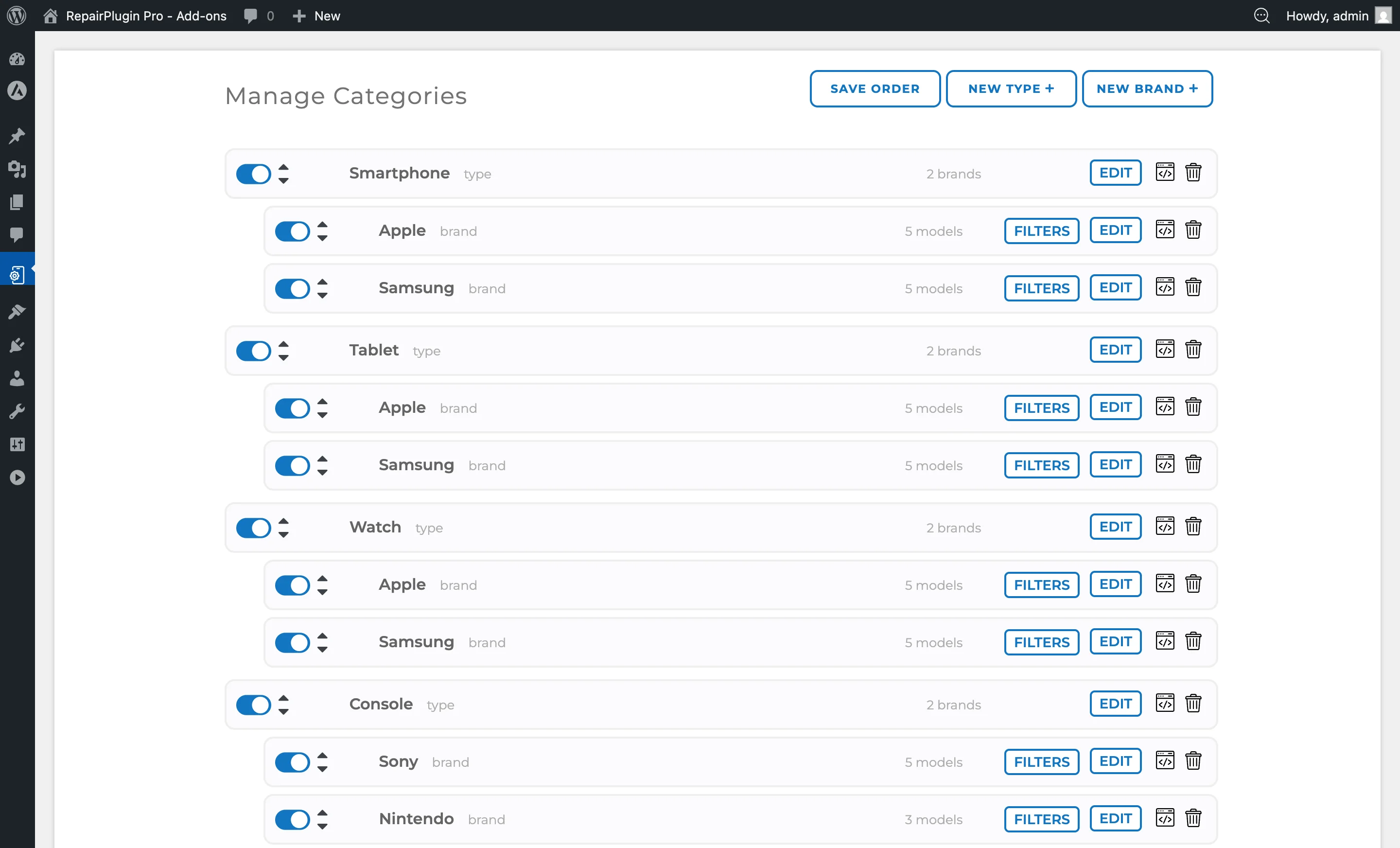
- Organisez votre catalogue — mettez en place une structure claire à deux niveaux avec les types d'appareils en haut et les marques en dessous, pour que les clients trouvent rapidement leur appareil.
- Contrôlez ce qui est visible — activez ou désactivez des catégories ou des marques entières d'un simple clic, masquant ou affichant instantanément tous les modèles associés.
- Personnalisez l'ordre — glissez-déposez les catégories et les marques pour les afficher dans l'ordre le plus logique pour votre boutique.
- Ajoutez des visuels de marque — téléchargez des images pour chaque catégorie et marque afin que le formulaire de réservation ait un aspect professionnel.
- Générez des shortcodes — copiez un shortcode pour n'importe quelle catégorie ou marque et placez-le sur n'importe quelle page WordPress.
Où le trouver
- Dans la barre latérale d'administration WordPress, cliquez sur RepairPlugin.
- Cliquez sur Categories dans le sous-menu.
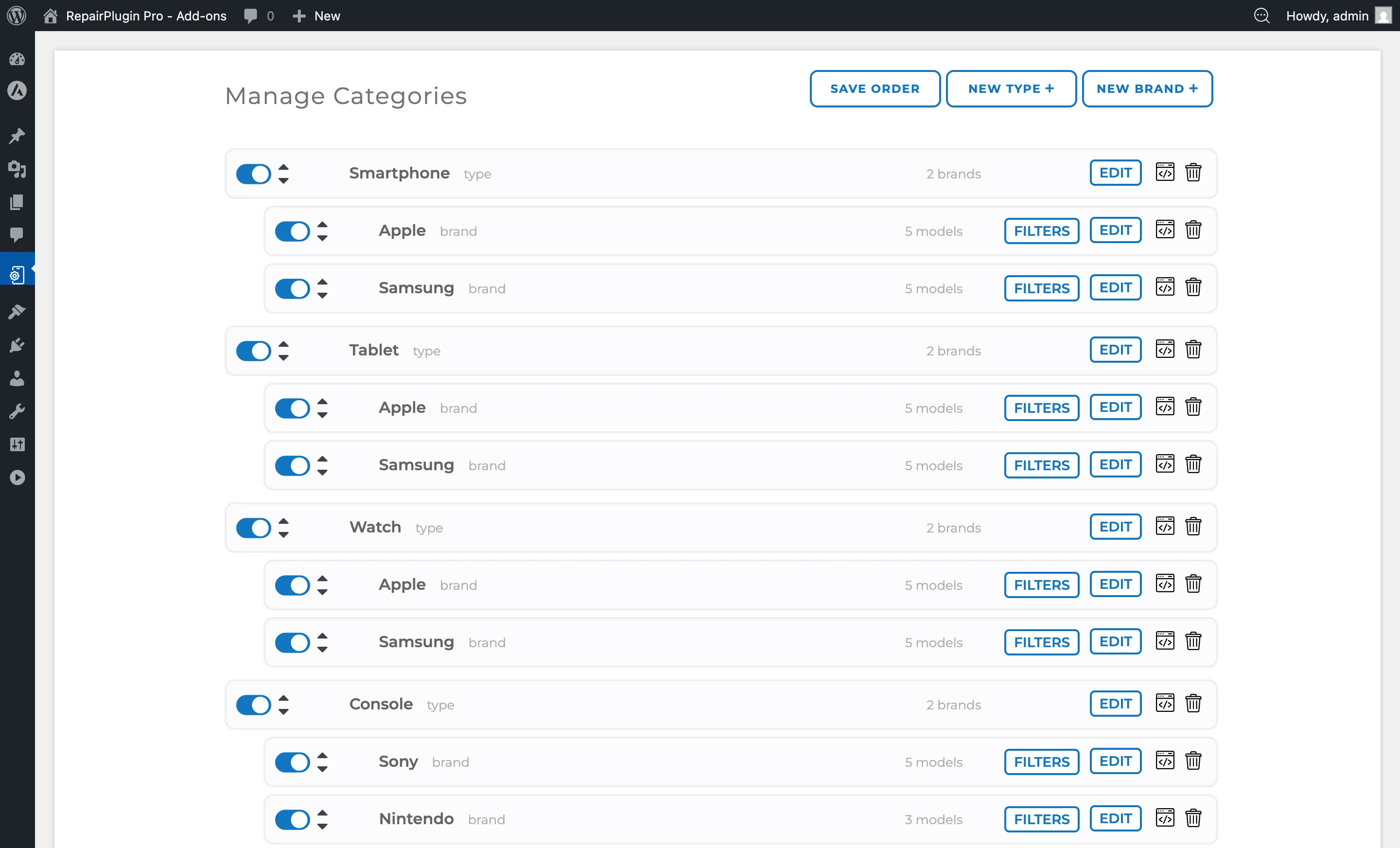
- La page "Manage Categories" s'ouvre, affichant toutes les catégories existantes avec leurs marques imbriquées.
Comment le configurer
Ajouter une nouvelle catégorie (type d'appareil)
- Sur la page Categories, cliquez sur le bouton New Type (en haut à droite).
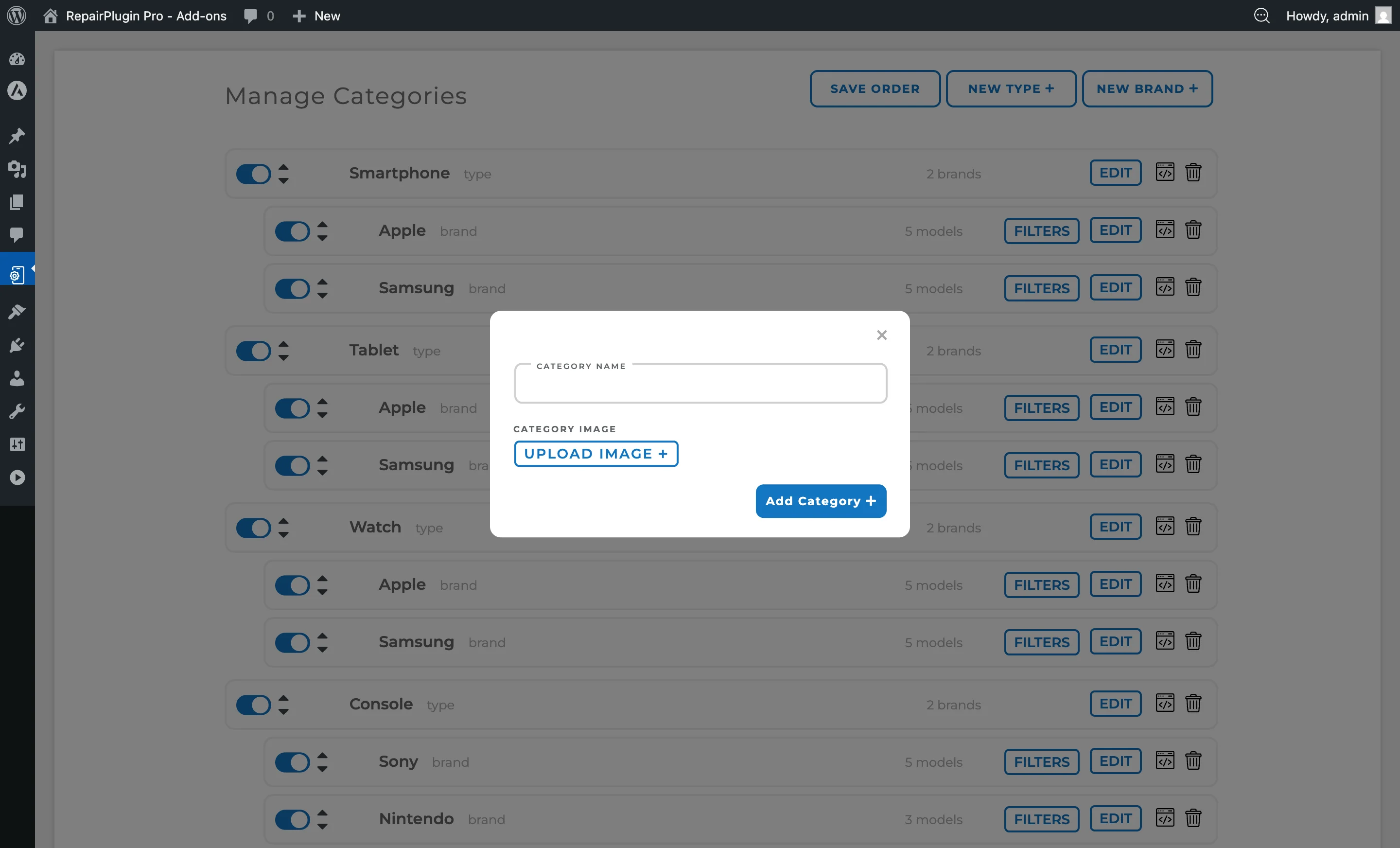
- Une boîte de dialogue s'ouvre avec les champs suivants :
- Category Name — saisissez le nom du type d'appareil (par ex. "Smartphone", "Tablet", "Game Console").
- Category Image — cliquez sur Upload Image pour sélectionner un fichier image (taille maximale recommandée : 150px).
- Cliquez sur Add Category pour enregistrer.
Modifier une catégorie
- Trouvez la catégorie dans la liste.
- Cliquez sur le bouton Edit sur la ligne de la catégorie.
- La ligne se déplie pour afficher :
- L'image actuelle de la catégorie avec une option pour en télécharger une nouvelle ou supprimer l'image existante.
- Le nom de la catégorie (modifiable directement dans l'en-tête de la ligne).
- Effectuez vos modifications et cliquez sur Save All Settings.
Activer ou désactiver une catégorie
- Utilisez l'interrupteur à gauche de la ligne de la catégorie pour l'activer ou la désactiver.
- Cliquez sur le bouton Save Order en haut de la page pour enregistrer.
- Les catégories désactivées (et toutes leurs marques et modèles) n'apparaissent pas sur votre site web.
Réorganiser les catégories
- Utilisez les flèches de tri (haut/bas) à gauche de chaque ligne de catégorie pour modifier l'ordre.
- Vous pouvez aussi glisser-déposer les catégories dans l'ordre souhaité.
- Cliquez sur le bouton Save Order pour enregistrer.
Supprimer une catégorie
- Cliquez sur l'icône de corbeille sur la ligne de la catégorie.
- Confirmez la suppression lorsque vous y êtes invité.
- Attention : La suppression d'une catégorie supprime toutes les marques, modèles, réparations et données associées. Cette action est irréversible.
Ajouter une nouvelle marque
- Cliquez sur le bouton New Brand (en haut à droite).
- Une boîte de dialogue s'ouvre :
- Choose Category — sélectionnez la catégorie parente (type d'appareil) dans le menu déroulant.
- Brand Name — saisissez le nom de la marque (par ex. "Apple", "Samsung").
- Brand Image — cliquez sur Upload Image pour télécharger un logo de marque (taille maximale recommandée : 150px).
- Cliquez sur Add Brand pour enregistrer.
Modifier une marque
- Trouvez la marque sous sa catégorie parente.
- Cliquez sur le bouton Edit sur la ligne de la marque.
- La ligne se déplie pour afficher l'image de la marque et les contrôles de téléchargement.
- Modifiez le nom de la marque directement dans l'en-tête de la ligne.
- Cliquez sur Save All Settings.
Activer ou désactiver une marque
- Utilisez l'interrupteur sur la ligne de la marque pour l'activer ou la désactiver.
- Cliquez sur Save Order pour enregistrer.
- Les marques désactivées (et tous leurs modèles) n'apparaissent pas sur votre site web.
Réorganiser les marques
- Utilisez les flèches de tri sur la ligne de la marque, ou glissez-déposez.
- Cliquez sur Save Order pour enregistrer.
Supprimer une marque
- Cliquez sur l'icône de corbeille sur la ligne de la marque.
- Confirmez la suppression lorsque vous y êtes invité.
- Attention : La suppression d'une marque supprime tous les modèles, réparations et données associées. Cette action est irréversible.
Copier un shortcode
Chaque catégorie et marque dispose d'un bouton de shortcode (icône de code) qui copie un shortcode dans votre presse-papiers :
- Shortcode de catégorie :
[categories code=category_XXXXX] - Shortcode de marque :
[brands code=brand_XXXXX]
Placez ces shortcodes sur n'importe quelle page WordPress pour afficher un widget de sélection de catégorie ou de marque spécifique.
Référence des paramètres
| Paramètre | Description | Par défaut | Le client voit |
|---|---|---|---|
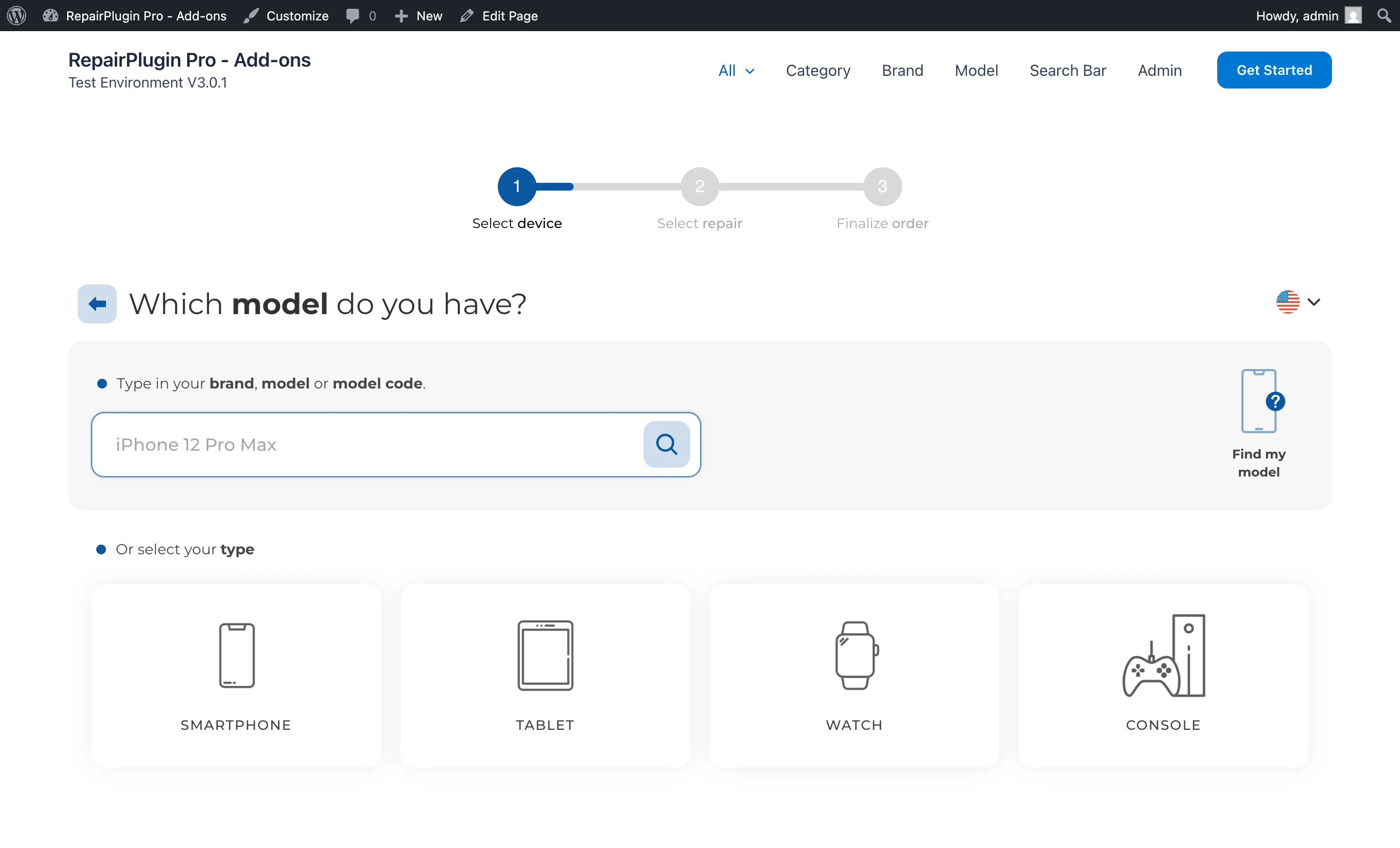
| Category Name | Définit le nom d'affichage du type d'appareil | vide | Le nom de la catégorie apparaît comme libellé à l'étape de sélection de catégorie du formulaire de réservation. |
| Category Image | Associe une image ou une icône à la catégorie | aucune | L'image apparaît à côté du nom de la catégorie sur le formulaire de réservation. Taille maximale recommandée : 150px. |
| Category Active | Contrôle si la catégorie est visible sur votre site web | activé | Lorsque désactivé, la catégorie, toutes ses marques et tous ses modèles sont masqués du formulaire de réservation. |
| Brand Name | Définit le nom d'affichage de la marque sous une catégorie | vide | Le nom de la marque apparaît comme libellé à l'étape de sélection de marque, après que le client a choisi une catégorie. |
| Brand Image | Associe une image ou un logo à la marque | aucune | L'image apparaît à côté du nom de la marque sur le formulaire de réservation. Taille maximale recommandée : 150px. |
| Brand Active | Contrôle si la marque est visible sur votre site web | activé | Lorsque désactivé, la marque et tous ses modèles sont masqués du formulaire de réservation. |
| Category / Brand Position | Contrôle l'ordre d'affichage des catégories et des marques dans le panneau d'administration et sur votre site web | ordre de création | Les catégories et les marques apparaissent dans l'ordre que vous avez configuré. |
Questions fréquentes
Dois-je créer des catégories et des marques avant de pouvoir ajouter des modèles ?
Oui. Chaque modèle appartient à une marque, et chaque marque appartient à une catégorie. Créez d'abord les catégories, puis les marques, puis les modèles. Si vous utilisez la fonction Download Libraries pour importer des modèles, les catégories et les marques sont créées automatiquement.
Que se passe-t-il quand je désactive une catégorie ?
Toutes les marques et tous les modèles sous cette catégorie sont également masqués de votre site web. Les données ne sont pas supprimées — réactivez la catégorie et tout réapparaît.
Que se passe-t-il si je supprime une marque qui a des modèles ?
La suppression d'une marque supprime définitivement tous ses modèles, réparations, attributs de réparation et prix spécifiques à un emplacement. Cette action est irréversible. Une fenêtre de confirmation apparaît avant la suppression. Envisagez plutôt de désactiver la marque si vous souhaitez conserver les données.
Puis-je réorganiser les catégories, les marques et les modèles ?
Oui. Vous pouvez glisser-déposer les catégories, les marques et les modèles pour modifier leur ordre d'affichage. Le formulaire de réservation côté frontend respecte cet ordre.